 External Display Browser
Blog XeOS: External Display Browser
Articles et guides pas à pas pour tirer le meilleur parti de votre iPhone ou iPad sur un moniteur externe, une TV ou un écran portable.

L’iPhone Duo a-t-il un mode bureau ? Ce qui a changé, et ce qui n’a pas changé
Réponse courte : non. L’iPhone Duo a apporté Split View sur iPhone pour la première fois, ce qui permet d’ouvrir deux apps côte à côte sur l’écran intérieur. C’est tout pour le multitâche. Branchez-le sur un moniteur et vous obtenez toujours une recopie du téléphone : deux fenêtres au maximum, agrandies et entourées de noir. Voici ce que le Duo apporte réellement, ce qui se passe sur un écran externe, et comment l’app XeOS vous offre enfin un vrai mode bureau multi-écran.
Lire l'article
iPhone Duo : voici une alternative à Samsung DeX
L’iPhone Duo permet enfin à un iPhone d’afficher deux apps à la fois. Ce qu’il ne fait toujours pas, c’est ce que Samsung DeX fait depuis 2017 : transformer le téléphone en ordinateur de bureau quand on le branche sur un moniteur. Voici où s’arrête le Duo, et comment obtenir dès aujourd’hui un bureau façon DeX sur un écran externe, avec l’écran du Duo lui-même comme second écran à côté.
Lire l'article
iOS 27 a-t-il ajouté un mode bureau à l'iPhone ? La vraie réponse, et quoi utiliser à la place
Réponse courte : non. iOS 27 a bien ajouté quelques fonctions multitâches, mais uniquement pour l’iPhone Duo, et rien pour les autres iPhone. Branchez un iPhone classique sous iOS 27 sur un moniteur et vous obtenez toujours une recopie au format téléphone, coincée entre deux bandes noires. Voici ce qu’iOS 27 a réellement changé, ce qu’il n’a pas changé, et comment obtenir un bureau sur un grand écran sans attendre Apple.
Lire l'article
iOS 26 a-t-il ajouté un mode bureau à l'iPhone ? La vraie réponse, et quoi utiliser à la place
Version courte : non. Il n'existe toujours aucun mode bureau sur l'iPhone en 2026. Branchez votre téléphone sur un moniteur avec iOS standard et vous obtenez une recopie, en forme de téléphone, flottant entre deux bandes noires. Voici ce qui s'est passé avec les rumeurs, ce qu'iOS offre et n'offre pas aujourd'hui, et comment obtenir un bureau sur grand écran sans attendre Apple.
Lire l'article
Transformez votre iPhone en bureau : ce qui est possible en 2026
Les iPhone modernes ont plus de puissance de traitement que les ordinateurs portables dont la plupart des gens se contentaient parfaitement il y a quelques années, un port capable de piloter un écran 4K, et aucun mode bureau. Voici un audit direct de ce que vous pouvez et ne pouvez pas faire aujourd'hui : ce qui fonctionne, ce qui ne fonctionne pas, ce que cela coûte, et à qui cela s'adresse.
Lire l'article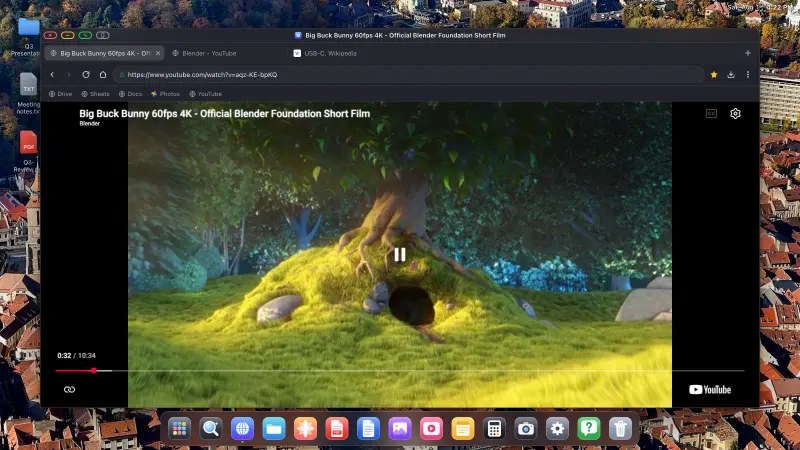
Comment regarder YouTube sur une TV depuis votre iPhone, en plein écran, sans bandes noires, sans publicités
Il y a un câble dans le tiroir, une TV au mur, et YouTube sur votre téléphone. Faire en sorte que la vidéo remplisse toute la TV plutôt qu'un rectangle en forme de téléphone en son centre, sans publicité toutes les quatre minutes, demande une application et environ cinq minutes.
Lire l'article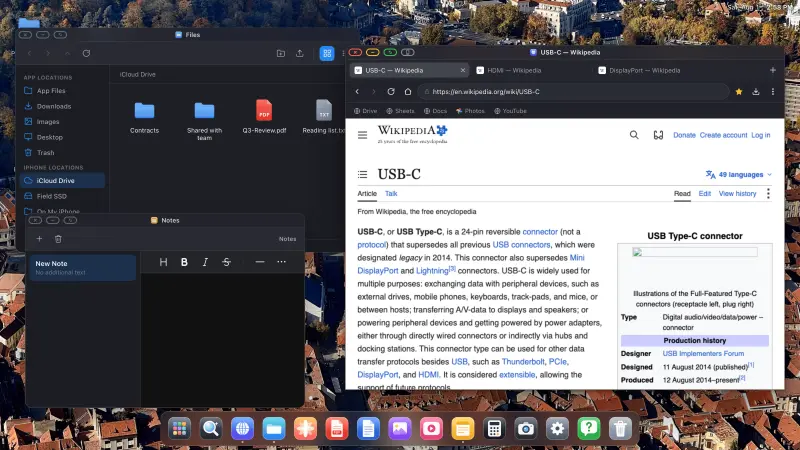
Écran externe sur iPad sans Stage Manager : plein écran sur tous les modèles
Si votre iPad n'a pas de puce série M, Apple vous offre exactement une seule option sur un moniteur externe : la recopie. Il n'existe aucun moyen d'étendre le bureau plutôt que de le dupliquer, si bien que ce qui arrive au moniteur est une copie de l'écran de votre iPad, dans le format de votre iPad, sur un panneau qui n'a pas ce format. Voici pourquoi cela arrive, et comment obtenir un bureau plein écran sur n'importe quel iPad, quel que soit ce qu'il a à l'intérieur.
Lire l'article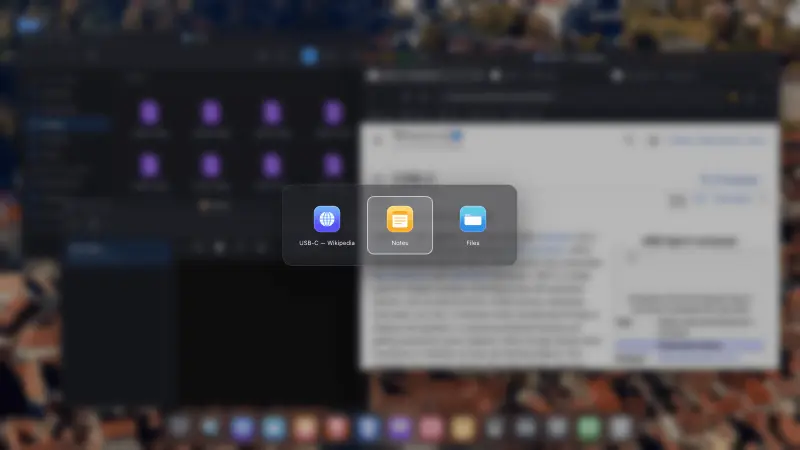
Vous cherchez une alternative à shiftscreen ? Voici à quoi ressemble la navigation plein écran sur écran externe en 2026
Si vous avez cherché une alternative à shiftscreen, vous connaissez déjà le problème : vous voulez que votre iPhone ou iPad affiche quelque chose d'utile sur un moniteur externe, en remplissant l'écran, sans les bandes noires que laisse la recopie. Voici ci-dessous les options qui existent, pourquoi la plupart des listes d'« alternatives » vous envoient dans la mauvaise direction, et où se situe XeOS.
Lire l'article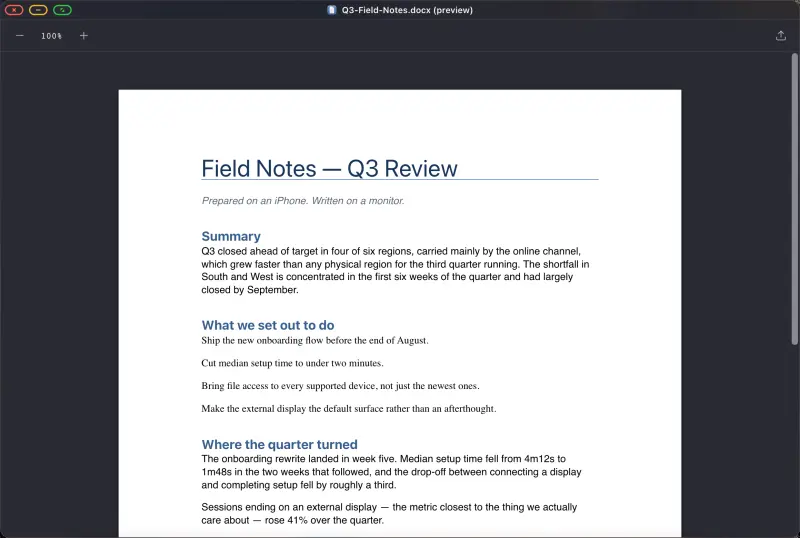
Utiliser un iPhone comme ordinateur portable en voyage : la configuration sans ordinateur qui fonctionne
Laisser l'ordinateur portable à la maison est une bonne idée, jusqu'au moment où vous devez faire quelque chose qui nécessite un vrai écran. Voici la configuration qui comble cet écart : un téléphone, un petit sac d'accessoires, et un bureau qui apparaît sur n'importe quel moniteur ou TV présent dans la pièce. Moins d'un demi-kilo, et cela tient dans une poche de veste.
Lire l'article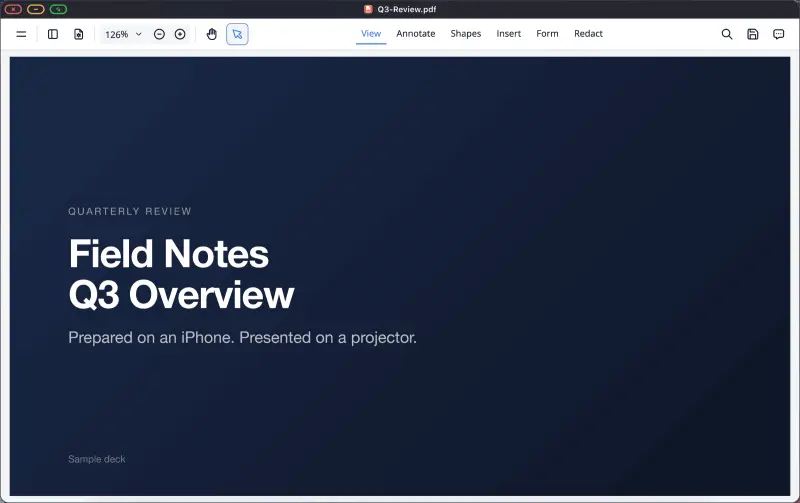
Comment présenter un PDF en plein écran depuis votre iPhone vers un projecteur
Enseignants, étudiants, et quiconque a déjà reçu une salle et un projecteur cinq minutes avant de prendre la parole : vous n'avez pas besoin d'un ordinateur portable. Un téléphone, un adaptateur et un PDF de vos diapositives forment une configuration de présentation complète, et contrairement à la méthode par navigateur, cela fonctionne sans aucun réseau.
Lire l'article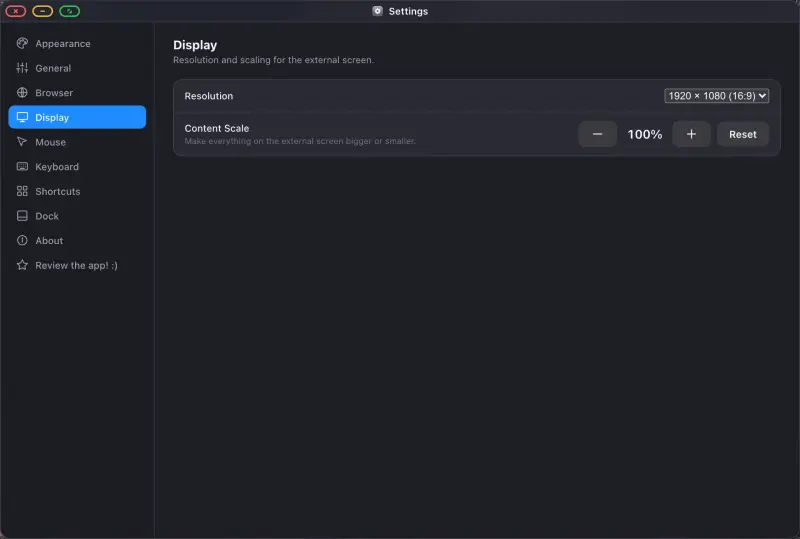
Configuration du moniteur externe pour iPhone : quel câble vous faut-il, selon le modèle
Tout iPhone fabriqué au cours de la dernière décennie peut afficher une image sur un moniteur. Ce qui change selon le modèle, c'est le connecteur, l'adaptateur, et ce que vous devez attendre du résultat. Trouvez votre téléphone ci-dessous, achetez la bonne chose une fois, et obtenez un écran plein plutôt qu'une bande en forme de téléphone en son centre.
Lire l'article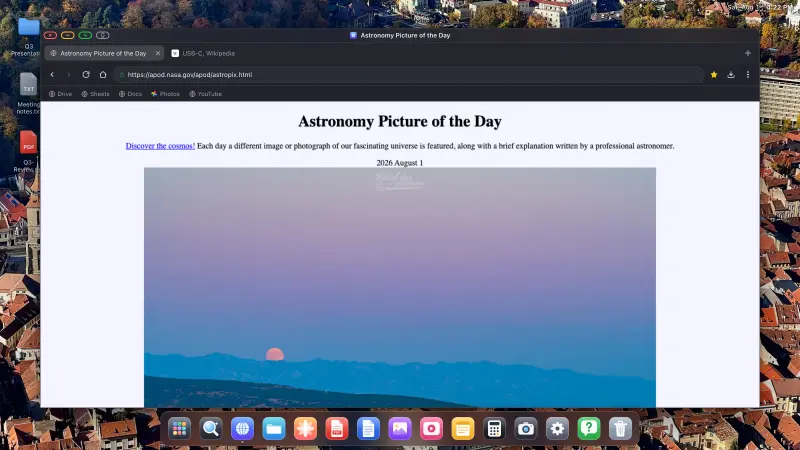
Peut-on brancher un iPhone sur un moniteur portable ? Oui, voici comment bien le faire
Les moniteurs portables sont bon marché maintenant, et la question revient sans cesse : est-ce qu'un tel moniteur fonctionnera avec un iPhone ? Oui. Un seul câble USB-C, et de nombreux moniteurs portables y feront transiter à la fois la vidéo et l'alimentation. Mais il y a un piège que personne ne mentionne dans la fiche produit, et il vaut la peine de le connaître avant d'acheter.
Lire l'article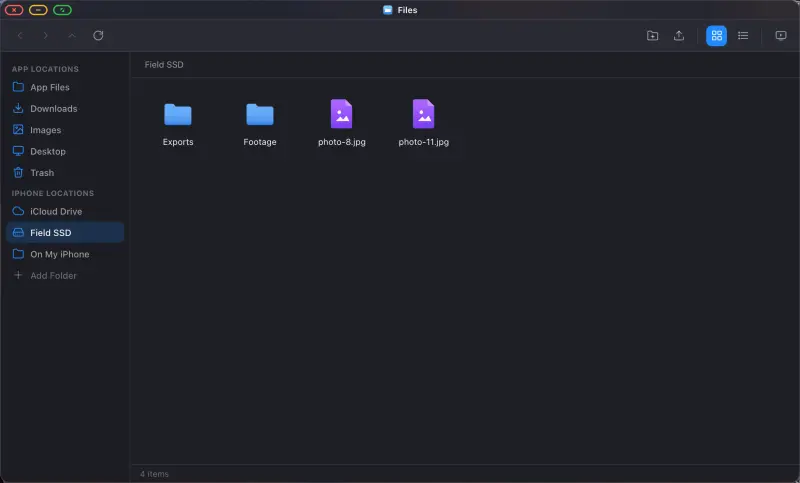
iPhone + hub USB-C + SSD externe : la configuration pour utilisateurs avancés qui travaillent depuis un téléphone
Un téléphone avec un seul port vous force à choisir : écran, ou stockage, ou alimentation. Un hub élimine ce choix, et une fois que vous pouvez monter un disque à côté d'un moniteur, vous n'utilisez plus un téléphone mais un petit ordinateur. Quoi acheter, quoi éviter, et comment fonctionnent les disques montés.
Lire l'article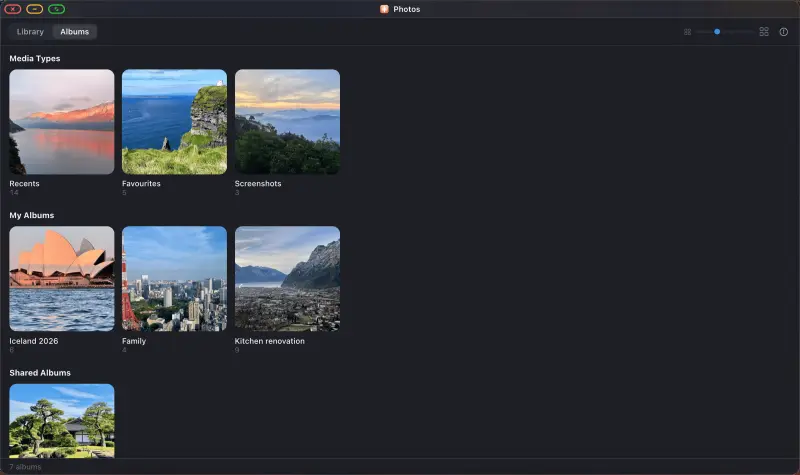
Comment mettre un diaporama photo sur une TV depuis votre iPhone, pour la maison, les commerces et les événements
Un écran affichant vos photos en boucle : à Noël, lors d'une réception de mariage, en vitrine d'un magasin, sur un stand de salon professionnel. Vous n'avez besoin ni d'un lecteur multimédia, ni d'une application smart TV, ni d'un ordinateur ronronnant dans une arrière-salle. Un iPhone, un câble et un écran suffisent, et cela peut tourner toute la journée.
Lire l'article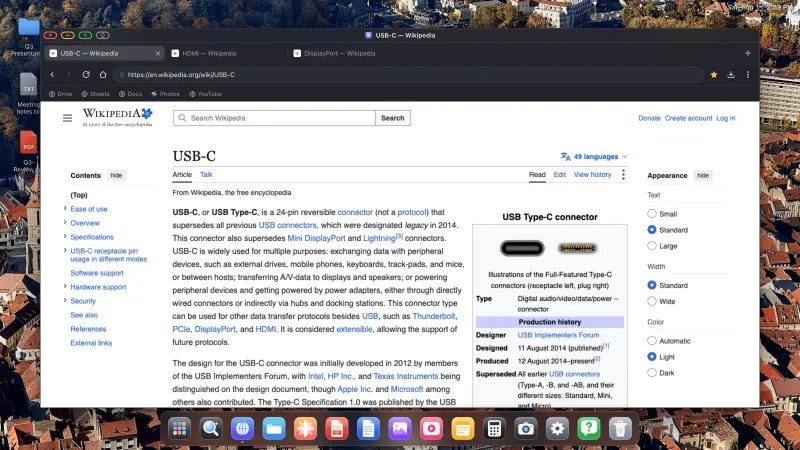
Comment utiliser votre iPhone avec un moniteur externe, en plein écran
La plupart des gens branchent un iPhone à un moniteur une fois, voient une image haute en forme de téléphone flottant entre deux bandes noires, et n'essaient plus jamais. Le moniteur va bien. Le câble va bien. C'est simplement ce que fait iOS standard. Voici ci-dessous la configuration qui utilise tout le panneau à la place : un bureau, à la résolution propre du moniteur, piloté depuis le téléphone dans votre main.
Lire l'article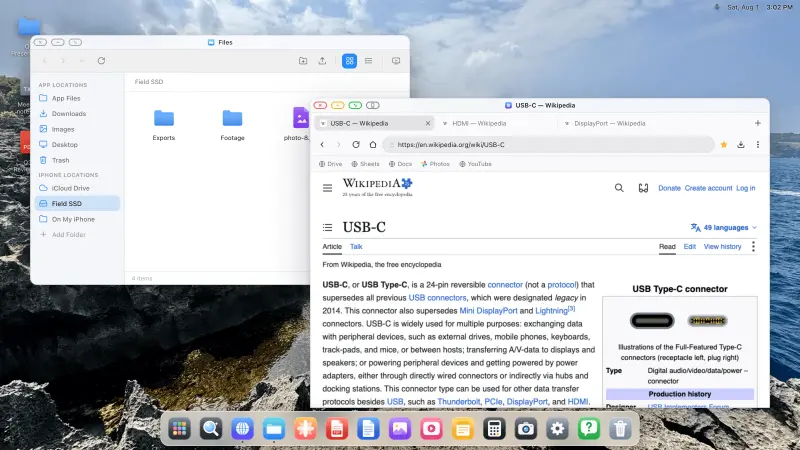
Comment connecter votre iPhone à un moniteur portable, en plein écran
Les moniteurs portables se plient à plat, ne pèsent presque rien, et vous donnent un vrai écran partout. La plupart des gens transportent un ordinateur portable pour en piloter un. Vous n'êtes pas obligé. Un téléphone, un câble et la bonne application vous donnent un bureau complet sur ce panneau, d'un bord à l'autre, sans aucun ordinateur portable dans le sac.
Lire l'article
La meilleure façon d'étendre votre iPhone vers une TV ou un moniteur
AirPlay, un adaptateur HDMI, les applications propres d'une smart TV. Il existe plusieurs façons de mettre un iPhone sur grand écran, et la plupart vous donnent la même chose décevante : une image en forme de téléphone avec des bandes noires de chaque côté. Voici ce que donne chaque méthode, et laquelle remplit réellement l'écran.
Lire l'article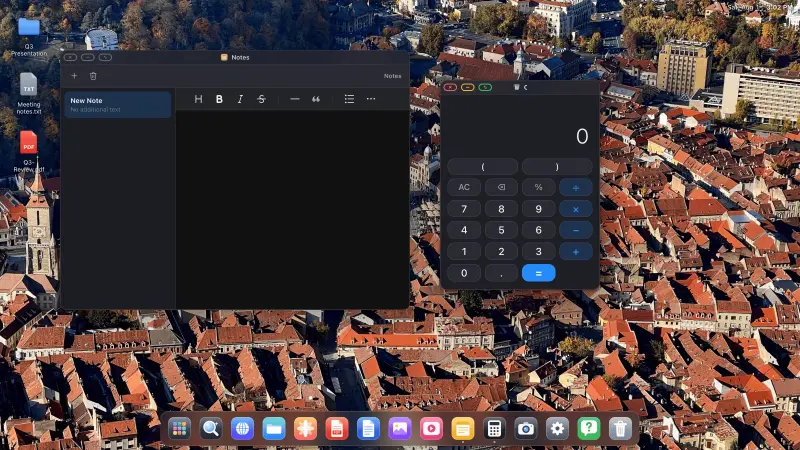
Il existe désormais une véritable alternative à Samsung DeX pour iPhone
Branchez un Galaxy sur un moniteur et Samsung DeX vous offre une barre des tâches, des fenêtres redimensionnables et un curseur. Branchez un iPhone et iOS vous offre une recopie. Apple n'a toujours pas publié de mode bureau, mais l'écart n'est plus infranchissable : il existe une application qui place un bureau en fenêtres sur l'écran externe.
Lire l'article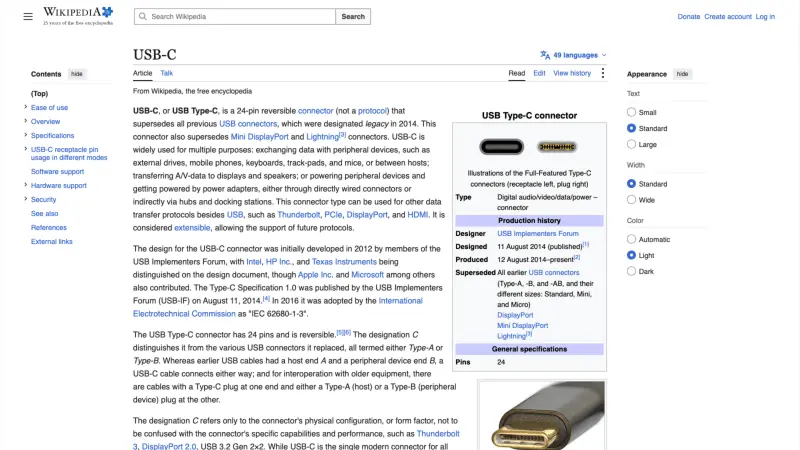
Comment se débarrasser des bandes noires sur l'écran externe de votre iPhone
Vous branchez un téléphone sur un moniteur et obtenez une petite fenêtre portrait flottant dans une mer de noir. Le moniteur n'est pas cassé, le câble n'est pas le mauvais, et il n'y a aucun réglage iOS caché que vous auriez manqué. Les bandes noires sont un comportement logiciel, et exactement deux choses les provoquent. Les deux sont réparables.
Lire l'article
Écran d’iPhone ou d’iPad cassé ? Donnez-lui une seconde vie sur un moniteur
Une ligne verte sur l’écran d’un iPhone. Une bande noire sur un vieil iPad. Un écran qui scintille, qui ne répond plus au toucher ou qui reste noir alors que le téléphone sonne encore. Si l’appareil s’allume toujours et peut envoyer de la vidéo, il n’a pas à finir au fond d’un tiroir. Branchez un moniteur et XeOS lui donne un bureau utilisable, souvent avec plus d’espace de travail qu’à l’époque où son écran était parfait.
Lire l'articleComment faire
Guides
Comment connecter votre iPhone ou iPad à un moniteur, une TV ou un projecteur, et remplir l'écran
Brancher un iPhone sur une TV est facile. En obtenir un écran utilisable est la partie difficile. iOS standard recopie votre téléphone, si bien qu'un moniteur 16:9 affiche une image haute, en forme de téléphone, flottant entre deux bandes noires. XeOS remplace cette recopie par un bureau qui utilise chaque pixel de l'écran. Effectuez la configuration de cette page une fois, et le reste des guides ici supposera que c'est déjà fait.
Lire le guide complet
Comment regarder YouTube en plein écran sur une TV ou un moniteur depuis votre iPhone ou iPad
Vous avez une TV, un iPhone et un câble, et vous voulez que la vidéo remplisse l'écran plutôt que de rester dans un rectangle en forme de téléphone en son centre. Avec XeOS, cela prend environ cinq minutes : connectez-vous, passez en plein écran, et laissez le bloqueur de publicités intégré faire son travail.
Lire le guide complet
Comment lancer un diaporama photo sur une TV depuis votre iPhone ou iPad, de deux façons
Des photos de vacances sur la TV du salon, ou un affichage en boucle en vitrine de magasin. Dans les deux cas, vous n'avez besoin ni d'ordinateur, ni de lecteur multimédia, ni d'application smart TV. Un iPhone, un câble et XeOS suffisent à remplir n'importe quel écran avec vos photos. Il existe deux méthodes, votre propre photothèque ou un album Google Photos dans le navigateur, et elles conviennent à des usages différents.
Lire le guide complet
Comment présenter depuis votre iPhone ou iPad quand vous n'avez pas apporté d'ordinateur portable
Le projecteur est allumé, la salle attend, et votre ordinateur portable est ailleurs. Avec votre téléphone et un câble, vous pouvez quand même présenter correctement, en plein écran, à partir des diapositives que vous avez déjà. Deux méthodes ci-dessous : Google Slides dans le navigateur, et la visionneuse intégrée pour un PDF exporté avant votre départ. La seconde fonctionne sans aucun réseau.
Lire le guide complet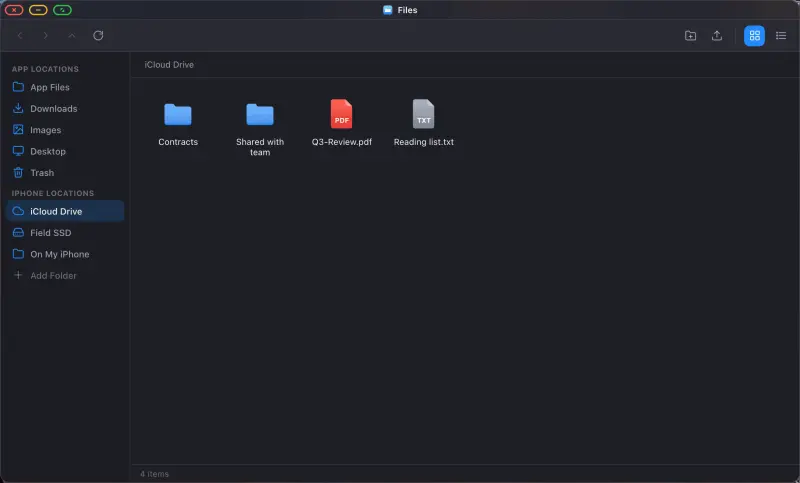
Comment parcourir vos fichiers, iCloud Drive et disques externes depuis votre iPhone ou iPad
iOS tient les fichiers à distance. L'application Fichiers convient pour récupérer un document, mais ce n'est pas un endroit où l'on peut travailler. XeOS vous offre un gestionnaire de fichiers sur grand écran, avec une barre latérale, deux modes d'affichage, le glisser-déposer et une corbeille, et il peut monter des dossiers depuis votre téléphone, depuis iCloud Drive, et depuis un disque USB branché sur votre adaptateur. Tout s'ouvre alors sur place, comme sur un ordinateur.
Lire le guide completComment étudier et travailler depuis votre iPhone : Google Drive, Docs, Sheets et fichiers Office sur grand écran
Rédiger une dissertation dans un champ de texte grand comme un téléphone est pénible. Sur un moniteur de 24 pouces avec un vrai clavier, c'est simplement écrire. Ce guide couvre l'utilisation de Google Drive, Docs et Sheets depuis un iPhone ou iPad, l'ouverture des fichiers Word et Excel que l'on vous envoie par e-mail, et la conservation de vos documents quelque part où vous pouvez les retrouver.
Lire le guide completEssayez XeOS: External Display Browser
Plein écran sur n'importe quel moniteur externe, TV ou écran portable. Sans bandes noires. Téléchargez sur l'App Store.
