 External Display BrowserVoyage4 min de lecture
Utiliser un iPhone comme ordinateur portable en voyage : la configuration sans ordinateur qui fonctionne
Laisser l'ordinateur portable à la maison est une bonne idée, jusqu'au moment où vous devez faire quelque chose qui nécessite un vrai écran. Voici la configuration qui comble cet écart : un téléphone, un petit sac d'accessoires, et un bureau qui apparaît sur n'importe quel moniteur ou TV présent dans la pièce. Moins d'un demi-kilo, et cela tient dans une poche de veste.
Ce qu'il y a dans le sac
| Article | Pourquoi |
|---|---|
| Adaptateur multiport USB-C | HDMI pour l'écran, USB pour un disque, alimentation pass-through pour que le téléphone se charge. L'élément le plus important ici. |
| Câble HDMI court | Les TV d'hôtels et de locations ont un port ; le câble est généralement ailleurs. |
| Clavier Bluetooth pliable | Une vraie saisie. Pas besoin qu'il soit cher. |
| Petite souris Bluetooth | Transforme un grand écran en poste de travail. Facultative, puisque l'écran de votre téléphone est un trackpad. |
| SSD USB-C alimenté par le bus | Photos, rushs, sauvegardes. Se monte directement. |
| Chargeur avec puissance suffisante | Piloter un écran et un disque consomme de l'énergie plus vite qu'on ne le pense. |
Cela représente moins d'un demi-kilo, et rien là-dedans n'a besoin de son propre chargeur à part le téléphone.
La moitié logicielle
XeOS: External Display Browser est ce qui transforme l'écran en quelque chose d'utilisable. iOS standard recopie votre téléphone, vous donnant une image en forme de téléphone au milieu d'un panneau large avec des bandes noires de chaque côté. XeOS affiche à la place un bureau à la résolution propre de l'écran : fenêtres, dock, gestionnaire de fichiers, navigateur de bureau.
À quoi ressemble une journée de travail
E-mails, documents et feuilles de calcul
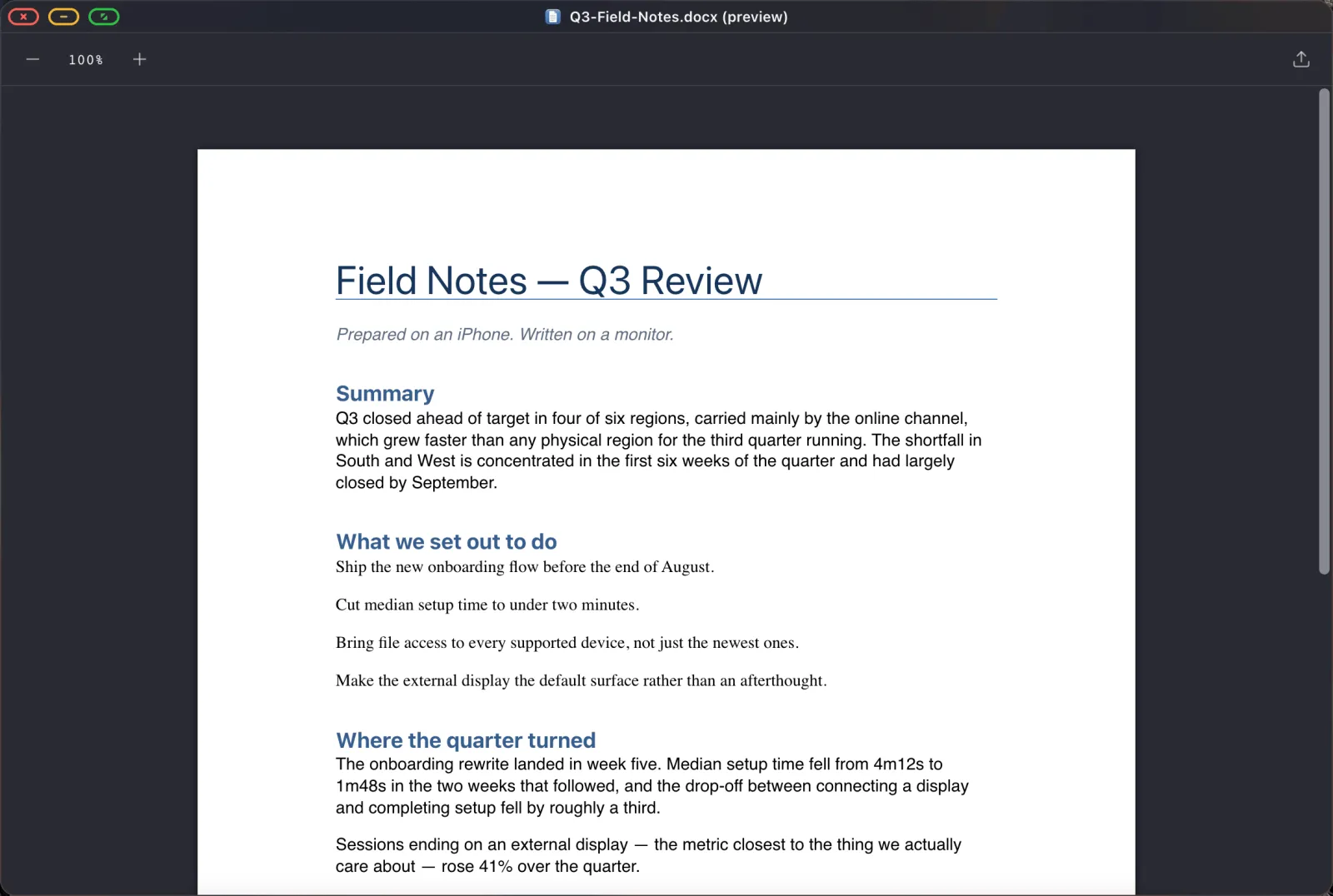
Parce que le navigateur est un navigateur de bureau sur un écran de taille bureau, Gmail, Google Docs et Sheets servent leurs interfaces complètes plutôt que les versions mobiles. Sheets récupère une barre de formules. Docs récupère de vrais raccourcis clavier. Installez chacun comme sa propre application du dock et vous évitez complètement la chasse aux onglets.

Fichiers, y compris le SSD
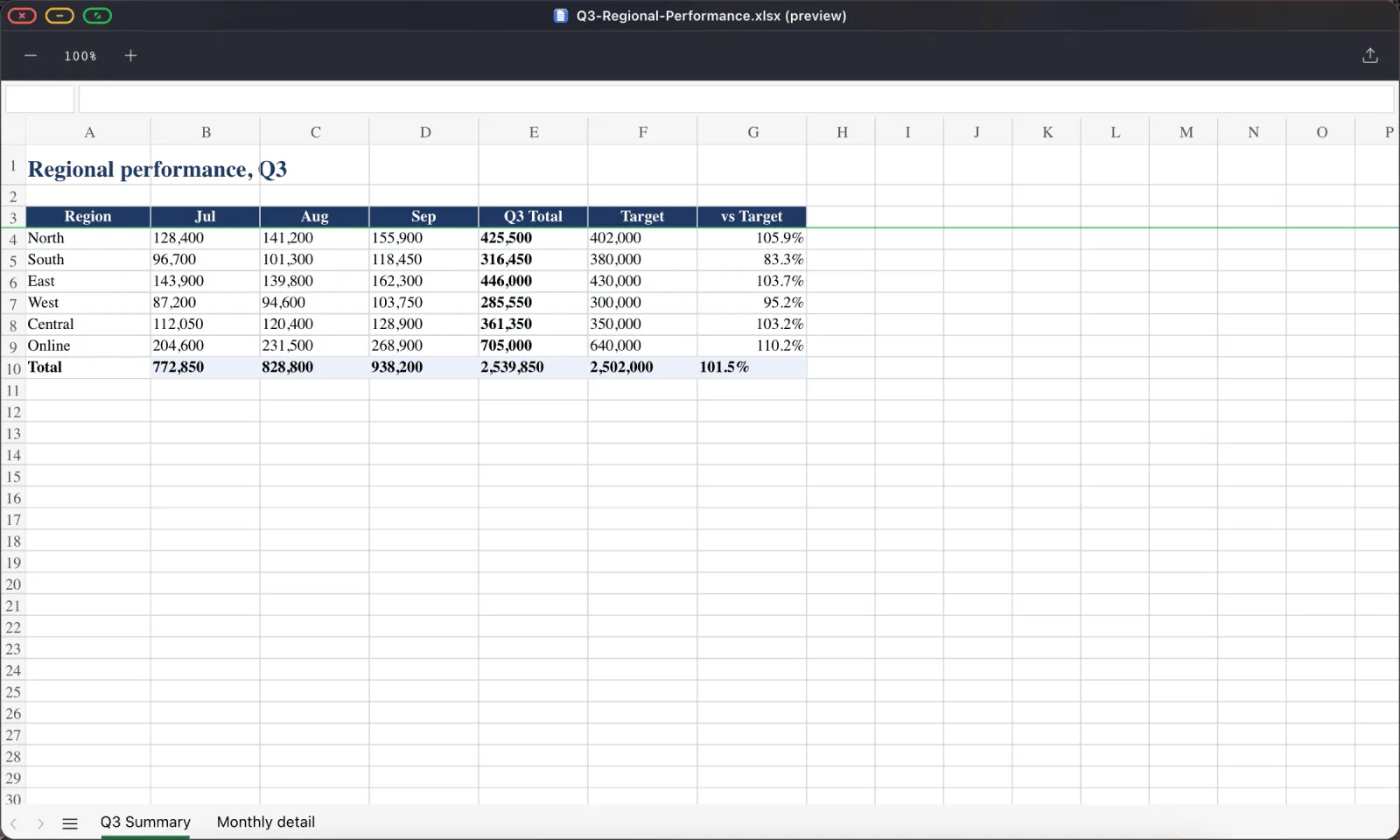
L'application Fichiers monte des dossiers depuis iCloud Drive, depuis le téléphone lui-même, et depuis un disque USB dans l'adaptateur. Une fois montés, vous ouvrez, modifiez et enregistrez sur place. Une carte pleine de photos devient consultable. Un dossier iCloud devient un répertoire de travail.

PDF et documents
Une visionneuse PDF complète avec recherche, annotation et remplissage de formulaires, plus un aperçu des fichiers Word, Excel et PowerPoint que l'on vous envoie. Signer un contrat depuis une chambre d'hôtel cesse d'être un problème à résoudre.
Présenter
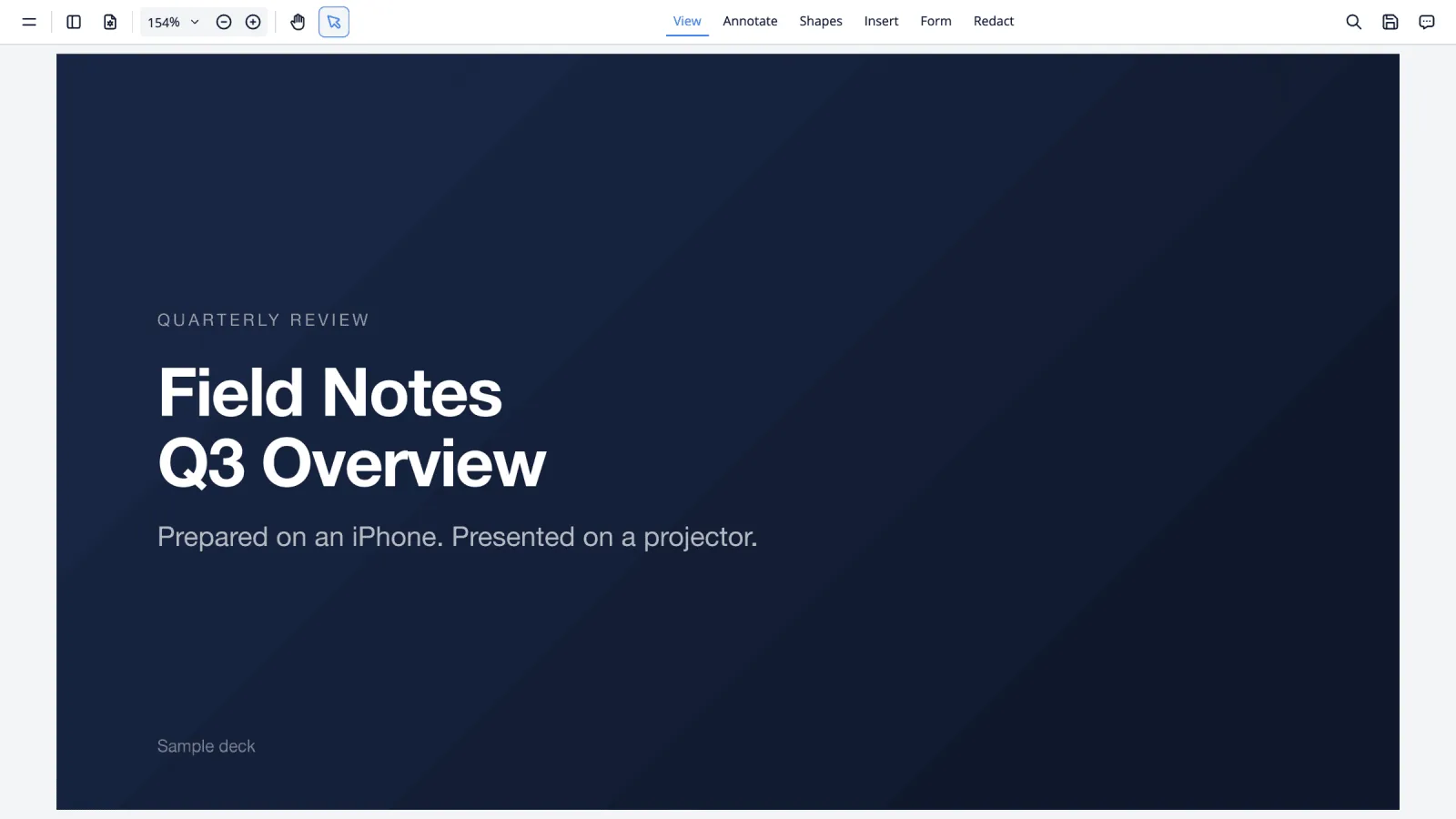
Si le voyage inclut une intervention, un PDF de la présentation plus le bouton vert de plein écran constituent tout le flux de travail, sans qu'aucun réseau ne soit impliqué. Le guide de présentation couvre cela ainsi que la méthode Google Slides.
Le soir
Même configuration, TV au lieu d'un moniteur. YouTube plein écran avec le bloqueur de publicités activé, ou un diaporama des photos du jour directement depuis votre photothèque. YouTube plein écran et les diaporamas ont chacun leur propre guide.
Où le téléphone bat un ordinateur portable
Poids et encombrement, évidemment, et ce n'est même pas proche. Connectivité, parce que votre forfait de données est déjà dessus et que vous ne luttez pas avec le portail captif d'un Wi-Fi d'hôtel. Contrôle de sécurité à l'aéroport, où il n'y a rien à sortir du sac. Risque de vol, puisqu'un téléphone reste dans votre poche et un ordinateur portable reste dans une chambre. Et batterie, car avec un adaptateur pass-through, vous vous chargez pendant que vous travaillez.
Où il ne le bat pas
Soyez réaliste à ce sujet avant de vous engager pour un voyage.
Vos autres applications iPhone ne s'exécutent pas dans le bureau. Ce qui s'exécute, c'est le navigateur, les applications intégrées, et les sites web que vous installez, donc si votre travail nécessite une application native spécifique sur grand écran, ce n'est pas cela. L'édition lourde, vidéo et audio et les gros fichiers de design, n'est pas non plus faite pour cela. Et certains contrôles de page intégrés, bannières de consentement et certains cadres de connexion et de paiement, nécessitent une touche sur l'écran du téléphone. Il existe un bouton pour cela, décrit dans Mode Affichage sur l'appareil.
Pour l'écriture, les e-mails, les feuilles de calcul, la recherche, les documents, les présentations, l'administratif et les médias, qui représentent l'essentiel de ce pour quoi les gens transportent un ordinateur portable, cela tient la route.
Configurez tout avant de partir
- Installez XeOS et parcourez la configuration une fois à la maison sur votre propre moniteur.
- Importez vos favoris et mots de passe. Se connecter en déplacement avec un trackpad est sinon pénible.
- Installez comme applications du dock les sites que vous utilisez.
- Montez votre dossier de travail iCloud Drive.
- Exportez en PDF tout ce que vous devez pouvoir ouvrir hors ligne.
- Associez le clavier et la souris et vérifiez qu'ils se reconnectent.
Dix minutes à la maison vous font gagner une heure dans une chambre d'hôtel.
XeOS: External Display Browser transforme un iPhone ou iPad en véritable bureau complet sur n'importe quel moniteur, TV ou projecteur.
Questions fréquentes
Le téléphone se chargera-t-il pendant qu'il pilote un écran ?
Avec un adaptateur multiport disposant d'une alimentation pass-through, oui. Un simple câble USB-C vers HDMI ne transporte aucune alimentation.
Que faire si la chambre n'a qu'une TV sans câble HDMI libre ?
Emportez-en un court. C'est l'accessoire que les gens oublient le plus souvent.
Puis-je travailler sans souris ?
Oui. L'écran du téléphone fait office de trackpad, avec un appui long puis glissement pour déplacer des éléments.
Cela fonctionne-t-il aussi sur un iPad ?
Oui, y compris sur des iPad plus anciens sans prise en charge de Stage Manager. Voir l'article sur l'iPad.
Plus d'articles du blog




Essayez XeOS: External Display Browser
Plein écran sur n'importe quel moniteur externe, TV ou écran portable. Sans bandes noires. Téléchargez sur l'App Store.