Logo XeOS: External Display BrowserXeOS: External Display Browser
Une expérience de niveau bureau. Sans bandes noires.

Votre iPhone,
maintenant en mode bureau !

Transformez votre iPhone ou iPad en un puissant environnement de bureau sur n'importe quel moniteur externe, TV ou projecteur. Avec système de fichiers, lecteurs multimédias, aperçu de documents et navigateur plein écran. La meilleure alternative à Samsung DeX pour iOS.

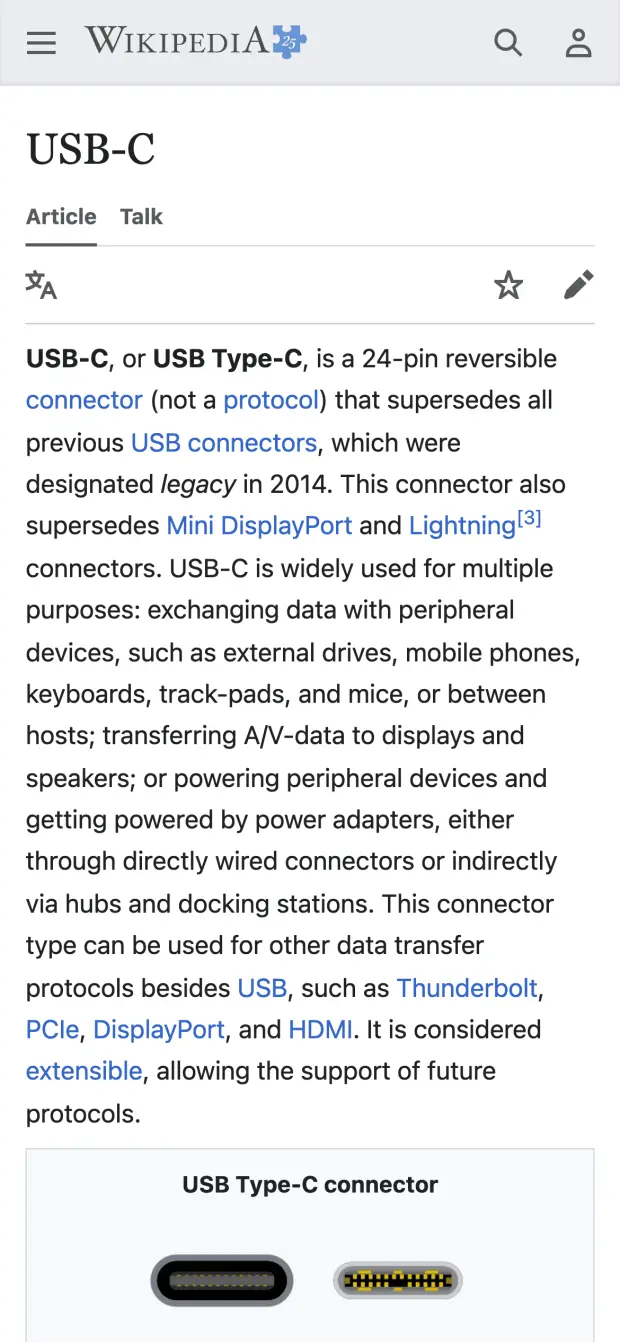
iPhone
iPhone
iMac
Moniteur externe
Télécharger sur l'App Store
Confidentialité totale, stockage local
Fonctionne avec l'écran

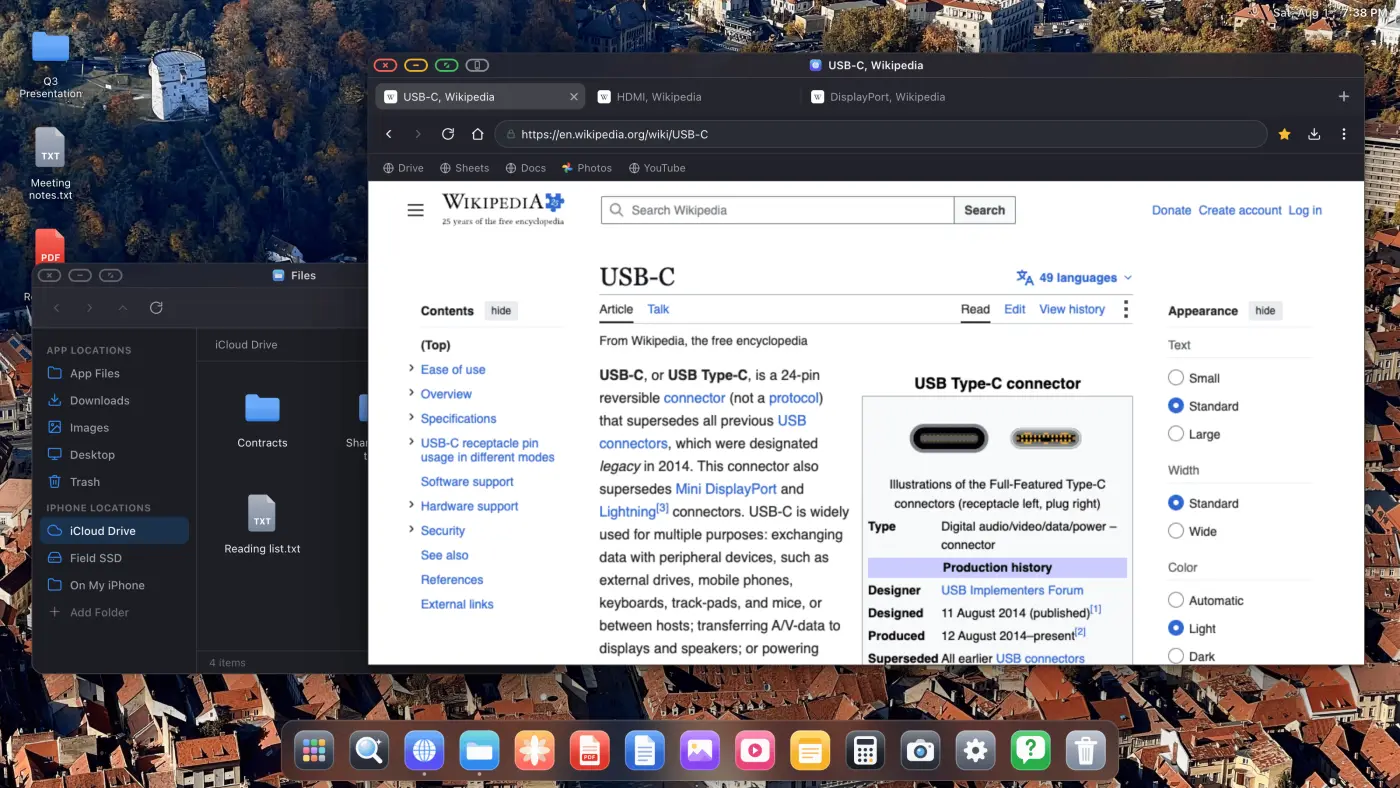
Oubliez les bandes noires. Profitez d'un vrai bureau multitâche.

XeOS apporte l'expérience d'un système d'exploitation de bureau à l'iPhone/iPad sur votre écran externe, d'un bout à l'autre.

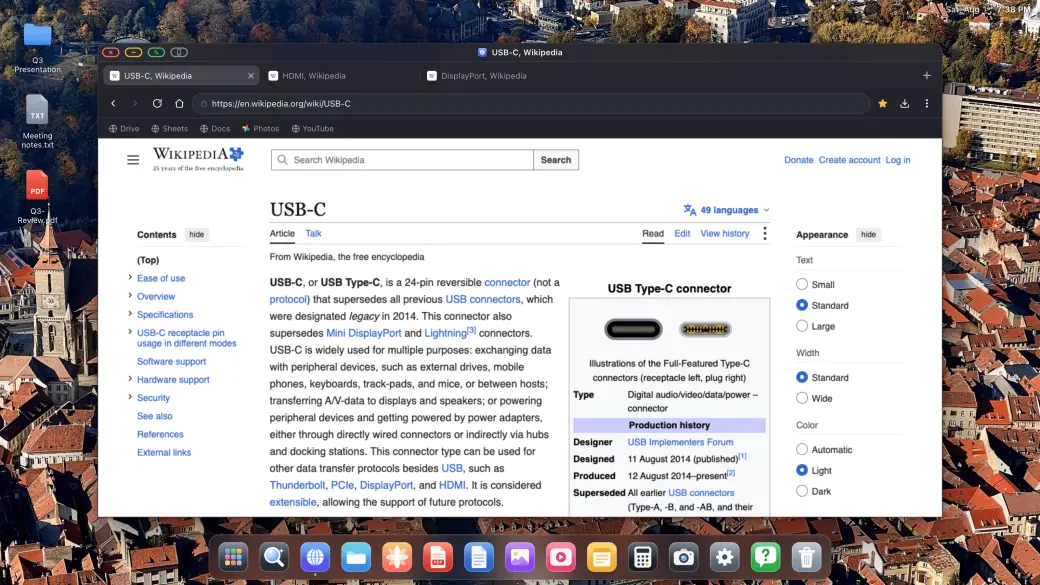
YouTube et vidéo, plein écran

iMac
  • YouTube remplit tout l'écran, sans bandes noires
  • Tous les sites de streaming : Twitch, Vimeo, etc.
  • La vidéo intégrée à la page et le mode plein écran fonctionnent tous les deux

Les bandes noires sur un grand moniteur externe ou un écran portable sont vraiment agaçantes. XeOS: External Display Browser remplit tout l'écran d'un bord à l'autre, YouTube, Twitch, Vimeo, tout.

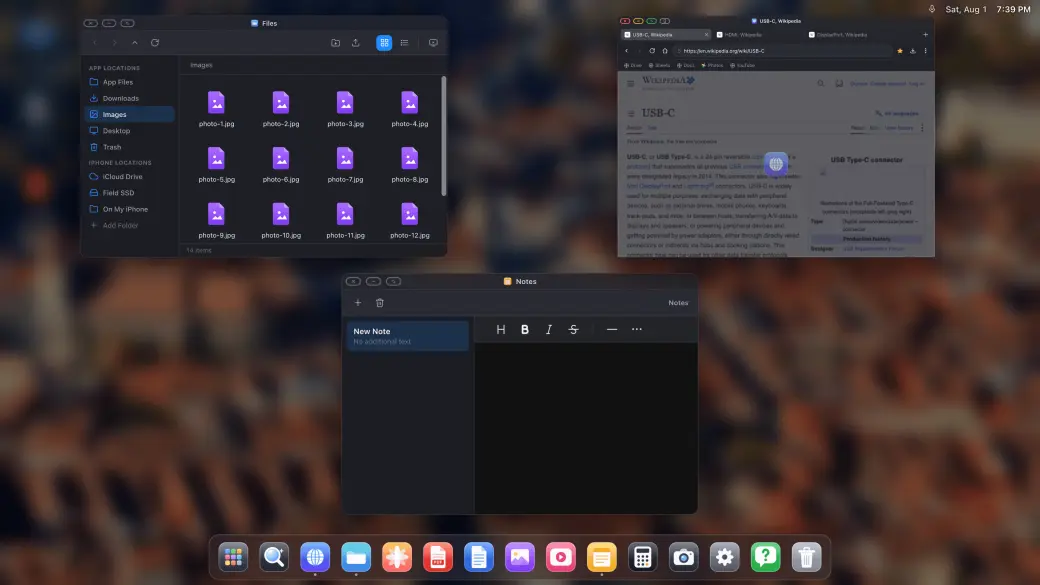
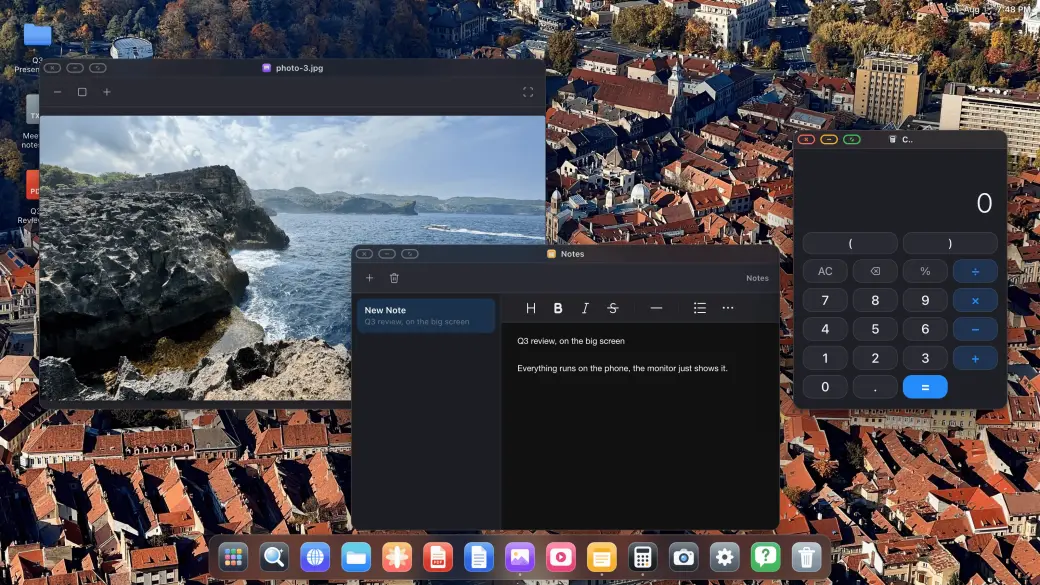
De vraies fenêtres, un vrai multitâche
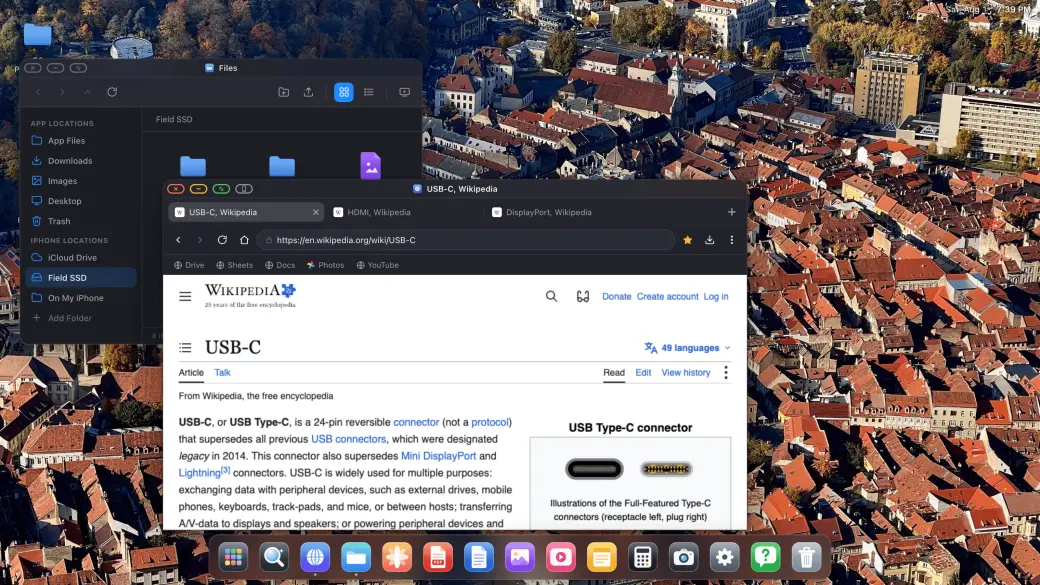
iMac
  • Glissez, redimensionnez et empilez de vraies fenêtres
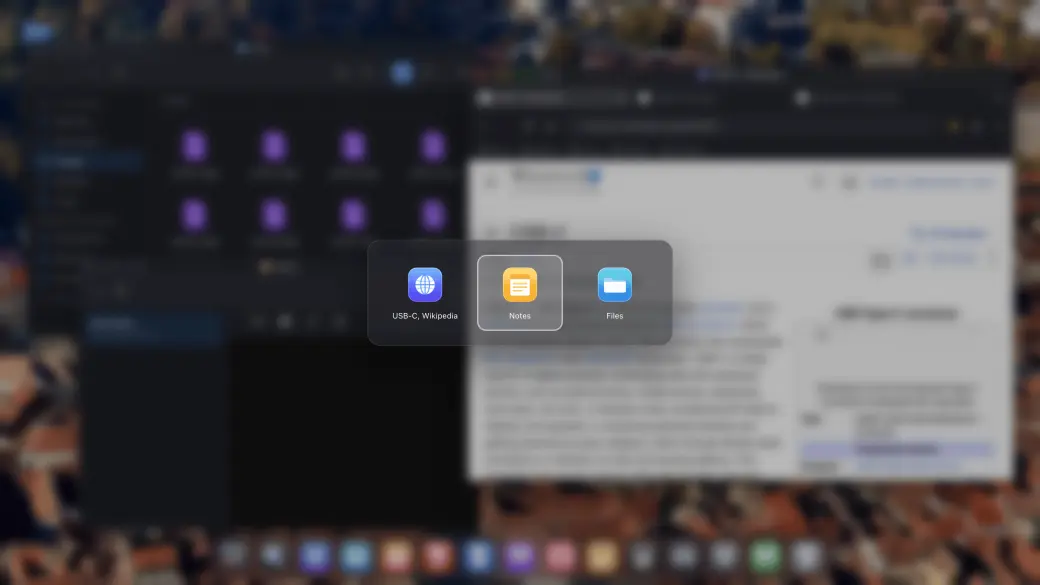
  • Sélecteur de fenêtres et vue d'ensemble de toutes les fenêtres
  • Installez n'importe quel site web comme sa propre application

Ouvrez autant de fenêtres que nécessaire et organisez-les comme sur un bureau : glissez, redimensionnez, empilez, passez en plein écran, avec une vue d'ensemble façon Mission Control de tout ce qui est ouvert.

Compatible souris et clavier

C
iMac
  • Curseur de souris complet sur l'écran externe ou portable
  • Raccourcis, copier/coller, saisie de texte
  • La molette et les boutons supplémentaires de la souris fonctionnent aussi

Associez une souris et un clavier Bluetooth, et tout fonctionne : curseur, défilement, raccourcis. C'est ce qui se rapproche le plus de Samsung DeX que l'iPhone ait jamais eu.

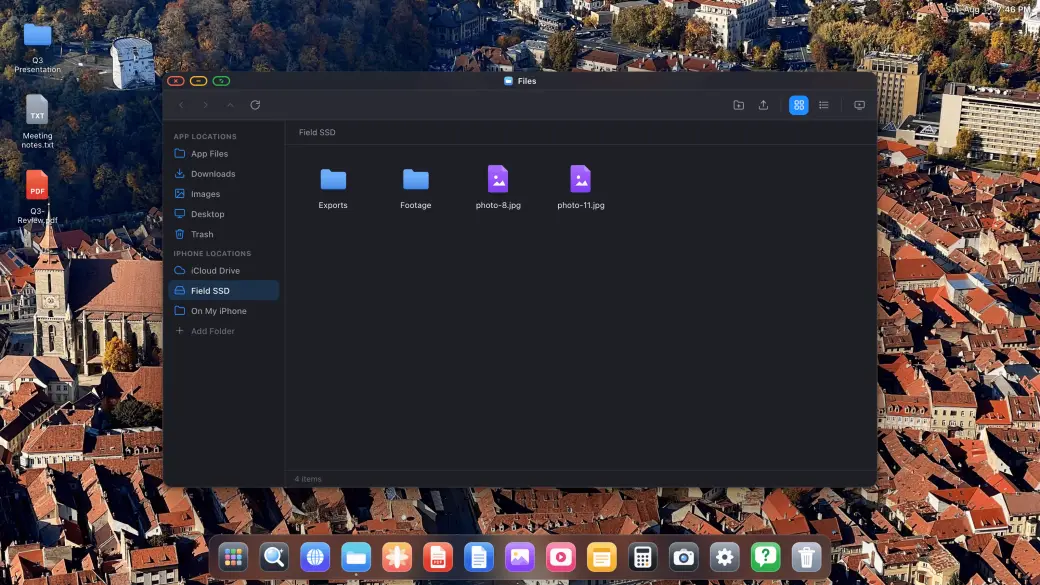
Vos fichiers, vos disques, votre iCloud
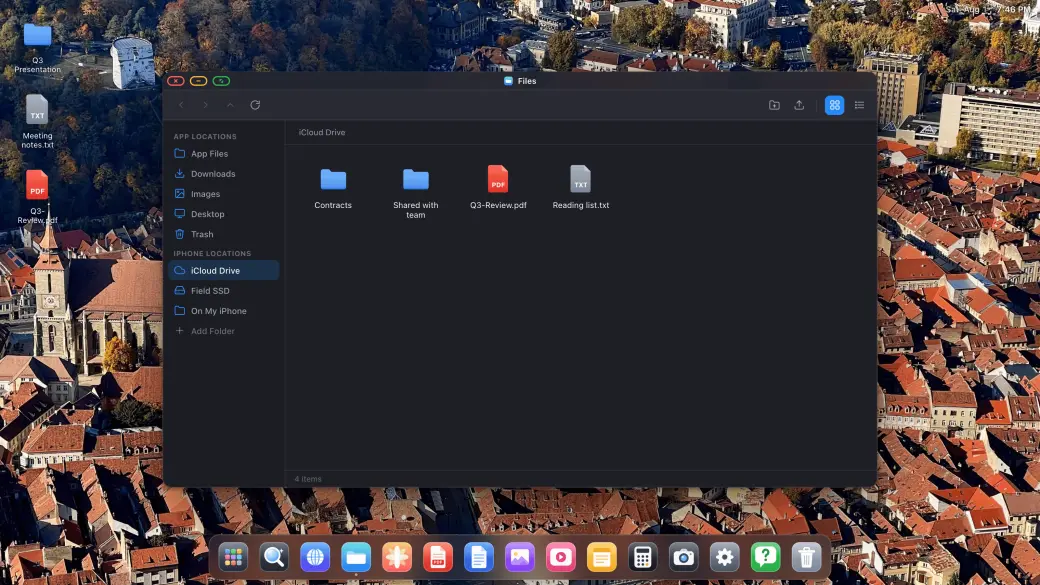
iMac
  • Montez iCloud Drive, des SSD externes et des dossiers locaux
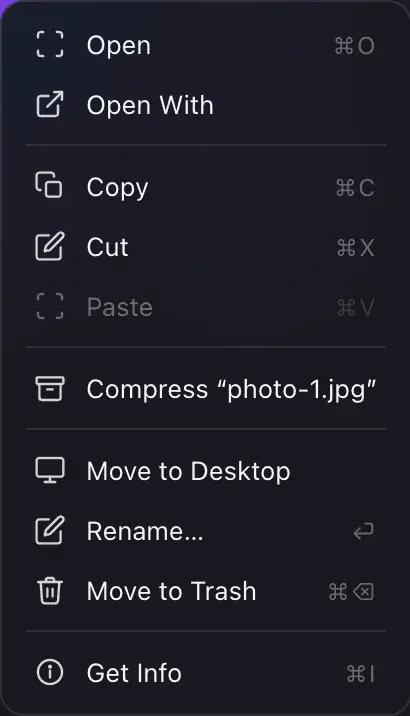
  • Copiez, déplacez, renommez, compressez et décompressez
  • Ouvrez n'importe quel fichier dans les visionneuses intégrées

Fichiers est un véritable gestionnaire de fichiers : montez votre iCloud Drive, un SSD USB-C ou un dossier de l'iPhone lui-même, puis copiez, déplacez, compressez et ouvrez n'importe quoi entre eux sur grand écran.

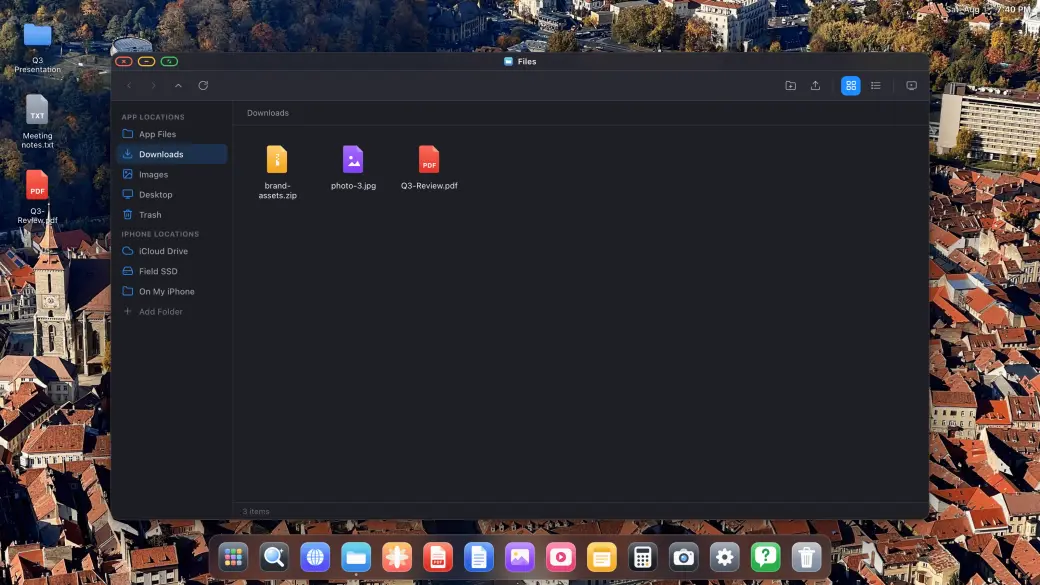
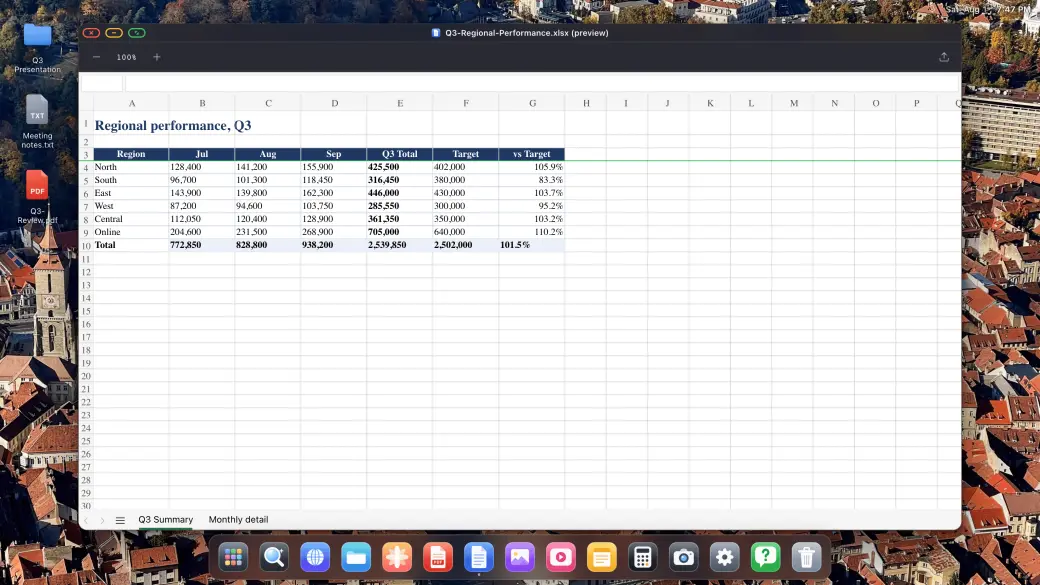
Téléchargements, PDF et fichiers Office
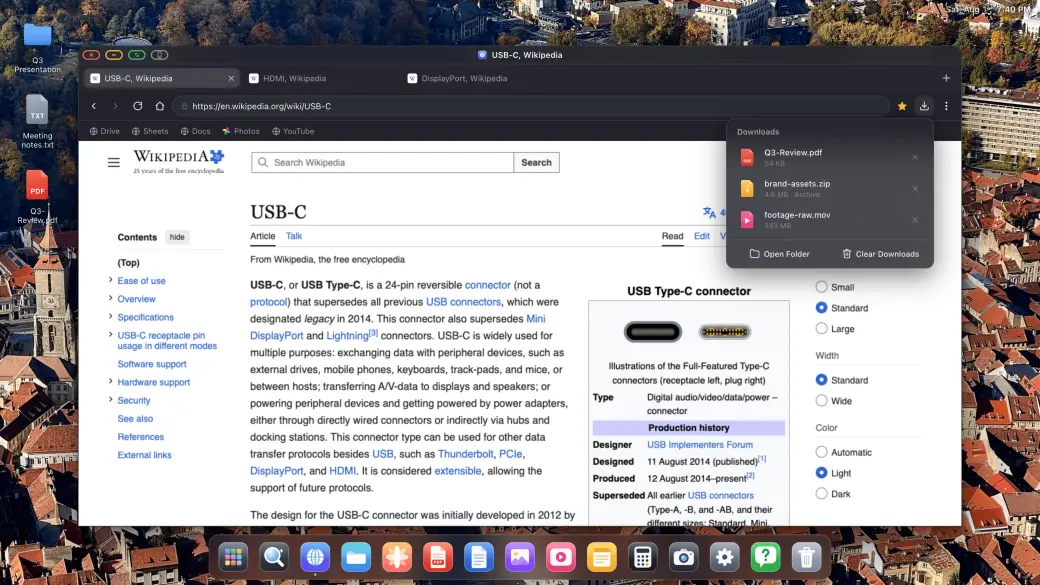
iMac
  • De vrais téléchargements avec suivi de progression, directement dans le système de fichiers
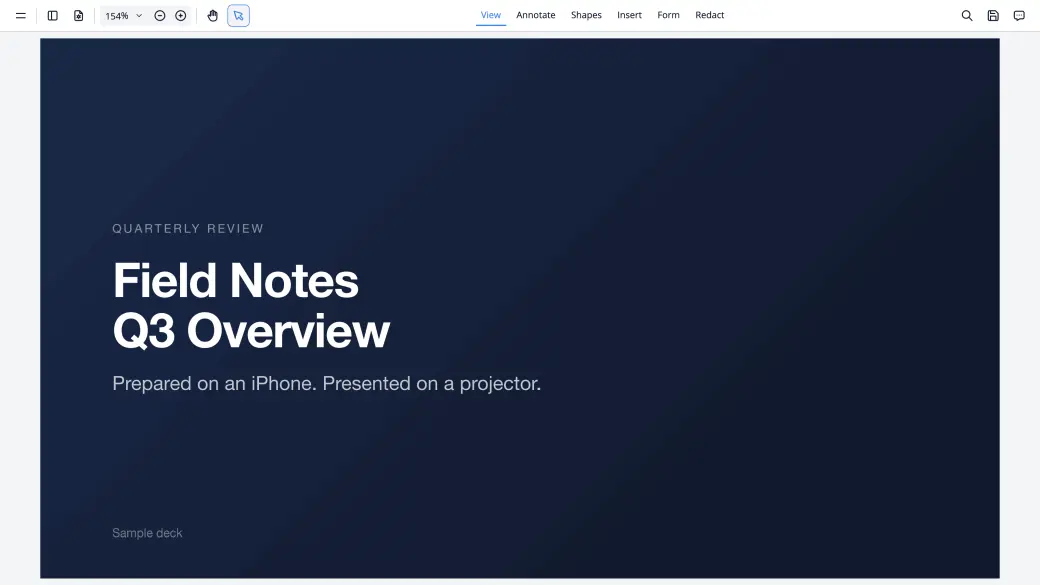
  • Annotez et signez des PDF, présentez-les en plein écran
  • Prévisualisez des documents Word, Excel et PowerPoint

Téléchargez tout ce que le web vous propose et ouvrez-le directement : le lecteur PDF permet d'annoter et de signer, et les fichiers Word, Excel et PowerPoint s'affichent en taille bureau complète.

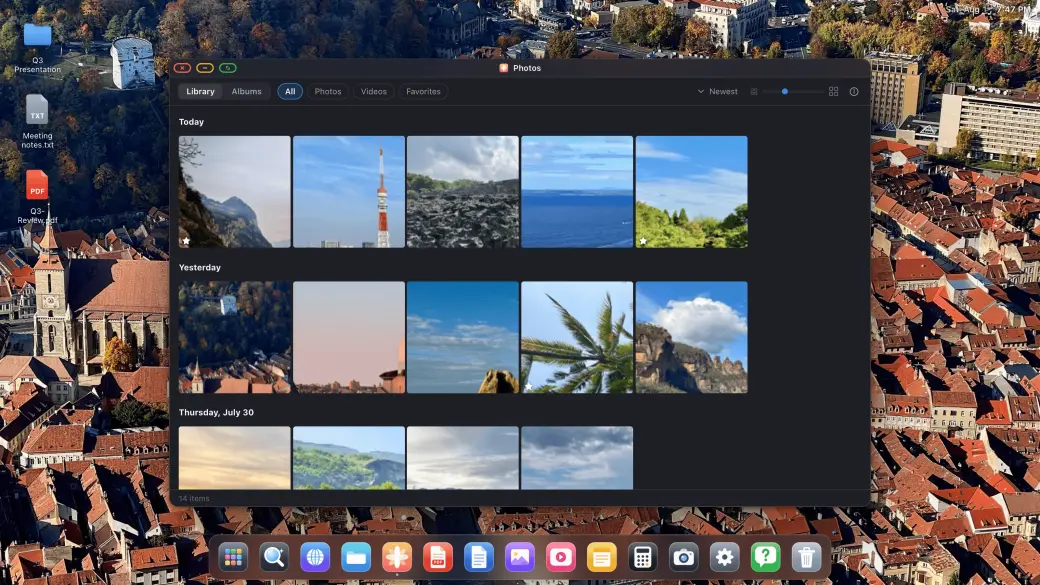
Photos, diaporamas et applications intégrées

iMac
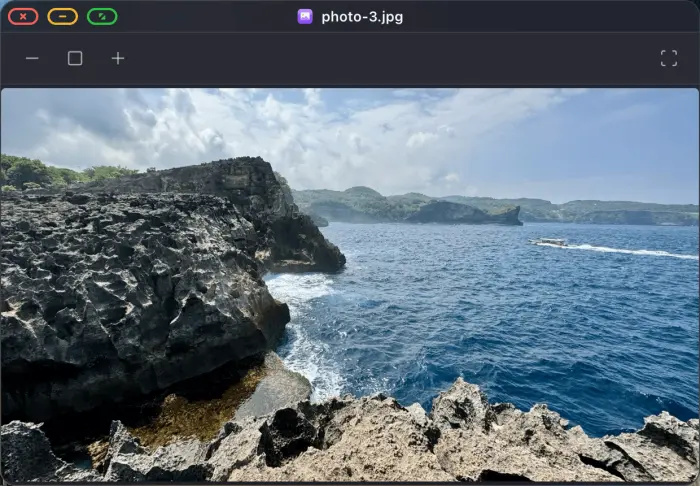
  • Toute votre photothèque, en diaporamas plein écran
  • Lecteurs d'image, de vidéo et d'audio intégrés
  • Notes, Calculatrice et une application Réglages complète

Votre photothèque s'ouvre sur l'écran externe, se lance en diaporama plein écran sur une TV, et les lecteurs d'image, de vidéo et d'audio intégrés, Notes et Calculatrice sont là dès que vous en avez besoin.

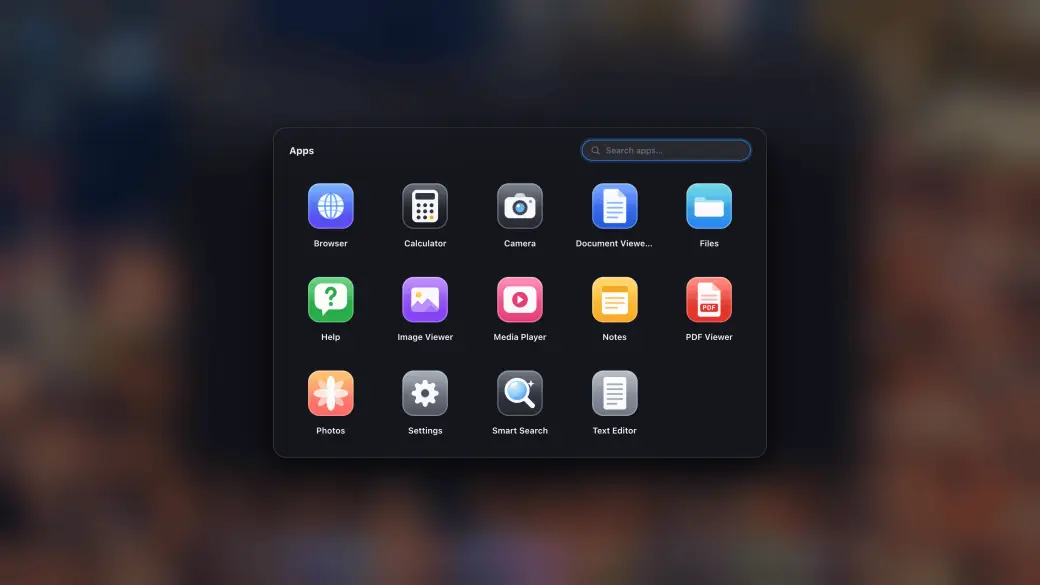
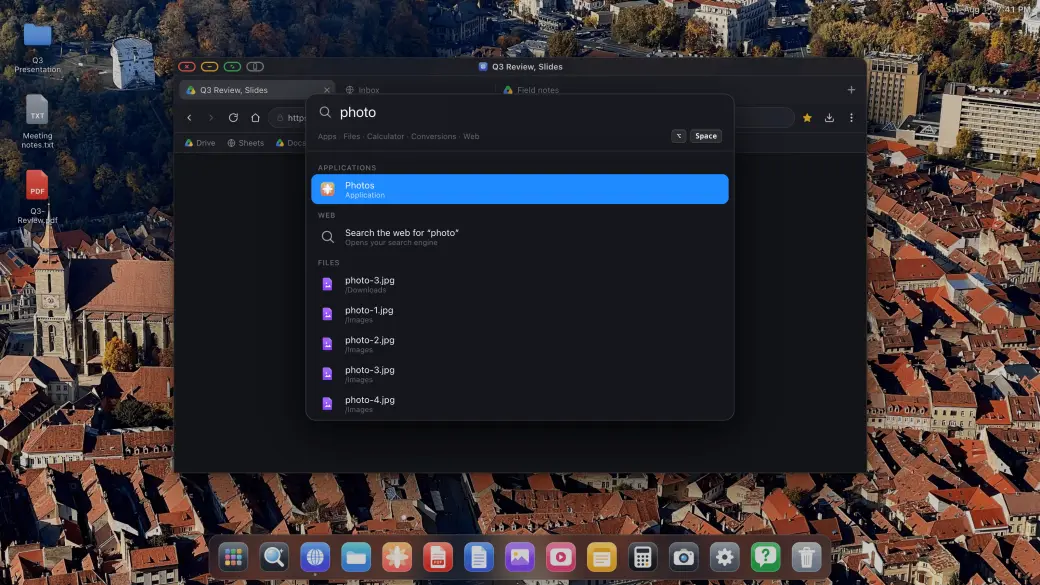
Tiroir d'applications et recherche instantanée

iMac
  • Tiroir d'applications avec vos sites installés
  • Recherchez fichiers, applications et le web depuis un seul champ
  • Épinglez tout ce que vous utilisez au dock

Le tiroir d'applications regroupe toutes les applications intégrées et tous les sites que vous avez installés comme applications, et la recherche trouve applications, fichiers et réponses instantanément, sans lever les mains du clavier.

La façon la plus simple d'obtenir une expérience de niveau bureau depuis votre iPhone

Connectez votre iPhone à un moniteur externe, un écran portable, une TV ou un projecteur, et profitez instantanément d'une expérience bureau complète : système de fichiers, applications et navigation plein écran.

Étape 1

Connectez-vous à n'importe quel écran externe ou portable

Branchez votre iPhone ou iPad sur un moniteur externe, un écran portable, une TV ou un projecteur à l'aide d'un adaptateur USB-C vers HDMI ou USB-C vers USB-C. XeOS: External Display Browser détecte automatiquement la connexion et remplit chaque pixel de l'écran.

Étape 2

Ajoutez une souris et un clavier Bluetooth (facultatif)

Associez une souris et un clavier Bluetooth pour une expérience de navigation complète sur votre écran externe, la meilleure alternative à Samsung DeX pour iPhone. Fonctionne aussi très bien avec les commandes à l'écran.

Étape 3

Profitez d'une expérience de niveau bureau

Gérez vos fichiers, annotez des PDF, prévisualisez des documents Office, lisez vos médias et naviguez plein écran. Installez vos sites préférés comme applications autonomes. Sans bandes noires, jamais.

Tout ce dont une app de niveau bureau a besoin

Conçue spécifiquement pour les écrans externes de l'iPhone, avec une suite complète d'applications et d'outils natifs.

Installez des sites comme applications et multitâchez

Installez vos sites web préférés comme applications autonomes. Faites flotter plusieurs fenêtres, glissez-les et redimensionnez-les pour garder tout ce dont vous avez besoin visible en même temps.

YouTube et vidéo, vrai plein écran

Regardez YouTube, Netflix, Twitch ou n'importe quelle vidéo en ligne en plein écran complet sur votre moniteur externe. Sans barres latérales, sans bandes noires, juste une vidéo plein écran qui remplit tout l'affichage.

Lecteurs multimédias et applications de productivité

Lecteurs photo, vidéo et audio intégrés pour vos médias. Restez productif avec les applications Notes et Calculatrice intégrées.

Système de fichiers et aperçu de documents

Un système de fichiers complet pour gérer vos téléchargements. Ouvrez et annotez des PDF, et prévisualisez des documents Word, Excel et PowerPoint directement sur grand écran.

Compatible souris et clavier

Associez une souris et un clavier Bluetooth à votre iPhone et profitez d'une expérience de navigation de bureau complète sur votre moniteur externe. Curseur, défilement, raccourcis, tout est pris en charge.

Tout moniteur externe, écran portable, TV ou projecteur

Se connecte via USB-C ou HDMI à n'importe quel moniteur externe, écran portable, TV ou projecteur. XeOS: External Display Browser s'adapte automatiquement à la résolution native de l'écran pour un affichage net, d'un bout à l'autre, que ce soit sur un poste fixe ou un écran portable en déplacement.

Chaque pixel. Chaque fonctionnalité. Tout sur votre écran externe.

XeOS est la seule application iPhone qui transforme votre moniteur externe en une véritable expérience de niveau bureau, sans jamais de bandes noires sur l'écran externe de l'iPhone.

Regardez YouTube et vos vidéos sans bandes noires, en plein écran

Les bandes noires sur un grand moniteur externe ou un écran portable sont vraiment agaçantes. XeOS: External Display Browser remplit tout l'écran d'un bord à l'autre, YouTube, Twitch, Vimeo, tout.

  • YouTube remplit tout l'écran, sans bandes noires
  • Tous les sites de streaming : Twitch, Vimeo, etc.
  • La vidéo intégrée à la page et le mode plein écran fonctionnent tous les deux

Téléchargements, PDF et fichiers Office
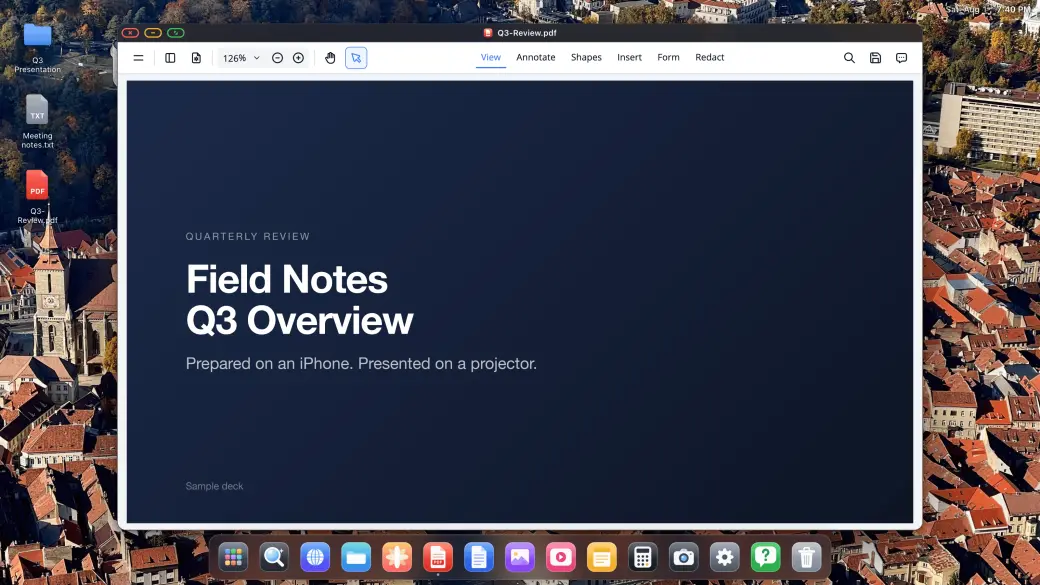
Téléchargez tout ce que le web vous propose et ouvrez-le directement : le lecteur PDF permet d'annoter et de signer, et les fichiers Word, Excel et PowerPoint s'affichent en taille bureau complète.

  • De vrais téléchargements avec suivi de progression, directement dans le système de fichiers
  • Annotez et signez des PDF, présentez-les en plein écran
  • Prévisualisez des documents Word, Excel et PowerPoint

Une vraie souris et un vrai clavier sur l'écran externe de votre iPhone

Associez une souris et un clavier Bluetooth, et tout fonctionne : curseur, défilement, raccourcis. C'est ce qui se rapproche le plus de Samsung DeX que l'iPhone ait jamais eu.

  • Curseur de souris complet sur l'écran externe ou portable
  • Raccourcis, copier/coller, saisie de texte
  • La molette et les boutons supplémentaires de la souris fonctionnent aussi

Comment faire

Guides

Tous les guides
Comment connecter votre iPhone ou iPad à un moniteur, une TV ou un projecteur, et remplir l'écran
Commencer ici5 min de lecture

Comment connecter votre iPhone ou iPad à un moniteur, une TV ou un projecteur, et remplir l'écran

Brancher un iPhone sur une TV est facile. En obtenir un écran utilisable est la partie difficile. iOS standard recopie votre téléphone, si bien qu'un moniteur 16:9 affiche une image haute, en forme de téléphone, flottant entre deux bandes noires. XeOS remplace cette recopie par un bureau qui utilise chaque pixel de l'écran. Effectuez la configuration de cette page une fois, et le reste des guides ici supposera que c'est déjà fait.

Lire le guide complet

Comment regarder YouTube en plein écran sur une TV ou un moniteur depuis votre iPhone ou iPad
YouTube5 min de lecture

Comment regarder YouTube en plein écran sur une TV ou un moniteur depuis votre iPhone ou iPad

Vous avez une TV, un iPhone et un câble, et vous voulez que la vidéo remplisse l'écran plutôt que de rester dans un rectangle en forme de téléphone en son centre. Avec XeOS, cela prend environ cinq minutes : connectez-vous, passez en plein écran, et laissez le bloqueur de publicités intégré faire son travail.

Lire le guide complet

Comment lancer un diaporama photo sur une TV depuis votre iPhone ou iPad, de deux façons
Photos5 min de lecture

Comment lancer un diaporama photo sur une TV depuis votre iPhone ou iPad, de deux façons

Des photos de vacances sur la TV du salon, ou un affichage en boucle en vitrine de magasin. Dans les deux cas, vous n'avez besoin ni d'ordinateur, ni de lecteur multimédia, ni d'application smart TV. Un iPhone, un câble et XeOS suffisent à remplir n'importe quel écran avec vos photos. Il existe deux méthodes, votre propre photothèque ou un album Google Photos dans le navigateur, et elles conviennent à des usages différents.

Lire le guide complet

Depuis le blog

Articles

Tout ce que vous devez savoir pour utiliser votre iPhone avec un écran externe.

Tous les articles

XeOS, pour qui ?

Pour quiconque veut transformer son iPhone en ordinateur de bureau portable.

Étudiants

Recherches et sessions d'étude sur un grand moniteur via l'écran externe de l'iPhone, navigateur complet, PDF téléchargeables

Nomades numériques

Transformez n'importe quel moniteur en poste de travail productif via l'écran externe de l'iPhone, navigateur complet en pleine résolution

Enseignants

Affichez des ressources web, des PDF et du contenu interactif sur un projecteur de classe via l'iPhone

Minimalistes

Un iPhone + un câble + un moniteur = une expérience complète de navigateur de bureau, sans bandes noires

Cinéphiles

Diffusez n'importe quelle vidéo en ligne en plein écran sur une TV via l'iPhone, sans bandes noires, en pleine résolution

Télétravailleurs

Utilisez votre iPhone comme remplacement complet d'un ordinateur portable : moniteur externe, clavier, souris, navigateur complet, sans bandes noires

Intervenants

Parcourez et affichez du contenu sur un projecteur ou une TV depuis votre iPhone, d'un bout à l'autre, sans bandes, sans compromis

YouTube et streaming

Regardez n'importe quelle plateforme vidéo en plein écran sur votre TV via l'iPhone, sans bandes noires, véritable écran externe plein écran

Professionnels

Participez à des appels, rejoignez des réunions et naviguez en plein écran sur un moniteur externe, le tout depuis votre iPhone

Utilisateurs avancés

Souris, clavier, navigateur plein écran, téléchargements, PDF, navigation de niveau bureau sur l'écran externe étendu de l'iPhone

Créateurs de contenu

Consultez des sites, regardez des tutoriels et ouvrez des PDF sur votre moniteur externe tout en créant

Voyageurs

Utilisez la TV de l'hôtel ou n'importe quel écran HDMI comme navigateur iPhone plein écran, parfait pour regarder ou travailler

Des nomades numériques aux étudiants, XeOS offre une expérience de système d'exploitation complète sur n'importe quel moniteur externe, remplaçant le besoin d'un ordinateur portable.

Foire aux questions

Tout savoir sur l'expérience bureau depuis votre iPhone

Absolument, XeOS: External Display Browser est tout simplement la meilleure façon d'utiliser votre iPhone/iPad sur un écran externe. Rien d'autre ne s'en approche. C'est une expérience totalement immersive, avec des applications personnalisées et un système de fichiers, et le navigateur web est le plus avancé et le plus riche en fonctionnalités de toutes les applications similaires. Il est vrai que les restrictions d'iOS/iPadOS entraînent quelques limitations mineures qu'aucune application ne peut contourner, mais XeOS propose aussi des solutions de contournement uniques pour ces cas. Vous pouvez en savoir plus dans les réponses ci-dessous.
Non, l'application doit respecter les règles de l'App Store d'Apple et les limitations du système iOS, donc aucune application ne peut actuellement afficher des applications iOS natives sur l'écran externe. Si Apple l'autorise un jour, nous serons les premiers à l'implémenter pour vous.
Vous pouvez prévisualiser des documents Office comme Word, Excel, PowerPoint, PDF, texte et d'autres fichiers, mais ils ne sont pas modifiables sauf dans quelques cas (par exemple, vous pouvez annoter/surligner des fichiers PDF). iOS rend cela techniquement difficile, et l'octroi de licences pour une prise en charge Office modifiable ajouterait des frais qui ne conviendraient pas à une application aussi abordable. Vous pouvez toutefois envoyer vos fichiers vers Google Drive, qui offre un excellent support, et les modifier là-bas.
Oui. Vous pouvez monter vos dossiers locaux iPhone/iPad, votre dossier iCloud ou tout disque externe connecté, depuis la barre latérale gauche de l'application Fichiers (sous Emplacements iPhone/iPad) et parcourir leur contenu. Vous pouvez aussi importer n'importe quel fichier iPhone/iPad dans le système de fichiers propre de l'application, ou télécharger des fichiers directement depuis le web, qui seront également stockés dans le système de fichiers interne de l'application. Une fois vos dossiers montés, attendez-vous à un mini-explorateur de fichiers similaire à n'importe quel système d'exploitation que vous connaissez. Il prend en charge les fichiers ZIP, les dossiers, une corbeille pour les fichiers supprimés, et bien d'autres fonctionnalités.
En raison du fonctionnement actuel d'iOS, ce que vous voyez sur l'écran externe n'est pas un environnement natif, mais une "simulation" soigneusement construite de ce que serait un système d'exploitation et un navigateur de bureau. L'application implémente toutes les fonctions du système d'exploitation depuis zéro, ce qui donne l'impression d'un environnement presque réel. Cependant, il existe des cas où des limitations apparaissent. Cela est dû aux restrictions de sécurité, au fonctionnement des navigateurs et aux décisions prises par certains sites pour bloquer les comportements simulés. Ces sites classent ce comportement simulé comme une activité de robot (ce qui, dans ce cas, n'en est clairement pas une) pour se protéger ainsi que leurs revenus. Il existe aussi des cas où des limitations proviennent de sites utilisant des technologies plus anciennes (comme les iframes) qui rendent le comportement simulé presque impossible. Pour tous ces cas, l'application propose une solution pour vous débloquer : "Passer à l'affichage iPhone" (le bouton gris à côté du bouton vert de plein écran). Cela vous fait basculer temporairement vers la recopie native de l'iPhone afin que vous puissiez effectuer l'action souhaitée, puis revenir à l'expérience totalement immersive une fois terminé.
Le navigateur interne de l'application est l'un des plus sûrs qui existent. Toute l'activité de navigation est entièrement locale, et il n'y a absolument aucune télémétrie. Toutes vos données sont également chiffrées selon les normes de sécurité les plus élevées d'Apple, et l'application utilise l'Enclave sécurisée pour les données sensibles (comme les mots de passe importés), afin que personne, y compris Apple ou même d'autres applications de votre téléphone, ne puisse les lire. Toutes ces affirmations peuvent être vérifiées via le rapport de confidentialité de l'app, et l'application est également vérifiée et signée par Apple. Vous êtes donc totalement en sécurité en utilisant ce navigateur ; en réalité, vous êtes même plus en sécurité qu'avec Chrome ou Firefox, qui envoient constamment de la télémétrie et d'autres données à leurs serveurs. Si vous activez l'AdBlock, cela rendra également votre navigation plus sûre en bloquant de nombreux scripts de traçage connus.
Oui, l'application inclut des guides pour vous accompagner dans ce processus, avec des instructions pour les navigateurs les plus populaires. Vous pouvez le faire en accédant à Réglages > Navigateur > Importer.
Les mots de passe importés sont stockés dans l'Enclave sécurisée, selon les normes de sécurité les plus élevées d'Apple. Une fois stockés, ils ne peuvent être lus par personne, pas même Apple, des tiers ou d'autres applications. Le seul moyen de récupérer un mot de passe est de naviguer vous-même vers le site concerné, votre nom d'utilisateur/e-mail et votre mot de passe étant alors remplis automatiquement.
Oui, maintenez la touche Commande enfoncée quelques secondes pour voir tous les raccourcis pris en charge. Parmi les plus utiles : CMD + Flèche haut pour afficher une vue d'ensemble des applications ouvertes, Contrôle + Espace pour ouvrir la recherche intelligente, Contrôle + Tab pour parcourir les applications ouvertes, et bien sûr de nombreux autres raccourcis auxquels vous êtes habitué. Si vous pensez qu'un raccourci courant manque, faites-le-nous simplement savoir via le support.
Oui, c'est pris en charge par l'application, bien que le processus ne soit pas aussi rapide que l'utilisation des mots de passe importés, en raison du fonctionnement d'iOS. Pour remplir automatiquement un mot de passe à l'aide d'un gestionnaire de mots de passe (comme 1Password, Chrome ou Mots de passe Apple), il suffit de toucher un champ de mot de passe, et le navigateur suggérera un remplissage automatique depuis un gestionnaire de mots de passe. Touchez la suggestion, puis basculez vers votre iPhone/iPad, où vous pourrez sélectionner le gestionnaire de mots de passe de votre choix et trouver le mot de passe. Une fois sélectionné, il sera automatiquement inséré sur votre page de connexion.
YouTube bénéficie d'une prise en charge exceptionnelle sur XeOS: External Display Browser. Vous pouvez même sauter les publicités, ce qui est désormais totalement possible ! C'est réellement la meilleure expérience YouTube que vous puissiez avoir sur un écran externe d'iPhone.
La plupart des applications iPhone, y compris Safari, sont conçues pour le format portrait de l'iPhone. Affichées sur un moniteur externe au format large, elles sont agrandies avec des bandes noires sur les côtés ou en haut/en bas pour combler l'espace inutilisé. XeOS: External Display Browser est conçu spécifiquement pour remplir tout l'écran externe en pleine résolution, d'un bout à l'autre, sans bandes noires.
Utilisez un adaptateur Lightning vers HDMI (pour les iPhone plus anciens) ou USB-C vers HDMI (pour l'iPhone 15 et modèles ultérieurs) pour connecter votre iPhone à n'importe quel moniteur, TV ou projecteur doté d'une entrée HDMI. Une fois connecté, lancez XeOS: External Display Browser qui remplit l'écran en pleine résolution.
Oui ! XeOS: External Display Browser vous permet de regarder YouTube et toute autre plateforme vidéo, Netflix, Twitch, Vimeo, Dailymotion, en vrai plein écran sur votre moniteur externe. Sans bandes noires, sans letterboxing, la vidéo remplit tout l'écran en résolution native.
Absolument. Associez n'importe quelle souris et clavier Bluetooth à votre iPhone, et XeOS: External Display Browser vous offre un curseur complet, des raccourcis clavier, la molette de défilement et le support multi-boutons de la souris, pour une véritable expérience de navigation de niveau bureau sur votre moniteur externe.
Oui. XeOS: External Display Browser inclut la prise en charge complète du microphone et de la caméra, afin que vous puissiez participer à Zoom, Google Meet, Microsoft Teams et à tout autre service de réunion basé sur le web depuis l'écran externe de votre iPhone. Votre image s'affiche en pleine qualité et votre microphone fonctionne exactement comme sur un navigateur de bureau.
XeOS est un environnement de bureau complet. Il comprend un système de fichiers complet, un aperçu de documents (Word, Excel, PowerPoint), un lecteur PDF avec outils d'annotation, des lecteurs photo/vidéo/audio, Notes, Calculatrice et une application Réglages. Vous pouvez aussi installer des sites web comme applications autonomes !
XeOS: External Display Browser fonctionne avec tous les iPhone prenant en charge la sortie vidéo : iPhone 5 et modèles ultérieurs via un adaptateur Lightning vers HDMI, et iPhone 15 et modèles ultérieurs via un câble ou hub USB-C vers HDMI ou USB-C vers USB-C. Compatible avec n'importe quel moniteur, TV ou projecteur HDMI, quelle que soit la résolution.
Oui. XeOS: External Display Browser fonctionne avec tout écran acceptant une entrée HDMI : moniteurs de bureau, téléviseurs, moniteurs portables, projecteurs, écrans de salle de réunion, et bien plus. Le navigateur s'adapte automatiquement à la résolution native de l'écran connecté pour une expérience plein écran parfaite, sans bandes noires, que vous soyez à un bureau ou que vous utilisiez un écran portable en déplacement.
La recopie d'écran affiche l'écran portrait de l'iPhone sur un moniteur au format paysage, ce qui crée des bandes noires des deux côtés. XeOS: External Display Browser envoie directement l'affichage à l'écran externe en orientation paysage et remplit chaque pixel. L'iPhone sert uniquement de contrôleur, tandis que l'expérience de navigation complète s'affiche sur l'écran externe.
Oui, c'est l'alternative ultime à Samsung DeX pour iPhone. Connectez-vous à n'importe quel écran et profitez d'une expérience de bureau complète avec gestion de fichiers, applications natives, multitâche en fenêtres et prise en charge complète de la souris/clavier.
La meilleure façon d'étendre votre iPhone vers une TV ou un moniteur externe est XeOS: External Display Browser associé à un adaptateur USB-C vers HDMI. Branchez le câble, lancez l'application, et elle remplit immédiatement tout l'écran en résolution native, sans bandes noires, sans letterboxing. Ajoutez une souris et un clavier Bluetooth, et vous obtenez une installation plein écran complète à partir de votre seul iPhone et de n'importe quel écran.
Contactez-nous à contact@qod.ee pour toute question ou remarque. Nous lisons et répondons personnellement à chaque message.

À propos d'External Display Browser

La meilleure alternative à Samsung DeX pour iPhone et iPad, avec une expérience bureau qui fonctionne vraiment !

Comment XeOS: External Display Browser élimine les bandes noires

Lorsque vous connectez un iPhone à un moniteur externe ou un écran portable, les applications standard remplissent l'espace inutilisé avec des bandes noires, car elles sont conçues pour l'écran vertical de l'iPhone. XeOS: External Display Browser affiche l'interface du navigateur pour remplir toute la résolution paysage de l'écran connecté, sans bandes noires en haut, en bas ou sur les côtés. Chaque pixel de votre moniteur externe, écran portable, TV ou projecteur est utilisé.

Fonctionnalités du navigateur plein écran pour moniteur externe iPhone

XeOS: External Display Browser regorge de tout ce dont vous avez besoin pour une expérience de navigation plein écran sur l'écran externe de votre iPhone, tout ce qu'une alternative à Samsung DeX pour iPhone devrait offrir :

  • Navigation plein écran, sans bandes noires, sur n'importe quel moniteur externe, TV ou projecteur, en résolution native
  • YouTube, Netflix, Twitch et toutes les plateformes vidéo en ligne en vrai plein écran sur l'écran externe
  • Zoom, Google Meet, Microsoft Teams et réunions web avec prise en charge complète de la caméra et du microphone
  • Téléchargez n'importe quel fichier depuis le navigateur et ouvrez des PDF, des documents Word/Excel/PowerPoint et des images/vidéos/audio
  • Prise en charge complète de la souris et du clavier Bluetooth pour un contrôle de niveau bureau du navigateur sur l'écran externe de l'iPhone
  • Détection automatique de la résolution, s'adapte à n'importe quelle résolution de moniteur, TV ou projecteur HDMI
  • Fonctionne avec tous les modèles d'iPhone prenant en charge la sortie vidéo, via des adaptateurs Lightning vers HDMI, USB-C vers HDMI ou USB-C vers USB-C
  • iPhone XeOS: External Display Browser d'un bout à l'autre, sans pillarboxing, letterboxing ni bandes noires
  • Moteur de navigateur iOS natif, rapide, conforme aux standards et respectueux de la vie privée

Prêt à débloquer l'expérience bureau de votre iPhone ?

Téléchargez XeOS et transformez instantanément n'importe quel moniteur, TV ou projecteur en un poste de travail puissant. La meilleure alternative à Samsung DeX pour iOS.

Télécharger sur l'App Store

Système de fichiers • Applications de documents et multimédia • Applications web installables • Plein écran

© 2026 External Display Browser. Fait avecpour les utilisateurs d'iPhone du monde entier

🍪 Cookies

Nous utilisons des cookies pour améliorer votre expérience sur le site XeOS: External Display Browser. Aucune donnée personnelle n'est collectée.