 External Display BrowserÉcran portable4 min de lecture
Peut-on brancher un iPhone sur un moniteur portable ? Oui, voici comment bien le faire
Les moniteurs portables sont bon marché maintenant, et la question revient sans cesse : est-ce qu'un tel moniteur fonctionnera avec un iPhone ? Oui. Un seul câble USB-C, et de nombreux moniteurs portables y feront transiter à la fois la vidéo et l'alimentation. Mais il y a un piège que personne ne mentionne dans la fiche produit, et il vaut la peine de le connaître avant d'acheter.
La réponse courte
Si vous avez un iPhone USB-C et un moniteur portable USB-C, un seul câble transporte l'image. Qu'il transporte aussi l'alimentation dépend du moniteur et du port que vous utilisez. Avec un iPhone Lightning, il vous faut un adaptateur Lightning Digital AV et l'entrée HDMI du moniteur.
| Votre iPhone | Entrée du moniteur | Ce qu'il faut utiliser |
|---|---|---|
| USB-C (15 et modèles ultérieurs) | USB-C | Un seul câble USB-C |
| USB-C (15 et modèles ultérieurs) | HDMI uniquement | Câble USB-C vers HDMI, ou un adaptateur multiport |
| Lightning (14 et modèles antérieurs) | HDMI | Adaptateur Lightning Digital AV + câble HDMI |
Le piège que personne ne mentionne
Cela fonctionne. Puis vous regardez, et c'est un rectangle haut et étroit au milieu d'un panneau large, avec des bandes noires des deux côtés.
C'est la recopie iOS. Un écran d'iPhone est environ au format 19,5:9 et un moniteur portable au format 16:9, donc iOS envoie au moniteur une copie de l'écran du téléphone et le moniteur comble la différence avec du noir. Sur un moniteur portable de 15,6 pouces, vous finissez par n'utiliser que neuf pouces environ, avec tout dimensionné pour un téléphone tenu à bout de bras.
Aucun réglage dans iOS ne résout cela, et aucun câble ne le résout. iOS ne dessine pas du tout pour le moniteur, il duplique ce que le téléphone dessine pour lui-même.
La solution
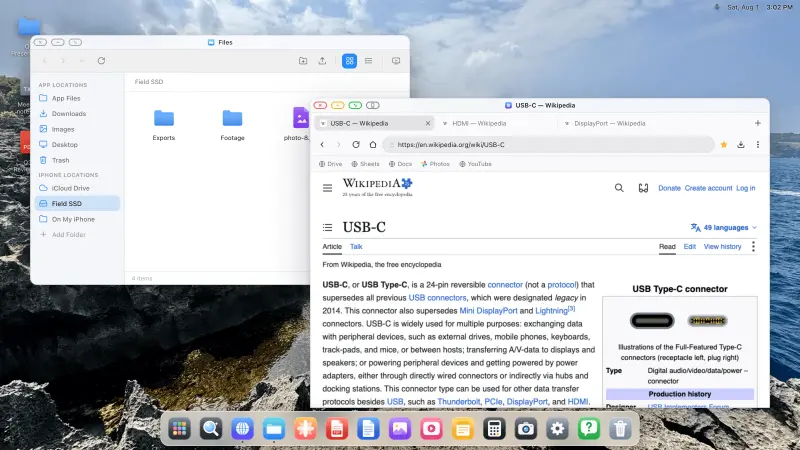
XeOS: External Display Browser prend le contrôle de l'écran externe et affiche un bureau à la résolution propre du moniteur, si bien qu'un moniteur portable 16:9 obtient un bureau 16:9, d'un bord à l'autre.
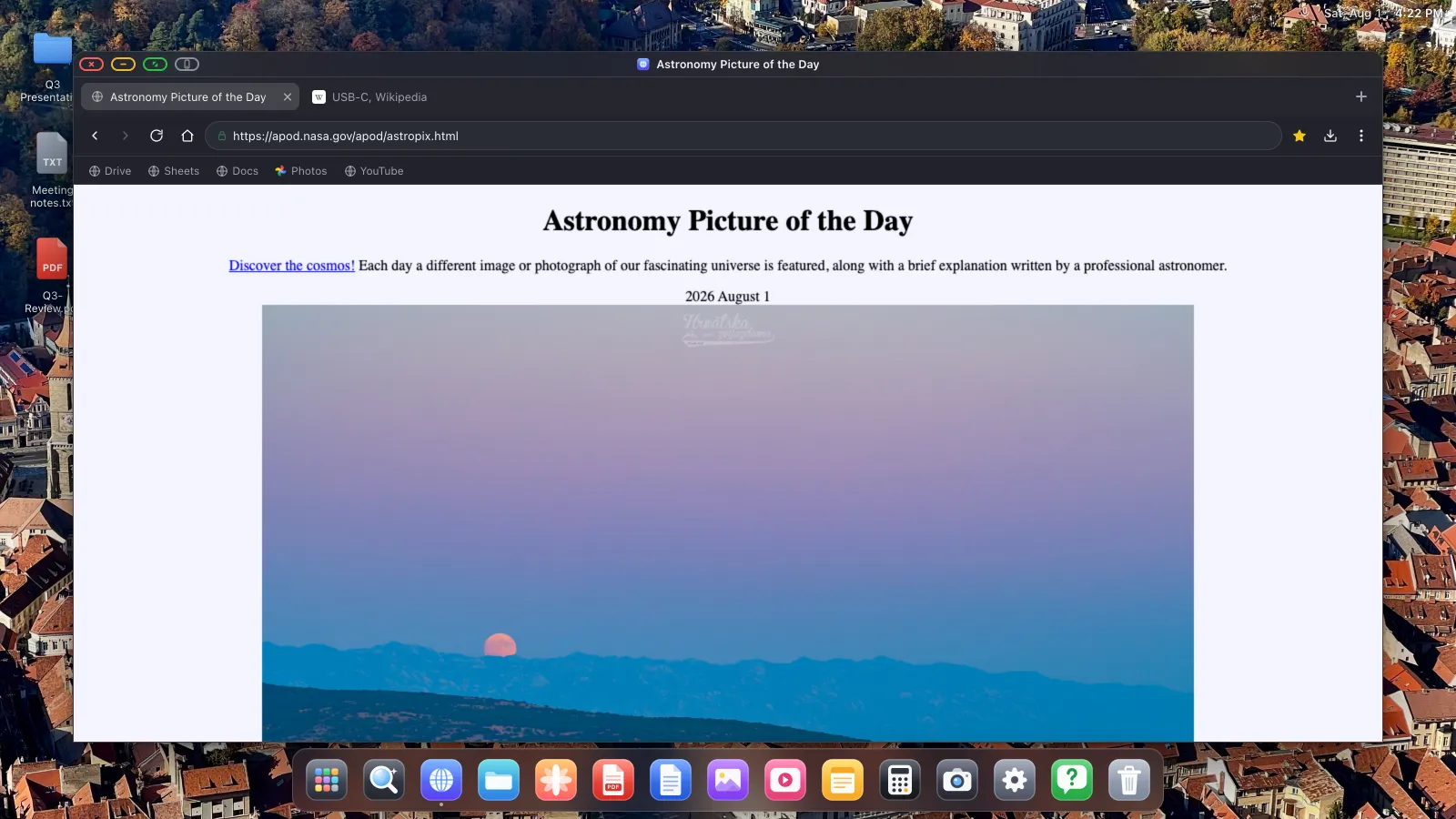
Vous obtenez des fenêtres, un dock, un gestionnaire de fichiers et un navigateur de bureau, pas un téléphone agrandi. Associez un petit clavier et une petite souris Bluetooth, et vous avez un poste de travail que vous pouvez installer sur une tablette de train.

Que rechercher en achetant un moniteur portable
- USB-C avec DisplayPort Alt Mode. Certains moniteurs bon marché ont un port USB-C uniquement dédié à l'alimentation, alors recherchez la mention explicite « entrée vidéo USB-C » ou « DP Alt Mode ».
- Deux ports USB-C, ou un plus HDMI, pour faire passer la vidéo sur l'un et l'alimentation sur l'autre. Un moniteur qui compte tirer son alimentation depuis votre téléphone videra rapidement la batterie de celui-ci.
- 1080p suffit largement pour un panneau de 15 pouces à bout de bras. La 4K sur un moniteur portable coûte surtout de la batterie.
- Des haut-parleurs intégrés si vous comptez regarder quoi que ce soit. Sinon, l'audio va vers le téléphone ou un haut-parleur Bluetooth.
- Un support ou un étui qui maintient un angle. C'est le point dont les acheteurs se plaignent le plus après coup.
Le configurer
- Connectez le moniteur et ouvrez XeOS. Il détecte l'écran.
- Dans Réglages › Display, choisissez la résolution rapportée par le moniteur, généralement 1920 × 1080.
- Réglez l'échelle du contenu. À distance d'ordinateur portable sur un panneau de 15 pouces, 100-110 % est généralement correct.
- Associez une souris et un clavier Bluetooth, ou utilisez l'écran du téléphone comme trackpad.

Le guide complet se trouve dans le guide de configuration.
Alimentation
Piloter un écran est l'une des tâches les plus exigeantes qu'un téléphone puisse effectuer. Si vous travaillez plus d'une demi-heure, utilisez un moniteur qui fournit de l'alimentation en retour via USB-C, ou un adaptateur multiport avec un port de charge pass-through et un vrai chargeur. Faire fonctionner un moniteur uniquement sur la batterie du téléphone donne une session courte.
Ce que vous pouvez en faire
- Google Docs, Sheets et Drive à pleine échelle de bureau, avec un vrai clavier.
- Un gestionnaire de fichiers qui monte des dossiers iCloud Drive et des disques USB.
- Des PDF avec annotation et remplissage de formulaires.
- De la vidéo plein écran avec un bloqueur de publicités intégré.
- Des sites web installés comme applications du dock.
Ce que vous ne pouvez pas faire, c'est exécuter vos autres applications iPhone sur le moniteur, car iOS ne permet pas à une application d'en héberger une autre. Vous obtenez le navigateur, les applications intégrées et tout le web.
XeOS: External Display Browser transforme un iPhone ou iPad en véritable bureau complet sur n'importe quel moniteur, TV ou projecteur.
Questions fréquentes
Un seul câble USB-C fait-il vraiment vidéo et alimentation ?
Sur les moniteurs qui le prennent en charge, oui. Le moniteur fournit de l'alimentation au téléphone tout en recevant la vidéo. Vérifiez la fiche technique, car ce n'est pas le cas de tous.
Un iPhone plus ancien fonctionne-t-il avec un moniteur portable ?
Oui, via un adaptateur Lightning Digital AV branché dans l'entrée HDMI du moniteur.
Le tactile fonctionnera-t-il si le moniteur est un écran tactile ?
Non. iOS n'accepte pas la saisie tactile depuis un panneau externe. Utilisez une souris, ou l'écran du téléphone comme trackpad.
Puis-je utiliser un moniteur portable avec un iPad de cette façon aussi ?
Oui, y compris avec des iPad plus anciens sans prise en charge de Stage Manager. Voir l'article sur l'iPad.
Plus d'articles du blog



Essayez XeOS: External Display Browser
Plein écran sur n'importe quel moniteur externe, TV ou écran portable. Sans bandes noires. Téléchargez sur l'App Store.