 External Display Browser
Guides XeOS
Des guides pas à pas pour obtenir un vrai bureau depuis votre iPhone ou iPad sur un moniteur, une TV ou un projecteur : configuration, YouTube, diaporamas, présentations, fichiers et le navigateur.

Comment connecter votre iPhone ou iPad à un moniteur, une TV ou un projecteur, et remplir l'écran
Brancher un iPhone sur une TV est facile. En obtenir un écran utilisable est la partie difficile. iOS standard recopie votre téléphone, si bien qu'un moniteur 16:9 affiche une image haute, en forme de téléphone, flottant entre deux bandes noires. XeOS remplace cette recopie par un bureau qui utilise chaque pixel de l'écran. Effectuez la configuration de cette page une fois, et le reste des guides ici supposera que c'est déjà fait.
Commencez ici
Comment regarder YouTube en plein écran sur une TV ou un moniteur depuis votre iPhone ou iPad
Vous avez une TV, un iPhone et un câble, et vous voulez que la vidéo remplisse l'écran plutôt que de rester dans un rectangle en forme de téléphone en son centre. Avec XeOS, cela prend environ cinq minutes : connectez-vous, passez en plein écran, et laissez le bloqueur de publicités intégré faire son travail.
Lire le guide complet
Comment lancer un diaporama photo sur une TV depuis votre iPhone ou iPad, de deux façons
Des photos de vacances sur la TV du salon, ou un affichage en boucle en vitrine de magasin. Dans les deux cas, vous n'avez besoin ni d'ordinateur, ni de lecteur multimédia, ni d'application smart TV. Un iPhone, un câble et XeOS suffisent à remplir n'importe quel écran avec vos photos. Il existe deux méthodes, votre propre photothèque ou un album Google Photos dans le navigateur, et elles conviennent à des usages différents.
Lire le guide complet
Comment présenter depuis votre iPhone ou iPad quand vous n'avez pas apporté d'ordinateur portable
Le projecteur est allumé, la salle attend, et votre ordinateur portable est ailleurs. Avec votre téléphone et un câble, vous pouvez quand même présenter correctement, en plein écran, à partir des diapositives que vous avez déjà. Deux méthodes ci-dessous : Google Slides dans le navigateur, et la visionneuse intégrée pour un PDF exporté avant votre départ. La seconde fonctionne sans aucun réseau.
Lire le guide complet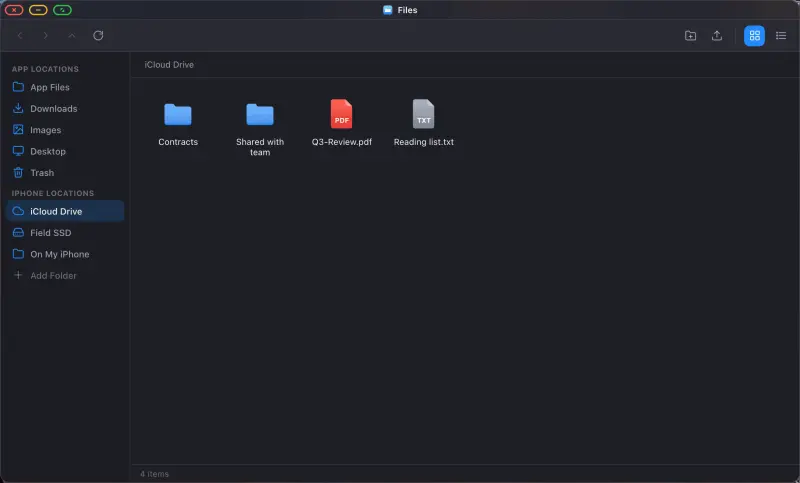
Comment parcourir vos fichiers, iCloud Drive et disques externes depuis votre iPhone ou iPad
iOS tient les fichiers à distance. L'application Fichiers convient pour récupérer un document, mais ce n'est pas un endroit où l'on peut travailler. XeOS vous offre un gestionnaire de fichiers sur grand écran, avec une barre latérale, deux modes d'affichage, le glisser-déposer et une corbeille, et il peut monter des dossiers depuis votre téléphone, depuis iCloud Drive, et depuis un disque USB branché sur votre adaptateur. Tout s'ouvre alors sur place, comme sur un ordinateur.
Lire le guide complet
Comment étudier et travailler depuis votre iPhone : Google Drive, Docs, Sheets et fichiers Office sur grand écran
Rédiger une dissertation dans un champ de texte grand comme un téléphone est pénible. Sur un moniteur de 24 pouces avec un vrai clavier, c'est simplement écrire. Ce guide couvre l'utilisation de Google Drive, Docs et Sheets depuis un iPhone ou iPad, l'ouverture des fichiers Word et Excel que l'on vous envoie par e-mail, et la conservation de vos documents quelque part où vous pouvez les retrouver.
Lire le guide complet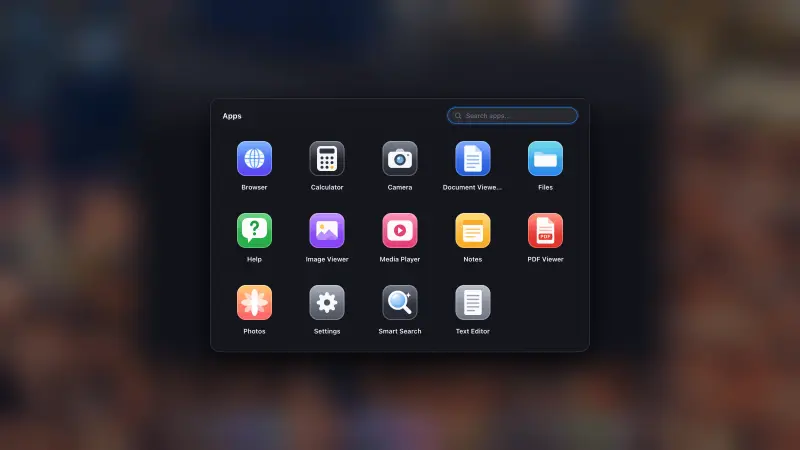
Comment installer des sites web comme applications dans votre dock
Gmail enterré sous six onglets ne ressemble à un ordinateur pour personne. XeOS vous permet d'installer un site web dans le dock, où il obtient sa propre icône et sa propre fenêtre. YouTube, Sheets, Netflix, tout ce que vous gardez ouvert toute la journée. Cela prend quelques secondes par site.
Lire le guide complet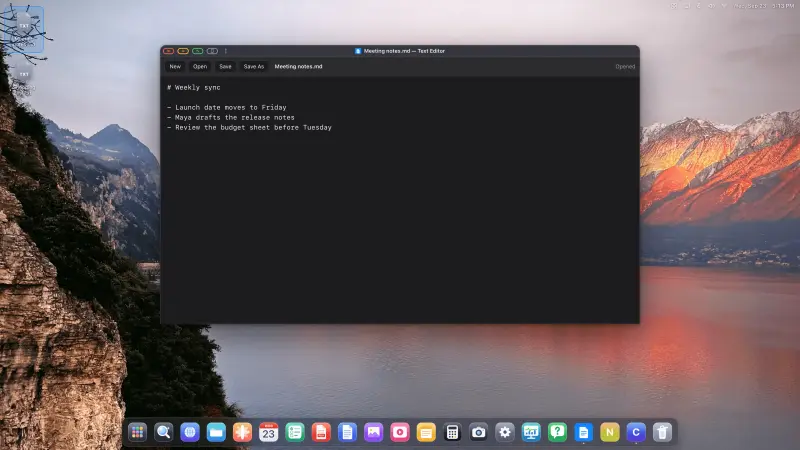
How to Open Files in Installed Web Apps
Any website or web app can live in the XeOS dock. If that app can open and save files in a desktop browser, you can let it open your files in XeOS too: double-click a document and it opens in the app, and Save writes it straight back. It works through open web standards, and it's off until you turn it on for an app.
Lire le guide complet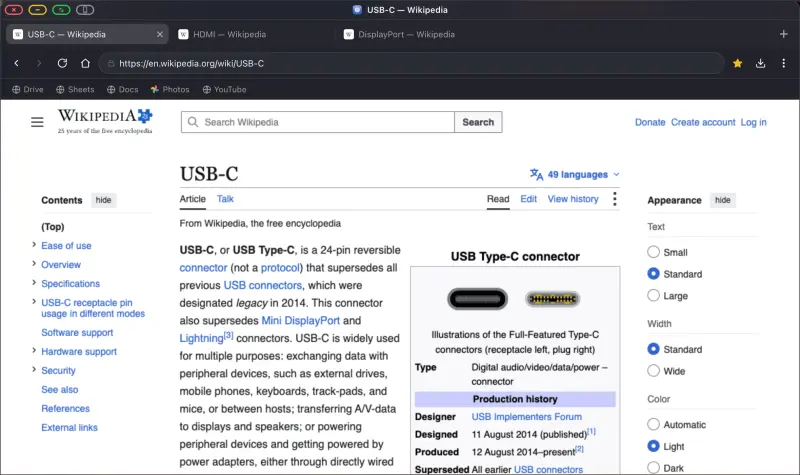
Le navigateur XeOS : onglets, blocage de publicités, téléchargements, mode lecture et tout le reste
Le navigateur est l'endroit où vous passerez le plus de temps dans XeOS, et il se comporte comme un navigateur de bureau plutôt que comme celui d'un téléphone. Des onglets que vous pouvez glisser. Une barre de favoris. Une liste de téléchargements qui indique la vitesse de transfert. Mots de passe, blocage de publicités, mode lecture, recherche dans la page. Cette page est la référence pour tout cela, alors parcourez les titres et arrêtez-vous où vous en avez besoin.
Lire le guide complet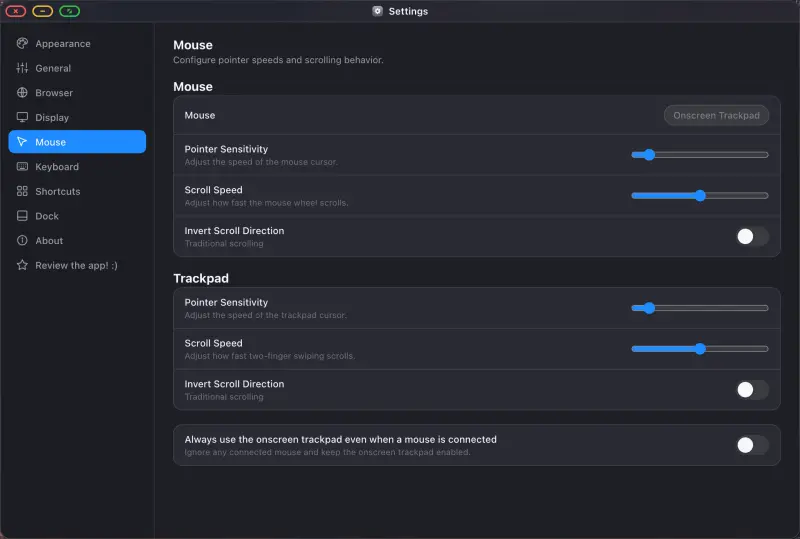
Souris, clavier et raccourcis : donner l'impression d'un véritable ordinateur
Un bureau sur un moniteur n'est que la moitié de l'histoire. L'autre moitié, c'est la saisie : un pointeur qui va où vous l'attendez, des raccourcis qui font ce qui est évident, et une solution viable pour le soir où vous avez laissé la souris à la maison. Cette page couvre le comportement de tout cela dans XeOS, y compris un réglage iOS qui piège presque tout le monde.
Lire le guide complet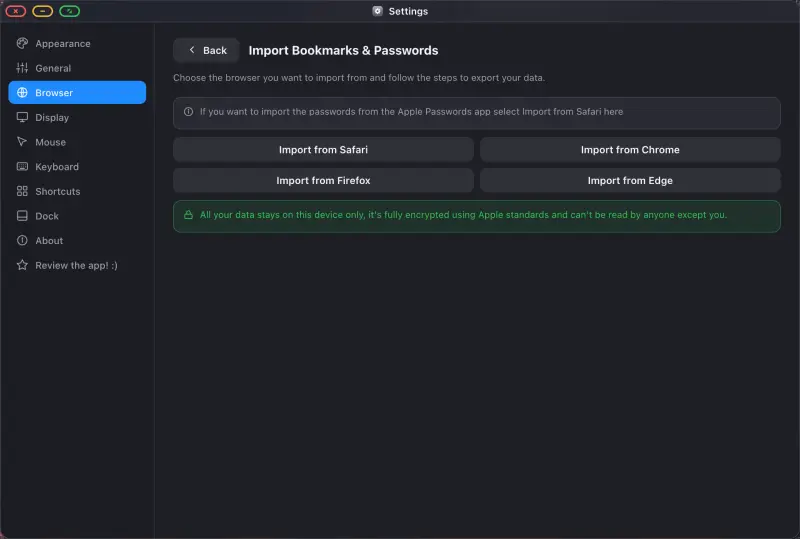
Comment importer vos favoris et mots de passe depuis Safari, Chrome, Firefox ou Edge
Taper des mots de passe sur un écran de TV est le moyen le plus rapide d'abandonner une configuration comme celle-ci. Dix minutes de préparation règlent ce problème définitivement. Transférez vos favoris et vos identifiants enregistrés une bonne fois, et se connecter à Google, YouTube, votre banque ou vos outils de travail devient une simple touche. Safari, Chrome, Firefox et Edge ont chacun une voie d'importation, et elles sont toutes ci-dessous.
Lire le guide complet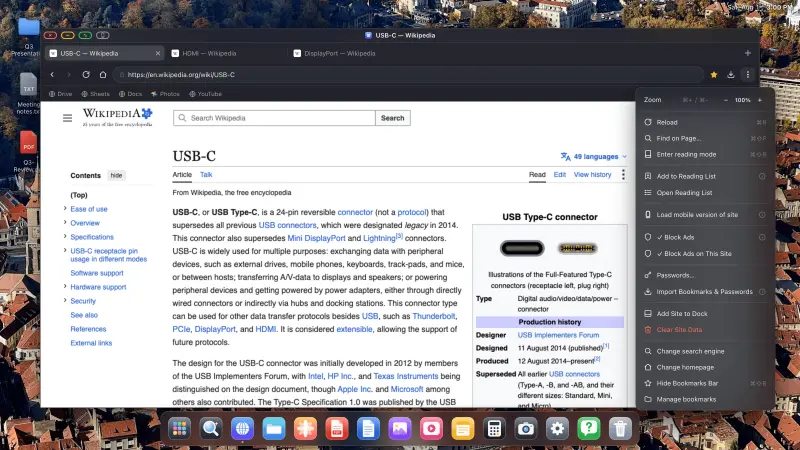
Mode Affichage sur l'appareil : à quoi sert le bouton gris, et pourquoi vous en avez parfois besoin
À côté des boutons rouge, jaune et vert de la fenêtre se trouve un quatrième bouton, gris, en forme de téléphone. La plupart du temps, vous ne le toucherez jamais. Puis une page apparaît avec une bannière de consentement ou un formulaire de connexion qui ignore vos clics sur l'écran externe, et le bouton gris est la solution. Cette page explique ce qui cloche sur ces pages et comment contourner le problème en environ quatre secondes.
Lire le guide completEssayez XeOS: External Display Browser
Plein écran sur n'importe quel moniteur externe, TV ou écran portable. Sans bandes noires. Téléchargez sur l'App Store.
