 External Display BrowserÉcran portable4 min de lecture
Comment connecter votre iPhone à un moniteur portable, en plein écran
Les moniteurs portables se plient à plat, ne pèsent presque rien, et vous donnent un vrai écran partout. La plupart des gens transportent un ordinateur portable pour en piloter un. Vous n'êtes pas obligé. Un téléphone, un câble et la bonne application vous donnent un bureau complet sur ce panneau, d'un bord à l'autre, sans aucun ordinateur portable dans le sac.

Pourquoi le résultat par défaut déçoit
Branchez un téléphone sur un moniteur portable avec iOS standard et vous obtenez une recopie : une copie haute et étroite de l'écran du téléphone, avec des bandes noires remplissant le reste d'un panneau 16:9. Sur un moniteur portable de 15 pouces, cela vous laisse à peu près la surface utile d'une grande tablette, avec tout dimensionné pour une main plutôt que pour un bureau.
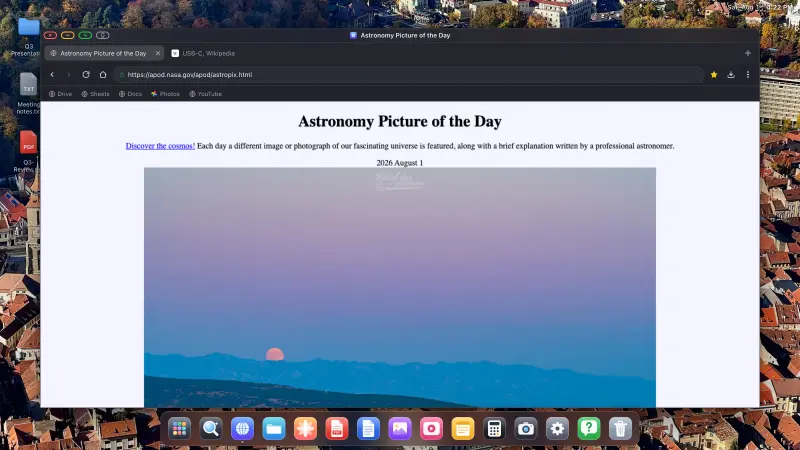
XeOS: External Display Browser ne recopie pas. Il affiche son propre bureau à la résolution propre du moniteur, si bien que tout le panneau entre en jeu.
Ce dont vous avez besoin
- Un moniteur portable avec entrée HDMI ou USB-C.
- Un câble USB-C vers HDMI, ou USB-C vers USB-C si le moniteur reçoit la vidéo par USB-C (iPhone 15 et modèles ultérieurs, et tout iPad USB-C). Les iPhone plus anciens ont besoin d'un adaptateur Lightning Digital AV.
- XeOS: External Display Browser depuis l'App Store.
- Une batterie externe ou un hub avec charge pass-through, si vous serez loin d'une prise pendant un moment.
Le meilleur achat pour cette configuration est un petit hub multiport USB-C. Un seul connecteur vous donne le moniteur, l'alimentation vers le téléphone et un port USB-A pour un dongle de clavier ou un disque, et cela coûte moins cher qu'un support de moniteur.
Le configurer
- Connectez le moniteur. Sur un moniteur USB-C avec un iPhone 15 ou ultérieur, un câble transporte la vidéo et, sur de nombreux panneaux, l'alimentation dans l'autre sens. En HDMI, utilisez l'adaptateur adapté à votre port.
- Ouvrez XeOS avec le moniteur branché. Il trouve l'écran et le prend en charge, en mode paysage, à résolution native.
- Choisissez la résolution et l'échelle. Les moniteurs portables sont généralement en 1920 × 1080, et à la distance de bras à laquelle vous vous en tenez, une échelle de contenu de 100-110 % se lit bien.
- Associez un clavier et une souris. Un clavier Bluetooth compact et une petite souris tiennent dans la même housse que le moniteur et transforment l'ensemble en poste de travail.

À quoi cela sert
Travailler depuis un café ou un espace de coworking
Ouvrez le navigateur sur le grand panneau, placez vos notes à côté, gardez l'e-mail dans une troisième fenêtre. Google Drive, Docs et Sheets se comportent comme sur un ordinateur, et les fichiers Word, Excel et PowerPoint s'affichent en aperçu dans la visionneuse intégrée. Il existe un guide complet sur travailler et étudier de cette façon.

Vidéo dans une chambre d'hôtel
Les TV d'hôtel varient énormément. Un moniteur portable plus un téléphone est une quantité connue : ouvrez le site, appuyez sur le bouton vert, et la vidéo remplit le panneau sans aucune interface autour. Le bloqueur de publicités est activé par défaut, et cela compte davantage sur un petit écran que sur un grand. Voir le guide YouTube en plein écran.
Présenter en l'absence de projecteur
Un moniteur portable tourné vers deux ou trois personnes est un écran de présentation tout à fait convenable. Les diapositives depuis Google Slides, ou un PDF dans la visionneuse intégrée sans aucun internet, passent tous deux en plein écran avec le même bouton vert. Présenter sans ordinateur portable couvre les deux méthodes.
Conseils pour un sac plus léger
- Prenez le hub, pas le câble seul. Un connecteur, trois fonctions.
- Gardez le téléphone en charge pendant qu'il pilote l'écran. La sortie vidéo est ce qui consomme le plus d'énergie sur votre téléphone.
- Un clavier avec trackpad intégré vous évite de transporter une souris et fonctionne exactement de la même façon.
- Installez les sites que vous utilisez comme applications du dock avant de voyager, pour n'avoir rien à taper à l'aéroport. Comment faire cela.
- Les sessions survivent aux redémarrages, vous vous connectez donc une fois plutôt qu'à chaque branchement.
XeOS: External Display Browser transforme un iPhone ou iPad en véritable bureau complet sur n'importe quel moniteur, TV ou projecteur.
Questions fréquentes
Un seul câble USB-C transporte-t-il la vidéo et charge-t-il le téléphone ?
Sur les moniteurs qui prennent en charge la remontée d'alimentation sur le même câble, oui. Sinon, utilisez un hub avec une entrée d'alimentation séparée.
Cela fonctionnera-t-il avec un moniteur portable uniquement USB-C ?
Oui, à condition que le moniteur accepte la vidéo par USB-C et que votre téléphone ait un port USB-C. Vérifiez la fiche technique du moniteur pour « DP Alt Mode ».
Ai-je besoin de Wi-Fi ?
Pour le web, oui, que ce soit la connexion de votre téléphone ou le Wi-Fi de l'hôtel. Pour les fichiers locaux, PDF, documents et photos, non. Cela fonctionne sans aucune connexion.
L'autonomie de la batterie est-elle un problème ?
Piloter un écran consomme une vraie quantité d'énergie. Avec un hub qui laisse passer la charge, le téléphone reste alimenté pendant que vous travaillez. Sans cela, prévoyez une batterie externe pour les longues sessions.
Si l'écran n'est pas encore connecté, commencez par le guide de configuration, qui couvre les câbles, la résolution et la mise à l'échelle une bonne fois, correctement.
Plus d'articles du blog



Essayez XeOS: External Display Browser
Plein écran sur n'importe quel moniteur externe, TV ou écran portable. Sans bandes noires. Téléchargez sur l'App Store.