 External Display BrowserAlternative à DeX4 min de lecture
Il existe désormais une véritable alternative à Samsung DeX pour iPhone
Branchez un Galaxy sur un moniteur et Samsung DeX vous offre une barre des tâches, des fenêtres redimensionnables et un curseur. Branchez un iPhone et iOS vous offre une recopie. Apple n'a toujours pas publié de mode bureau, mais l'écart n'est plus infranchissable : il existe une application qui place un bureau en fenêtres sur l'écran externe.
Ce que vous offre DeX
DeX place un bureau en fenêtres sur l'écran externe lorsque vous connectez un Galaxy compatible. Barre des tâches, fenêtres d'applications redimensionnables, un curseur pour toute souris Bluetooth ou USB, raccourcis clavier. C'est suffisamment proche d'un ordinateur portable pour que beaucoup de gens l'utilisent comme tel, et c'est pourquoi la question « existe-t-il un DeX pour iPhone » revient chaque année depuis 2017.
Ce que vous offre iOS à la place
La recopie. L'écran portrait du téléphone agrandi, avec des bandes noires remplissant les côtés d'un panneau 16:9. Tout reste comme sur le téléphone : une seule application à la fois, un navigateur en portrait, et le tactile comme seul mode d'interaction. C'est plus proche d'une diffusion que d'un bureau, et aucun réglage ne change cela, car iOS ne dessine rien pour le moniteur. Il duplique ce que le téléphone dessine pour lui-même.
Apple restreint ce que les applications peuvent faire avec les écrans externes, c'est pourquoi presque rien sur l'App Store ne tente même cela. XeOS utilise ce qu'iOS autorise, et y dessine un environnement complet.
Comment XeOS comble l'écart
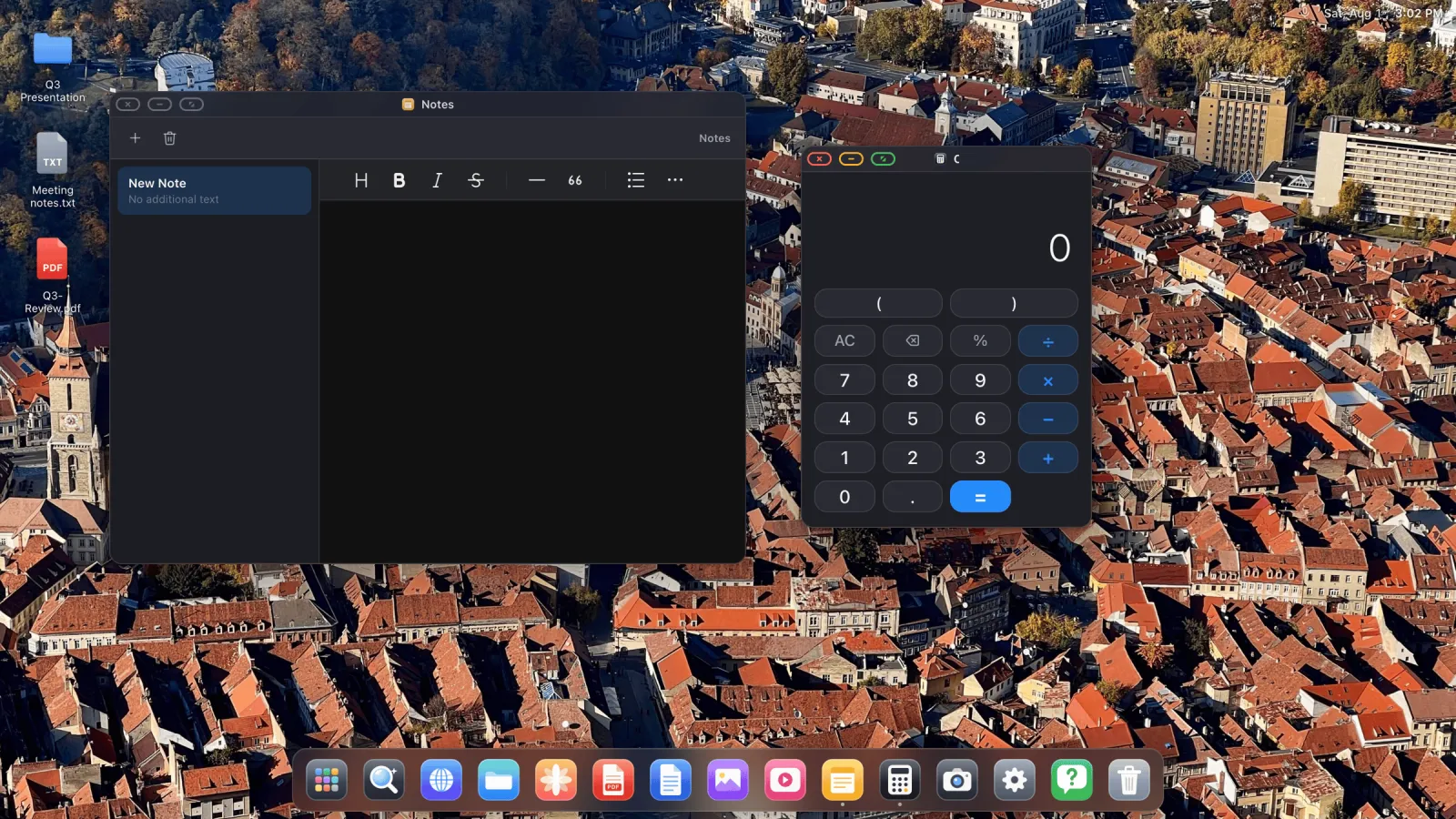
Au lieu de recopier, XeOS: External Display Browser affiche son propre bureau à la résolution native de l'écran et pilote directement l'écran. Le téléphone reste dans votre main comme trackpad, ou s'efface entièrement une fois que vous associez une souris.

- Un navigateur de bureau avec onglets, barre de favoris, téléchargements, mots de passe enregistrés, mode lecture, et un bloqueur de publicités activé par défaut.
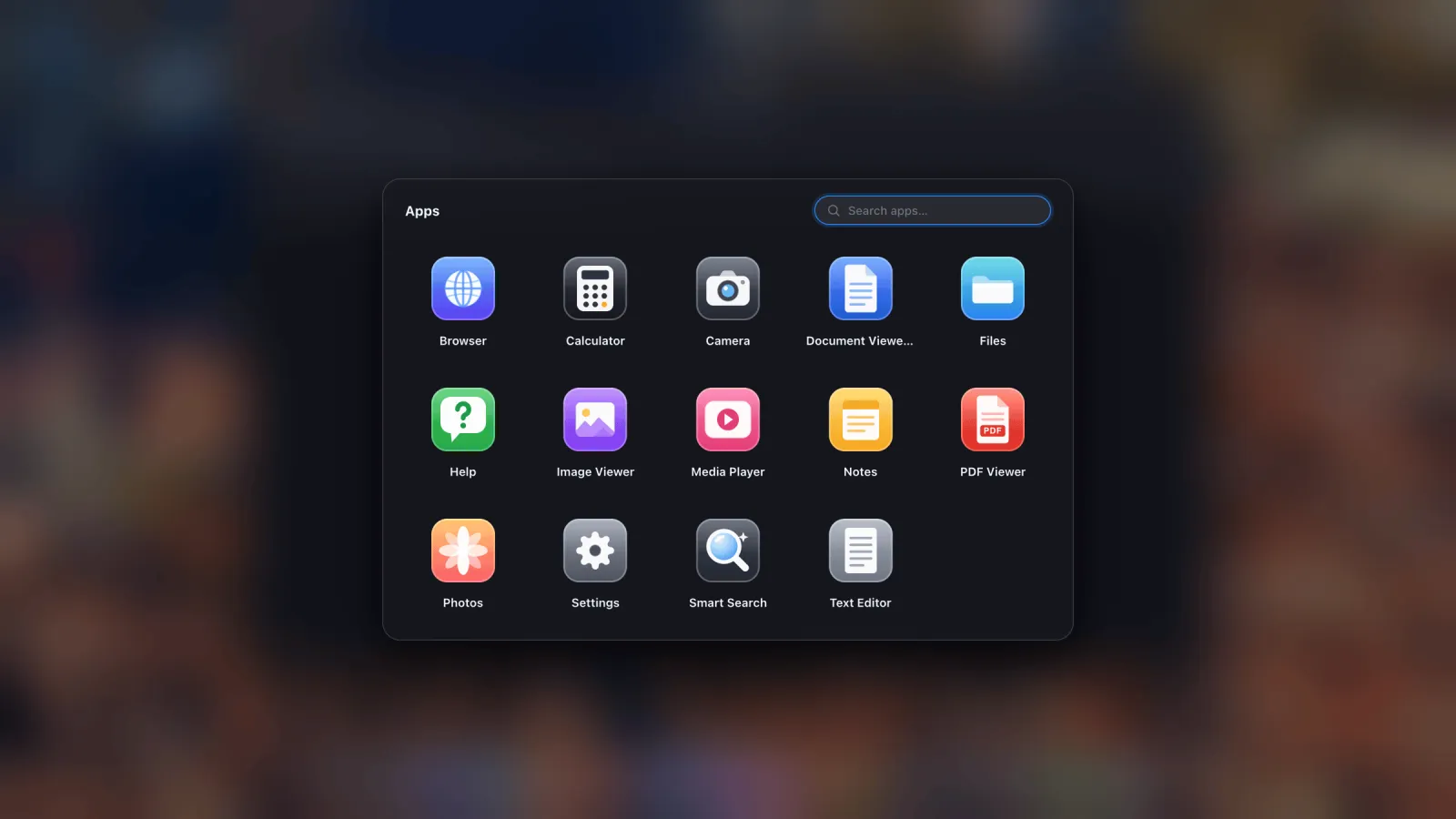
- Applications intégrées : Fichiers avec corbeille et prise en charge zip, Photos lisant votre photothèque iOS, une visionneuse PDF avec annotation, aperçu de documents Office, Notes, Calculatrice, Appareil photo, un lecteur multimédia.
- Des sites web installés comme applications, si bien que Gmail, Sheets ou YouTube résident dans le dock avec leurs propres icônes et fenêtres.
- Souris, clavier et raccourcis. Curseur, molette de défilement, raccourcis ⌘, un sélecteur d'applications et une vue d'ensemble, tous couverts dans le guide de saisie.
- Des sessions qui survivent à un redémarrage, si bien que fenêtres et connexions reviennent là où vous les avez laissées.

Comparaison côte à côte
| Fonctionnalité | Samsung DeX | XeOS sur iPhone/iPad |
|---|---|---|
| Écran externe plein écran | Oui | Oui |
| Fenêtres redimensionnables et superposées | Oui | Oui |
| Curseur de souris et raccourcis clavier | Oui | Oui |
| Navigateur de bureau avec fonctionnalités de niveau extensions | Oui | Oui, plus un bloqueur de publicités intégré |
| Gestionnaire de fichiers avec disques externes | Oui | Oui : iCloud, dossiers du téléphone et disques USB |
| Vos autres applications téléphone sur grand écran | Oui | Non, iOS ne permet à aucune application d'en héberger une autre |
| Appels vidéo avec caméra et micro | Oui | Oui, via les clients web |
| Fonctionne sur iPhone | Non | Oui, et sur iPad sans puce série M |
La sixième ligne est celle qui les sépare. DeX fait partie du système d'exploitation, il peut donc placer n'importe quelle application Android installée dans une fenêtre. Aucune application iOS ne peut faire cela pour une autre application iOS, et aucune ne le pourra tant qu'Apple ne l'autorisera pas. Ce que XeOS vous offre à la place, c'est son propre environnement plus tout le web, ce qui, pour le travail de bureau, couvre l'essentiel de ce que les gens ouvrent.
Pour commencer
- Connectez l'écran. USB-C vers HDMI sur iPhone 15 et modèles ultérieurs, un adaptateur Lightning Digital AV sur les modèles plus anciens, ou AirPlay si vous préférez le sans-fil.
- Ouvrez XeOS avec l'écran connecté. Il prend en charge l'écran en mode paysage à la résolution que vous choisissez.
- Associez une souris et un clavier Bluetooth dans Réglages iOS › Bluetooth. Le curseur apparaît sur l'écran externe, et la saisie va vers la fenêtre qui a le focus.
- Placez les sites que vous utilisez dans le dock pour qu'ils s'ouvrent comme des applications plutôt que des onglets.
Une chose à savoir dès le départ : quelques contrôles de page intégrés, bannières de consentement et certains cadres de connexion et de paiement, sont délibérément renforcés contre la saisie programmatique et n'accepteront pas un clic depuis l'écran externe. Le bouton gris à côté des feux tricolores confie cette page au téléphone pour une seule touche et vous renvoie directement. Expliqué ici.
XeOS: External Display Browser transforme un iPhone ou iPad en véritable bureau complet sur n'importe quel moniteur, TV ou projecteur.
Questions fréquentes
Apple publiera-t-il un jour un mode bureau natif ?
Du code inachevé pour quelque chose ressemblant à Stage Manager est apparu dans iOS 26.1 et a été refermé dans les bêtas 26.2. Rien n'a été publié depuis.
A-t-il besoin d'un iPhone récent ?
Non. Tout iPhone capable de transmettre de la vidéo fonctionne, y compris les modèles Lightning, tout comme n'importe quel iPad, y compris ceux auxquels Apple n'a jamais donné Stage Manager.
Puis-je faire fonctionner deux fenêtres côte à côte ?
Oui, c'est tout l'intérêt. Les fenêtres se déplacent, se redimensionnent, s'empilent et se souviennent de leur position.
Dois-je absolument utiliser une souris ?
Non. Sans elle, l'écran du téléphone devient un trackpad. Avec elle, cela ressemble à un ordinateur.
Plus d'articles du blog




Essayez XeOS: External Display Browser
Plein écran sur n'importe quel moniteur externe, TV ou écran portable. Sans bandes noires. Téléchargez sur l'App Store.