 External Display BrowserHubs USB-C4 min de lecture
iPhone + hub USB-C + SSD externe : la configuration pour utilisateurs avancés qui travaillent depuis un téléphone
Un téléphone avec un seul port vous force à choisir : écran, ou stockage, ou alimentation. Un hub élimine ce choix, et une fois que vous pouvez monter un disque à côté d'un moniteur, vous n'utilisez plus un téléphone mais un petit ordinateur. Quoi acheter, quoi éviter, et comment fonctionnent les disques montés.
Ce que vous construisez
La configuration cible : téléphone → hub USB-C → moniteur via HDMI, SSD externe via USB, chargeur via power delivery. Un seul connecteur sur le téléphone, trois éléments connectés, et le téléphone qui se charge en permanence.

Choisir un hub
Trois choses comptent, et rien d'autre :
| Caractéristique | Ce qu'il faut rechercher |
|---|---|
| Sortie HDMI | 4K30 suffit largement ; 4K60 si votre moniteur a un taux de rafraîchissement élevé et que cela vous importe |
| Charge pass-through | Non négociable. Piloter un écran et un disque vide rapidement un téléphone |
| Port de données USB | USB-A et USB-C fonctionnent tous deux ; vitesses USB 3 si vous déplacez de gros fichiers |
Vous pouvez ignorer l'Ethernet, puisque votre téléphone a un forfait de données. Ignorez les lecteurs de cartes SD sauf si vous filmez sur cartes. Ignorez tout ce qui annonce « double écran », car un téléphone pilote un seul écran externe, un point c'est tout.
Soyez cependant prudent en bas de gamme. Les hubs très bon marché sans marque sont la cause habituelle d'un moniteur qui scintille ou d'un disque qui se déconnecte sans cesse. C'est le seul composant où le milieu de gamme bat largement l'entrée de gamme.
Choisir un disque
Les SSD alimentés par le bus sont la bonne réponse : petits, rapides, sans bloc d'alimentation séparé, et un téléphone peut fournir ce dont ils ont besoin. Les gros disques à plateaux ne peuvent souvent pas être alimentés du tout par un téléphone et voudront leur propre alimentation. Pour le format, exFAT est le choix universel sûr, FAT32 convient pour les petits disques, et APFS et HFS+ fonctionnent généralement aussi. En règle générale, si l'application Fichiers d'iOS peut voir le disque, XeOS peut le monter.
Rendre le disque utilisable
iOS peut voir un disque dans son application Fichiers, mais c'est un sélecteur plutôt qu'un espace de travail. XeOS: External Display Browser monte les dossiers correctement. Ils obtiennent une place permanente dans une barre latérale, survivent aux redémarrages, et les fichiers qu'ils contiennent s'ouvrent dans de vraies visionneuses plutôt que des aperçus rapides.
- Branchez le disque sur le hub.
- Ouvrez Fichiers dans XeOS et cliquez sur Add Folder dans la barre latérale.
- Naviguez jusqu'au disque dans le sélecteur et choisissez le dossier voulu.
- Il apparaît dans la barre latérale avec une icône de disque, et y reste.
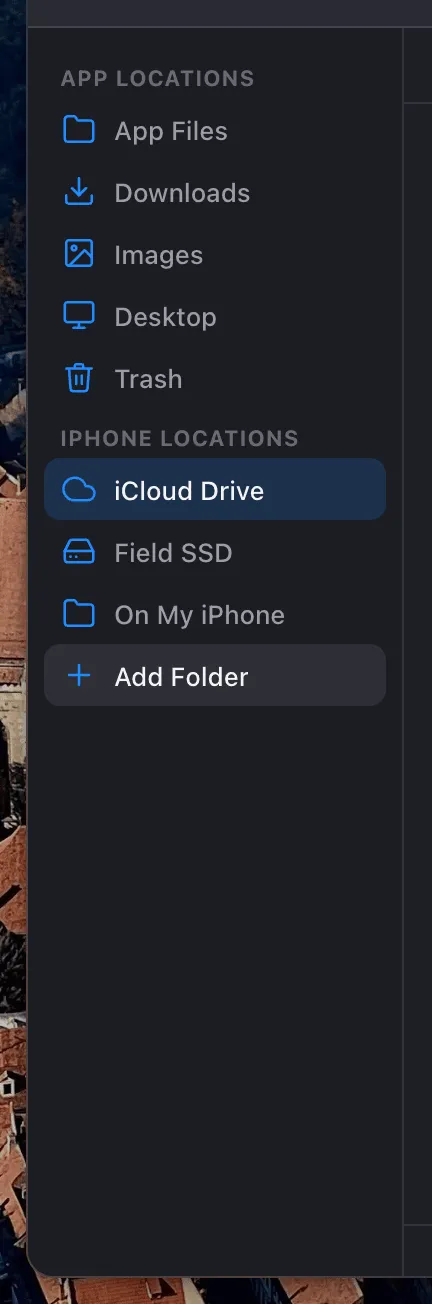
Débranchez le disque plus tard et l'emplacement n'est pas perdu. Il est marqué comme indisponible, avec une action Check Again pour lorsque vous le reconnectez.
Monter iCloud Drive aussi
Le même mécanisme monte un dossier iCloud Drive, et c'est là que cela cesse d'être une histoire de disque pour devenir une histoire de flux de travail. Votre dossier de travail iCloud d'un côté, le SSD de l'autre, glisser-déposer entre les deux.
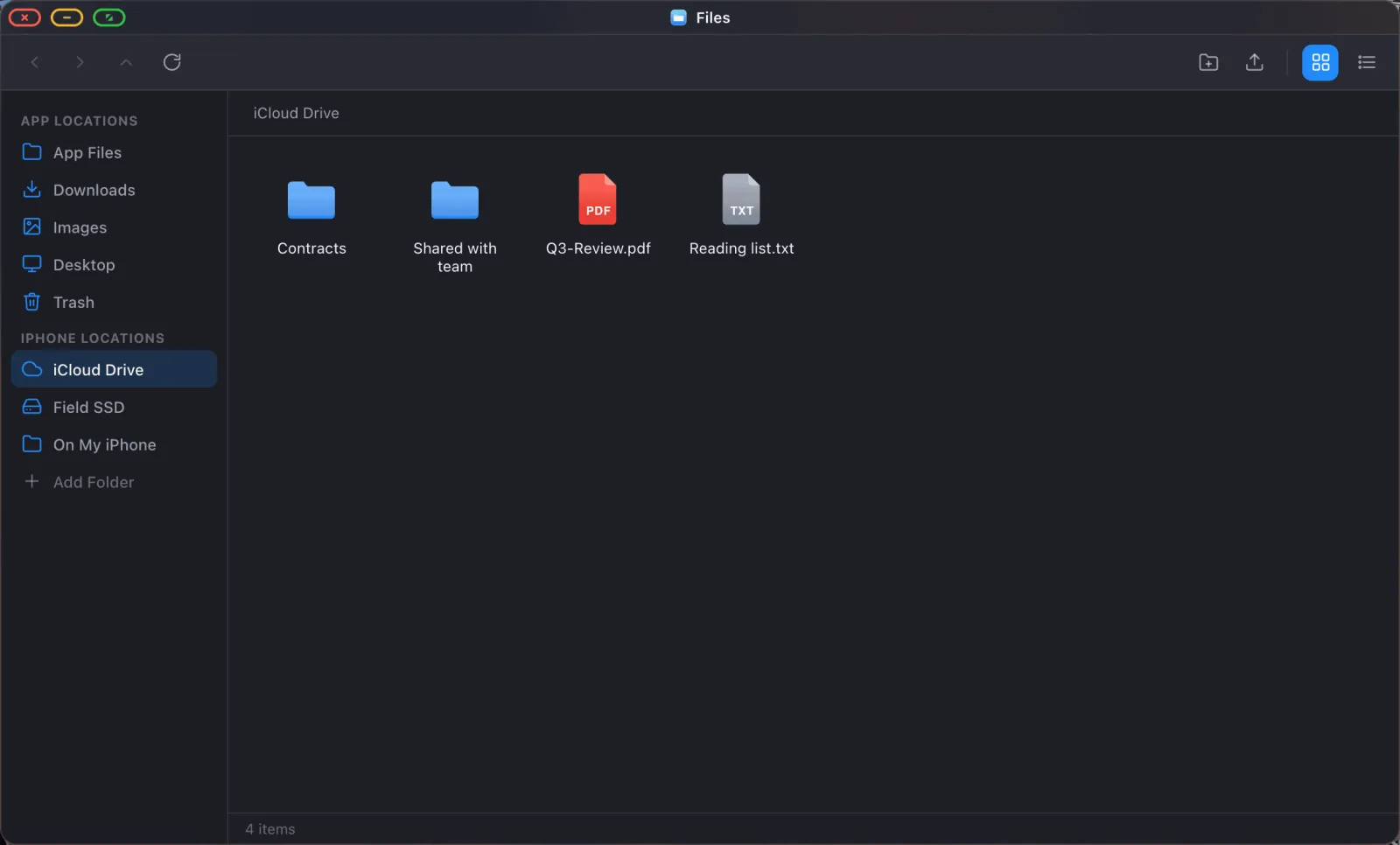
Les fichiers qui n'ont pas encore été téléchargés depuis iCloud apparaissent quand même dans la liste et sont récupérés lorsque vous les ouvrez.
Une règle iOS à connaître. Vous ne pouvez pas monter l'intégralité du stockage « On My iPhone », car iOS le traite comme une racine de fournisseur que les applications n'ont pas le droit d'énumérer. Montez le niveau en dessous, On My iPhone › Documents par exemple, et tout fonctionne. iCloud Drive n'est pas concerné : il se monte sans problème à la racine.
Ce que vous pouvez faire une fois monté
- Ouvrez des PDF, images, vidéos, fichiers texte et Office sur place, dans de vraies visionneuses.
- Glissez-déposez entre les emplacements, avec une progression pour les grosses copies.
- Compressez et décompressez sans outil séparé. Un double-clic sur un
.zipl'extrait sur place. - Renommez, dupliquez, compressez et supprimez depuis le menu du clic droit.
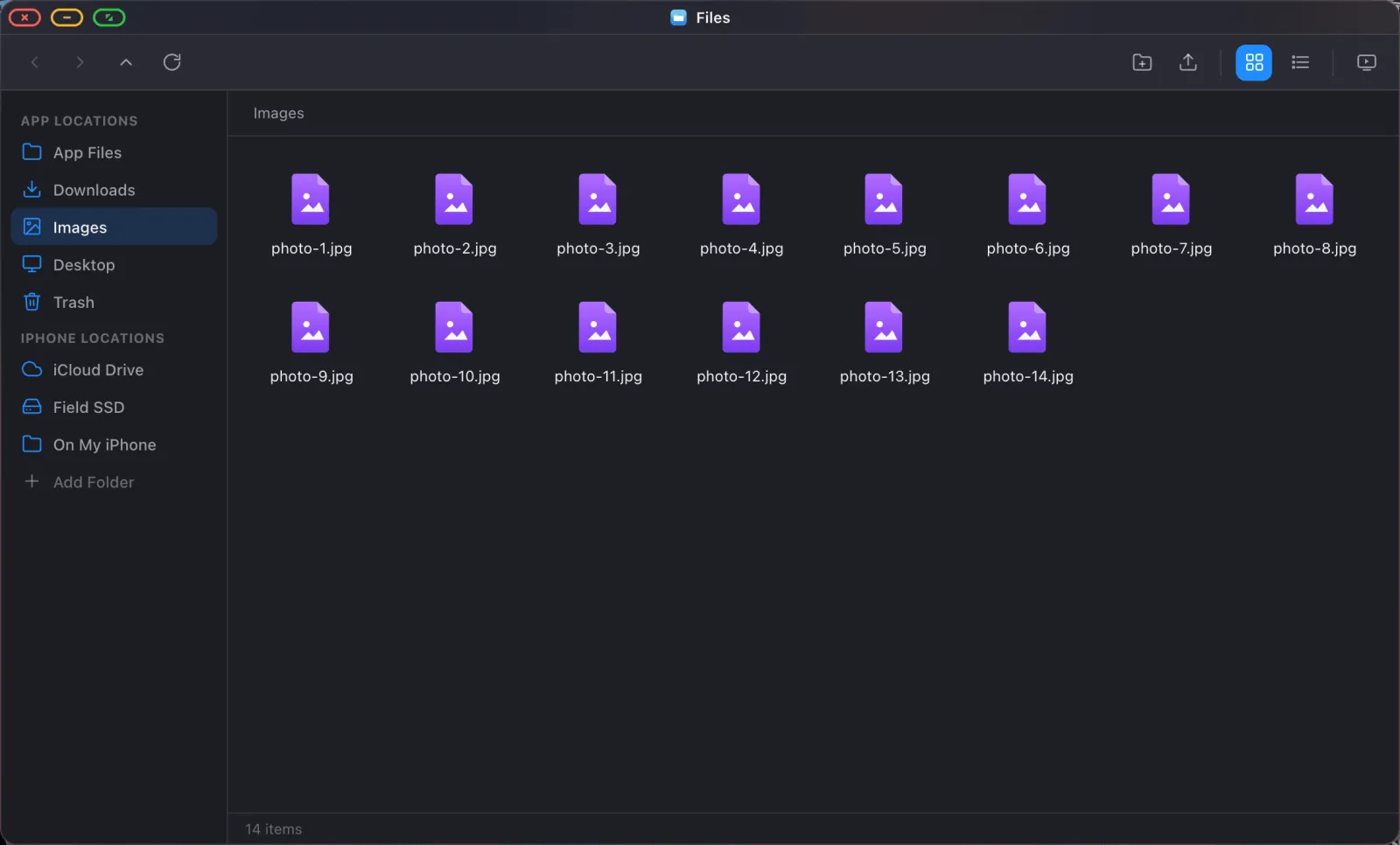
- Lancez un diaporama plein écran depuis un dossier d'images.
- Recherchez dans tous les emplacements montés depuis la superposition Option Espace.
- Épinglez un dossier au dock pour qu'il soit à un clic de distance.
Une journée réaliste d'utilisateur avancé
- Téléphone dans le hub. Moniteur, SSD et chargeur dans le hub.
- XeOS s'ouvre sur le moniteur avec les fenêtres de la session précédente déjà en place.
- Contenu de la carte ou du SSD monté dans une barre latérale, dossier de travail iCloud dans une autre.
- Vous copiez d'un côté à l'autre, révisez en plein écran, annotez un PDF, écrivez les notes qui l'accompagnent dans une fenêtre de navigateur à côté.
- Vous débranchez. Tout est sur le SSD et dans iCloud.
Limites
Vos autres applications iPhone ne s'exécutent pas dans le bureau. Vous obtenez le navigateur, les applications intégrées, et les sites web que vous installez. Un téléphone fournit aussi une alimentation limitée sur le bus, et deux appareils gourmands sur un hub bon marché est exactement là où les problèmes commencent. Les transferts volumineux et soutenus sont limités par le hub et le disque au moins autant que par quoi que ce soit sur le téléphone.
XeOS: External Display Browser transforme un iPhone ou iPad en véritable bureau complet sur n'importe quel moniteur, avec une gestion de fichiers réelle pour iCloud Drive, les dossiers locaux et les disques externes.
Questions fréquentes
Dois-je réaccorder l'accès au disque à chaque fois ?
Non. Un emplacement monté est mémorisé après les redémarrages.
Quel format de disque devrais-je utiliser ?
exFAT est le choix universel le plus sûr. Si l'application Fichiers d'iOS peut lire le disque, ceci peut le monter.
Un disque dur fonctionnera-t-il, ou uniquement des SSD ?
Les SSD alimentés par le bus sont l'option fiable. Les disques à plateaux plus volumineux ont généralement besoin de leur propre alimentation.
Puis-je modifier directement un fichier sur le disque ?
Oui. Vous travaillez sur le fichier réel, et les enregistrements s'écrivent directement sur place.
Plus d'articles du blog




Essayez XeOS: External Display Browser
Plein écran sur n'importe quel moniteur externe, TV ou écran portable. Sans bandes noires. Téléchargez sur l'App Store.