 External Display Browser
XeOS: External Display Browser Blog
Artikel und Schritt-für-Schritt-Anleitungen, um das Beste aus Ihrem iPhone oder iPad auf einem externen Monitor, Fernseher oder portablen Display herauszuholen.

Hat das iPhone Duo einen Desktop-Modus? Was sich geändert hat und was nicht
Kurz gesagt: nein. Das iPhone Duo bringt zum ersten Mal Split View aufs iPhone, sodass du zwei Apps nebeneinander auf dem inneren Display öffnen kannst. Mehr Multitasking gibt es nicht. Schließt du es an einen Monitor an, bekommst du weiterhin eine Spiegelung des Telefons, höchstens zwei Fenster, vergrößert und von schwarzen Flächen umgeben. Hier erfährst du, was das Duo wirklich mitbringt, was auf einem externen Bildschirm passiert und wie dir die App XeOS endlich einen echten Desktop-Modus mit mehreren Bildschirmen gibt.
Artikel lesen
iPhone Duo: Hier ist eine Alternative zu Samsung DeX
Mit dem iPhone Duo kann ein iPhone endlich zwei Apps gleichzeitig anzeigen. Was es immer noch nicht kann, ist das, was Samsung DeX seit 2017 macht: das Telefon in einen Desktop verwandeln, sobald du es an einen Monitor anschließt. Hier siehst du, wo das Duo aufhört und wie du schon heute einen Desktop im DeX-Stil auf einem externen Bildschirm bekommst, mit dem Display des Duo als zweitem Bildschirm daneben.
Artikel lesen
Hat iOS 27 dem iPhone einen Desktop-Modus gebracht? Die echte Antwort, und was Sie stattdessen nutzen sollten
Kurz gesagt: nein. iOS 27 hat zwar einige Multitasking-Funktionen hinzugefügt, aber nur für das iPhone Duo und nichts für alle anderen iPhones. Schließen Sie ein normales iPhone mit iOS 27 an einen Monitor an, bekommen Sie weiterhin eine Spiegelung im Telefonformat, eingerahmt von zwei schwarzen Balken. Hier erfahren Sie, was iOS 27 tatsächlich geändert hat, was nicht, und wie Sie einen Desktop auf einen großen Bildschirm bringen, ohne auf Apple zu warten.
Artikel lesen
Hat iOS 26 dem iPhone einen Desktop-Modus gebracht? Die echte Antwort, und was Sie stattdessen nutzen sollten
Kurzfassung: nein. Es gibt 2026 immer noch keinen Desktop-Modus auf dem iPhone. Schließen Sie Ihr Telefon mit Standard-iOS an einen Monitor an, erhalten Sie eine Spiegelung, telefonförmig, schwebend zwischen zwei schwarzen Balken. Unten steht, was mit den Gerüchten passiert ist, was iOS heute bietet und nicht bietet, und wie Sie einen Desktop auf einem großen Bildschirm bekommen, ohne auf Apple zu warten.
Artikel lesen
Ihr iPhone in einen Desktop verwandeln: Was 2026 möglich ist
Moderne iPhones haben mehr Rechenleistung als die Laptops, mit denen die meisten Leute vor ein paar Jahren völlig zufrieden waren, einen Anschluss, der ein 4K-Display ansteuern kann, und keinen Desktop-Modus. Das hier ist eine direkte Bestandsaufnahme dessen, was Sie heute tun können und was nicht: was funktioniert, was nicht, was es kostet, und für wen es gedacht ist.
Artikel lesen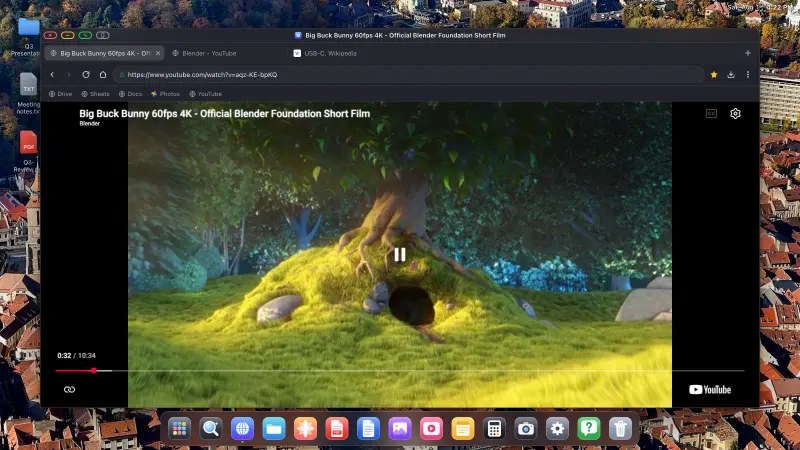
So sehen Sie YouTube auf einem Fernseher von Ihrem iPhone, im Vollbild, ohne schwarze Balken, ohne Werbung
Da ist ein Kabel in der Schublade, ein Fernseher an der Wand, und YouTube auf Ihrem Telefon. Das Video dazu zu bringen, den ganzen Fernseher zu füllen statt eines telefonförmigen Rechtecks in dessen Mitte, ohne alle vier Minuten eine Werbung, braucht eine App und etwa fünf Minuten.
Artikel lesen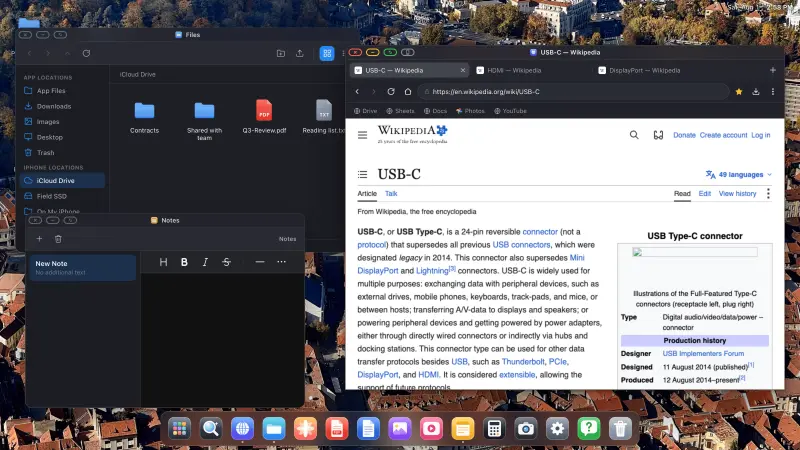
Externes Display für das iPad ohne Stage Manager: Vollbild auf jedem Modell
Wenn Ihr iPad keinen M-Chip hat, gibt Ihnen Apple auf einem externen Monitor genau eine Option: Spiegelung. Es gibt keine Möglichkeit, den Desktop zu erweitern statt zu duplizieren, sodass das, was beim Monitor ankommt, eine Kopie des Bildschirms Ihres iPads ist, im Format Ihres iPads, auf einem Panel, das nicht dieses Format hat. Hier ist, warum das passiert, und wie Sie auf jedem iPad einen Vollbild-Desktop bekommen, egal was darin steckt.
Artikel lesen
Auf der Suche nach einer shiftscreen-Alternative? So sieht Vollbild-Browsing auf externen Displays 2026 aus
Wenn Sie nach einer shiftscreen-Alternative gesucht haben, kennen Sie das Problem bereits: Sie möchten, dass Ihr iPhone oder iPad etwas Brauchbares auf einen externen Monitor bringt, den Bildschirm füllend, ohne die schwarzen Balken, die Spiegelung hinterlässt. Unten stehen die Optionen, die es gibt, warum die meisten „Alternativen“-Listen Sie in die falsche Richtung schicken, und wo XeOS hineinpasst.
Artikel lesen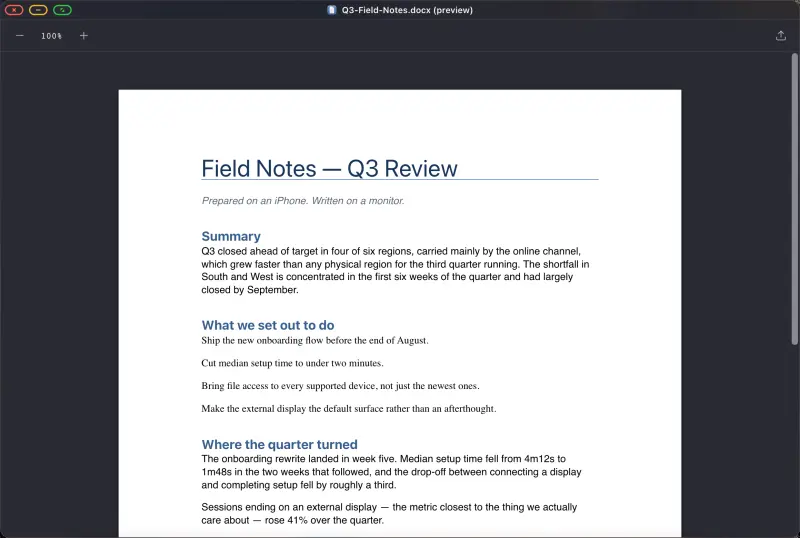
Ein iPhone als Laptop für unterwegs: Das Setup ohne Computer, das funktioniert
Den Laptop zu Hause zu lassen ist eine gute Idee, bis genau zu dem Moment, in dem Sie etwas brauchen, das einen echten Bildschirm erfordert. Das ist die Einrichtung, die diese Lücke schließt: ein Telefon, eine kleine Tasche voller Zubehör, und ein Desktop, der auf jedem Monitor oder Fernseher im Raum erscheint. Unter einem halben Kilo, und es passt in eine Jackentasche.
Artikel lesen
So präsentieren Sie eine PDF im Vollbild von Ihrem iPhone auf einen Projektor
Lehrkräfte, Studierende, und jeder, dem jemals fünf Minuten vor dem Sprechen ein Raum und ein Projektor in die Hand gedrückt wurden: Sie brauchen keinen Laptop. Ein Telefon, ein Adapter und eine PDF Ihrer Folien ergeben ein vollständiges Präsentations-Setup, und anders als der Browser-Weg funktioniert es ganz ohne Netzwerk.
Artikel lesen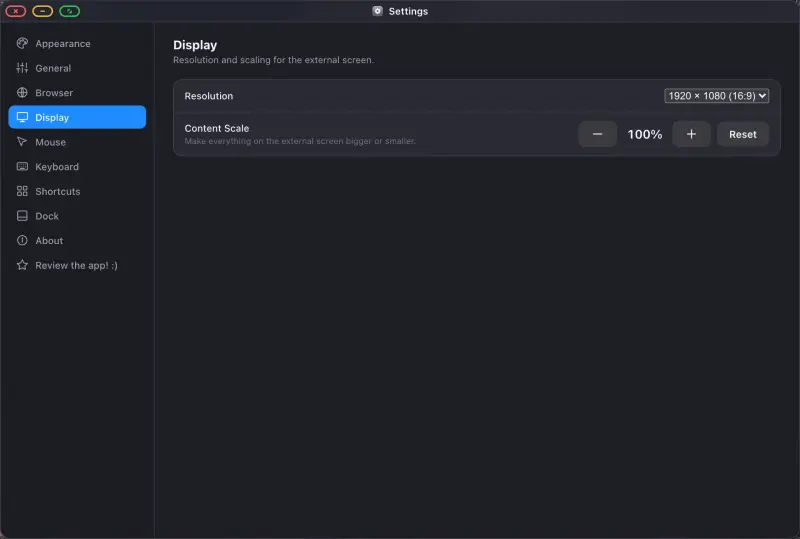
Einrichtung des externen iPhone-Monitors: Welches Kabel Sie brauchen, nach Modell
Jedes in den letzten zehn Jahren gebaute iPhone kann ein Bild auf einen Monitor bringen. Was sich je nach Modell ändert, ist der Anschluss, der Adapter, und wie viel Sie vom Ergebnis erwarten sollten. Finden Sie Ihr Telefon unten, kaufen Sie einmal das Richtige, und bekommen Sie einen vollen Bildschirm statt eines telefonförmigen Streifens in dessen Mitte.
Artikel lesen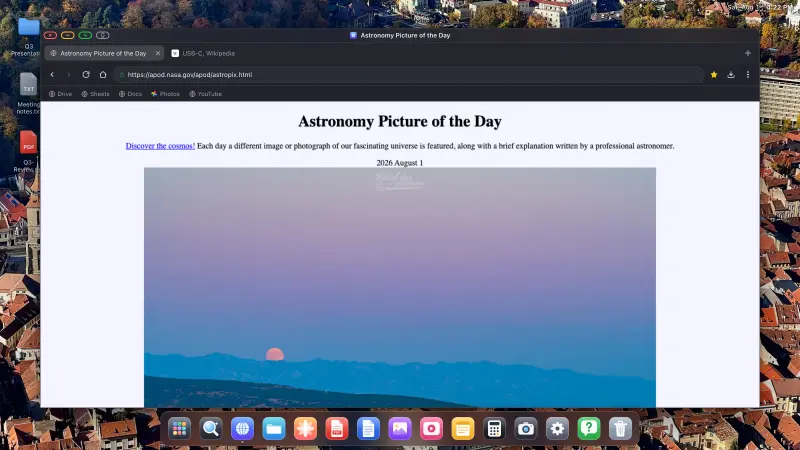
Kann man ein iPhone an einen portablen Monitor anschließen? Ja, so machen Sie es richtig
Portable Monitore sind mittlerweile günstig, und die Frage kommt ständig auf: Funktioniert einer mit einem iPhone? Ja. Ein USB-C-Kabel, und viele portable Monitore übertragen darüber sowohl Video als auch Strom. Aber es gibt einen Haken, den niemand in der Produktbeschreibung erwähnt, und den sollten Sie kennen, bevor Sie kaufen.
Artikel lesen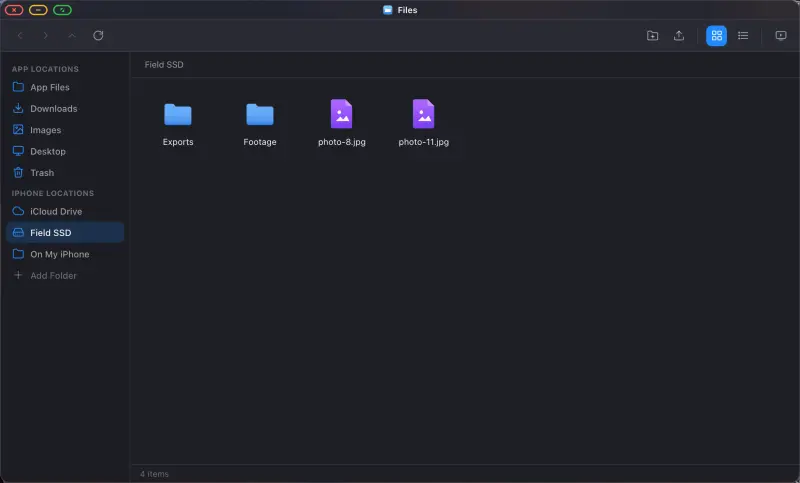
iPhone + USB-C-Hub + externe SSD: Das Power-User-Setup für die Arbeit vom Telefon aus
Ein Telefon mit einem Anschluss zwingt Sie zur Wahl: Bildschirm, oder Speicher, oder Strom. Ein Hub nimmt Ihnen diese Wahl ab, und sobald Sie ein Laufwerk neben einem Monitor einbinden können, nutzen Sie kein Telefon mehr, sondern einen kleinen Computer. Was Sie kaufen sollten, was Sie vermeiden sollten, und wie eingebundene Laufwerke funktionieren.
Artikel lesen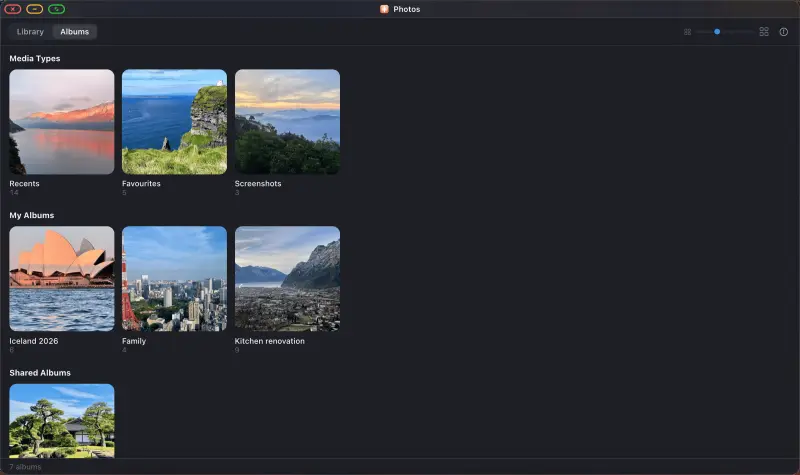
So bringen Sie eine Foto-Diashow von Ihrem iPhone auf einen Fernseher, für Zuhause, Geschäfte und Veranstaltungen
Ein Bildschirm, der Ihre Fotos in einer Schleife zeigt: an Weihnachten, bei einem Hochzeitsempfang, in einem Schaufenster, an einem Stand auf einer Messe. Sie brauchen keinen Media-Player, keine Smart-TV-App und keinen im Hinterzimmer surrenden Computer. Ein iPhone, ein Kabel und ein Display erledigen das, und es kann den ganzen Tag laufen.
Artikel lesen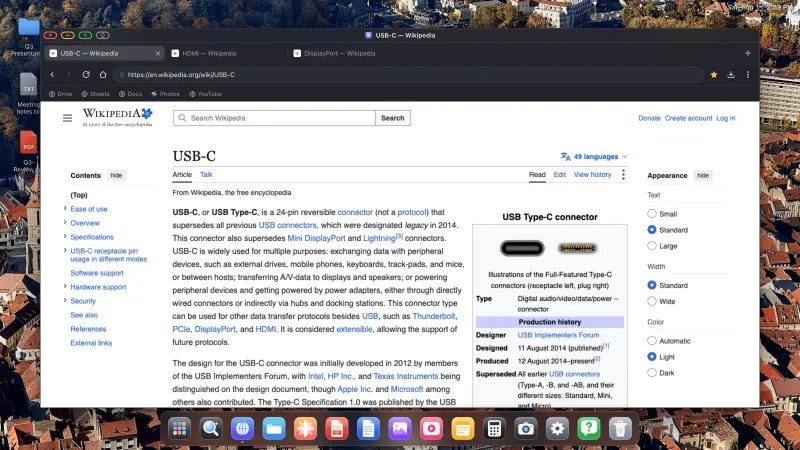
So verwenden Sie Ihr iPhone mit einem externen Monitor, im Vollbild
Die meisten Leute schließen ein iPhone einmal an einen Monitor an, sehen ein hohes, telefonförmiges Bild, das zwischen zwei schwarzen Balken schwebt, und versuchen es nie wieder. Der Monitor ist in Ordnung. Das Kabel ist in Ordnung. Das ist einfach, was Standard-iOS tut. Unten ist die Einrichtung, die stattdessen das ganze Panel nutzt: ein Desktop, in der eigenen Auflösung des Monitors, gesteuert vom Telefon in Ihrer Hand.
Artikel lesen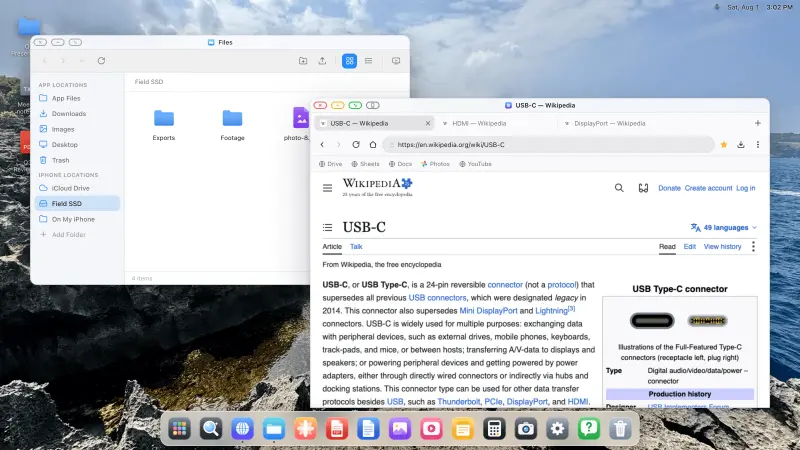
So verbinden Sie Ihr iPhone mit einem portablen Monitor, im Vollbild
Portable Monitore lassen sich flach zusammenfalten, wiegen fast nichts und geben Ihnen überall einen echten Bildschirm. Die meisten Leute tragen einen Laptop mit sich, um einen anzusteuern. Das müssen Sie nicht. Ein Telefon, ein Kabel und die richtige App geben Ihnen einen vollständigen Desktop auf diesem Panel, randlos, ganz ohne Laptop in der Tasche.
Artikel lesen
Der beste Weg, Ihr iPhone auf einen Fernseher oder Monitor zu erweitern
AirPlay, ein HDMI-Adapter, die eigenen Apps eines Smart-TVs. Es gibt mehrere Wege, ein iPhone auf einen großen Bildschirm zu bringen, und die meisten davon liefern Ihnen dasselbe enttäuschende Ergebnis: ein telefonförmiges Bild mit schwarzen Balken an beiden Seiten. Hier ist, was jeder Weg bietet, und welcher das Panel wirklich ausfüllt.
Artikel lesen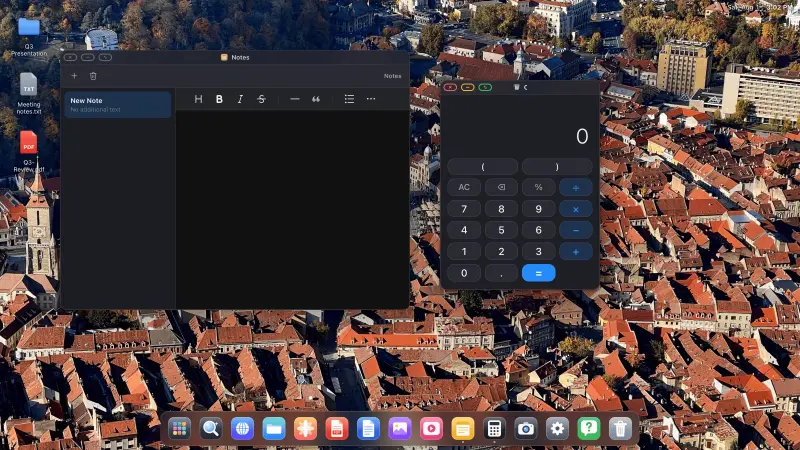
Es gibt jetzt eine echte Samsung-DeX-Alternative für das iPhone
Schließen Sie ein Galaxy an einen Monitor an, und Samsung DeX gibt Ihnen eine Taskleiste, größenveränderbare Fenster und einen Cursor. Schließen Sie ein iPhone an, und iOS gibt Ihnen eine Spiegelung. Apple hat immer noch keinen Desktop-Modus ausgeliefert, aber die Lücke ist nicht mehr unüberbrückbar: Es gibt eine App, die einen Fenster-Desktop auf den externen Bildschirm bringt.
Artikel lesen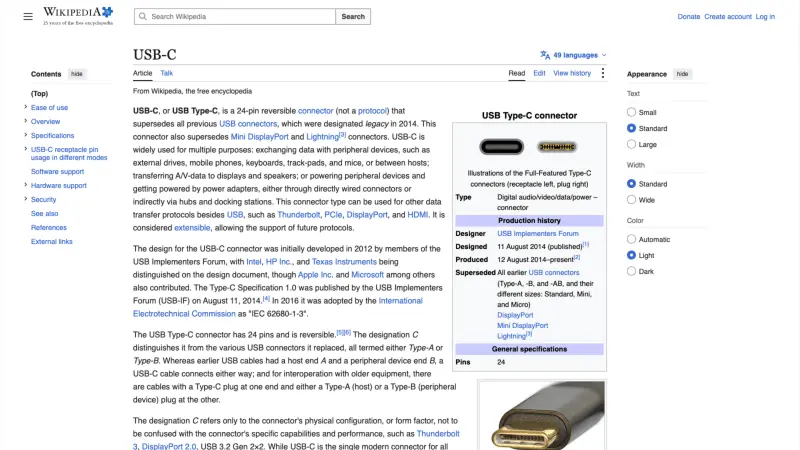
So werden Sie schwarze Balken auf Ihrem externen iPhone-Display los
Sie schließen ein Telefon an einen Monitor an und bekommen ein kleines Hochformatfenster, das in einem Meer aus Schwarz schwebt. Der Monitor ist nicht kaputt, das Kabel ist nicht falsch, und es gibt keine versteckte iOS-Einstellung, die Sie übersehen haben. Schwarze Balken sind ein Software-Verhalten, und genau zwei Dinge verursachen sie. Beide lassen sich beheben.
Artikel lesen
iPhone- oder iPad-Display kaputt? Gib dem Gerät am Monitor ein zweites Leben
Eine grüne Linie auf dem iPhone-Display. Ein schwarzer Streifen quer über ein altes iPad. Ein Bildschirm, der flackert, nicht mehr auf Berührung reagiert oder schwarz bleibt, obwohl das Telefon noch klingelt. Wenn sich das Gerät noch einschalten lässt und ein Videosignal ausgeben kann, muss es nicht in der Schublade landen. Schließe einen Monitor an, und XeOS macht daraus einen brauchbaren Desktop, oft mit mehr Platz zum Arbeiten als damals, als das Display noch einwandfrei war.
Artikel lesenAnleitungen
Anleitungen
So verbinden Sie Ihr iPhone oder iPad mit einem Monitor, Fernseher oder Projektor und füllen den Bildschirm
Ein iPhone an einen Fernseher anzuschließen ist einfach. Einen nutzbaren Bildschirm daraus zu machen, ist der schwierige Teil. Standard-iOS spiegelt Ihr Telefon, sodass ein 16:9-Monitor ein hochformatiges, telefonförmiges Bild zeigt, das zwischen zwei schwarzen Balken schwebt. XeOS ersetzt diese Spiegelung durch einen Desktop, der jeden Pixel des Panels nutzt. Erledigen Sie die Einrichtung auf dieser Seite einmal, und die restlichen Anleitungen hier setzen voraus, dass Sie das bereits getan haben.
Ganze Anleitung lesen
So sehen Sie YouTube im Vollbild auf einem Fernseher oder Monitor von Ihrem iPhone oder iPad
Sie haben einen Fernseher, ein iPhone und ein Kabel, und Sie möchten, dass das Video den Bildschirm füllt, statt in einem telefonförmigen Rechteck in der Mitte zu sitzen. Mit XeOS dauert das etwa fünf Minuten: anmelden, Vollbild aktivieren, und den integrierten Werbeblocker seine Arbeit machen lassen.
Ganze Anleitung lesen
So spielen Sie eine Foto-Diashow auf einem Fernseher von Ihrem iPhone oder iPad ab, auf zwei Arten
Urlaubsfotos auf dem Wohnzimmerfernseher, oder eine Endlosschleife in einem Schaufenster. So oder so brauchen Sie keinen Computer, keinen Media-Player und keine Smart-TV-App. Ein iPhone, ein Kabel und XeOS füllen jeden Bildschirm mit Ihren Fotos. Es gibt zwei Wege, Ihre eigene Fotobibliothek oder ein Google-Photos-Album im Browser, und sie eignen sich für unterschiedliche Zwecke.
Ganze Anleitung lesen
So präsentieren Sie von Ihrem iPhone oder iPad, wenn Sie keinen Laptop dabeihaben
Der Projektor läuft, der Raum wartet, und Ihr Laptop ist irgendwo anders. Mit Ihrem Telefon und einem Kabel können Sie trotzdem richtig präsentieren, im Vollbild, aus den Folien, die Sie bereits haben. Zwei Wege unten: Google Slides im Browser, und der integrierte Betrachter für eine PDF, die Sie vor der Abfahrt exportiert haben. Der zweite funktioniert ganz ohne Netzwerk.
Ganze Anleitung lesen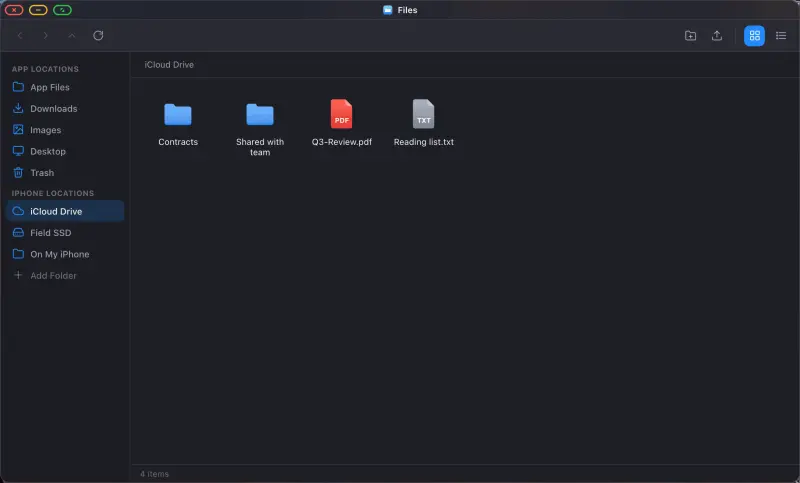
So durchsuchen Sie Ihre Dateien, iCloud Drive und externe Laufwerke von Ihrem iPhone oder iPad aus
iOS hält Dateien auf Abstand. Die Files-App ist gut, um mal ein Dokument zu greifen, aber kein Ort, an dem man arbeiten kann. XeOS gibt Ihnen einen Dateimanager auf dem großen Bildschirm, mit Seitenleiste, zwei Ansichtsmodi, Drag-and-Drop und einem Papierkorb, und er kann Ordner von Ihrem Telefon, von iCloud Drive und von einem an Ihren Adapter angeschlossenen USB-Laufwerk einbinden. Alles öffnet sich dann an Ort und Stelle, so wie an einem Computer.
Ganze Anleitung lesenSo lernen und arbeiten Sie von Ihrem iPhone aus: Google Drive, Docs, Sheets und Office-Dateien auf einem großen Bildschirm
Einen Aufsatz in einem telefongroßen Textfeld zu schreiben ist trostlos. Auf einem 24-Zoll-Monitor mit einer echten Tastatur ist es einfach Schreiben. Diese Anleitung behandelt die Nutzung von Google Drive, Docs und Sheets von einem iPhone oder iPad aus, das Öffnen der Word- und Excel-Dateien, die man Ihnen per E-Mail schickt, und das Aufbewahren Ihrer Dokumente an einem Ort, auf den Sie zugreifen können.
Ganze Anleitung lesenXeOS: External Display Browser ausprobieren
Vollbild auf jedem externen Monitor, Fernseher oder portablen Display. Keine schwarzen Balken. Im App Store laden.
