 External Display BrowserDeX-Alternative3 Min. Lesezeit
Es gibt jetzt eine echte Samsung-DeX-Alternative für das iPhone
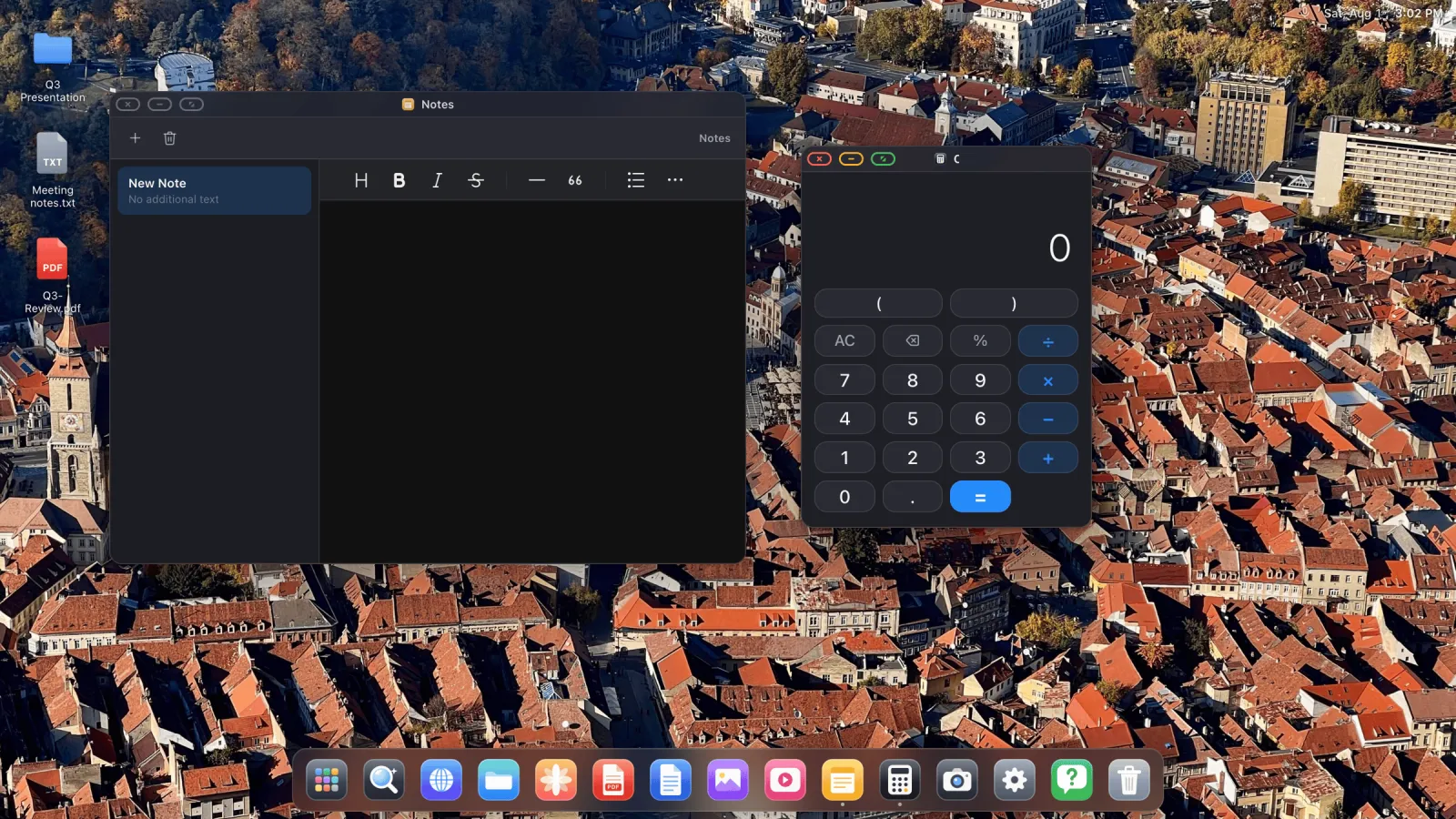
Schließen Sie ein Galaxy an einen Monitor an, und Samsung DeX gibt Ihnen eine Taskleiste, größenveränderbare Fenster und einen Cursor. Schließen Sie ein iPhone an, und iOS gibt Ihnen eine Spiegelung. Apple hat immer noch keinen Desktop-Modus ausgeliefert, aber die Lücke ist nicht mehr unüberbrückbar: Es gibt eine App, die einen Fenster-Desktop auf den externen Bildschirm bringt.
Was DeX bietet
DeX bringt einen Fenster-Desktop auf das externe Display, wenn Sie ein kompatibles Galaxy anschließen. Taskleiste, größenveränderbare App-Fenster, ein Cursor für jede Bluetooth- oder USB-Maus, Tastenkombinationen. Es kommt einem Laptop nahe genug, dass viele Leute es als einen nutzen, und deshalb wird „gibt es ein DeX fürs iPhone“ seit 2017 jedes Jahr gefragt.
Was iOS stattdessen bietet
Spiegelung. Der hochformatige Bildschirm des Telefons hochskaliert, mit schwarzen Balken, die die Seiten eines 16:9-Panels füllen. Alles bleibt wie auf dem Telefon: eine App auf einmal, ein Hochformat-Browser, und Touch als einziger Weg der Eingabe. Das ist näher an Casting als an einem Desktop, und keine Einstellung ändert das, weil iOS nichts für den Monitor zeichnet. Es dupliziert, was das Telefon für sich selbst zeichnet.
Apple schränkt ein, was Apps mit externen Displays tun dürfen, weshalb fast nichts im App Store das überhaupt versucht. XeOS nutzt, was iOS erlaubt, und zeichnet eine vollständige Umgebung hinein.
Wie XeOS die Lücke schließt
Statt zu spiegeln, rendert XeOS: External Display Browser seinen eigenen Desktop in der nativen Auflösung des Displays und steuert den Bildschirm direkt an. Das Telefon bleibt als Trackpad in Ihrer Hand, oder tritt ganz in den Hintergrund, sobald Sie eine Maus koppeln.

- Einen Desktop-Browser mit Tabs, einer Lesezeichenleiste, Downloads, gespeicherten Passwörtern, Lesemodus und einem standardmäßig aktiven Werbeblocker.
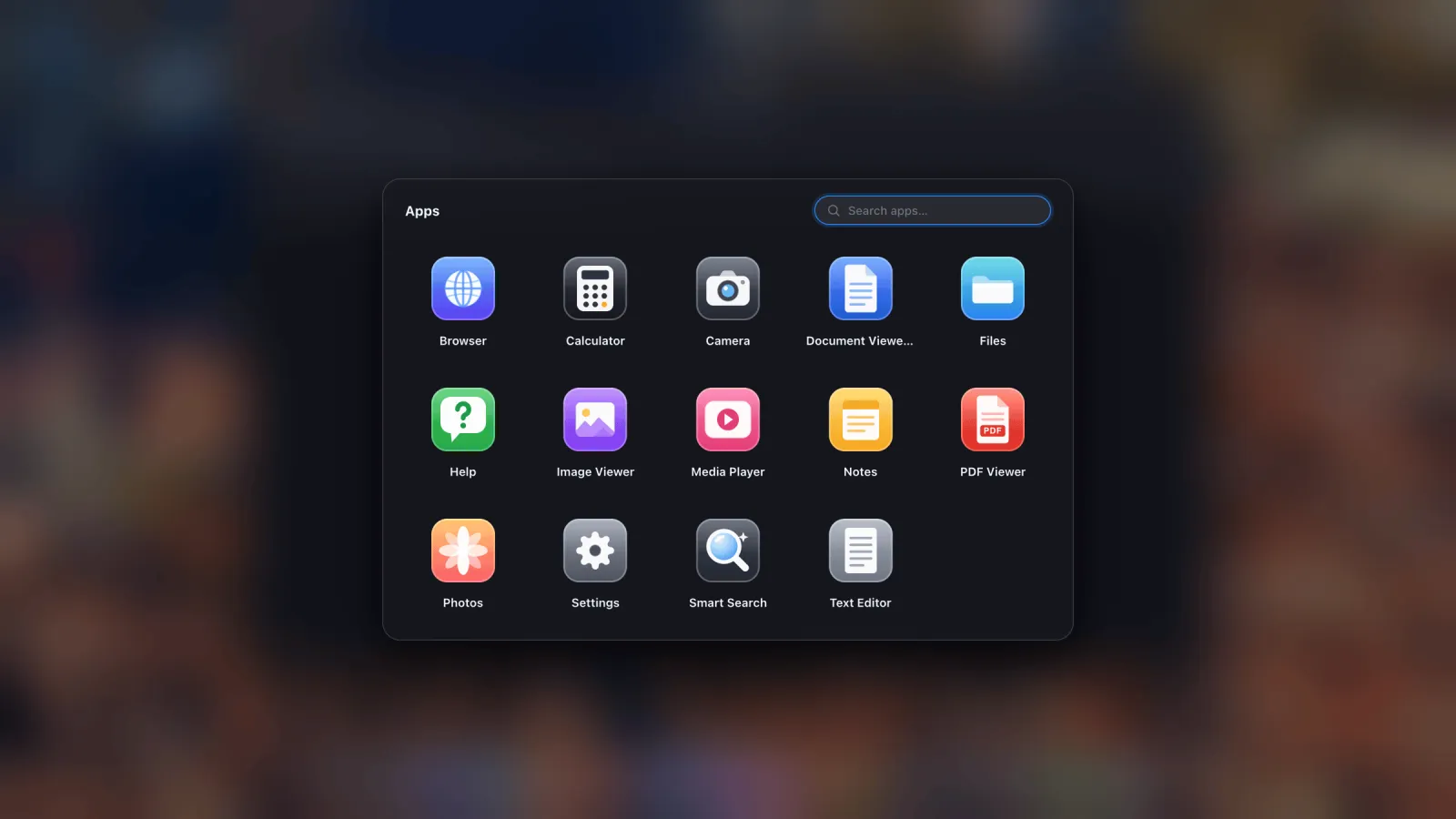
- Integrierte Apps: Files mit Papierkorb und ZIP-Unterstützung, Photos, das Ihre iOS-Bibliothek liest, einen PDF-Betrachter mit Annotation, Office-Dokumentvorschau, Notizen, Taschenrechner, Kamera, einen Media-Player.
- Als Apps installierte Websites, sodass Gmail, Sheets oder YouTube mit eigenen Symbolen und Fenstern im Dock leben.
- Maus, Tastatur und Tastenkombinationen. Cursor, Scrollrad, ⌘-Kombinationen, ein App-Wechsler und eine Übersicht, alles behandelt in dem Eingabeleitfaden.
- Sitzungen, die einen Neustart überstehen, sodass Fenster und Anmeldungen dort zurückkehren, wo Sie sie verlassen haben.

Nebeneinander
| Funktion | Samsung DeX | XeOS auf iPhone/iPad |
|---|---|---|
| Vollbild auf externem Display | Ja | Ja |
| Größenveränderbare, sich überlappende Fenster | Ja | Ja |
| Mauscursor und Tastenkombinationen | Ja | Ja |
| Desktop-Browser mit erweiterungsähnlichen Funktionen | Ja | Ja, plus ein integrierter Werbeblocker |
| Dateimanager mit externen Laufwerken | Ja | Ja, iCloud, Telefonordner und USB-Laufwerke |
| Ihre anderen Telefon-Apps auf dem großen Bildschirm | Ja | Nein, iOS erlaubt keiner App, eine andere zu hosten |
| Videoanrufe mit Kamera und Mikrofon | Ja | Ja, über die Web-Clients |
| Läuft auf dem iPhone | Nein | Ja, und auf dem iPad ohne M-Chip |
Die sechste Zeile ist die, die die beiden trennt. DeX ist Teil des Betriebssystems, kann also jede installierte Android-App in einem Fenster anzeigen. Keine iOS-App kann das für eine andere iOS-App tun, und keine wird es, bis Apple es erlaubt. Was XeOS Ihnen stattdessen gibt, ist seine eigene Umgebung plus das gesamte Web, was für Schreibtischarbeit den größten Teil dessen abdeckt, was Leute öffnen.
Erste Schritte
- Schließen Sie das Display an. USB-C auf HDMI bei iPhone 15 und neuer, ein Lightning Digital AV Adapter bei älteren Modellen, oder AirPlay, falls Sie lieber kabellos arbeiten.
- Öffnen Sie XeOS bei angeschlossenem Bildschirm. Es übernimmt das Display im Querformat in der Auflösung, die Sie wählen.
- Koppeln Sie eine Bluetooth-Maus und -Tastatur unter iOS-Einstellungen › Bluetooth. Der Cursor erscheint auf dem externen Bildschirm, und das Tippen geht an das Fenster, das gerade den Fokus hat.
- Legen Sie die Websites, die Sie nutzen, ins Dock, damit sie sich als Apps statt als Tabs öffnen.
Eine Sache, die Sie vorher wissen sollten: Ein paar eingebettete Seitensteuerelemente, Consent-Banner und manche Anmelde- und Zahlungsframes, sind bewusst gegen programmatische Eingaben gehärtet und nehmen keinen Klick vom externen Bildschirm an. Die graue Schaltfläche neben den Ampel-Schaltflächen übergibt diese Seite für einen Tipp an das Telefon und schickt Sie direkt zurück. Hier erklärt.
XeOS: External Display Browser verwandelt ein iPhone oder iPad in einen vollständigen Desktop auf jedem Monitor, Fernseher oder Projektor.
Häufige Fragen
Wird Apple jemals einen nativen Desktop-Modus ausliefern?
Unfertiger Code für etwas Stage-Manager-Ähnliches tauchte in iOS 26.1 auf und wurde in den 26.2-Betas wieder geschlossen. Seither ist nichts ausgeliefert worden.
Braucht es ein aktuelles iPhone?
Nein. Jedes iPhone, das Video ausgeben kann, funktioniert, zurück bis zu den Lightning-Modellen, ebenso jedes iPad, einschließlich solcher, denen Apple nie Stage Manager gegeben hat.
Kann ich zwei Fenster nebeneinander laufen lassen?
Ja, das ist der Sinn der Sache. Fenster verschieben sich, ändern die Größe, stapeln sich und merken sich, wo sie waren.
Muss ich eine Maus verwenden?
Nein. Ohne eine wird der Bildschirm des Telefons zum Trackpad. Mit einer fühlt es sich wie ein Computer an.
Mehr aus dem Blog




XeOS: External Display Browser ausprobieren
Vollbild auf jedem externen Monitor, Fernseher oder portablen Display. Keine schwarzen Balken. Im App Store laden.