
Desktop-Modus für iPhone*oder iPad
Verbinden Sie Ihr iPhone oder iPad mit einem Monitor, Fernseher oder Projektor. XeOS füllt die gesamte externe Anzeige – ohne schwarze Balken.

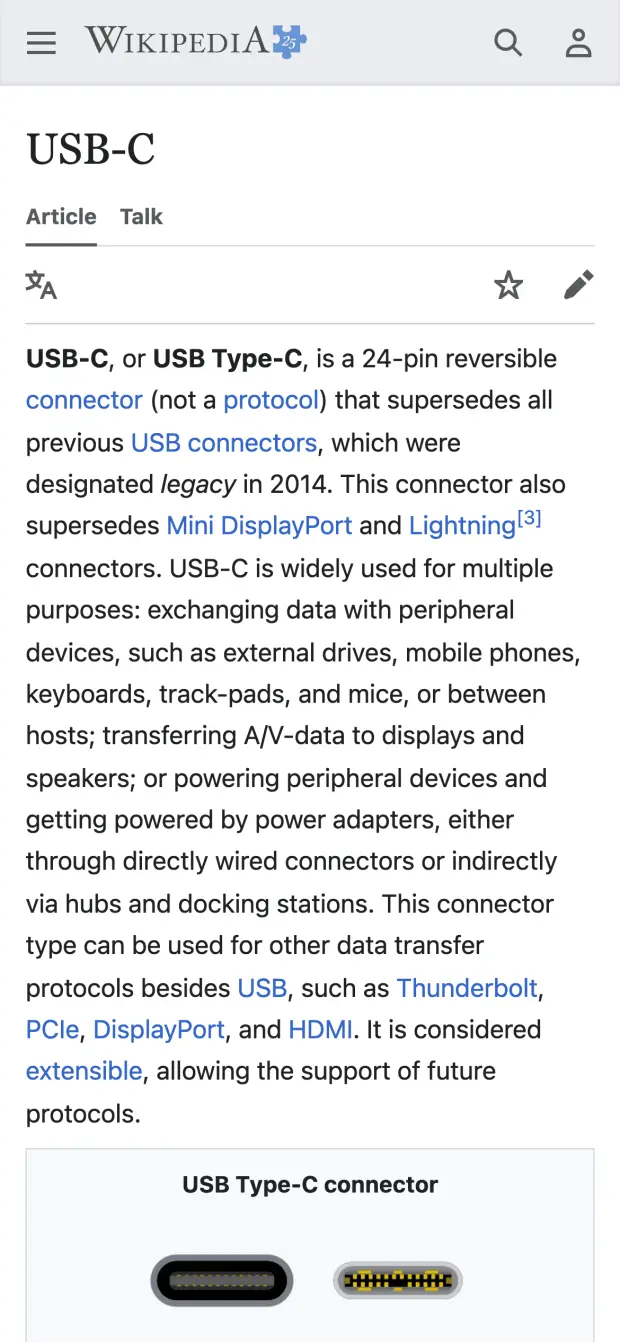

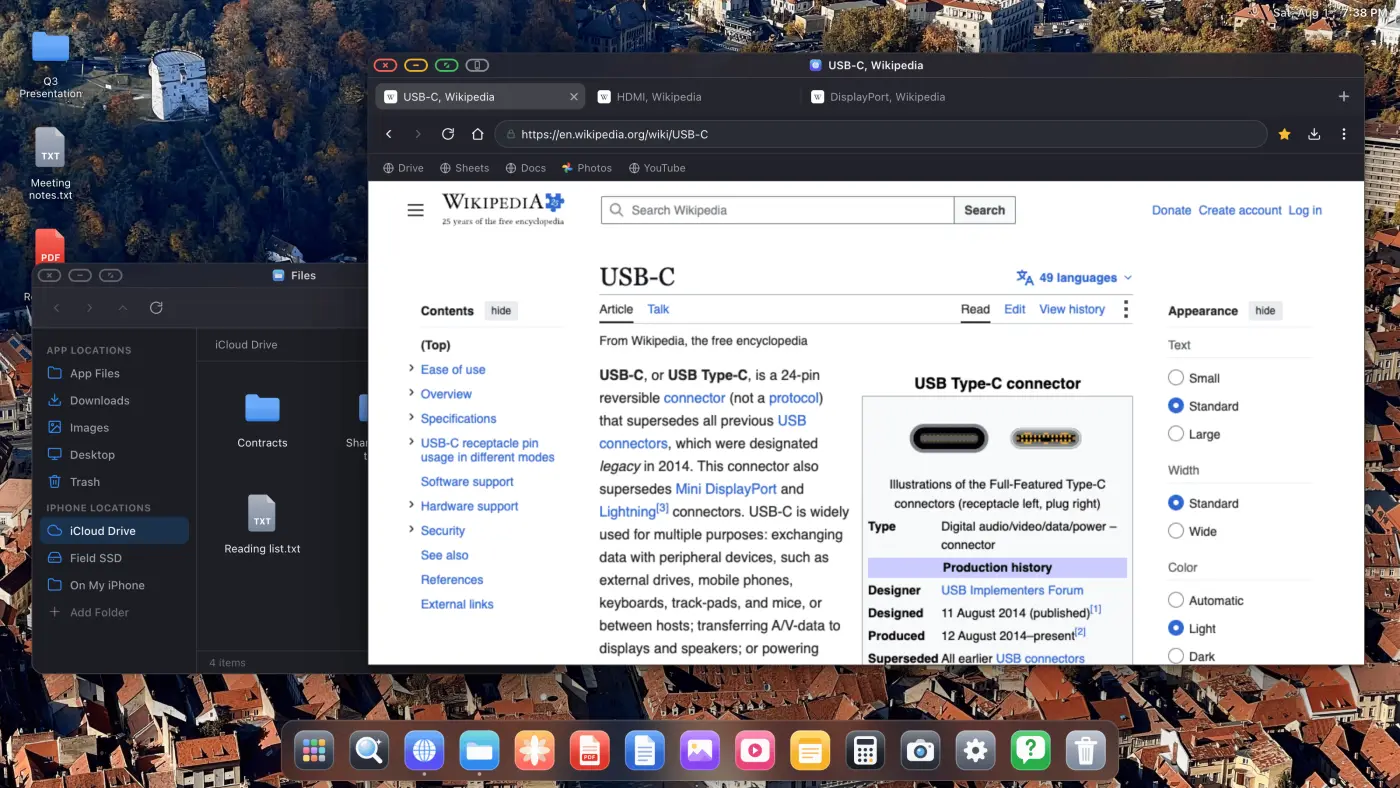
Vergessen Sie die schwarzen Balken. Erleben Sie echtes Multitasking wie am Desktop.
XeOS bringt die Desktop-Betriebssystem-Erfahrung von iPhone/iPad randlos auf Ihren externen Bildschirm.
YouTube & Video, im Vollbild

YouTube & Video, im Vollbild
- YouTube füllt den gesamten Bildschirm, keine schwarzen Balken
- Jede Streaming-Seite: Twitch, Vimeo usw.
- Video im Seitenmodus und Vollbild-Umschaltung funktionieren beide
Schwarze Balken auf einem großen externen Monitor oder portablen Display sind wirklich lästig. XeOS: External Display Browser füllt den gesamten Bildschirm randlos aus, YouTube, Twitch, Vimeo, einfach alles.
Echte Fenster, echtes Multitasking
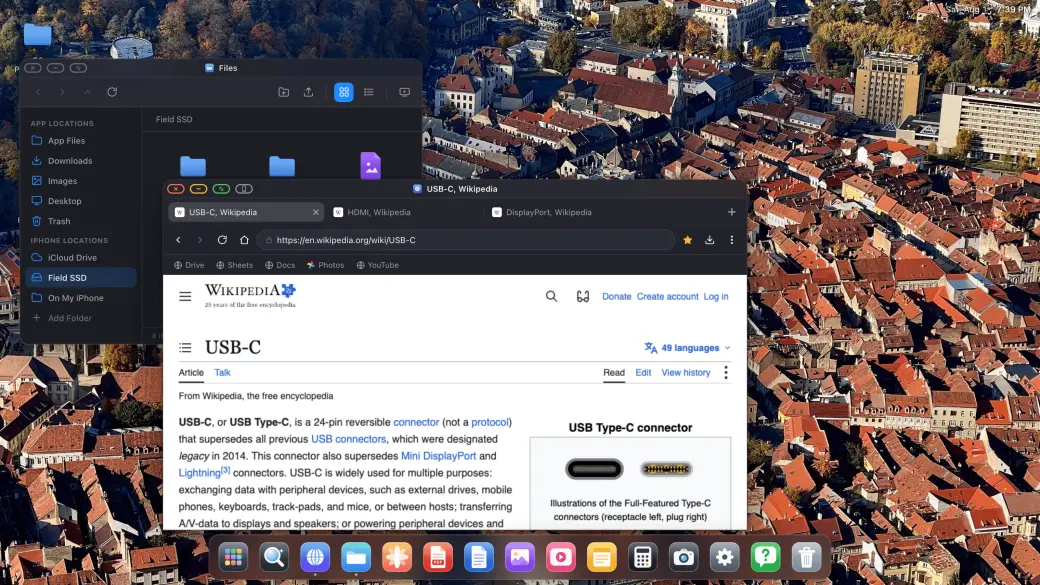
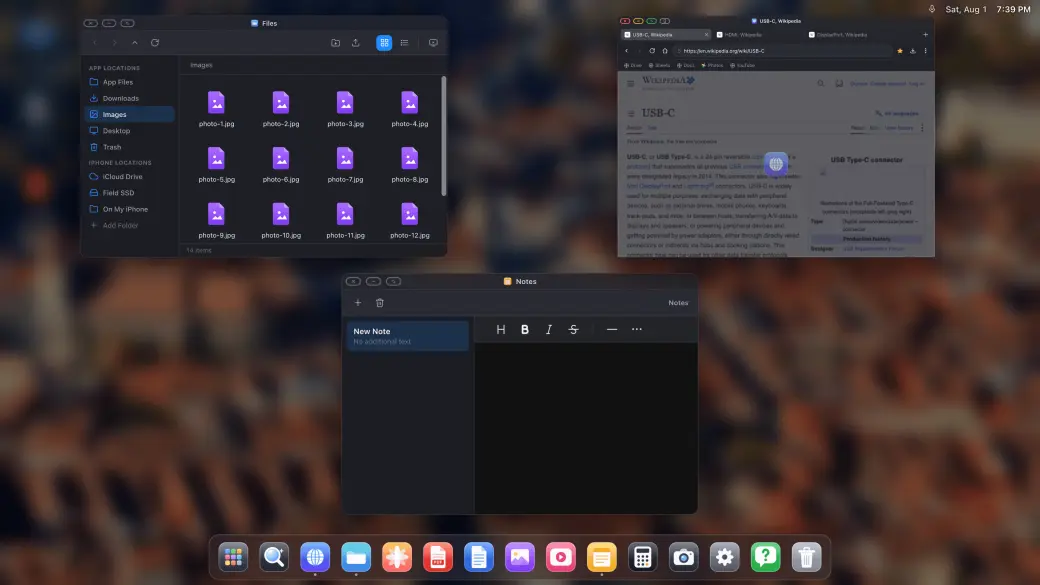
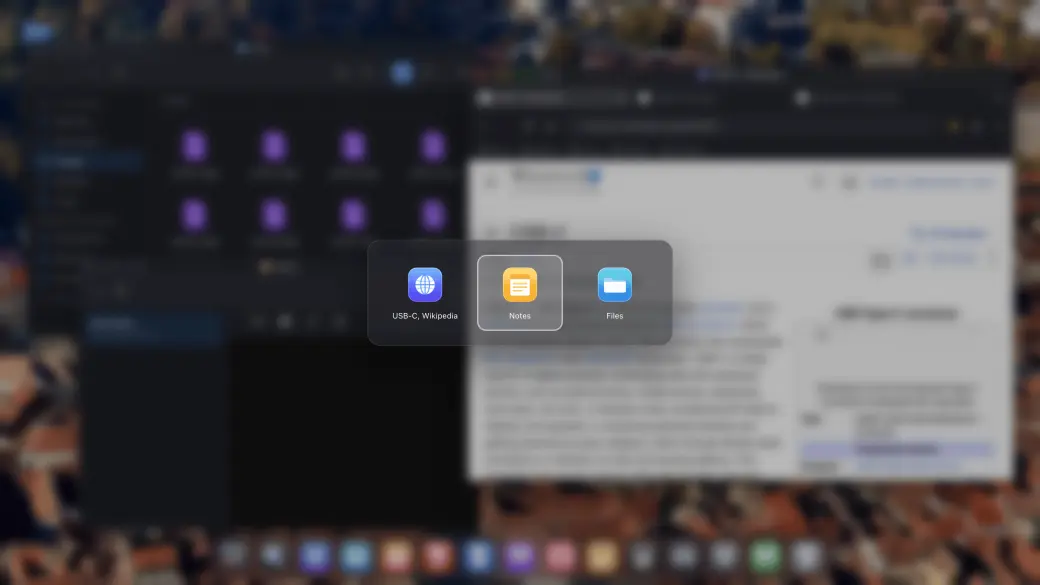
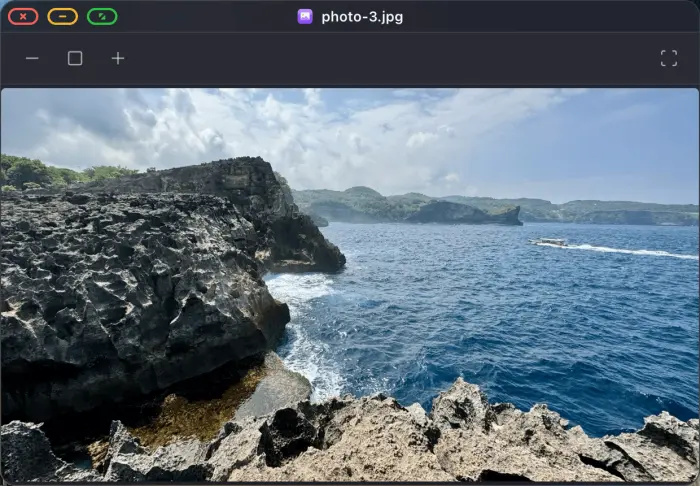
Echte Fenster, echtes Multitasking
- Echte Fenster ziehen, skalieren und stapeln
- Fensterwechsler und eine Übersicht aller Fenster
- Jede Website als eigene App installieren
Öffnen Sie so viele Fenster, wie Sie brauchen, und ordnen Sie sie an wie an einem Desktop: ziehen, skalieren, stapeln, Vollbild und eine Mission-Control-artige Übersicht über alles Geöffnete.
Cloud-Gaming auf dem großen Bildschirm


Cloud-Gaming auf dem großen Bildschirm
- Xbox Cloud Gaming, Amazon Luna, GeForce NOW und weitere
- Vollbild-Gaming ohne schwarze Balken
- Kompatiblen Controller koppeln und losspielen
Öffnen Sie unterstützte Cloud-Gaming-Dienste in XeOS und spielen Sie mit einem gekoppelten Controller auf der gesamten externen Anzeige.
Maus- & Tastaturunterstützung
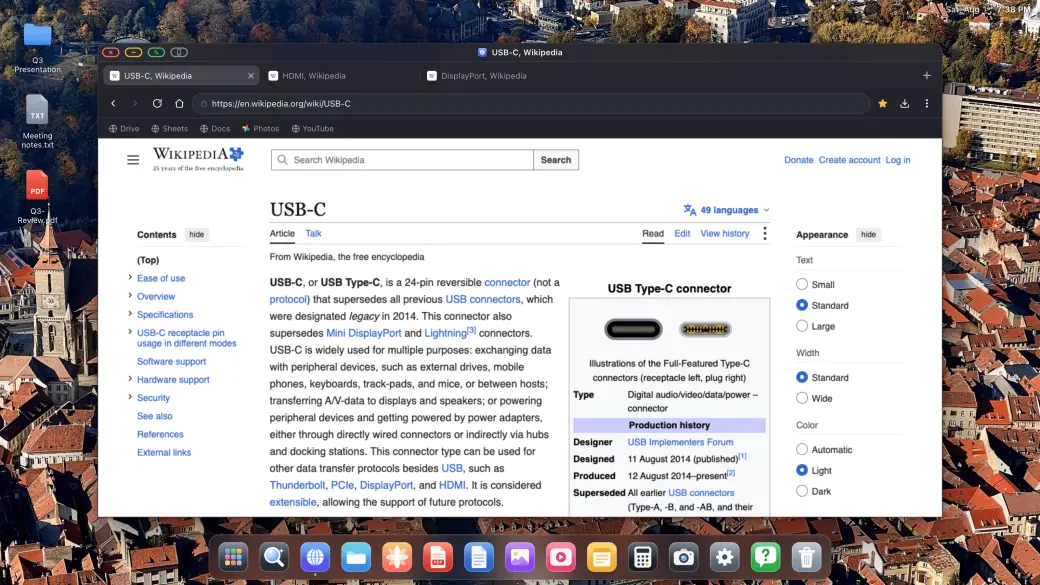
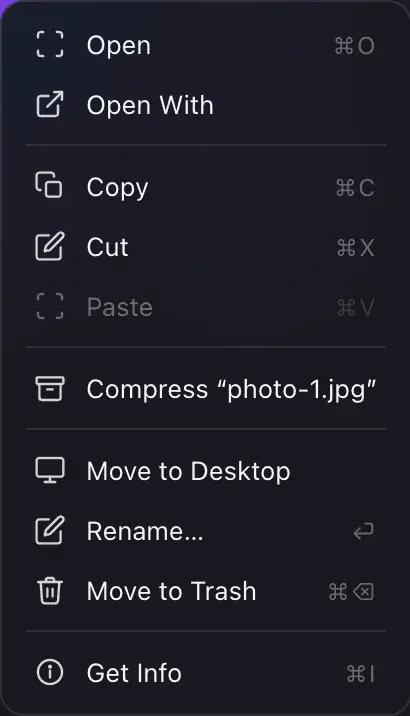
Maus- & Tastaturunterstützung
- Voller Mauscursor auf dem externen oder portablen Display
- Tastenkombinationen, Kopieren/Einfügen, Tippen
- Scrollrad und zusätzliche Maustasten funktionieren ebenfalls
Koppeln Sie eine Bluetooth-Maus und -Tastatur, und es funktioniert einfach: Cursor, Scrollen, Tastenkombinationen. Das ist das Nächste, was das iPhone je an Samsung DeX herangekommen ist.
Ihre Dateien, Ihre Laufwerke, Ihre iCloud
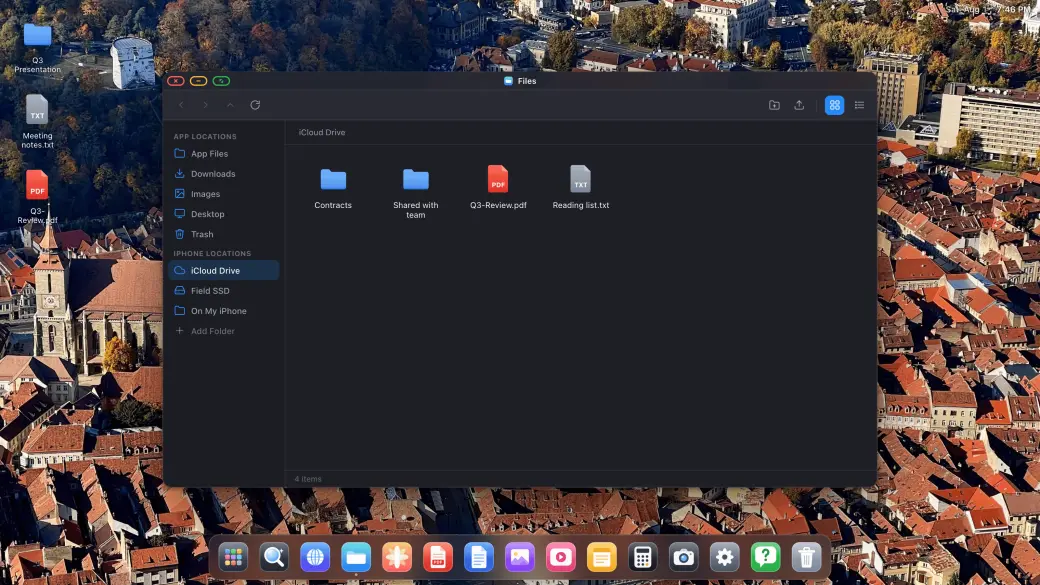
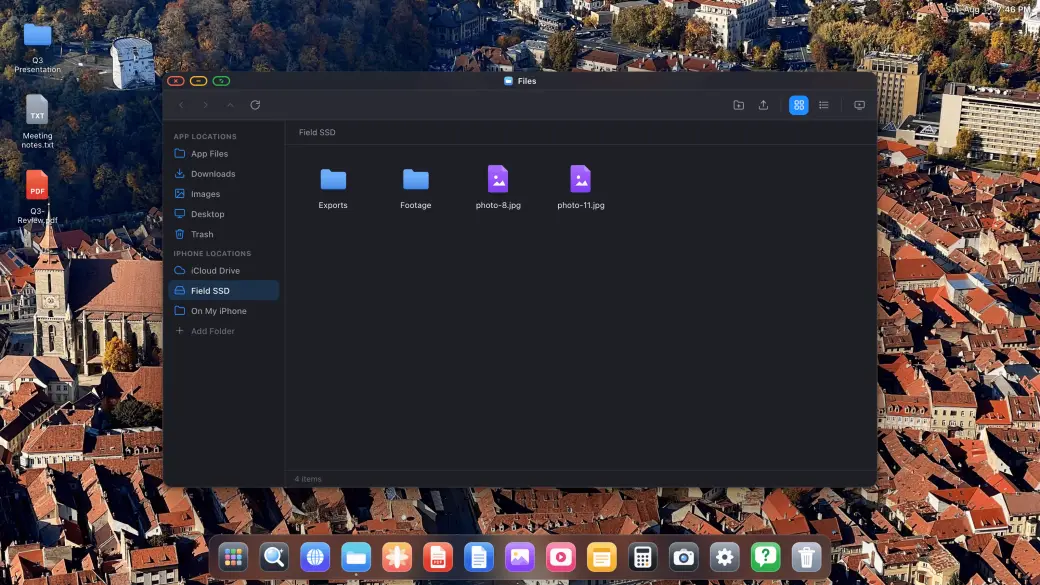
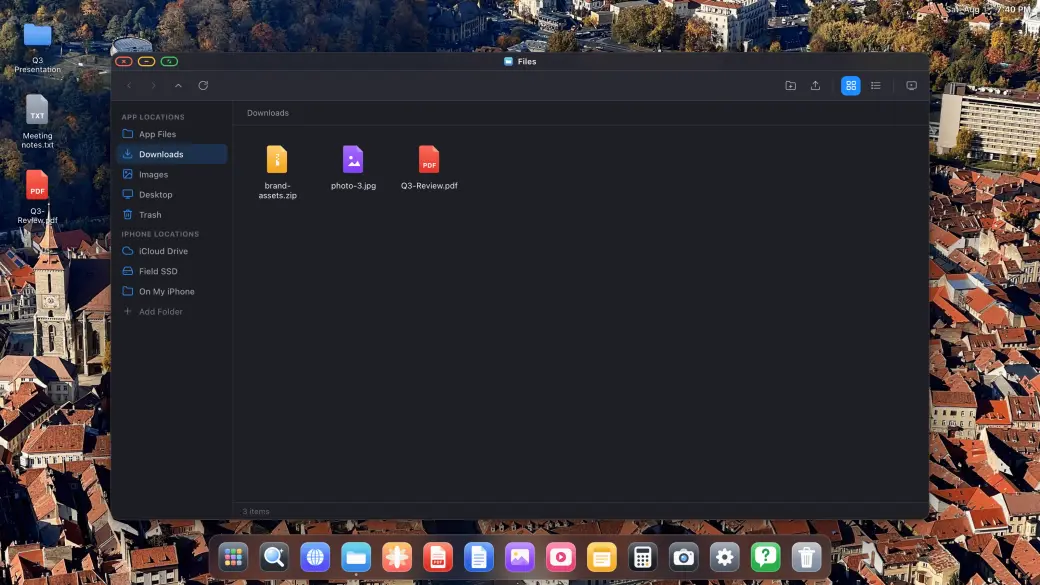
Ihre Dateien, Ihre Laufwerke, Ihre iCloud
- iCloud Drive, externe SSDs und lokale Ordner einbinden
- Kopieren, verschieben, umbenennen, komprimieren und entpacken
- Jede Datei in den integrierten Betrachtern öffnen
Files ist ein vollwertiger Dateimanager: Binden Sie Ihre iCloud Drive, eine USB-C-SSD oder einen Ordner auf dem iPhone selbst ein und kopieren, verschieben, komprimieren und öffnen Sie alles davon auf dem großen Bildschirm.
Downloads, PDFs & Office-Dateien
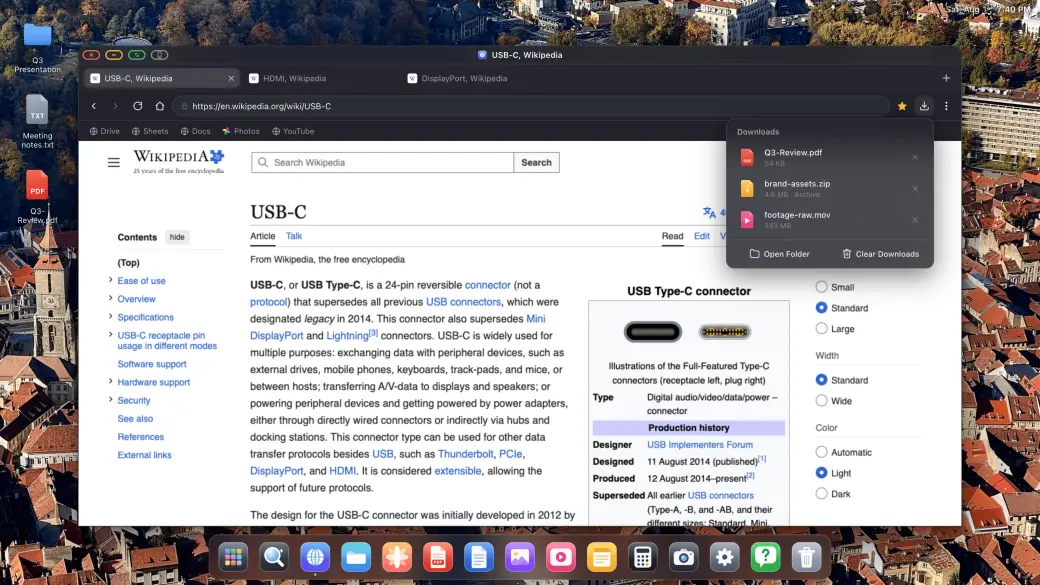
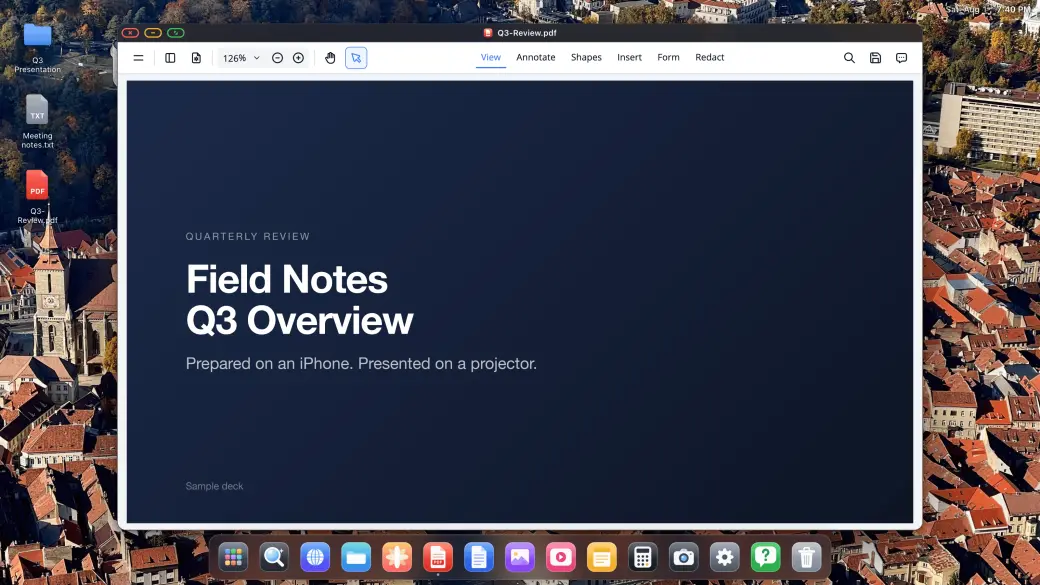
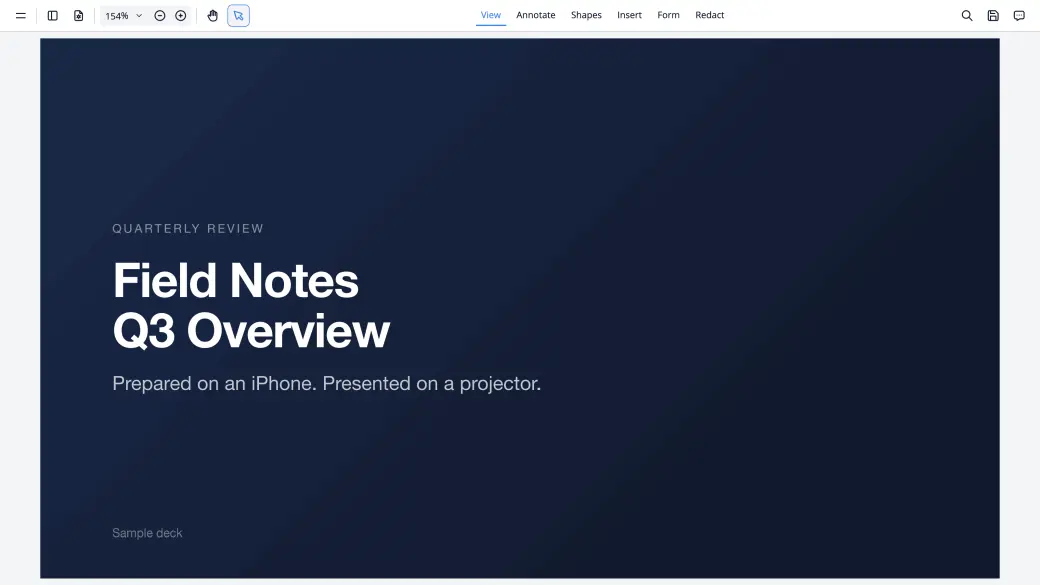
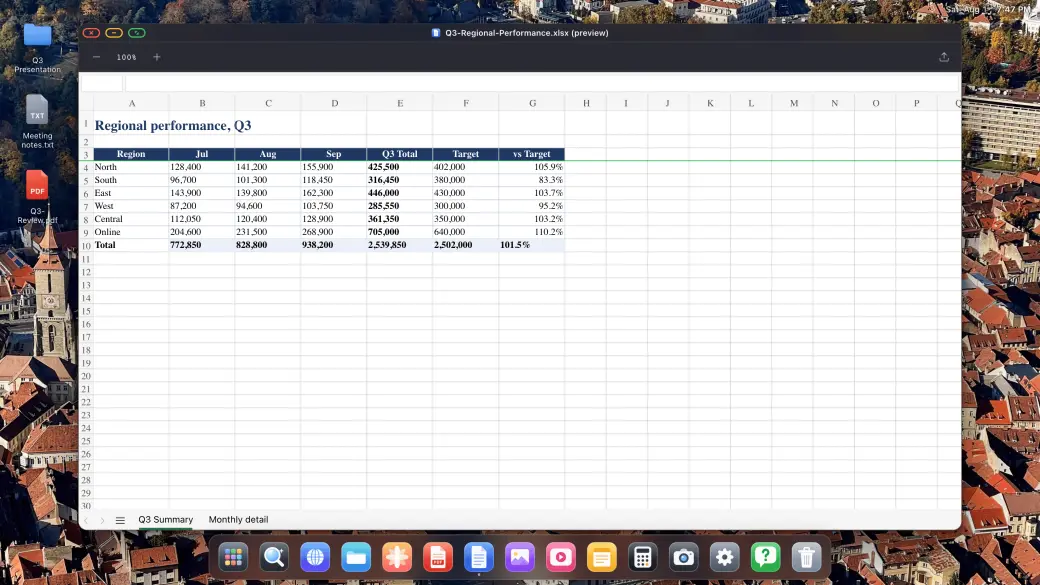
Downloads, PDFs & Office-Dateien
- Echte Downloads mit Fortschrittsanzeige, direkt ins Dateisystem
- PDFs kommentieren und signieren, im Vollbild präsentieren
- Word-, Excel- und PowerPoint-Dokumente in der Vorschau ansehen
Laden Sie alles herunter, was das Web bietet, und öffnen Sie es direkt: Der PDF-Betrachter kommentiert und signiert, und Word-, Excel- und PowerPoint-Dateien werden in voller Desktop-Größe angezeigt.
Fotos, Diashows & integrierte Apps
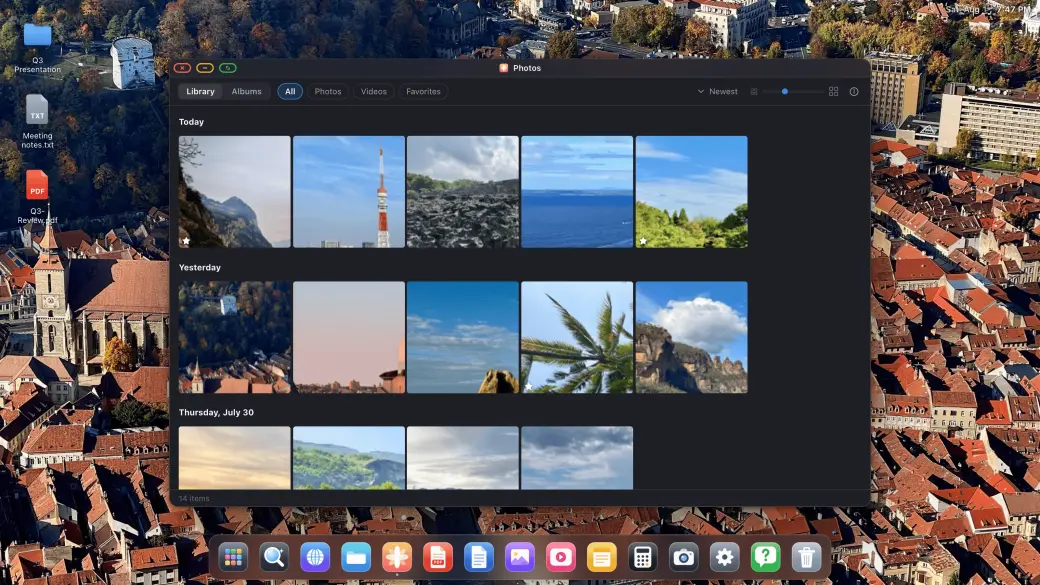

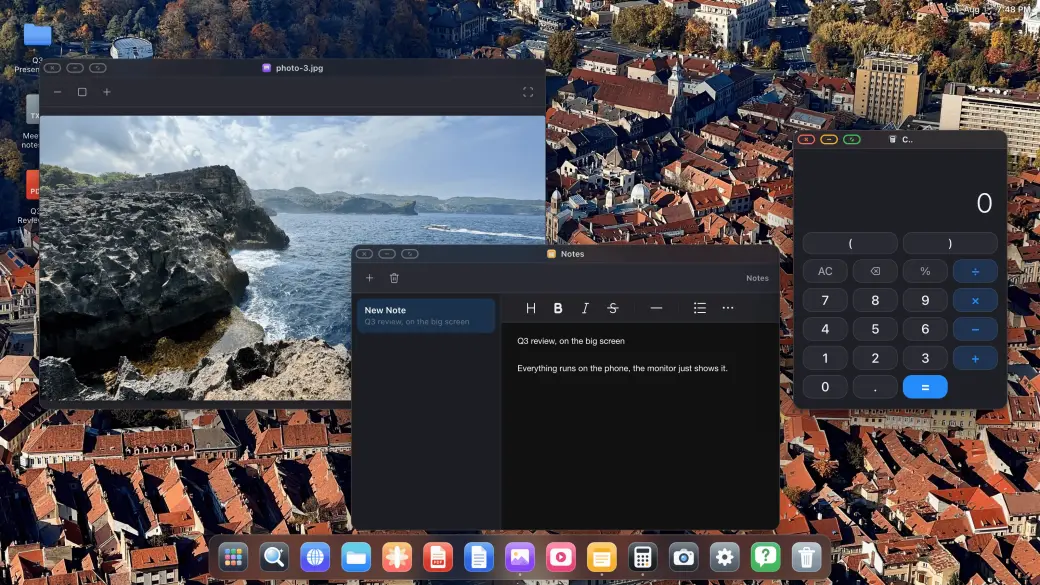
Fotos, Diashows & integrierte Apps
- Ihre gesamte Fotobibliothek, Vollbild-Diashows
- Bild-, Video- und Audio-Player integriert
- Notizen, Taschenrechner und eine vollständige Einstellungs-App
Ihre Fotobibliothek öffnet sich auf dem externen Display, läuft als Vollbild-Diashow auf einem Fernseher, und die integrierten Bild-, Video- und Audio-Player, Notizen und der Taschenrechner sind alle da, wenn Sie sie brauchen.
App-Schublade & sofortige Suche
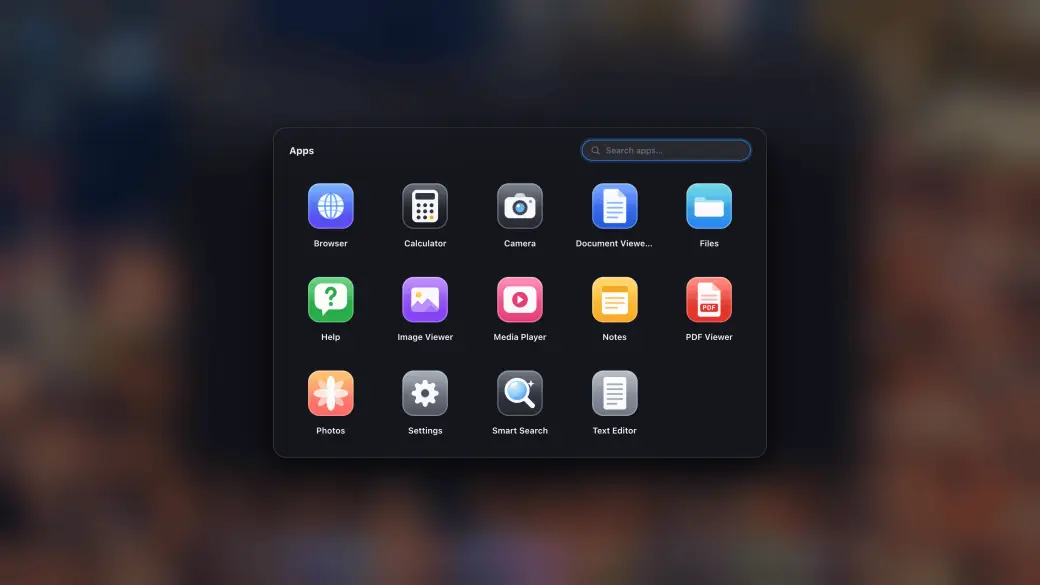
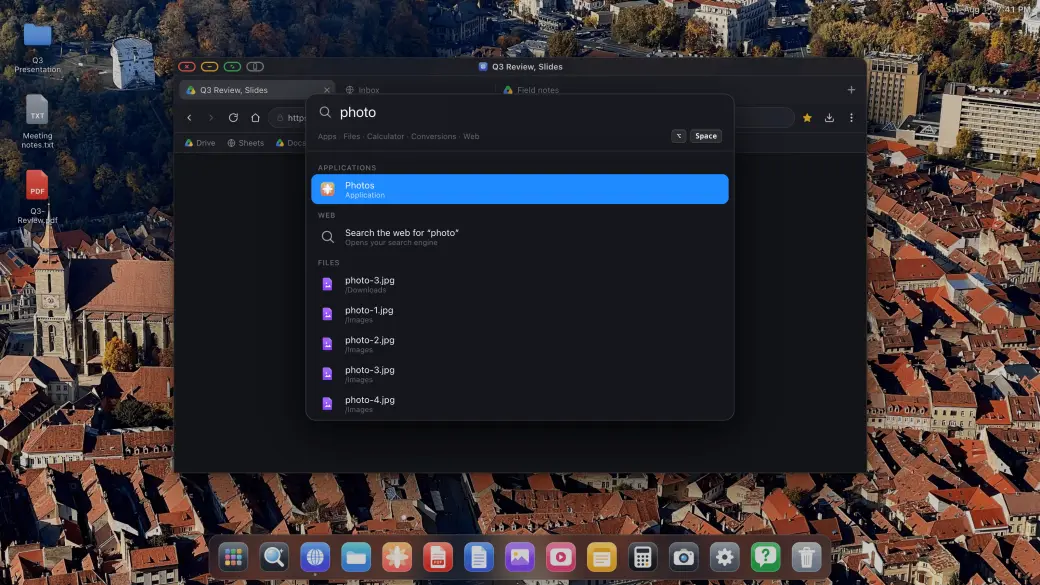
App-Schublade & sofortige Suche
- App-Schublade mit Ihren installierten Websites
- Dateien, Apps und das Web über ein einziges Feld durchsuchen
- Alles, was Sie häufig nutzen, im Dock anheften
Die App-Schublade enthält jede integrierte App und jede Website, die Sie als App installiert haben, und die Suchübersicht findet Apps, Dateien und Antworten sofort, ohne die Hände von der Tastatur zu nehmen.

Der einfachste Weg zu einer Desktop-Erfahrung mit Ihrem iPhone
Verbinden Sie Ihr iPhone mit einem externen Monitor, portablen Monitor, Fernseher oder Projektor und erhalten Sie sofort eine volle Desktop-Erfahrung: Dateisystem, Apps und Vollbild-Browsing.
Mit jedem externen oder portablen Display verbinden
Schließen Sie Ihr iPhone oder iPad über einen USB-C-auf-HDMI- oder USB-C-auf-USB-C-Adapter an einen externen Monitor, portablen Monitor, Fernseher oder Projektor an. XeOS: External Display Browser erkennt die Verbindung automatisch und füllt jeden Pixel des Bildschirms.
Bluetooth-Maus & -Tastatur hinzufügen (optional)
Koppeln Sie eine Bluetooth-Maus und -Tastatur für ein vollständiges Browser-Erlebnis auf Ihrem externen Display, die beste Samsung-DeX-Alternative, die es für das iPhone gibt. Funktioniert auch hervorragend mit Bildschirmsteuerungen.
Genießen Sie eine echte Desktop-Erfahrung
Verwalten Sie Dateien, kommentieren Sie PDFs, sehen Sie sich Office-Dokumente an, spielen Sie Medien ab und surfen Sie im Vollbild. Installieren Sie Ihre Lieblingswebsites als eigenständige Apps. Niemals schwarze Balken.
Alles, was eine Desktop-App braucht
Speziell für externe iPhone-Displays entwickelt, mit einer Reihe nativer Apps und Tools.
Websites als Apps installieren & Multitasking
Installieren Sie Ihre Lieblingswebsites als eigenständige Apps. Lassen Sie mehrere Fenster schweben, ziehen und skalieren Sie sie, um alles Wichtige gleichzeitig im Blick zu behalten.
YouTube & Video, echtes Vollbild
Sehen Sie sich YouTube, Netflix, Twitch oder jedes andere Online-Video im vollständigen Vollbild auf Ihrem externen Monitor an. Keine Seitenleisten, keine schwarzen Balken, nur reines Vollbildvideo, das den ganzen Bildschirm ausfüllt.
Media-Player & Produktivitäts-Apps
Integrierte Foto-, Video- und Audio-Player für Ihre Medien. Bleiben Sie produktiv mit den integrierten Notizen- und Taschenrechner-Apps.
Dateisystem & Dokumentvorschau
Ein vollständiges Dateisystem zur Verwaltung Ihrer Downloads. Öffnen und kommentieren Sie PDFs, und sehen Sie sich Word-, Excel- und PowerPoint-Dokumente direkt auf dem großen Bildschirm an.
Maus- & Tastaturunterstützung
Koppeln Sie eine Bluetooth-Maus und -Tastatur mit Ihrem iPhone und erhalten Sie das volle Desktop-Browsing-Erlebnis auf Ihrem externen Monitor. Cursor, Scrollen, Tastenkombinationen, alles vollständig unterstützt.
Jeder externe Monitor, jedes portable Display, Fernseher oder Projektor
Verbindet sich über USB-C oder HDMI mit jedem externen Monitor, portablen Monitor, Fernseher oder Projektor. XeOS: External Display Browser passt sich automatisch an die native Auflösung des Bildschirms an, für eine gestochen scharfe, randlose Darstellung, egal ob fest am Schreibtisch oder unterwegs mit einem portablen Display.
Cloud-Gaming
Spielen Sie unterstützte Cloud-Gaming-Dienste mit Ihrem Controller auf der gesamten externen Anzeige – darunter Xbox Cloud Gaming, Amazon Luna, GeForce NOW und weitere.
Anleitungen
Anleitungen

So verbinden Sie Ihr iPhone oder iPad mit einem Monitor, Fernseher oder Projektor und füllen den Bildschirm
Ein iPhone an einen Fernseher anzuschließen ist einfach. Einen nutzbaren Bildschirm daraus zu machen, ist der schwierige Teil. Standard-iOS spiegelt Ihr Telefon, sodass ein 16:9-Monitor ein hochformatiges, telefonförmiges Bild zeigt, das zwischen zwei schwarzen Balken schwebt. XeOS ersetzt diese Spiegelung durch einen Desktop, der jeden Pixel des Panels nutzt. Erledigen Sie die Einrichtung auf dieser Seite einmal, und die restlichen Anleitungen hier setzen voraus, dass Sie das bereits getan haben.
Ganze Anleitung lesen
So sehen Sie YouTube im Vollbild auf einem Fernseher oder Monitor von Ihrem iPhone oder iPad
Sie haben einen Fernseher, ein iPhone und ein Kabel, und Sie möchten, dass das Video den Bildschirm füllt, statt in einem telefonförmigen Rechteck in der Mitte zu sitzen. Mit XeOS dauert das etwa fünf Minuten: anmelden, Vollbild aktivieren, und den integrierten Werbeblocker seine Arbeit machen lassen.
Ganze Anleitung lesen
So spielen Sie eine Foto-Diashow auf einem Fernseher von Ihrem iPhone oder iPad ab, auf zwei Arten
Urlaubsfotos auf dem Wohnzimmerfernseher, oder eine Endlosschleife in einem Schaufenster. So oder so brauchen Sie keinen Computer, keinen Media-Player und keine Smart-TV-App. Ein iPhone, ein Kabel und XeOS füllen jeden Bildschirm mit Ihren Fotos. Es gibt zwei Wege, Ihre eigene Fotobibliothek oder ein Google-Photos-Album im Browser, und sie eignen sich für unterschiedliche Zwecke.
Ganze Anleitung lesenAus dem Blog
Artikel
Alles, was Sie über die Nutzung Ihres iPhones mit einem externen Display wissen müssen.

Hat das iPhone Duo einen Desktop-Modus? Was sich geändert hat und was nicht
Kurz gesagt: nein. Das iPhone Duo bringt zum ersten Mal Split View aufs iPhone, sodass du zwei Apps nebeneinander auf dem inneren Display öffnen kannst. Mehr Multitasking gibt es nicht. Schließt du es an einen Monitor an, bekommst du weiterhin eine Spiegelung des Telefons, höchstens zwei Fenster, vergrößert und von schwarzen Flächen umgeben. Hier erfährst du, was das Duo wirklich mitbringt, was auf einem externen Bildschirm passiert und wie dir die App XeOS endlich einen echten Desktop-Modus mit mehreren Bildschirmen gibt.
Artikel lesen
iPhone Duo: Hier ist eine Alternative zu Samsung DeX
Mit dem iPhone Duo kann ein iPhone endlich zwei Apps gleichzeitig anzeigen. Was es immer noch nicht kann, ist das, was Samsung DeX seit 2017 macht: das Telefon in einen Desktop verwandeln, sobald du es an einen Monitor anschließt. Hier siehst du, wo das Duo aufhört und wie du schon heute einen Desktop im DeX-Stil auf einem externen Bildschirm bekommst, mit dem Display des Duo als zweitem Bildschirm daneben.
Artikel lesen
Hat iOS 27 dem iPhone einen Desktop-Modus gebracht? Die echte Antwort, und was Sie stattdessen nutzen sollten
Kurz gesagt: nein. iOS 27 hat zwar einige Multitasking-Funktionen hinzugefügt, aber nur für das iPhone Duo und nichts für alle anderen iPhones. Schließen Sie ein normales iPhone mit iOS 27 an einen Monitor an, bekommen Sie weiterhin eine Spiegelung im Telefonformat, eingerahmt von zwei schwarzen Balken. Hier erfahren Sie, was iOS 27 tatsächlich geändert hat, was nicht, und wie Sie einen Desktop auf einen großen Bildschirm bringen, ohne auf Apple zu warten.
Artikel lesenHäufig gestellte Fragen
Alles über die Desktop-Erfahrung mit Ihrem iPhone
Über External Display Browser
Die beste Samsung-DeX-Alternative für iPhone und iPad, mit einer Desktop-Erfahrung, die wirklich funktioniert!
So beseitigt XeOS: External Display Browser schwarze Balken
Wenn Sie ein iPhone mit einem externen Monitor oder portablen Display verbinden, füllen Standard-Apps den ungenutzten Platz mit schwarzen Balken, da sie für das Hochformat des iPhones konzipiert sind. XeOS: External Display Browser stellt die Browser-Oberfläche dar, um die volle Querformat-Auflösung des angeschlossenen Displays auszufüllen, keine schwarzen Balken oben, unten oder an den Seiten. Jeder Pixel Ihres externen Monitors, portablen Displays, Fernsehers oder Projektors wird genutzt.
Vollbild-Funktionen für den externen iPhone-Monitor-Browser
XeOS: External Display Browser bietet alles, was Sie für ein Vollbild-Browser-Erlebnis auf Ihrem externen iPhone-Display brauchen, alles, was eine Samsung-DeX-Alternative fürs iPhone haben sollte:
- •Vollbild-Browsing ohne schwarze Balken auf jedem externen Monitor, Fernseher oder Projektor in nativer Auflösung
- •YouTube, Netflix, Twitch und alle Online-Videoplattformen im echten Vollbild auf dem externen Display
- •Zoom, Google Meet, Microsoft Teams und Web-Meetings mit voller Kamera- und Mikrofonunterstützung
- •Jede Datei aus dem Browser herunterladen und PDFs, Word-/Excel-/PowerPoint-Dokumente sowie Bilder/Videos/Audio öffnen
- •Vollständige Unterstützung für Bluetooth-Maus und -Tastatur für eine Desktop-ähnliche Steuerung des externen iPhone-Display-Browsers
- •Automatische Auflösungserkennung, passt sich an jede HDMI-Monitor-, Fernseh- oder Projektor-Auflösung an
- •Funktioniert mit allen iPhone-Modellen, die Videoausgabe unterstützen, über Lightning-auf-HDMI-, USB-C-auf-HDMI- oder USB-C-auf-USB-C-Adapter
- •iPhone XeOS: External Display Browser randlos, ohne Pillarboxing, Letterboxing oder schwarze Balken
- •Sauberer, nativer iOS-Browser-Engine, schnell, standardkonform, privat
Bereit, die Desktop-Erfahrung Ihres iPhones freizuschalten?
Laden Sie XeOS herunter und verwandeln Sie jeden Monitor, Fernseher oder Projektor sofort in eine leistungsstarke Workstation. Die beste Samsung-DeX-Alternative für iOS.
Dateisystem • Dokument- & Media-Apps • Installierbare Web-Apps • Vollbild