 External Display BrowseriPhone-Desktop3 Min. Lesezeit
Ihr iPhone in einen Desktop verwandeln: Was 2026 möglich ist
Moderne iPhones haben mehr Rechenleistung als die Laptops, mit denen die meisten Leute vor ein paar Jahren völlig zufrieden waren, einen Anschluss, der ein 4K-Display ansteuern kann, und keinen Desktop-Modus. Das hier ist eine direkte Bestandsaufnahme dessen, was Sie heute tun können und was nicht: was funktioniert, was nicht, was es kostet, und für wen es gedacht ist.
Die Hardware ist nicht das Problem
Ein aktuelles iPhone gibt problemlos ein 4K-Signal über ein USB-C-Kabel aus. Es hat schnellen Speicher, für ein Telefon viel Arbeitsspeicher, und koppelt sich mit jeder Bluetooth-Tastatur und -Maus. An der Hardware liegt es nicht, dass ein Desktop-Erlebnis im Weg steht.
Die Software ist das Problem
iOS spiegelt. Schließen Sie ein Display an, kopiert es den Bildschirm des Telefons darauf: ein 19,5:9-Bild auf einem 16:9-Panel, schwarze Balken füllen die Differenz, alles für eine Hand statt für einen Raum bemessen. Eine Handvoll Apps übernehmen das externe Display selbst, darunter Videoplayer und Keynote, aber es gibt keinen Desktop auf Systemebene.
iPads mit M-Chip bekommen Stage Manager auf einem externen Display, was im eigentlichen Sinne ein erweiterter Desktop ist. Alles andere, jedes iPhone und jedes iPad ohne diesen Chip, spiegelt.
Ein Desktop-Modus fürs iPhone wird seit Jahren gemunkelt. Unfertiger Code tauchte in iOS 26.1 auf und wurde in den 26.2-Betas wieder geschlossen. Nichts wurde ausgeliefert. Die längere Version dieser Geschichte finden Sie hier.
Was ist also möglich?
Die Lücke wird von Apps gefüllt, die das externe Display übernehmen und etwas für dessen Format Gebautes zeichnen. Die vollständigste davon ist XeOS: External Display Browser, das eine vollständige Desktop-Umgebung in der eigenen Auflösung des Monitors rendert.

Was heute funktioniert
| Aufgabe | Status |
|---|---|
| Fenster-Multitasking auf dem externen Display | Ja, verschieben, Größe ändern, einrasten, Vollbild, wechseln, Übersicht |
| Desktop-Websurfen | Ja, Tabs, Lesezeichenleiste, Downloads, Passwort-Manager, Lesemodus |
| Werbeblockierung, einschließlich YouTube-Videowerbung | Ja, integriert, standardmäßig aktiv |
| Vollbildvideo ohne schwarze Balken | Ja |
| Google Docs, Sheets, Drive in voller Desktop-Größe | Ja |
| Dateiverwaltung über iCloud Drive, Telefonordner, USB-Laufwerke | Ja, eingebunden, dauerhaft, an Ort und Stelle bearbeiten |
| PDF-Ansicht, Annotation, Formularausfüllung | Ja |
| Word / Excel / PowerPoint | Nur Vorschau |
| Fotobibliothek und Vollbild-Diashows | Ja |
| Präsentieren auf einem Projektor | Ja, PDF offline, oder Google Slides online |
| Als Dock-Apps installierte Websites | Ja |
| Maus, Tastatur, Diktieren | Ja, oder der Bildschirm des Telefons als Trackpad |
| Sitzung bei Wiederverbindung wiederhergestellt | Ja |

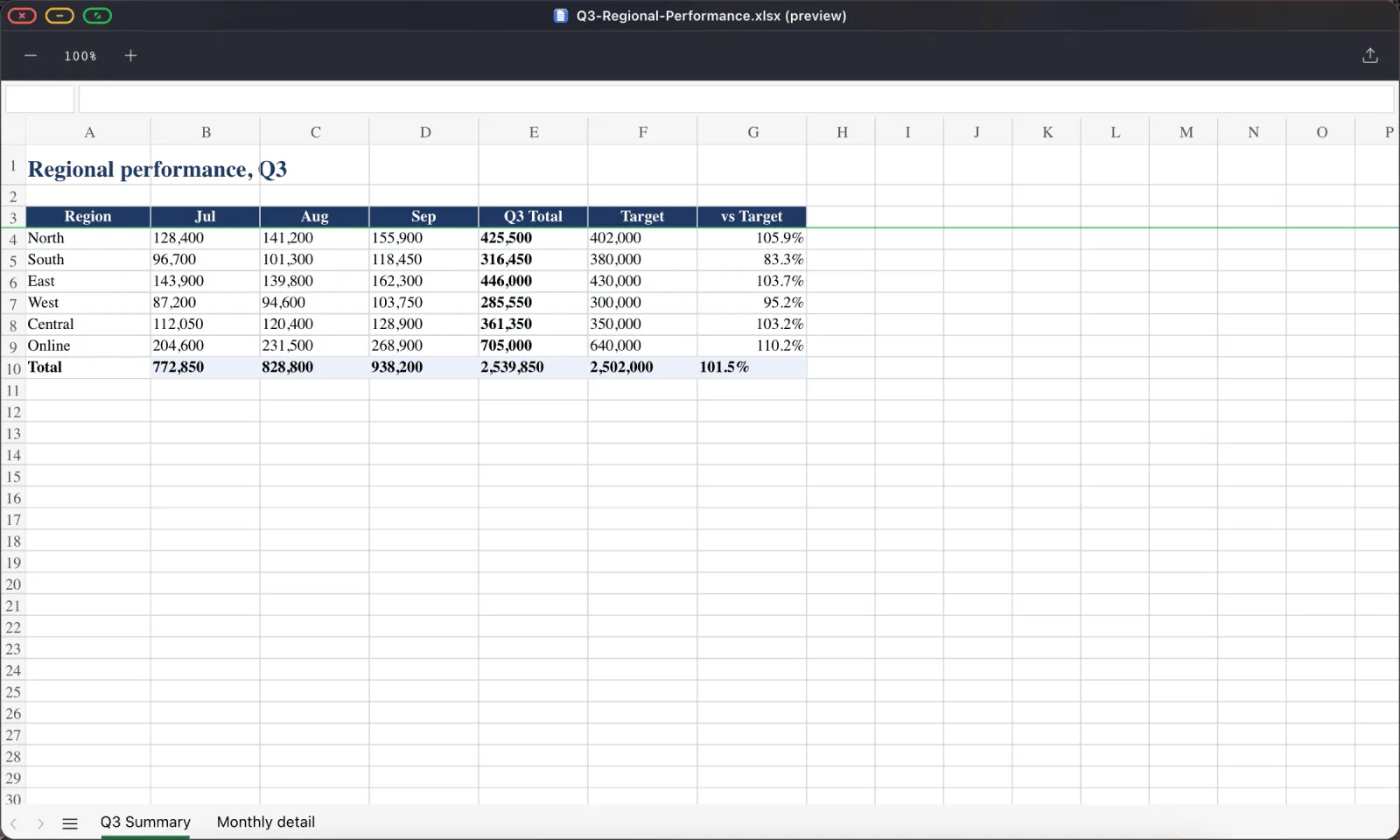
.xlsx-Arbeitsmappe, direkt aus der Datei geöffnet, ohne sich irgendwo anzumelden.Was nicht funktioniert
Ihre anderen iPhone-Apps auf dem großen Bildschirm. Das ist eine Desktop-Umgebung mit eigenen Apps plus dem Web. Instagram, Ihre Banking-App und Ihre Spiele bleiben auf dem Telefon, weil iOS keiner App die Fähigkeit gibt, eine andere zu hosten.
Umfangreiche kreative Arbeit. Videobearbeitung, Audioproduktion, große Design-Dateien. Nicht wofür das gedacht ist.
Manche eingebetteten Seitensteuerelemente. Jeder iOS-Browser muss WebKit verwenden, und Cross-Domain-Frames, Consent-Banner, manche Anmelde- und Zahlungsfelder, sind absichtlich gegen programmatische Eingaben gehärtet, um Betrug zu stoppen. Das erwischt auch einen Cursor von einem zweiten Bildschirm. Der Workaround ist eine Schaltfläche, die die Seite für einen Tipp an den Bildschirm Ihres Telefons übergibt, hier erklärt.
Was es kostet
Ein Kabel oder Adapter, wobei ein einfaches USB-C-auf-HDMI-Kabel günstig ist, aber ein Multiport-Adapter mit Durchgangsladung der ist, den es zu kaufen lohnt. Eine Bluetooth-Maus, optional, günstig, und die Sache, die verändert, wie sich das ganze Setup anfühlt. Eine Tastatur, ebenfalls optional, und eine faltbare reicht völlig. Dann die App.
Insgesamt, wenn Sie bereits einen Monitor besitzen: weniger als eine Handyhülle und ein Displayschutz.
Für wen das gedacht ist
- Reisende, die keinen Laptop mitschleppen möchten. Das Reise-Setup finden Sie hier.
- Studierende, die in Google Docs auf einem geliehenen Monitor schreiben.
- Jeder, der ohne Laptop im Raum präsentieren muss.
- Leute mit einem alten iPad, dem Apple nie externe Display-Unterstützung gegeben hat.
- Jeder mit einem Fernseher, der Vollbild-YouTube ohne Werbung oder Balken möchte.
- Geschäfte und Veranstaltungen, die ein Loop-Display brauchen und keinen PC in einem Schrank wollen.
Für wen es nicht gedacht ist
Wenn Ihre Arbeit eine bestimmte native macOS- oder Windows-Anwendung ist, oder umfangreiche Medienbearbeitung, ist ein Telefon plus ein Monitor kein Laptop-Ersatz, und keine App wird das ändern.
Wo Sie anfangen
Anschließen, installieren, die Einrichtung einmal durchlaufen. Wählen Sie die von Ihrem Display gemeldete Auflösung und stellen Sie die Inhaltsskalierung für Ihren Betrachtungsabstand ein. Das ist der Schritt, der die schwarzen Balken entfernt, und er dauert etwa eine Minute. Vollständige Anleitung hier.
XeOS: External Display Browser verwandelt ein iPhone oder iPad in einen vollständigen Desktop auf jedem Monitor, Fernseher oder Projektor.
Häufig gefragt
Brauche ich das neueste iPhone?
Nein. Jedes iPhone, das Video ausgeben kann, funktioniert. USB-C direkt, Lightning über einen Digital AV Adapter.
Ist das Samsung DeX fürs iPhone?
Es ist das nächste existierende Äquivalent. DeX ist in Samsungs eigenes Betriebssystem eingebaut, und Apple liefert nichts Vergleichbares aus, dies ist also eine App statt einer Systemfunktion.
Kann ich meine normalen iPhone-Apps auf dem Monitor laufen lassen?
Nein. iOS erlaubt keiner App, eine andere zu hosten. Sie erhalten die integrierten Apps und das gesamte Web.
Funktioniert es über AirPlay?
Ja, allerdings bietet ein Kabel geringere Latenz und lädt gleichzeitig.
Mehr aus dem Blog




XeOS: External Display Browser ausprobieren
Vollbild auf jedem externen Monitor, Fernseher oder portablen Display. Keine schwarzen Balken. Im App Store laden.