 External Display BrowserTragbarer Monitor3 Min. Lesezeit
Kann man ein iPhone an einen portablen Monitor anschließen? Ja, so machen Sie es richtig
Portable Monitore sind mittlerweile günstig, und die Frage kommt ständig auf: Funktioniert einer mit einem iPhone? Ja. Ein USB-C-Kabel, und viele portable Monitore übertragen darüber sowohl Video als auch Strom. Aber es gibt einen Haken, den niemand in der Produktbeschreibung erwähnt, und den sollten Sie kennen, bevor Sie kaufen.
Die kurze Antwort
Wenn Sie ein USB-C-iPhone und einen USB-C-portablen-Monitor haben, überträgt ein einziges Kabel das Bild. Ob es auch Strom überträgt, hängt vom Monitor und davon ab, welchen seiner Anschlüsse Sie verwenden. Mit einem Lightning-iPhone brauchen Sie einen Lightning Digital AV Adapter und den HDMI-Eingang des Monitors.
| Ihr iPhone | Monitoreingang | Was Sie brauchen |
|---|---|---|
| USB-C (15 und neuer) | USB-C | Ein USB-C-Kabel |
| USB-C (15 und neuer) | Nur HDMI | USB-C-auf-HDMI-Kabel, oder ein Multiport-Adapter |
| Lightning (14 und älter) | HDMI | Lightning Digital AV Adapter + HDMI-Kabel |
Der Haken, den niemand erwähnt
Es funktioniert. Dann schauen Sie hin, und es ist ein hohes, schmales Rechteck in der Mitte eines Breitbild-Panels mit schwarzen Balken an beiden Seiten.
Das ist iOS-Spiegelung. Ein iPhone-Bildschirm hat etwa 19,5:9, ein portabler Monitor 16:9, sodass iOS dem Monitor eine Kopie des Telefonbildschirms sendet und der Monitor den Unterschied mit Schwarz auffüllt. Auf einem 15,6-Zoll-portablen-Monitor nutzen Sie am Ende vielleicht neun Zoll davon, mit allem in der Größe eines auf Armlänge gehaltenen Telefons.
Keine Einstellung in iOS behebt das, und kein Kabel behebt das. iOS zeichnet gar nichts für den Monitor, es dupliziert nur, was das Telefon für sich selbst zeichnet.
Die Lösung
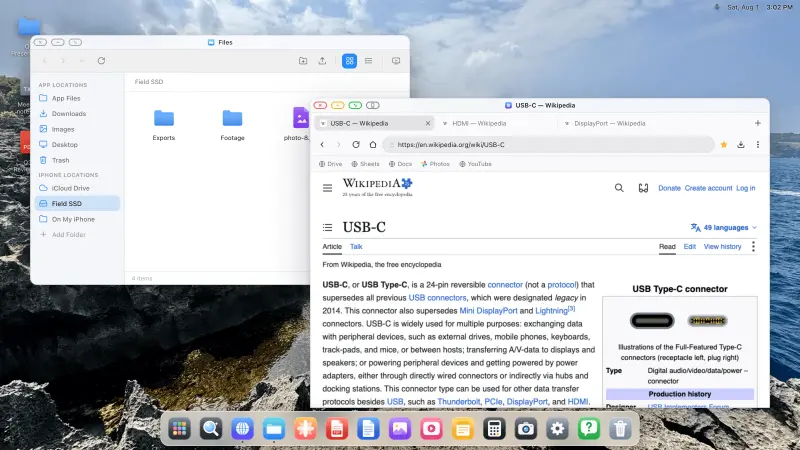
XeOS: External Display Browser übernimmt das externe Display und rendert einen Desktop in der eigenen Auflösung des Monitors, sodass ein 16:9-portabler-Monitor einen 16:9-Desktop erhält, randlos.
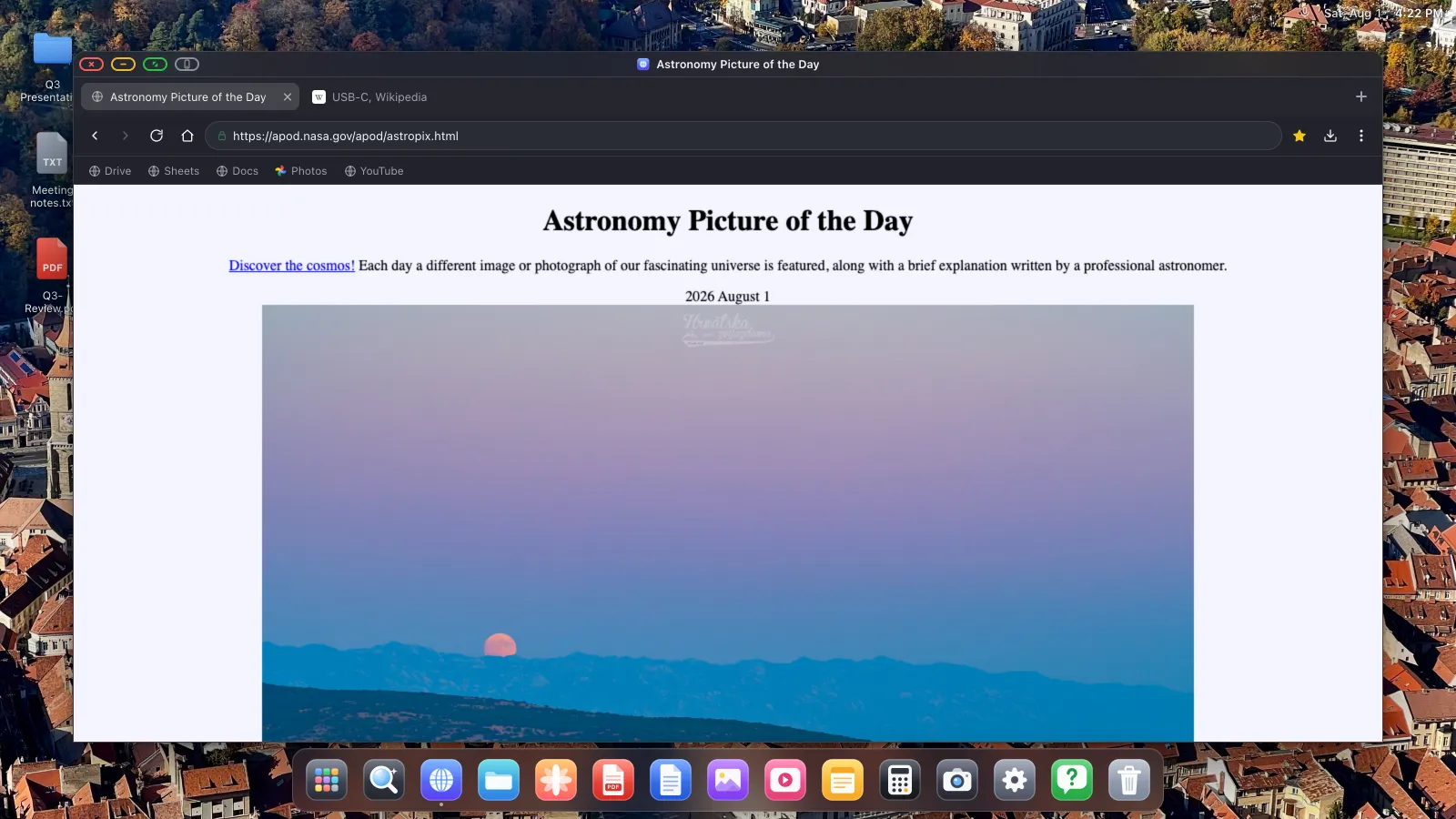
Sie erhalten Fenster, ein Dock, einen Dateimanager und einen Desktop-Browser statt eines vergrößerten Telefons. Koppeln Sie eine kleine Bluetooth-Tastatur und -Maus, und es wird zur Workstation, die Sie auf einem Zugtisch aufbauen können.

Worauf Sie beim Kauf eines portablen Monitors achten sollten
- USB-C mit DisplayPort Alt Mode. Manche günstigen Monitore haben einen USB-C-Anschluss, der nur für Strom ist, achten Sie also auf ausdrücklich genannten „USB-C-Videoeingang“ oder „DP Alt Mode“.
- Zwei USB-C-Anschlüsse, oder einen plus HDMI, damit Sie Video über den einen und Strom über den anderen führen können. Ein Monitor, der erwartet, seinen Strom von Ihrem Telefon zu beziehen, leert das Telefon schnell.
- 1080p reicht völlig für ein 15-Zoll-Panel auf Armlänge. 4K auf einem portablen Monitor kostet vor allem Akku.
- Eingebaute Lautsprecher, falls Sie sich etwas ansehen möchten. Andernfalls geht der Ton ans Telefon oder einen Bluetooth-Lautsprecher.
- Ein Ständer oder eine Hülle, die einen Winkel hält. Das ist der Punkt, über den sich Käufer im Nachhinein am meisten beschweren.
Einrichtung
- Verbinden Sie den Monitor und öffnen Sie XeOS. Er erkennt das Display.
- Wählen Sie unter Einstellungen › Display die vom Monitor gemeldete Auflösung, meist 1920 × 1080.
- Stellen Sie die Inhaltsskalierung ein. Bei Laptop-Abstand auf einem 15-Zoll-Panel sind 100–110% meist richtig.
- Koppeln Sie eine Bluetooth-Maus und -Tastatur, oder nutzen Sie den Bildschirm des Telefons als Trackpad.

Die vollständige Anleitung finden Sie im Einrichtungsleitfaden.
Stromversorgung
Ein Display anzusteuern ist eine der anspruchsvolleren Aufgaben, die ein Telefon leisten kann. Wenn Sie länger als eine halbe Stunde arbeiten, nutzen Sie einen Monitor, der Strom über USB-C zurückliefert, oder einen Multiport-Adapter mit Durchgangs-Ladeanschluss und einem echten Ladegerät. Einen Monitor allein vom Telefonakku zu betreiben ergibt eine kurze Sitzung.
Was Sie damit machen können
- Google Docs, Sheets und Drive in voller Desktop-Größe, mit einer echten Tastatur.
- Einen Dateimanager, der iCloud-Drive-Ordner und USB-Laufwerke einbindet.
- PDFs mit Annotation und Formularausfüllung.
- Vollbildvideo mit einem integrierten Werbeblocker.
- Als Dock-Apps installierte Websites.
Was Sie nicht können, ist Ihre anderen iPhone-Apps auf dem Monitor laufen zu lassen, weil iOS keiner App erlaubt, eine andere zu hosten. Sie erhalten den Browser, die integrierten Apps und das gesamte Web.
XeOS: External Display Browser verwandelt ein iPhone oder iPad in einen vollständigen Desktop auf jedem Monitor, Fernseher oder Projektor.
Häufig gefragt
Erledigt ein einziges USB-C-Kabel wirklich Video und Strom?
Bei Monitoren, die dies unterstützen, ja. Der Monitor liefert Strom an das Telefon, während er Video empfängt. Prüfen Sie das Datenblatt, denn nicht alle können das.
Funktioniert ein älteres iPhone mit einem portablen Monitor?
Ja, über einen Lightning Digital AV Adapter in den HDMI-Eingang des Monitors.
Funktioniert Touch, wenn der Monitor ein Touchscreen ist?
Nein. iOS akzeptiert keine Touch-Eingaben von einem externen Panel. Nutzen Sie eine Maus, oder den Bildschirm des Telefons als Trackpad.
Kann ich einen portablen Monitor so auch mit einem iPad verwenden?
Ja, auch mit älteren iPads ohne Stage-Manager-Unterstützung. Siehe den iPad-Artikel.
Mehr aus dem Blog



XeOS: External Display Browser ausprobieren
Vollbild auf jedem externen Monitor, Fernseher oder portablen Display. Keine schwarzen Balken. Im App Store laden.