
 External Display Browser
XeOS Anleitungen
Schritt-für-Schritt-Anleitungen, um aus Ihrem iPhone oder iPad einen echten Desktop auf einem Monitor, Fernseher oder Projektor zu machen: Einrichtung, YouTube, Diashows, Präsentieren, Dateien und der Browser.

So verbinden Sie Ihr iPhone oder iPad mit einem Monitor, Fernseher oder Projektor und füllen den Bildschirm
Ein iPhone an einen Fernseher anzuschließen ist einfach. Einen nutzbaren Bildschirm daraus zu machen, ist der schwierige Teil. Standard-iOS spiegelt Ihr Telefon, sodass ein 16:9-Monitor ein hochformatiges, telefonförmiges Bild zeigt, das zwischen zwei schwarzen Balken schwebt. XeOS ersetzt diese Spiegelung durch einen Desktop, der jeden Pixel des Panels nutzt. Erledigen Sie die Einrichtung auf dieser Seite einmal, und die restlichen Anleitungen hier setzen voraus, dass Sie das bereits getan haben.
Hier starten
So sehen Sie YouTube im Vollbild auf einem Fernseher oder Monitor von Ihrem iPhone oder iPad
Sie haben einen Fernseher, ein iPhone und ein Kabel, und Sie möchten, dass das Video den Bildschirm füllt, statt in einem telefonförmigen Rechteck in der Mitte zu sitzen. Mit XeOS dauert das etwa fünf Minuten: anmelden, Vollbild aktivieren, und den integrierten Werbeblocker seine Arbeit machen lassen.
Ganze Anleitung lesen
So spielen Sie eine Foto-Diashow auf einem Fernseher von Ihrem iPhone oder iPad ab, auf zwei Arten
Urlaubsfotos auf dem Wohnzimmerfernseher, oder eine Endlosschleife in einem Schaufenster. So oder so brauchen Sie keinen Computer, keinen Media-Player und keine Smart-TV-App. Ein iPhone, ein Kabel und XeOS füllen jeden Bildschirm mit Ihren Fotos. Es gibt zwei Wege, Ihre eigene Fotobibliothek oder ein Google-Photos-Album im Browser, und sie eignen sich für unterschiedliche Zwecke.
Ganze Anleitung lesen
So präsentieren Sie von Ihrem iPhone oder iPad, wenn Sie keinen Laptop dabeihaben
Der Projektor läuft, der Raum wartet, und Ihr Laptop ist irgendwo anders. Mit Ihrem Telefon und einem Kabel können Sie trotzdem richtig präsentieren, im Vollbild, aus den Folien, die Sie bereits haben. Zwei Wege unten: Google Slides im Browser, und der integrierte Betrachter für eine PDF, die Sie vor der Abfahrt exportiert haben. Der zweite funktioniert ganz ohne Netzwerk.
Ganze Anleitung lesen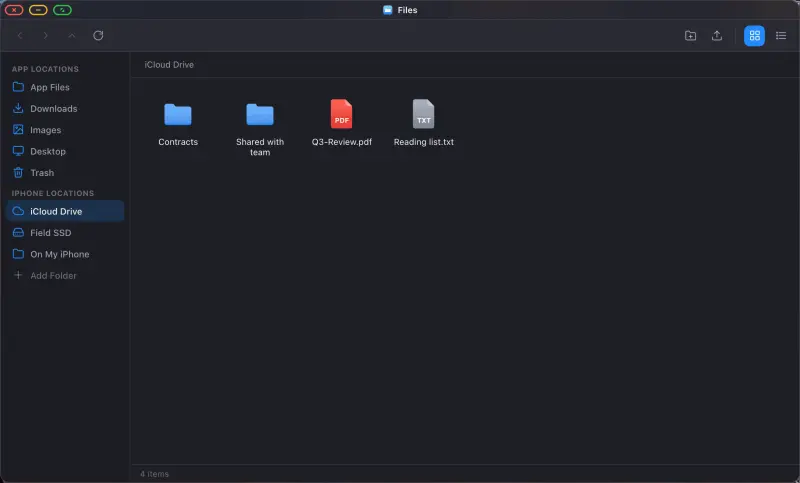
So durchsuchen Sie Ihre Dateien, iCloud Drive und externe Laufwerke von Ihrem iPhone oder iPad aus
iOS hält Dateien auf Abstand. Die Files-App ist gut, um mal ein Dokument zu greifen, aber kein Ort, an dem man arbeiten kann. XeOS gibt Ihnen einen Dateimanager auf dem großen Bildschirm, mit Seitenleiste, zwei Ansichtsmodi, Drag-and-Drop und einem Papierkorb, und er kann Ordner von Ihrem Telefon, von iCloud Drive und von einem an Ihren Adapter angeschlossenen USB-Laufwerk einbinden. Alles öffnet sich dann an Ort und Stelle, so wie an einem Computer.
Ganze Anleitung lesen
So lernen und arbeiten Sie von Ihrem iPhone aus: Google Drive, Docs, Sheets und Office-Dateien auf einem großen Bildschirm
Einen Aufsatz in einem telefongroßen Textfeld zu schreiben ist trostlos. Auf einem 24-Zoll-Monitor mit einer echten Tastatur ist es einfach Schreiben. Diese Anleitung behandelt die Nutzung von Google Drive, Docs und Sheets von einem iPhone oder iPad aus, das Öffnen der Word- und Excel-Dateien, die man Ihnen per E-Mail schickt, und das Aufbewahren Ihrer Dokumente an einem Ort, auf den Sie zugreifen können.
Ganze Anleitung lesen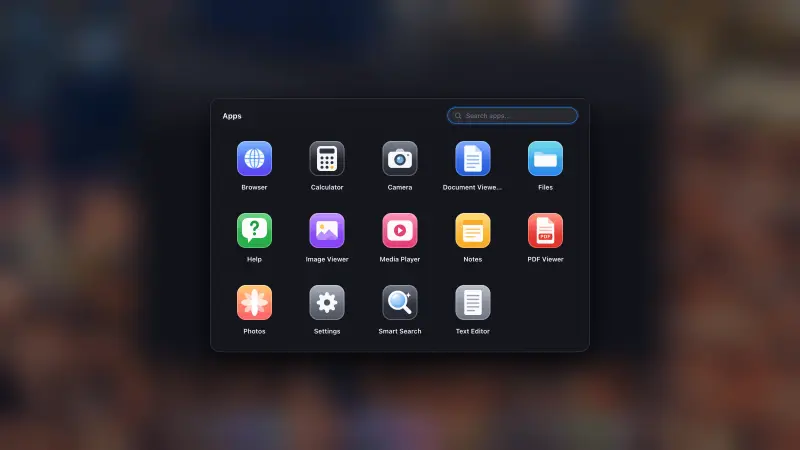
So installieren Sie Websites als Apps in Ihrem Dock
Gmail sechs Tabs tief vergraben ist niemandes Vorstellung von einem Computer. XeOS lässt Sie eine Website ins Dock installieren, wo sie ein eigenes Symbol und ein eigenes Fenster bekommt. YouTube, Sheets, Netflix, was auch immer Sie den ganzen Tag offen halten. Es dauert nur ein paar Sekunden pro Website.
Ganze Anleitung lesen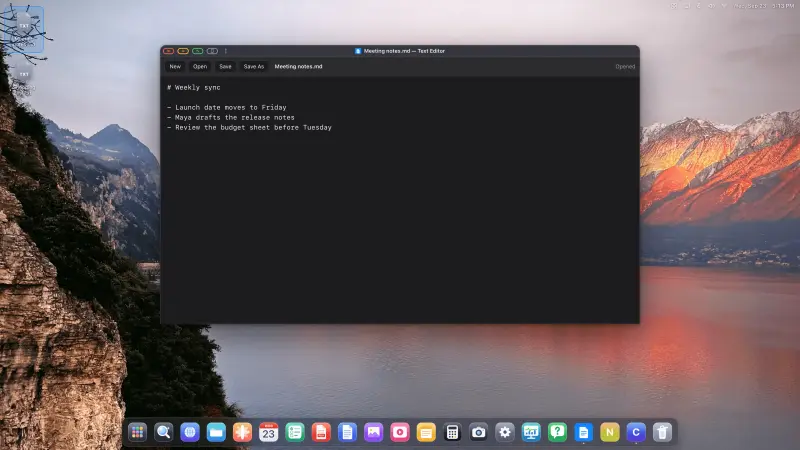
How to Open Files in Installed Web Apps
Any website or web app can live in the XeOS dock. If that app can open and save files in a desktop browser, you can let it open your files in XeOS too: double-click a document and it opens in the app, and Save writes it straight back. It works through open web standards, and it's off until you turn it on for an app.
Ganze Anleitung lesen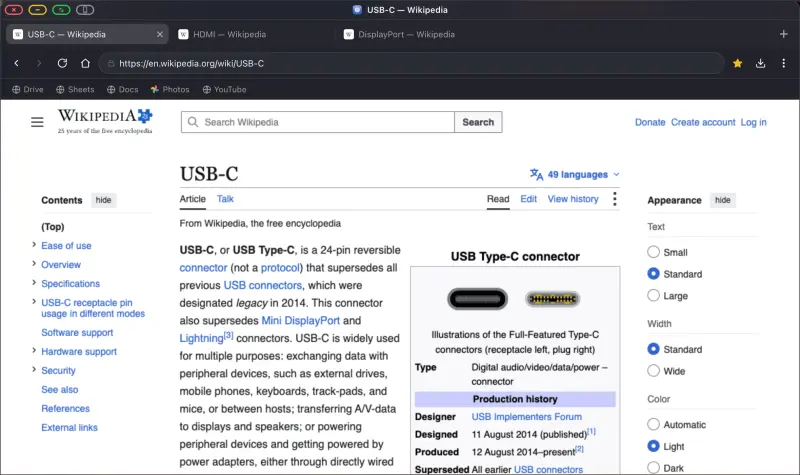
Der XeOS-Browser: Tabs, Werbeblocker, Downloads, Lesemodus und alles andere
Der Browser ist der Ort, an dem Sie die meiste Zeit in XeOS verbringen werden, und er verhält sich wie ein Desktop-Browser, nicht wie ein Telefon-Browser. Tabs, die Sie ziehen können. Eine Lesezeichenleiste. Eine Downloadliste, die Ihnen die Übertragungsgeschwindigkeit anzeigt. Passwörter, Werbeblocker, Lesemodus, Suche auf der Seite. Diese Seite ist die Referenz für all das, überfliegen Sie also die Überschriften und halten Sie dort an, wo Sie es brauchen.
Ganze Anleitung lesen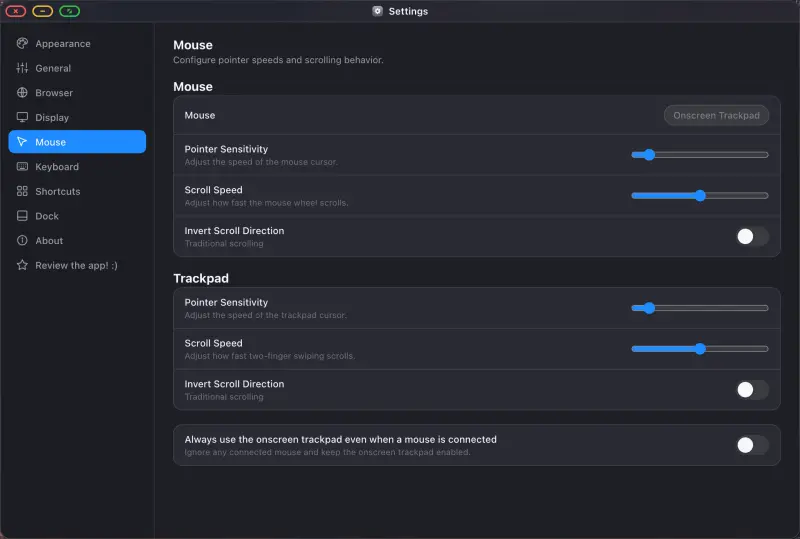
Maus, Tastatur und Tastenkombinationen: Damit es sich wie ein echter Computer anfühlt
Ein Desktop auf einem Monitor ist nur die halbe Geschichte. Die andere Hälfte ist die Eingabe: ein Zeiger, der dorthin geht, wo Sie es erwarten, Tastenkombinationen, die das Naheliegende tun, und etwas Brauchbares für den Abend, an dem Sie die Maus zu Hause gelassen haben. Diese Seite behandelt, wie sich das alles in XeOS verhält, einschließlich einer iOS-Einstellung, die fast jeden auf dem falschen Fuß erwischt.
Ganze Anleitung lesen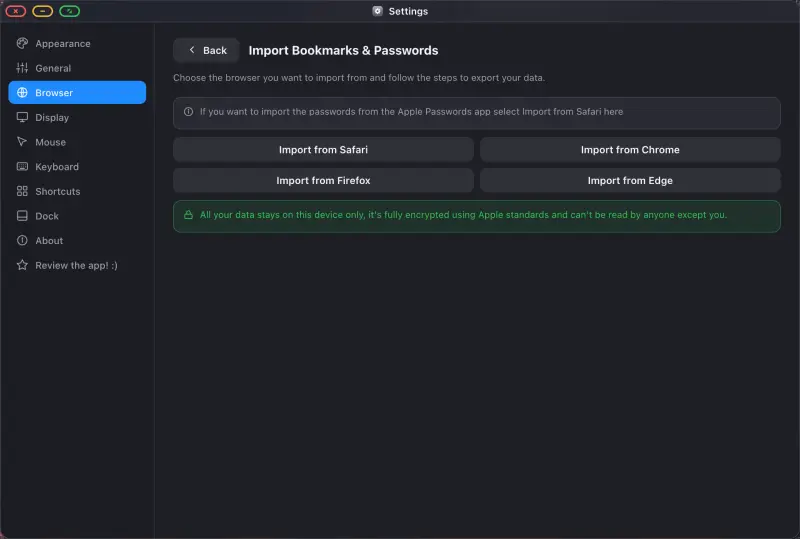
So importieren Sie Ihre Lesezeichen und Passwörter aus Safari, Chrome, Firefox oder Edge
Passwörter auf einem Fernsehbildschirm einzutippen ist der schnellste Weg, ein solches Setup wieder aufzugeben. Zehn Minuten Vorbereitung beheben das dauerhaft. Übertragen Sie einmal Ihre Lesezeichen und gespeicherten Anmeldedaten, und die Anmeldung bei Google, YouTube, Ihrer Bank oder Ihren Arbeitswerkzeugen wird zu einem einzigen Tipp. Safari, Chrome, Firefox und Edge bieten alle einen Weg dorthin, und alle sind unten aufgeführt.
Ganze Anleitung lesen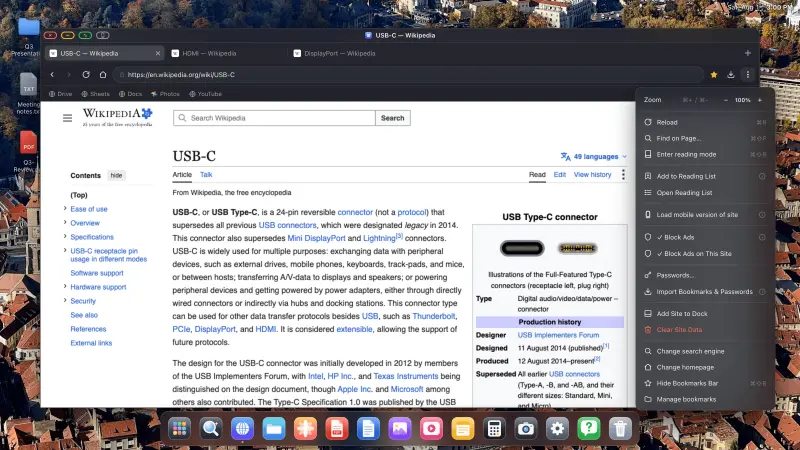
Gerätelayout-Modus: Was die graue Schaltfläche macht, und warum Sie sie manchmal brauchen
Neben den roten, gelben und grünen Fensterschaltflächen sitzt eine vierte, graue, in Form eines Telefons. An den meisten Tagen berühren Sie sie nie. Dann taucht eine Seite mit einem Cookie-Banner oder einem Anmeldefeld auf, das Ihre Klicks auf dem externen Display ignoriert, und die graue Schaltfläche ist die Antwort. Diese Seite erklärt, was auf solchen Seiten schiefgeht und wie Sie das Problem in etwa vier Sekunden umgehen.
Ganze Anleitung lesenXeOS: External Display Browser ausprobieren
Vollbild auf jedem externen Monitor, Fernseher oder portablen Display. Keine schwarzen Balken. Im App Store laden.
