 External Display BrowserFotos am TV3 Min. Lesezeit
So bringen Sie eine Foto-Diashow von Ihrem iPhone auf einen Fernseher, für Zuhause, Geschäfte und Veranstaltungen
Ein Bildschirm, der Ihre Fotos in einer Schleife zeigt: an Weihnachten, bei einem Hochzeitsempfang, in einem Schaufenster, an einem Stand auf einer Messe. Sie brauchen keinen Media-Player, keine Smart-TV-App und keinen im Hinterzimmer surrenden Computer. Ein iPhone, ein Kabel und ein Display erledigen das, und es kann den ganzen Tag laufen.
Was Leute zuerst versuchen, und warum es enttäuscht
AirPlay von Photos aus funktioniert, hängt aber von Ihrem Netzwerk ab, stoppt, wenn etwas das Telefon unterbricht, und Spiegelung setzt ein telefonförmiges Bild auf ein Breitbild-Panel mit schwarzen Balken an beiden Seiten.
Ein USB-Stick im Fernseher funktioniert, wenn der Fernseher einen Media-Player hat, aber Sie kopieren Dateien hin und her, und die Diashow-Einstellungen des Fernsehers sind meist dürftig: feste Timings, keine Übergänge, unvorhersehbare Reihenfolge.
Casting aus einer App lässt Sie mit dem zurück, was diese App als Diashow entschieden hat.
Was Sie wollen, ist Kontrolle über Dauer, Übergang, Füllung und Wiederholung, auf einem Bildschirm, der voll genutzt wird.
Die Einrichtung
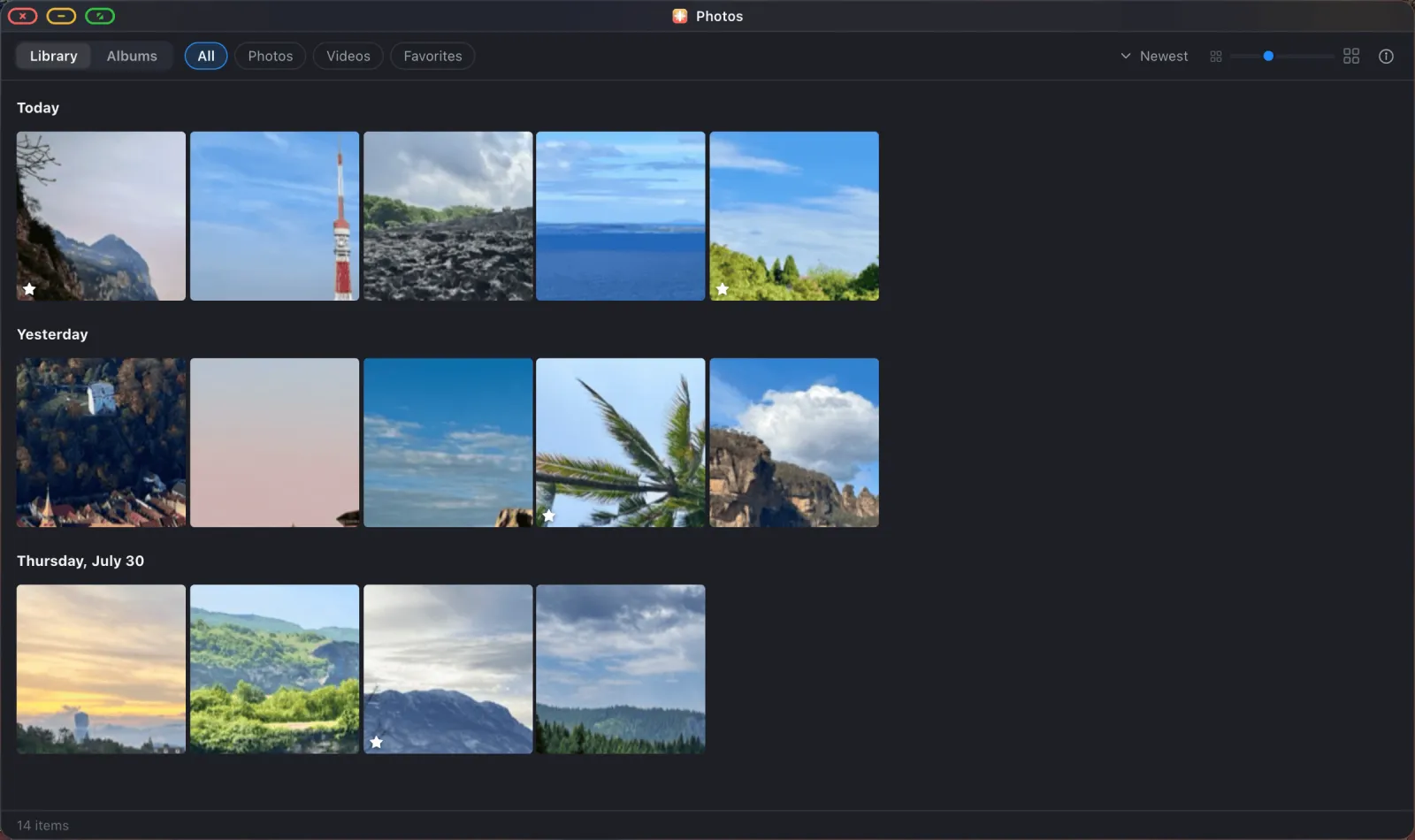
XeOS: External Display Browser rendert einen Desktop in der eigenen Auflösung des Displays statt das Telefon zu spiegeln, und hat eine Photos-App, die Ihre iOS-Bibliothek direkt liest. Dieselben Alben, dieselben Favoriten, mit einer Vollbild-Diashow obendrauf.
1. Verbinden und Zugriff gewähren
USB-C auf HDMI, oder ein Lightning Digital AV Adapter bei älteren iPhones. Nutzen Sie einen Multiport-Adapter mit Durchgangsstrom, denn das ist eine Aufgabe, die stundenlang läuft.
Öffnen Sie die Photos-App und gewähren Sie vollen Zugriff auf die Fotobibliothek, wenn iOS fragt. Eingeschränkter Zugriff, bei dem Sie einzelne Fotos von Hand auswählen, funktioniert hier nicht: Nur die von Ihnen ausgewählten Fotos sind sichtbar, sodass Alben leer bleiben.
2. Das Album auswählen
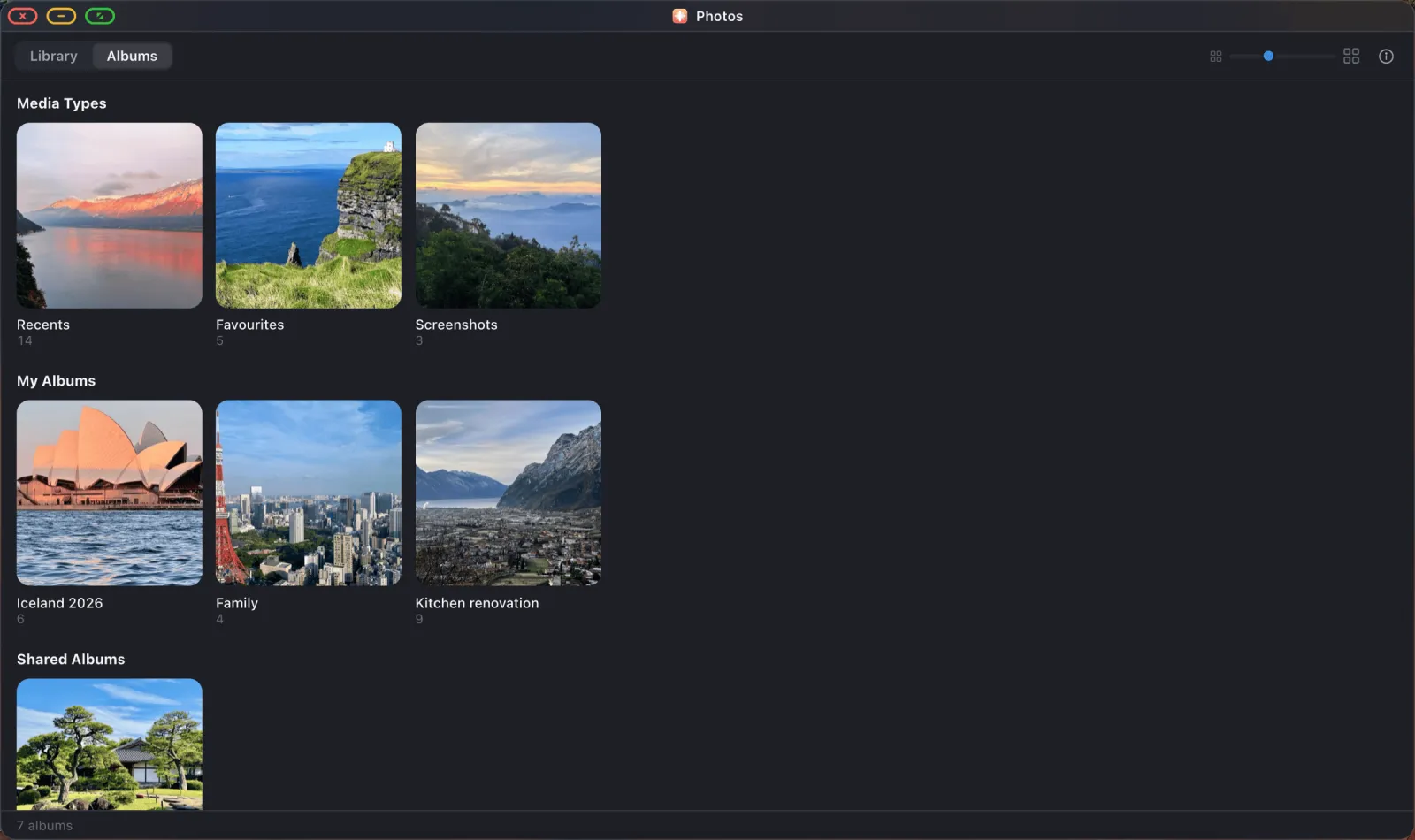
Wechseln Sie zu Albums. Alles, was Sie auf Ihrem Telefon erstellt haben, ist dort, mit Titelbildern und Anzahlen.
3. Richtig einrichten
Das Starten einer Diashow öffnet ein Optionsblatt, bevor irgendetwas abspielt, was der eigene Media-Player eines Fernsehers Ihnen nie bietet:
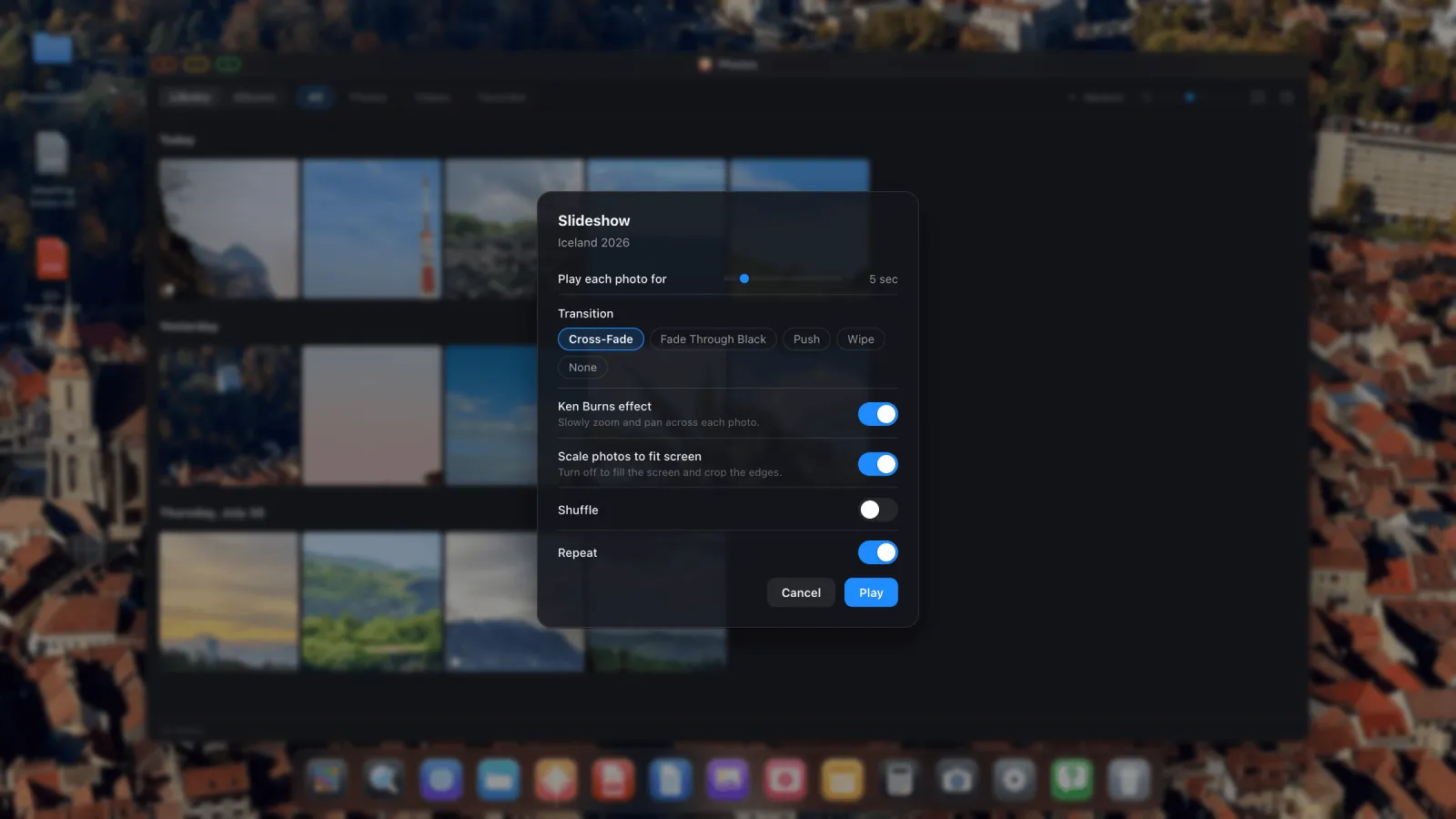
Für ein unbeaufsichtigtes Display sind das die wichtigen Einstellungen:
- Repeat: ein. Andernfalls stoppt es nach einem Durchlauf, und Sie haben einen schwarzen Bildschirm im Fenster.
- Scale photos to fit: aus. Das ist der Punkt, den Leute übersehen. Aktiviert, passen sich Fotos an den Bildschirm an und bekommen Balken, wo das Format nicht passt. Deaktiviert, füllen sie den Bildschirm und beschneiden die Ränder, ohne Schwarz irgendwo, was ein Schaufenster braucht.
- Duration: 8–10 Sekunden für ein öffentliches Display. Fünf wirkt gehetzt, wenn Leute nur kurz hinschauen.
- Transition: Cross-Fade. Ruhig, und funktioniert mit jeder Fotomischung.
- Ken Burns: ein für Atmosphäre, aus für Produktfotos, wo die langsame Bewegung ablenkt.
- Shuffle: ein, wenn dieselben Leute es wiederholt sehen werden.
4. Play
Die Diashow übernimmt das gesamte Display. Bedienelemente verblassen nach ein paar Sekunden und kehren bei Eingabe zurück. Fotos, die noch in iCloud liegen, werden ein paar Folien im Voraus heruntergeladen, sodass eine größtenteils in der Cloud liegende Bibliothek trotzdem flüssig abspielt.

Es den ganzen Tag laufen lassen
- Strom. Multiport-Adapter mit Durchgangsladung, an ein richtiges Ladegerät.
- Automatische Sperre aus. iOS-Einstellungen › Anzeige & Helligkeit › Automatische Sperre › Nie.
- Nicht stören aktiviert, damit keine Benachrichtigung in einem Schaufenster auftaucht.
- Kabel, nicht AirPlay. Über einen ganzen Tag hinweg finden Sie Netzwerkaussetzer garantiert.
- Die Bildgröße des Fernsehers prüfen. Stellen Sie sie auf „Just Scan“, „Screen Fit“ oder „1:1“, damit der Fernseher keinen eigenen Rand hinzufügt.
Fotos, die nicht in Ihrer Bibliothek sind
Zwei weitere Wege bringen Sie dorthin. Einen Ordner einbinden, von iCloud Drive, vom Telefon oder von einem USB-Laufwerk, und dieselbe Diashow darauf laufen lassen, was den Fall abdeckt, in dem jemand anders die Fotos geliefert hat (der Leitfaden zu Laufwerken deckt das Einbinden ab). Oder öffnen Sie ein geteiltes Album in Google Photos im Browser, starten Sie Googles eigene Diashow, und drücken Sie die grüne Schaltfläche, damit das Fenster das Display füllt, beschrieben in dem Leitfaden zur Diashow.
XeOS: External Display Browser verwandelt ein iPhone oder iPad in einen vollständigen Desktop auf jedem Monitor, Fernseher oder Projektor.
Häufig gefragt
Kann ich Videos einbeziehen?
Ja. Sie spielen an Ort und Stelle ab, und es gibt einen Schalter, um sie zu überspringen, falls Sie das lieber möchten.
Funktioniert es, wenn meine Fotos in iCloud sind, nicht auf dem Telefon?
Ja. Jedes Foto wird ein paar Folien bevor es gebraucht wird abgerufen.
Kann ich es auf einem Projektor statt einem Fernseher laufen lassen?
Ja. Jedes HDMI- oder VGA-Display funktioniert.
Wie stoppe ich es?
Drücken Sie Escape, oder bewegen Sie den Zeiger an den oberen Rand und nutzen Sie die grüne Schaltfläche.
Warum sagt die Photos-App, sie sieht nur wenige Elemente?
iOS ist auf eingeschränkten Fotozugriff eingestellt. Wechseln Sie zu vollem Bibliothekszugriff unter iOS-Einstellungen › Datenschutz › Fotos.
Mehr aus dem Blog




XeOS: External Display Browser ausprobieren
Vollbild auf jedem externen Monitor, Fernseher oder portablen Display. Keine schwarzen Balken. Im App Store laden.