 External Display BrowserExterner Monitor4 Min. Lesezeit
So verwenden Sie Ihr iPhone mit einem externen Monitor, im Vollbild
Die meisten Leute schließen ein iPhone einmal an einen Monitor an, sehen ein hohes, telefonförmiges Bild, das zwischen zwei schwarzen Balken schwebt, und versuchen es nie wieder. Der Monitor ist in Ordnung. Das Kabel ist in Ordnung. Das ist einfach, was Standard-iOS tut. Unten ist die Einrichtung, die stattdessen das ganze Panel nutzt: ein Desktop, in der eigenen Auflösung des Monitors, gesteuert vom Telefon in Ihrer Hand.
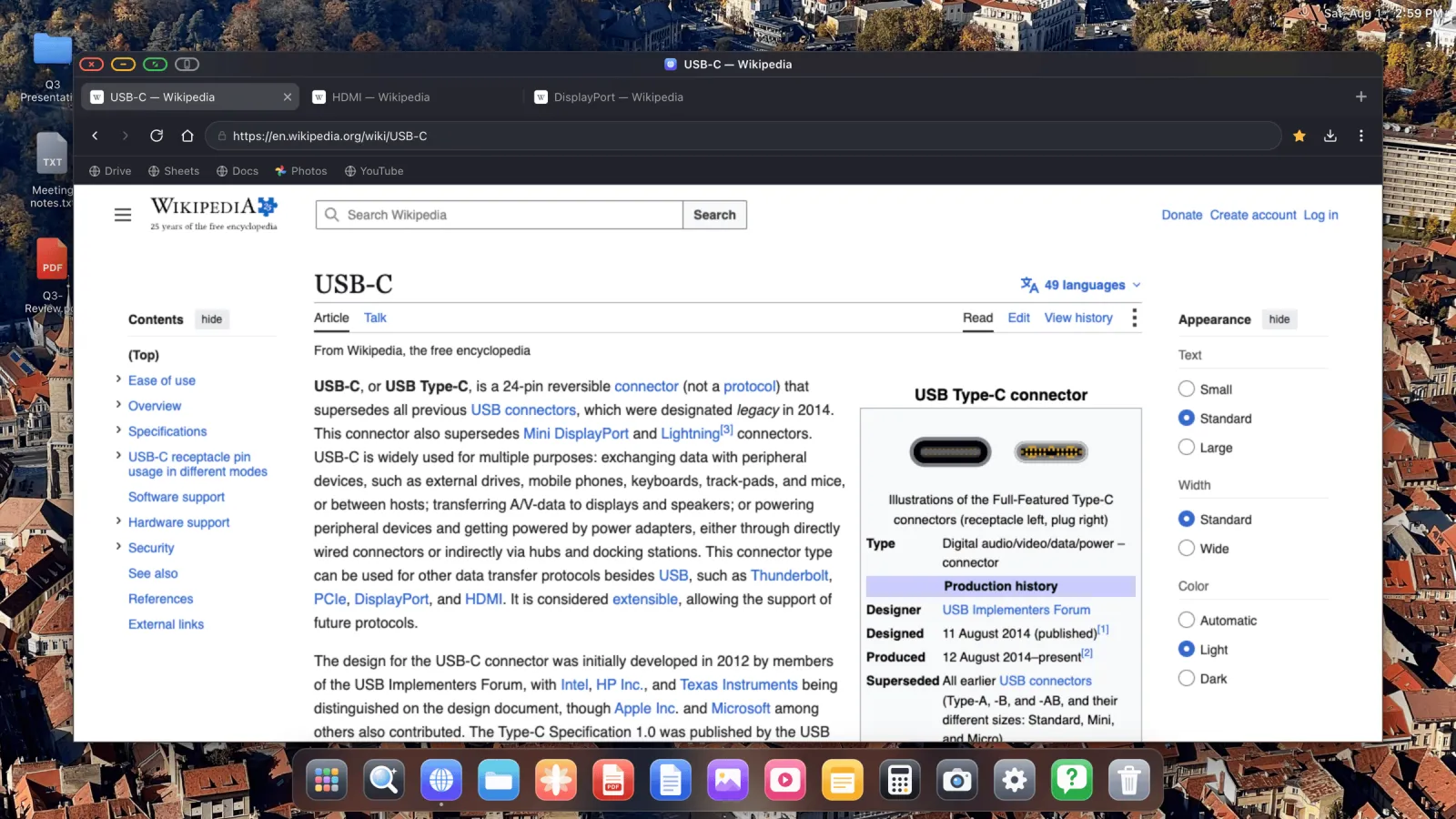
Was Sie brauchen
- Ein iPhone, das Video ausgeben kann, was fast alle können. Die Liste steht unten.
- Ein Kabel oder einen Adapter für Ihren Anschluss, oder einen AirPlay-Empfänger, falls Sie lieber kabellos arbeiten.
- XeOS: External Display Browser aus dem App Store.
- Eine Bluetooth-Maus und -Tastatur. Optional, und sie verändern alles.
| Ihr iPhone | Was Sie kaufen sollten |
|---|---|
| iPhone 15 und neuer (USB-C) | USB-C-auf-HDMI-Kabel, USB-C auf USB-C, wenn der Monitor Video über USB-C annimmt, oder ein Multiport-Hub |
| iPhone 5 bis 14 (Lightning) | Lightning Digital AV Adapter, dann ein beliebiges HDMI-Kabel |
| Jedes der oben genannten, kabellos | Apple TV oder ein AirPlay-fähiger Fernseher, ganz ohne Kabel |
Wenn Sie vorhaben, länger als eine Stunde hier zu sitzen, kaufen Sie den Multiport-Hub statt des einfachen Kabels. Ein einziger Anschluss gibt Ihnen HDMI, Strom und einen USB-A-Port für ein Laufwerk oder einen Dongle, und das Telefon lädt, während es den Bildschirm ansteuert.
Schritt für Schritt einrichten
- Schließen Sie das Telefon an den Monitor an. Der Monitor geht innerhalb weniger Sekunden an und zeigt die Standard-iOS-Spiegelung, mit Balken und allem. Das ist der Ausgangspunkt, nicht das Ergebnis.
- Installieren Sie XeOS: External Display Browser aus dem App Store und öffnen Sie es bei weiterhin angeschlossenem Display. Es erkennt den Bildschirm von selbst.
- Wählen Sie die Auflösung. Der Ersteinrichtungsablauf liest die von Ihrem Monitor gemeldeten Modi und lässt Sie wählen, genau wie ein Desktop-Betriebssystem. 1920 × 1080 ist die sichere Standardeinstellung.
- Stellen Sie die Inhaltsskalierung ein. Die Auflösung bestimmt, wie viele Pixel es gibt, die Skalierung bestimmt, wie groß alles darauf aussieht. 100% bei Schreibtischabstand, 130–150%, wenn der Bildschirm quer durch einen Raum steht.
- Koppeln Sie eine Maus und Tastatur unter iOS-Einstellungen › Bluetooth, bevor Sie starten. Ohne sie wird der Bildschirm des Telefons zum Trackpad, was funktioniert, aber eine günstige Maus macht daraus einen Computer.

Warum Spiegelung den größten Teil Ihres Monitors verschwendet
Es liegt an der Form. Ein iPhone-Bildschirm hat etwa 19,5:9, ein Monitor 16:9. Spiegelung liefert dem Display eine Kopie eines hohen, schmalen Bildes, und das Display füllt die Seiten mit Schwarz auf, damit es passt. Am Ende nutzen Sie etwa 60% des Panels, und alles darauf ist in der Größe gezeichnet, die ein Telefon in Ihrer Hand braucht, nicht in der Größe, die ein Bildschirm einen Meter entfernt braucht.
Keine Einstellung in iOS behebt das, denn iOS zeichnet nichts für den Monitor. XeOS spiegelt überhaupt nicht. Es rendert seinen eigenen Desktop in der nativen Auflösung des Displays und deaktiviert die Overscan-Kompensation, sodass das Bild bis an die Ränder des Panels reicht.

Was Sie auf dem großen Bildschirm bekommen
- Einen Desktop-Browser mit Tabs, einer Lesezeichenleiste, Downloads, einem Passwort-Manager, Lesemodus und einem standardmäßig aktiven Werbeblocker, der auch YouTubes Videowerbung abdeckt. Siehe den Browser-Leitfaden.
- Vollbild für alles. Die grüne Fensterschaltfläche entfernt jedes Stück Oberfläche, sodass Video und Folien das Panel randlos füllen.
- Einen Dateimanager, der iCloud Drive, Ordner vom Telefon und USB-Laufwerke einbinden kann.
- Dokumentbetrachter: einen PDF-Betrachter mit Annotation, plus Vorschau für Word, Excel und PowerPoint.
- Videoanrufe, mit Kamera und Mikrofon, über Zoom Web, Google Meet oder Teams.
- Als Apps installierte Websites, sodass Gmail oder Sheets mit eigenem Symbol im Dock sitzt. Siehe diesen Leitfaden.

Die zwei Schaltflächen, die Sie benutzen werden

Grün ist Vollbild, und Sie werden es ständig benutzen. Grau ist die Notluke. Ein paar eingebettete Seitensteuerelemente, Consent-Banner und manche Anmelde- und Zahlungsframes, sind bewusst gegen programmatische Eingaben gehärtet, und das erwischt auch einen Cursor, der von einem zweiten Bildschirm kommt. Auf Grau tippen, diesen einen Schritt auf dem Telefon erledigen, direkt zurückkommen. Vollständige Erklärung hier.
iPhone-Modelle, die Video ausgeben können
| Anschluss | Modelle |
|---|---|
| Lightning | iPhone 5, 5c, 5s, 6, 6 Plus, 6s, 6s Plus, SE (1.), 7, 7 Plus, 8, 8 Plus, X, XS, XS Max, XR, 11, 11 Pro, 11 Pro Max, SE (2.), 12 mini, 12, 12 Pro, 12 Pro Max, 13 mini, 13, 13 Pro, 13 Pro Max, SE (3.), 14, 14 Plus, 14 Pro, 14 Pro Max |
| USB-C | iPhone 15, 15 Plus, 15 Pro, 15 Pro Max, 16, 16 Plus, 16 Pro, 16 Pro Max, 17, 17 Plus, 17 Pro, 17 Pro Max, 18, 18 Pro, 18 Pro Max |
iPad funktioniert genauso, einschließlich Modellen, denen Apple nie Stage Manager gegeben hat. Nichts hier hängt von einem M-Chip ab.
XeOS: External Display Browser verwandelt ein iPhone oder iPad in einen vollständigen Desktop auf jedem Monitor, Fernseher oder Projektor.
Häufige Fragen
Funktioniert das auf einem Ultrawide- oder 4K-Monitor?
Ja. Die App liest die vom Display gemeldeten Modi und rendert für den, den Sie wählen, sodass Ultrawide- und 4K-Panels richtig gefüllt werden.
Kann ich es ohne Maus verwenden?
Ja. Ohne angeschlossene Maus wird der Bildschirm des Telefons zum Trackpad, sodass Sie mit dem Daumen zeigen, klicken und scrollen können.
Lädt das Telefon, während es den Monitor ansteuert?
Bei USB-C, über einen Multiport-Adapter, ja. Bei Lightning nutzen Sie den zusätzlichen Lightning-Port des Digital AV Adapters.
Habe ich immer noch einen schwarzen Rand auf meinem Bildschirm?
Das ist meist die eigene Overscan-Einstellung des Displays und nicht die App. Stellen Sie die Bildgröße des Fernsehers oder Monitors auf „Just Scan“, „Screen Fit“ oder „1:1“, und prüfen Sie, ob die Auflösung unter Einstellungen › Display dem entspricht, was das Panel meldet.
Die vollständige Einrichtung, ausführlicher und mit jedem Screenshot, finden Sie im Verbindungsleitfaden.
Mehr aus dem Blog




XeOS: External Display Browser ausprobieren
Vollbild auf jedem externen Monitor, Fernseher oder portablen Display. Keine schwarzen Balken. Im App Store laden.