 External Display Browser
XeOS: External Display Browser 博客
关于如何在外接显示器、电视或便携屏幕上充分发挥 iPhone 或 iPad 潜力的文章与分步指南。

iPhone Duo 支持桌面模式吗?哪些变了,哪些没变
简单来说:不支持。iPhone Duo 首次把分屏浏览(Split View)带到了 iPhone 上,让你可以在内屏上并排打开两个 App。多任务的升级也就到此为止。把它接到显示器上,你看到的仍然是手机画面的镜像:最多两个窗口,被放大后四周是大片黑边。下面介绍 Duo 实际带来了什么、在外接显示器上会发生什么,以及 XeOS App 如何终于为你带来真正的多屏桌面模式。
阅读文章
iPhone Duo:一个 Samsung DeX 的替代方案
iPhone Duo 终于让 iPhone 可以同时显示两个 App。但它仍然做不到 Samsung DeX 从 2017 年起就能做到的事:接上显示器后把手机变成桌面电脑。下面看看 Duo 的能力止步于哪里,以及如何在今天就在外接显示器上用上 DeX 式的桌面,同时把 Duo 自己的屏幕当作旁边的第二块屏幕。
阅读文章
iOS 27 给 iPhone 加上桌面模式了吗?真实答案,以及该用什么替代方案
简单来说:没有。iOS 27 确实增加了一些多任务功能,但只针对 iPhone Duo,其他所有 iPhone 都没有任何变化。把一部运行 iOS 27 的普通 iPhone 接到显示器上,你看到的仍然是手机形状的镜像画面,夹在两道黑边中间。下面介绍 iOS 27 实际改变了什么、没改变什么,以及如何不必等 Apple 就在大屏上用上桌面。
阅读文章
iOS 26 给 iPhone 加上桌面模式了吗?真实答案,以及该用什么替代方案
简短的答案是:没有。截至 2026 年,iPhone 依然没有真正的桌面模式。用原生 iOS 把手机接上显示器,你得到的只是一个手机形状的镜像画面,悬浮在两条黑边之间。下面会说明这些传闻究竟是怎么回事、iOS 目前到底能做到什么、不能做到什么,以及不必等待 Apple,如何现在就在大屏幕上获得真正的桌面体验。
阅读文章
把 iPhone 变成一台桌面电脑:2026 年到底能做到什么程度
现在的 iPhone,其处理能力已经超过了几年前大多数人还用得心满意足的笔记本电脑,配备了一个足以驱动 4K 显示屏的接口,却唯独没有桌面模式。这篇文章会对当下能做到什么、做不到什么,进行一次直白的盘点:哪些功能可用、哪些不可用、需要花多少钱,以及这套方案适合谁。
阅读文章
如何用 iPhone 在电视上全屏观看 YouTube,没有黑边,没有广告
抽屉里有一根线缆,墙上挂着一台电视,手机里装着 YouTube。要让视频铺满整台电视,而不是挤在中间一个手机形状的方块里,还要摆脱每四分钟一次的广告打扰,你只需要一款应用,外加大约五分钟时间。
阅读文章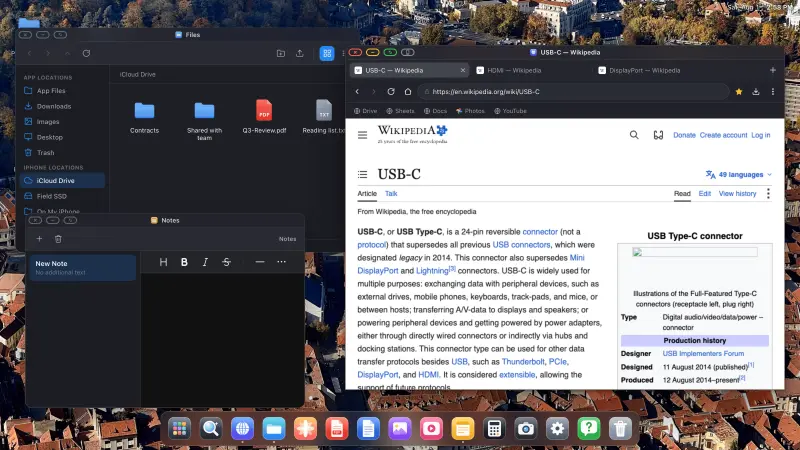
没有 Stage Manager 的 iPad 外接显示器方案:让任意机型都能全屏使用
如果你的 iPad 没有搭载 M 系列芯片,Apple 在外接显示器上只给你一个选项:镜像。没有任何办法能实现「扩展桌面」而非「复制画面」,因此传到显示器上的,只是一份 iPad 屏幕的复制画面,保持着 iPad 自身的比例,出现在一块并非那个比例的面板上。这篇文章会说明这背后的原因,以及无论你的 iPad 内部搭载什么芯片,都能获得全屏桌面体验的方法。
阅读文章
在找 shiftscreen 的替代方案?这就是 2026 年全屏外接显示浏览体验的样子
如果你搜索过 shiftscreen 的替代方案,你应该已经知道问题所在:你希望 iPhone 或 iPad 能在外接显示器上呈现有用的内容,铺满整个屏幕,而不是镜像模式留下的那圈黑边。下面会介绍目前存在的各种选择、为什么大多数「替代方案」列表会把你引向错误的方向,以及 XeOS 在其中处于什么位置。
阅读文章
把 iPhone 当作旅行用笔记本电脑:一套真正可行的「无电脑」方案
把笔记本电脑留在家里,听起来是个不错的主意,直到你真的需要一块像样的屏幕才发现问题。这套方案正好补上这个缺口:一部手机,一小包配件,加上一套能出现在房间里任意显示器或电视上的桌面系统。整套装备不到半公斤,一个外套口袋就能装下。
阅读文章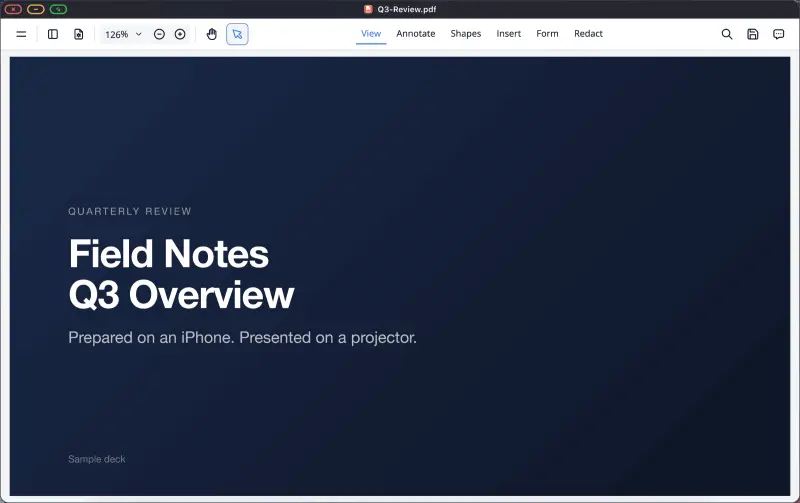
如何用 iPhone 全屏向投影仪演示 PDF 文件
教师、学生,以及任何曾在上台前五分钟才被塞给一间会议室和一台投影仪的人:你不需要笔记本电脑。一部手机、一个转接器,加上一份幻灯片的 PDF 文件,就是一套完整的演示方案,而且和浏览器方案不同,它完全不需要任何网络连接。
阅读文章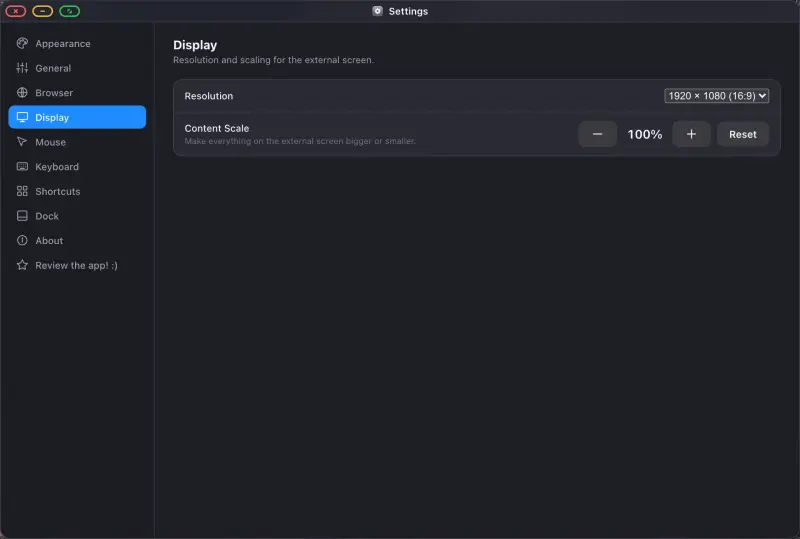
iPhone 外接显示器设置指南:按机型区分所需线缆
近十年发布的每一款 iPhone 都能把画面输出到显示器上,因机型而异的是接口类型、所需转接器,以及你对最终效果应有的合理预期。在下面找到你的机型,一次性买对配件,就能获得一块真正铺满的屏幕,而不是屏幕中间那一条手机形状的窄带。
阅读文章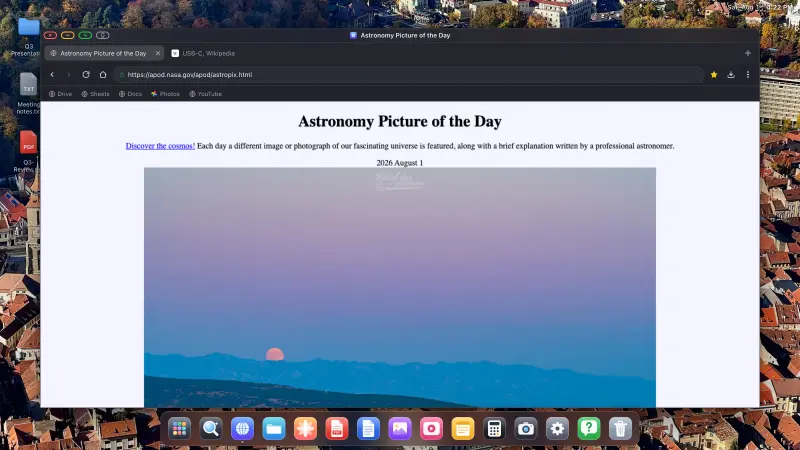
iPhone 能接便携显示器吗?可以,这样操作才是正确方式
如今便携显示器价格已经很亲民,一个问题也随之被反复问起:它能配合 iPhone 使用吗?答案是可以。一根 USB-C 线缆,很多便携显示器就能同时传输画面和电力。但有一个几乎没有商品页面会提到的隐藏问题,值得在购买前先了解清楚。
阅读文章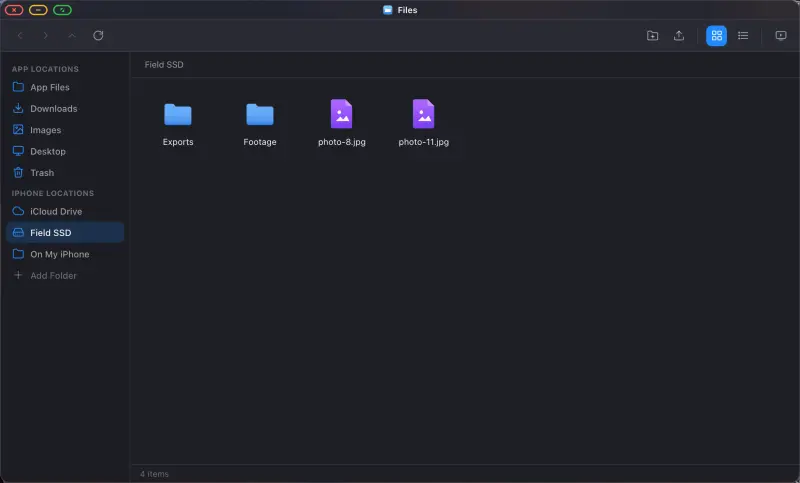
iPhone + USB-C 扩展坞 + 外接 SSD:适合重度用户的手机办公方案
只有一个接口的手机,逼着你在屏幕、存储和供电之间做选择。一个扩展坞就能消除这种取舍,一旦你能在显示器旁边挂载一块硬盘,你用的就不再是一部手机,而是一台小型电脑。这篇文章会说明该买什么、该避开什么,以及挂载后的硬盘具体如何使用。
阅读文章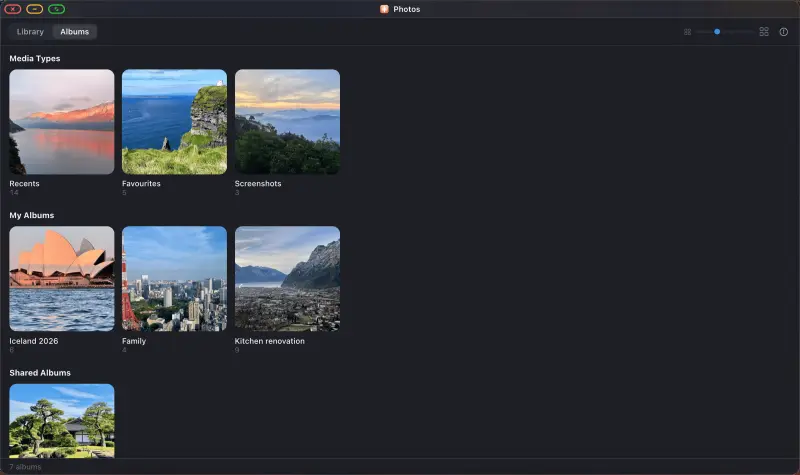
如何用 iPhone 在电视上播放照片幻灯片:适用于家庭、店铺和活动现场
一块循环播放你照片的屏幕:圣诞节、婚礼招待会、店铺橱窗、展会摊位……你不需要媒体播放器,不需要智能电视应用,也不需要在后台嗡嗡作响的电脑。一部 iPhone、一根线缆和一块显示屏就能搞定,而且可以整天不间断运行。
阅读文章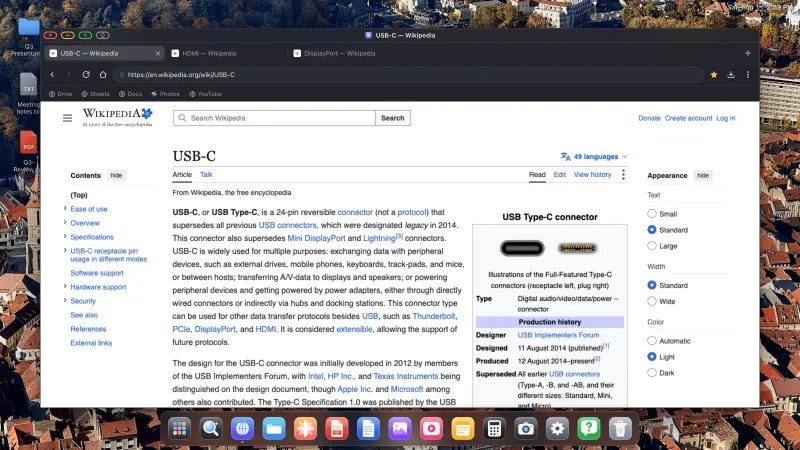
如何用 iPhone 全屏配合外接显示器使用
大多数人把 iPhone 接上显示器一次,看到一块竖长的、手机形状的画面悬浮在两条黑边之间,之后就再也不愿尝试了。显示器没问题,线缆也没问题,原生 iOS 本来就是这样运作的。下面这套方案会真正利用整块面板:以显示器自身的分辨率呈现一整套桌面系统,由你手中的这部手机驱动。
阅读文章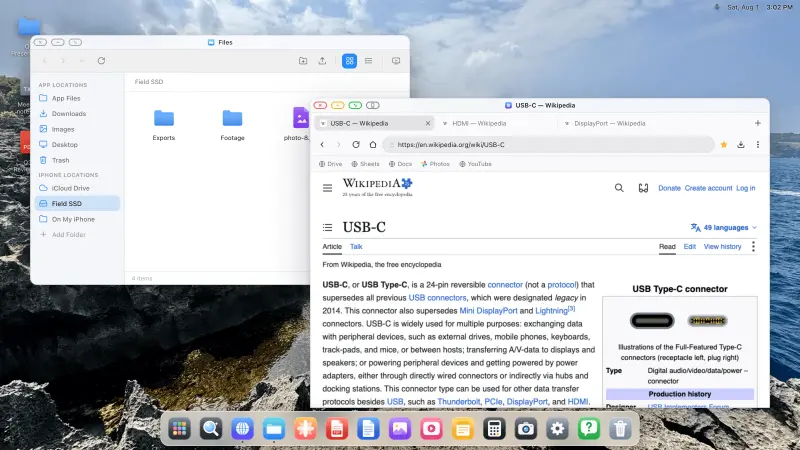
如何把 iPhone 全屏连接到便携显示器
便携显示器可以折叠收纳,重量几乎可以忽略不计,能在任何地方给你一块真正的屏幕。大多数人还是会带上笔记本电脑来驱动它,但其实完全没有这个必要。一部手机、一根线缆,加上一款合适的应用,就能在这块面板上获得一整套铺满边缘的桌面系统,包里根本不需要放一台笔记本电脑。
阅读文章
把 iPhone 扩展到电视或显示器上,最好的方法是什么
AirPlay、HDMI 转接器、智能电视自带的应用……把 iPhone 的画面呈现在大屏幕上有好几种方式,但大多数都会给你同样令人失望的结果:一块手机形状的画面,两侧带着黑边。下面逐一说明每种方式实际能给你什么效果,以及哪一种真正能铺满整块屏幕。
阅读文章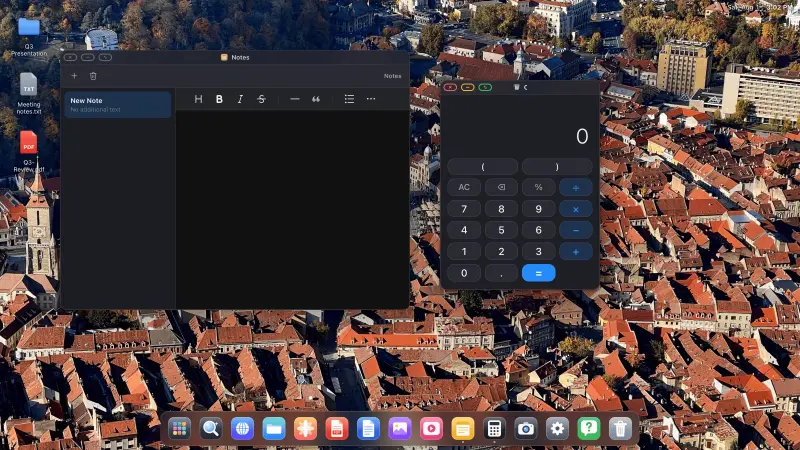
iPhone 版真正的 Samsung DeX 替代方案,如今终于出现
把 Galaxy 手机接上显示器,Samsung DeX 会给你一个任务栏、可调整大小的窗口和一个光标。而把 iPhone 接上显示器,iOS 给你的只是一份镜像画面。Apple 至今仍未推出桌面模式,但这道鸿沟已经不再是无法跨越的了:现在有一款应用,能在外接屏幕上呈现一整套窗口化的桌面系统。
阅读文章
如何消除 iPhone 外接显示器上的黑边
把手机接上显示器,得到的却是一片漆黑海洋中漂浮着的一块竖屏小窗口。显示器没有故障,线缆也没有接错,更没有什么你漏掉的隐藏 iOS 设置。黑边是一种软件层面的表现,背后只有两个成因,而这两个都可以解决。
阅读文章
iPhone 或 iPad 屏幕坏了?用显示器让它重获新生
iPhone 屏幕上的一条绿线。旧 iPad 上横贯的一道黑条。屏幕闪烁、触控失灵,或者手机还在响铃,屏幕却一直黑着。只要设备还能开机并输出视频,就不必把它扔进抽屉。接上一台显示器,XeOS 就能为它提供一个好用的桌面,可用的工作空间往往比屏幕完好时还要大。
阅读文章使用方法
使用指南
如何将 iPhone 或 iPad 连接到显示器、电视或投影仪,并铺满整个屏幕
把 iPhone 接上电视很简单,难的是从中得到一块真正好用的屏幕。原生 iOS 只会镜像你的手机画面,因此 16:9 的显示器上会出现一块竖长的、手机形状的画面,悬浮在两条黑边之间。XeOS 用一套能利用屏幕每一个像素的桌面系统,取代了这种镜像方式。只需在这篇文章里完成一次设置,后续所有指南都会假定你已经完成了这一步。
阅读完整指南
如何用 iPhone 或 iPad 在电视或显示器上全屏观看 YouTube
你有一台电视、一部 iPhone 和一根线缆,你想要的是视频铺满整个屏幕,而不是挤在屏幕中间一个手机形状的方块里。用 XeOS 大约五分钟就能做到:登录账户、进入全屏,剩下的交给内置广告拦截器处理即可。
阅读完整指南
如何用两种方式,把 iPhone 或 iPad 上的照片以幻灯片形式播放到电视上
无论是在客厅电视上播放假期照片,还是在店铺橱窗里循环展示宣传画面,你都不需要一台电脑、一个媒体播放器或一款智能电视应用。一部 iPhone、一根线缆,加上 XeOS,就能让任意屏幕上铺满你的照片。这里有两条路径:使用你自己的照片图库,或者在浏览器中打开 Google Photos 相册,二者适合不同的使用场景。
阅读完整指南
没带笔记本电脑时,如何用 iPhone 或 iPad 进行演示
投影仪已经开机,会议室里大家都在等,而你的笔记本电脑却留在了别处。只要有手机和一根线缆,你依然能用已经准备好的幻灯片,正常全屏演示。以下介绍两种方法:在浏览器中使用 Google 幻灯片,或者使用内置查看器打开出发前导出的 PDF 文件。第二种方法完全不需要网络连接。
阅读完整指南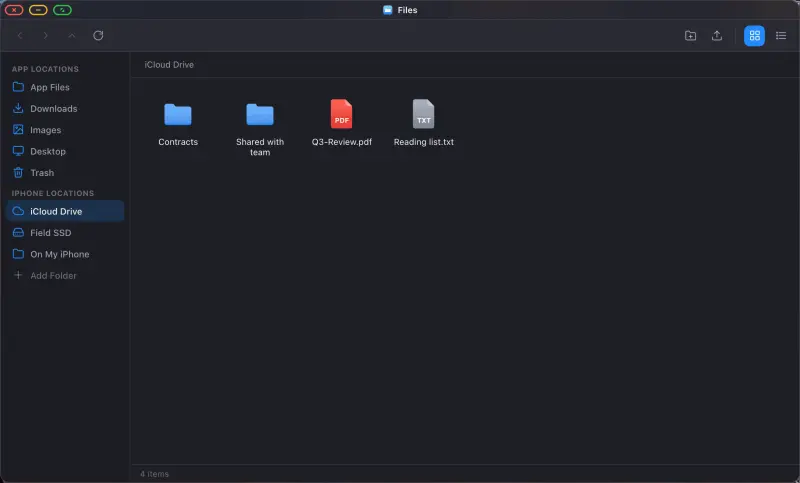
如何在 iPhone 或 iPad 上浏览本地文件、iCloud 云盘和外接硬盘
iOS 一直让文件操作保持在触手可及但又略显疏远的距离。「文件」应用适合临时取用一份文档,但算不上一个能真正办公的地方。XeOS 在大屏幕上为你提供了一款文件管理器,带侧边栏、两种视图模式、拖放操作和回收站,还能挂载来自手机本地、iCloud 云盘以及接在转接器上的 USB 硬盘的文件夹。之后一切都能就地打开,就像在电脑上一样。
阅读完整指南如何用 iPhone 学习和办公:在大屏幕上使用 Google Drive、Docs、Sheets 与 Office 文件
在手机大小的文本框里写论文,实在是一种煎熬;但在一台 24 英寸显示器上、配合真正的键盘,这就只是单纯的写作而已。这篇指南会介绍如何在 iPhone 或 iPad 上使用 Google Drive、Docs 和 Sheets,如何打开别人邮件里发来的 Word 和 Excel 文件,以及如何把文档保存在一个随时能取用的地方。
阅读完整指南立即体验 XeOS: External Display Browser
在任意外接显示器、电视或便携屏幕上全屏显示,没有黑边。前往 App Store 下载。
