 External Display Browser
XeOS 使用指南
在显示器、电视或投影仪上,把 iPhone 或 iPad 变成真正桌面设备的分步指南:连接设置、YouTube、幻灯片放映、演示、文件管理,以及浏览器功能。

如何将 iPhone 或 iPad 连接到显示器、电视或投影仪,并铺满整个屏幕
把 iPhone 接上电视很简单,难的是从中得到一块真正好用的屏幕。原生 iOS 只会镜像你的手机画面,因此 16:9 的显示器上会出现一块竖长的、手机形状的画面,悬浮在两条黑边之间。XeOS 用一套能利用屏幕每一个像素的桌面系统,取代了这种镜像方式。只需在这篇文章里完成一次设置,后续所有指南都会假定你已经完成了这一步。
从这里开始
如何用 iPhone 或 iPad 在电视或显示器上全屏观看 YouTube
你有一台电视、一部 iPhone 和一根线缆,你想要的是视频铺满整个屏幕,而不是挤在屏幕中间一个手机形状的方块里。用 XeOS 大约五分钟就能做到:登录账户、进入全屏,剩下的交给内置广告拦截器处理即可。
阅读完整指南
如何用两种方式,把 iPhone 或 iPad 上的照片以幻灯片形式播放到电视上
无论是在客厅电视上播放假期照片,还是在店铺橱窗里循环展示宣传画面,你都不需要一台电脑、一个媒体播放器或一款智能电视应用。一部 iPhone、一根线缆,加上 XeOS,就能让任意屏幕上铺满你的照片。这里有两条路径:使用你自己的照片图库,或者在浏览器中打开 Google Photos 相册,二者适合不同的使用场景。
阅读完整指南
没带笔记本电脑时,如何用 iPhone 或 iPad 进行演示
投影仪已经开机,会议室里大家都在等,而你的笔记本电脑却留在了别处。只要有手机和一根线缆,你依然能用已经准备好的幻灯片,正常全屏演示。以下介绍两种方法:在浏览器中使用 Google 幻灯片,或者使用内置查看器打开出发前导出的 PDF 文件。第二种方法完全不需要网络连接。
阅读完整指南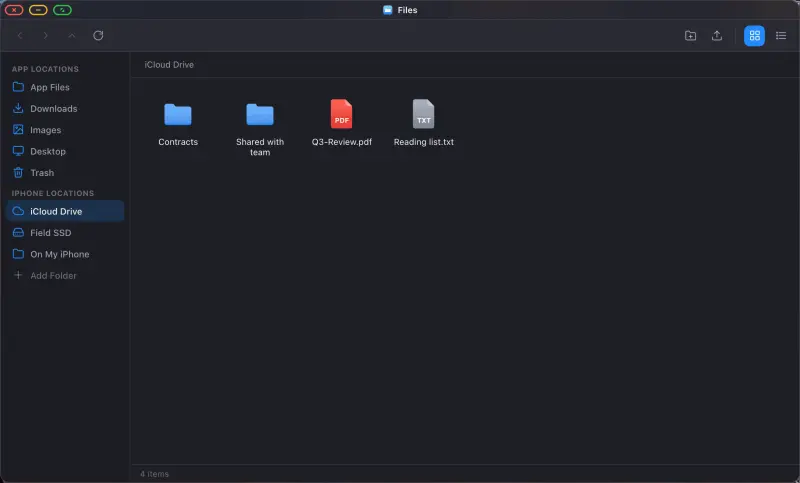
如何在 iPhone 或 iPad 上浏览本地文件、iCloud 云盘和外接硬盘
iOS 一直让文件操作保持在触手可及但又略显疏远的距离。「文件」应用适合临时取用一份文档,但算不上一个能真正办公的地方。XeOS 在大屏幕上为你提供了一款文件管理器,带侧边栏、两种视图模式、拖放操作和回收站,还能挂载来自手机本地、iCloud 云盘以及接在转接器上的 USB 硬盘的文件夹。之后一切都能就地打开,就像在电脑上一样。
阅读完整指南
如何用 iPhone 学习和办公:在大屏幕上使用 Google Drive、Docs、Sheets 与 Office 文件
在手机大小的文本框里写论文,实在是一种煎熬;但在一台 24 英寸显示器上、配合真正的键盘,这就只是单纯的写作而已。这篇指南会介绍如何在 iPhone 或 iPad 上使用 Google Drive、Docs 和 Sheets,如何打开别人邮件里发来的 Word 和 Excel 文件,以及如何把文档保存在一个随时能取用的地方。
阅读完整指南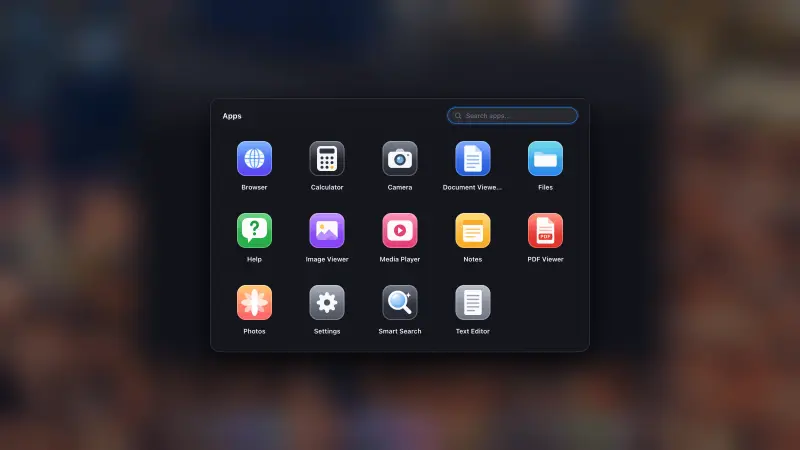
如何把网站安装为程序坞中的应用
把 Gmail 埋在六个标签页底下,怎么看都不像一台电脑该有的样子。XeOS 允许你把网站安装到程序坞中,让它拥有自己的图标和独立窗口。YouTube、Sheets、Netflix,或者任何你整天开着的网站,每个站点只需几秒钟就能完成安装。
阅读完整指南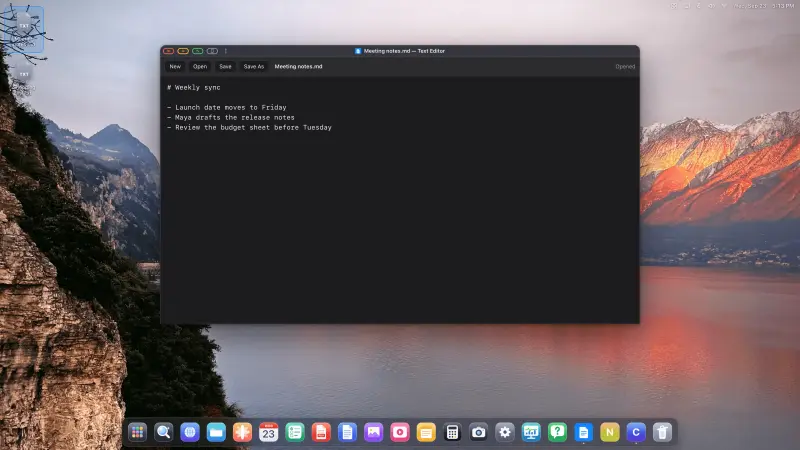
How to Open Files in Installed Web Apps
Any website or web app can live in the XeOS dock. If that app can open and save files in a desktop browser, you can let it open your files in XeOS too: double-click a document and it opens in the app, and Save writes it straight back. It works through open web standards, and it's off until you turn it on for an app.
阅读完整指南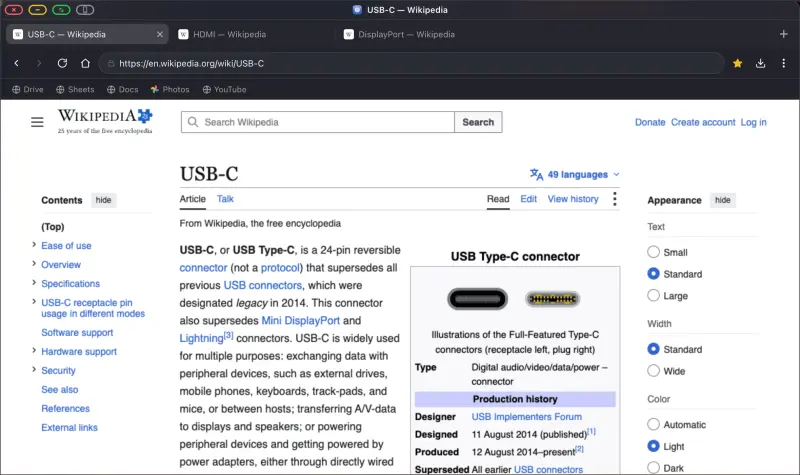
XeOS 浏览器:标签页、广告拦截、下载、阅读模式及更多功能
浏览器是你在 XeOS 中花费时间最多的地方,它的表现更像一款桌面浏览器,而不是手机浏览器:可以拖动的标签页、书签栏、能显示传输速度的下载列表,还有密码管理、广告拦截、阅读模式、页内查找。这篇文章是关于这一切的完整参考,浏览各个标题,在需要的地方停下来细看即可。
阅读完整指南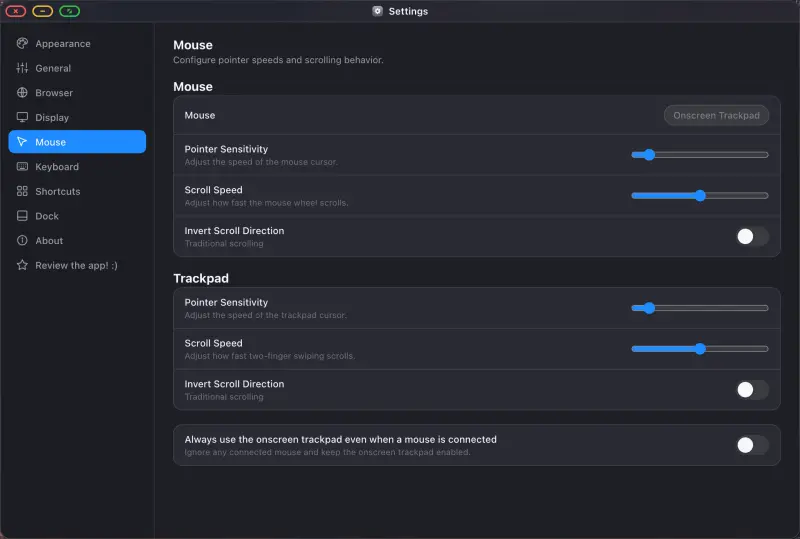
鼠标、键盘与快捷键:让它真正拥有电脑的操作手感
在显示器上呈现一套桌面系统,只是故事的一半,另一半在于输入方式:光标能精准落在你预期的位置,快捷键能完成显而易见的操作,还得有一套方案,应对你某天晚上忘了带鼠标的情况。这篇文章会介绍这一切在 XeOS 中的具体表现,其中包括一项几乎人人都会踩坑的 iOS 设置。
阅读完整指南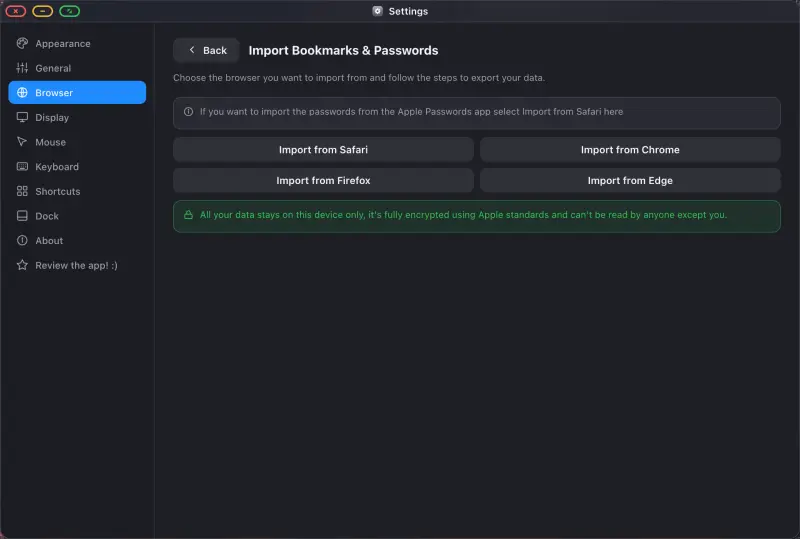
如何从 Safari、Chrome、Firefox 或 Edge 导入书签和密码
在电视屏幕上手动输入密码,是让人最快放弃这套使用方式的原因。花十分钟提前准备一下,就能彻底解决这个问题。把书签和已保存的登录信息一次性迁移过来之后,登录 Google、YouTube、银行账户或工作工具,就只是轻轻一点的事。Safari、Chrome、Firefox 和 Edge 都各自有对应的导入方法,以下逐一介绍。
阅读完整指南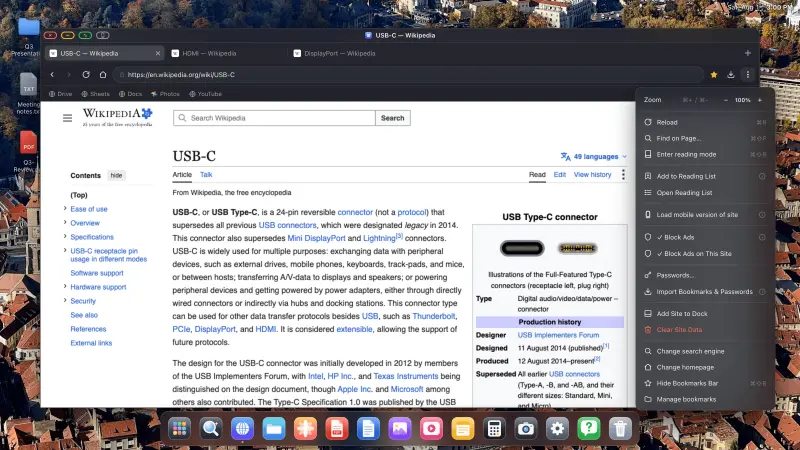
设备布局模式:灰色按钮的作用,以及为什么你有时会需要它
在窗口的红、黄、绿三个按钮旁边,还有第四个按钮:灰色,手机形状。大多数时候你根本用不到它。但当某个页面出现同意横幅或登录框,无视你在外接显示器上的点击时,灰色按钮就是解决办法。这篇文章会解释这些页面到底出了什么问题,以及如何在大约四秒钟内绕开它。
阅读完整指南立即体验 XeOS: External Display Browser
在任意外接显示器、电视或便携屏幕上全屏显示,没有黑边。前往 App Store 下载。
