
桌面模式 专为 iPhone*也支持 iPad
将 iPhone 或 iPad 连接到显示器、电视或投影仪。 XeOS 铺满整个外接屏幕,不留黑边。

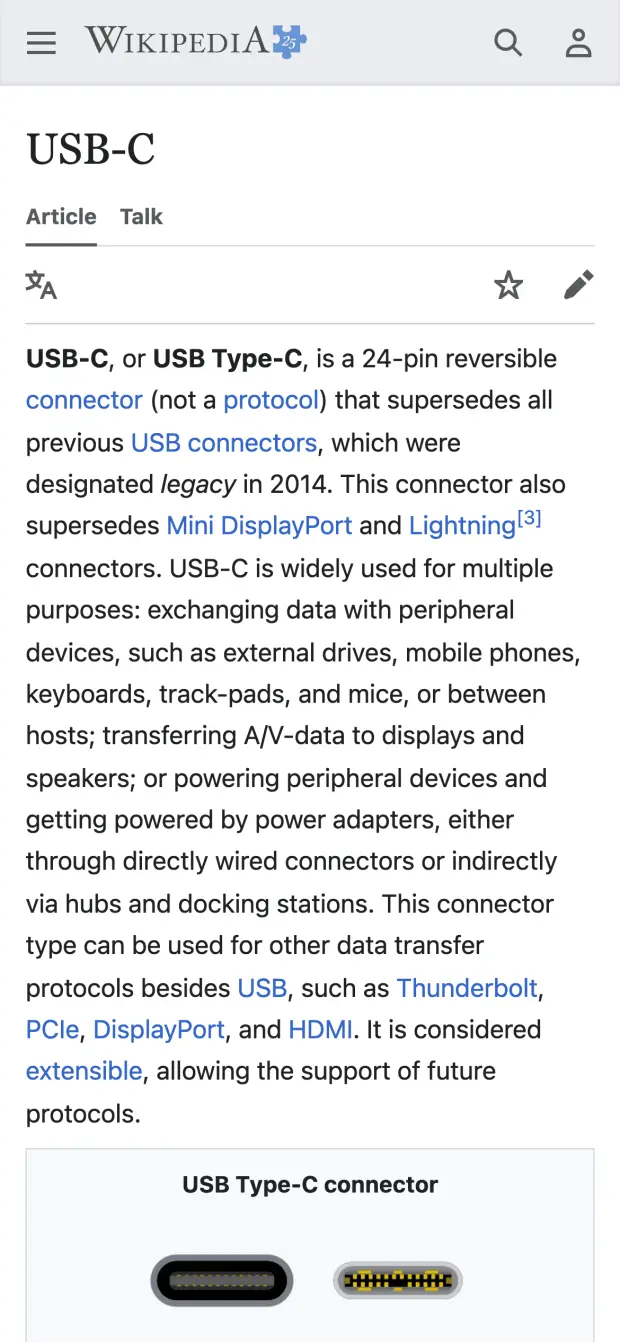

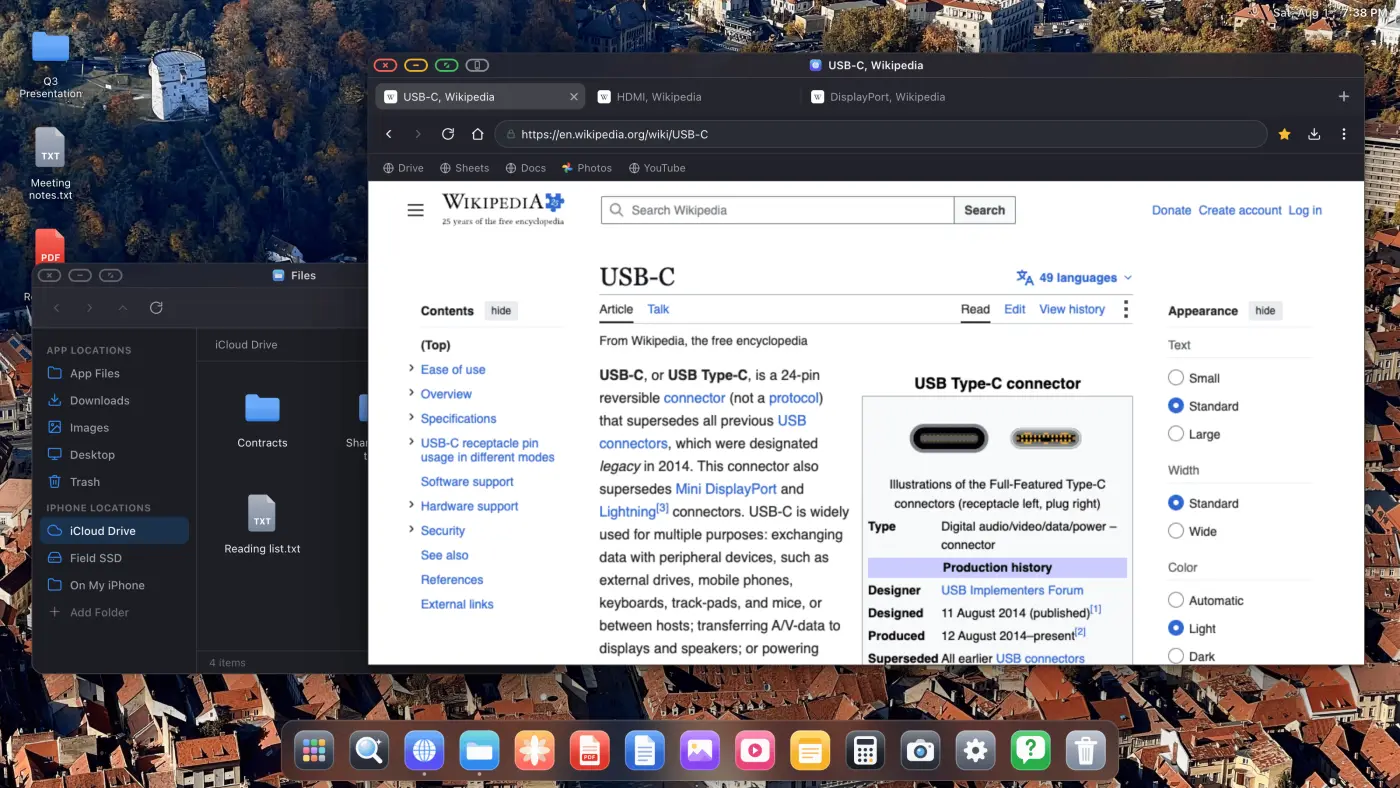
告别黑边,享受真正的多任务桌面体验
XeOS 把桌面操作系统的体验带到外接屏幕上的 iPhone/iPad,画面铺满每一个角落。
YouTube 与视频,真正全屏

YouTube 与视频,真正全屏
- YouTube 铺满整个屏幕,没有黑边
- 任意流媒体网站:Twitch、Vimeo 等
- 页内视频和全屏切换都能正常使用
在大尺寸外接显示器或便携屏幕上出现黑边,确实很烦人。XeOS: External Display Browser 让画面铺满整个屏幕,YouTube、Twitch、Vimeo,统统如此。
真实窗口,真正多任务
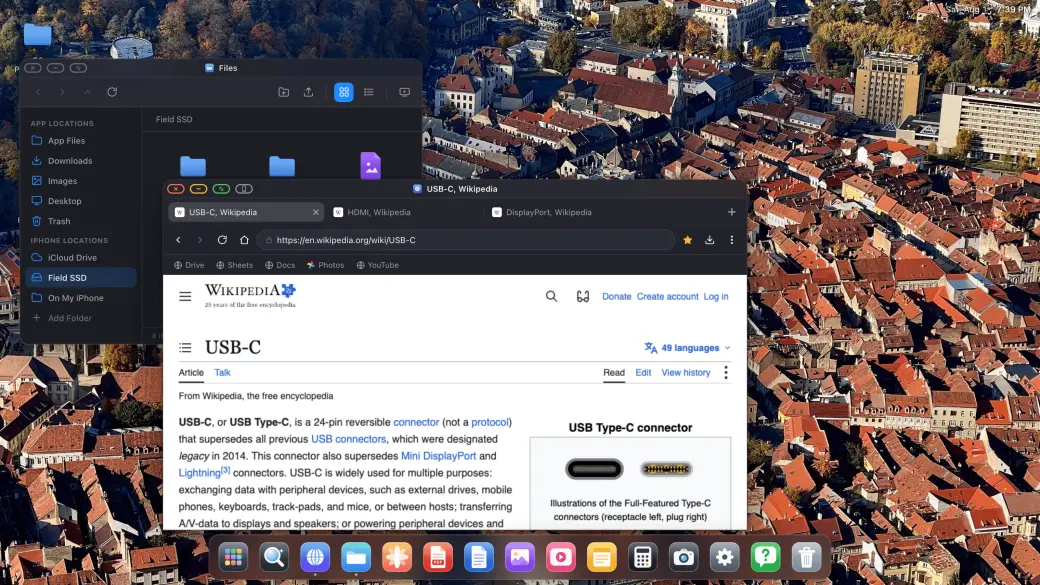
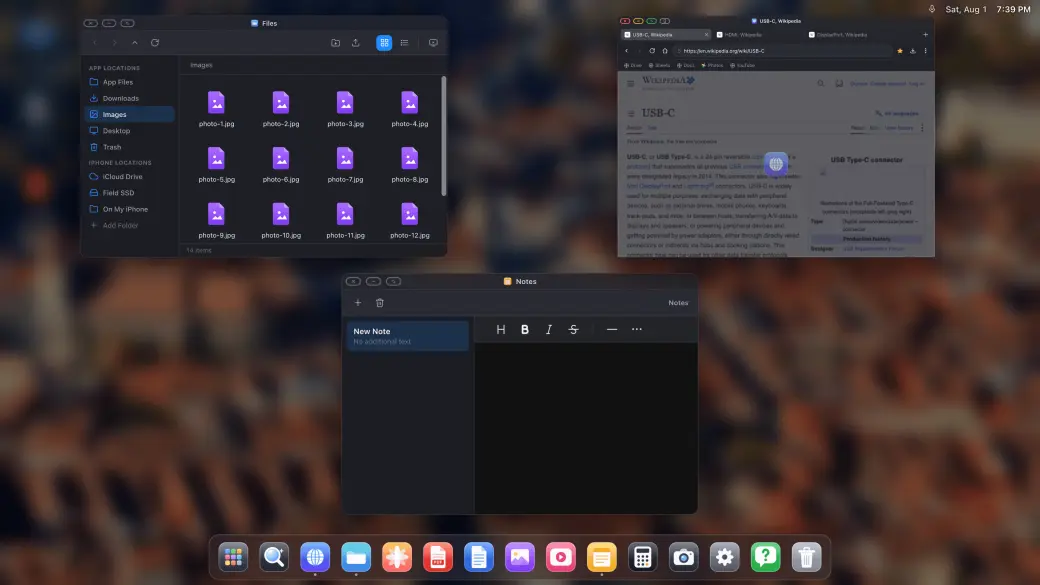
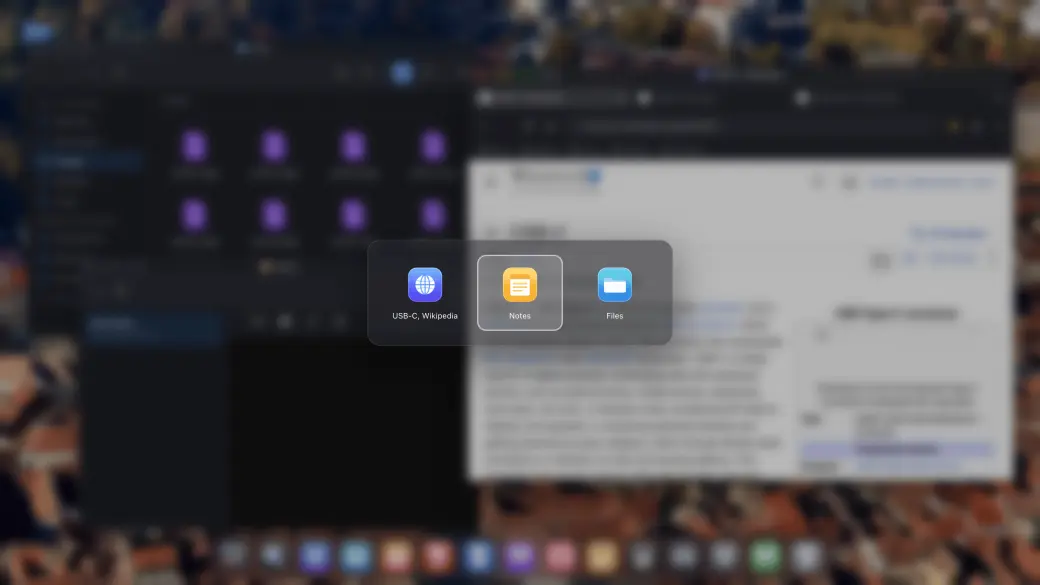
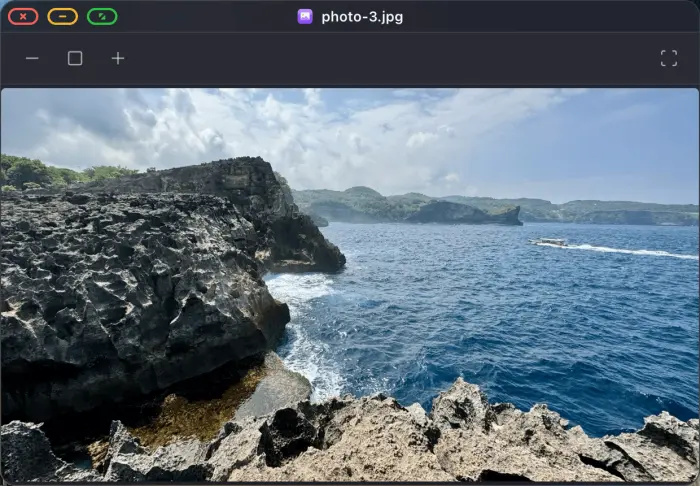
真实窗口,真正多任务
- 拖动、缩放和层叠真实窗口
- 窗口切换器与全窗口总览
- 把任意网站安装为独立应用
按需打开任意数量的窗口,像在桌面上一样自由排列:拖动、缩放、层叠、全屏,还有类似 Mission Control 的全窗口总览。
大屏云游戏


大屏云游戏
- 支持 Xbox Cloud Gaming、Amazon Luna、GeForce NOW 等
- 铺满外接屏幕,不留黑边
- 配对兼容手柄即可开始游戏
在 XeOS 中打开受支持的云游戏服务,使用已配对的手柄在整个外接屏幕上畅玩。
支持鼠标与键盘
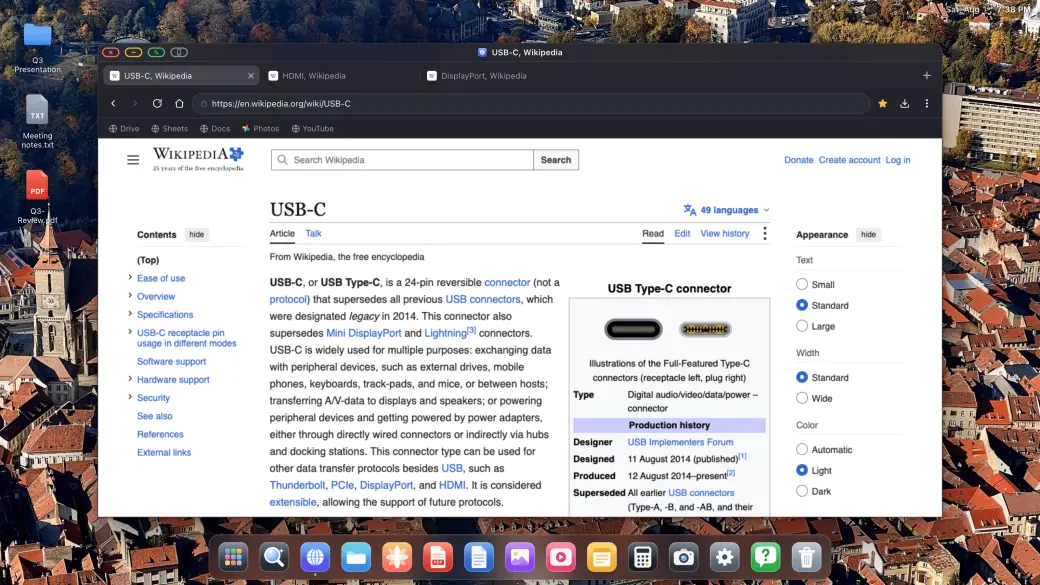
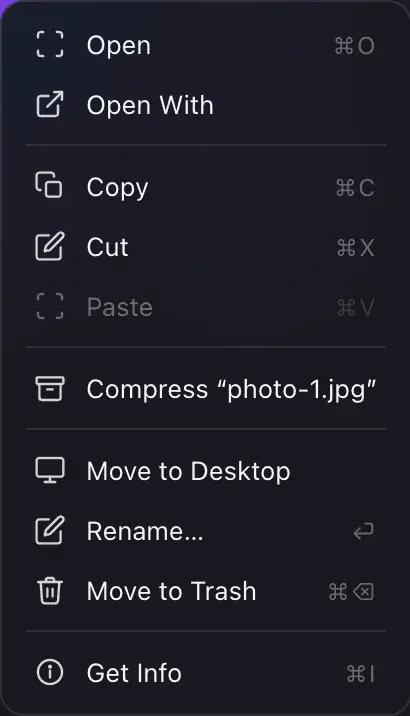
支持鼠标与键盘
- 外接或便携显示器上的完整鼠标光标
- 快捷键、复制粘贴、文字输入
- 滚轮和鼠标附加按键同样支持
配对蓝牙鼠标和键盘即可即插即用:光标、滚动、快捷键,样样具备。这是 iPhone 有史以来最接近 Samsung DeX 的体验。
你的文件、你的硬盘、你的 iCloud
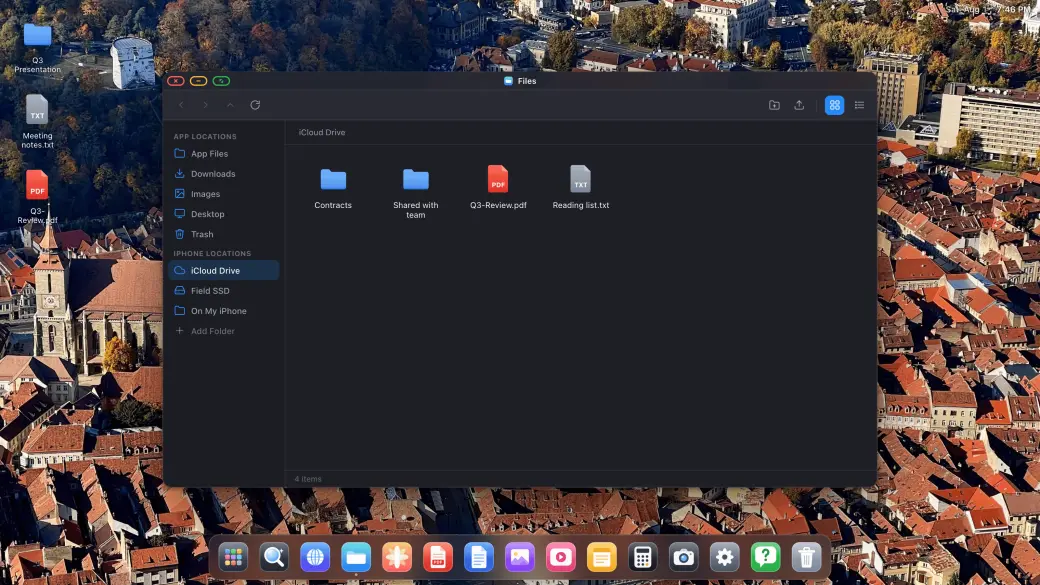
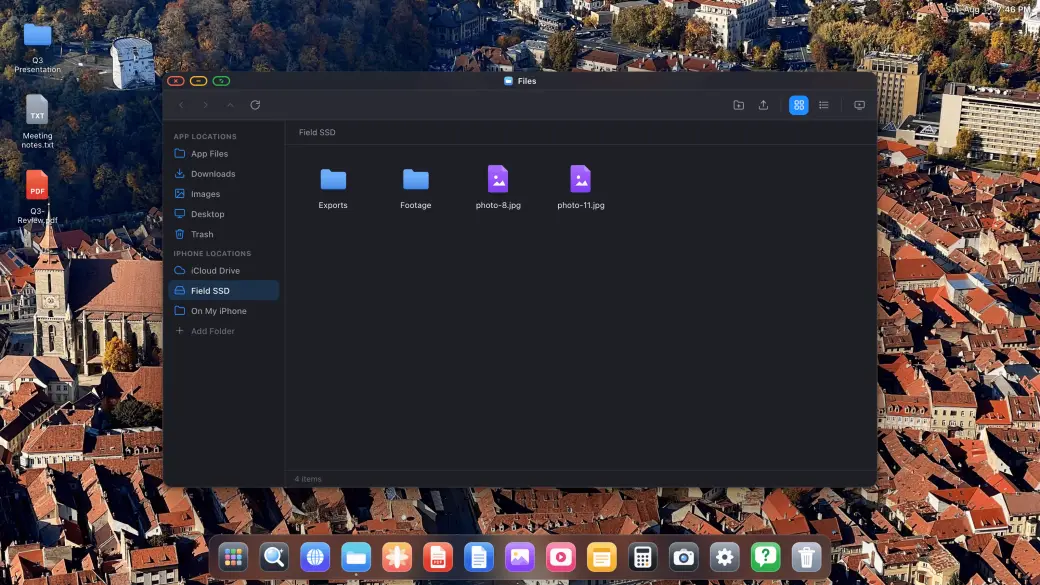
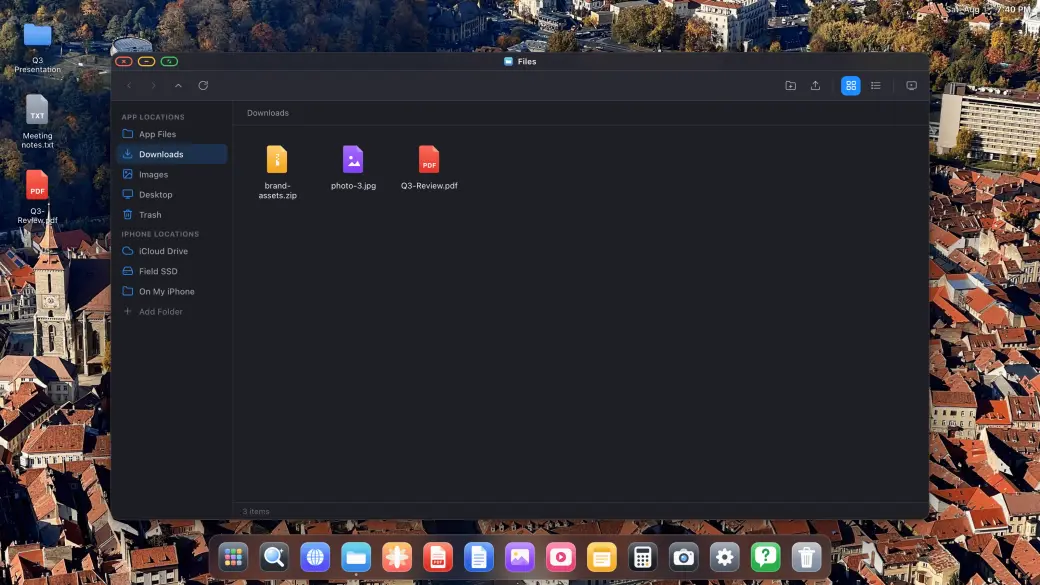
你的文件、你的硬盘、你的 iCloud
- 挂载 iCloud 云盘、外接 SSD 和本地文件夹
- 复制、移动、重命名、压缩与解压
- 在内置查看器中打开任意文件
「文件」是一款正经的文件管理器:挂载 iCloud 云盘、USB-C SSD,或 iPhone 本机上的文件夹,在大屏幕上跨设备复制、移动、压缩并打开任意文件。
下载、PDF 与 Office 文件
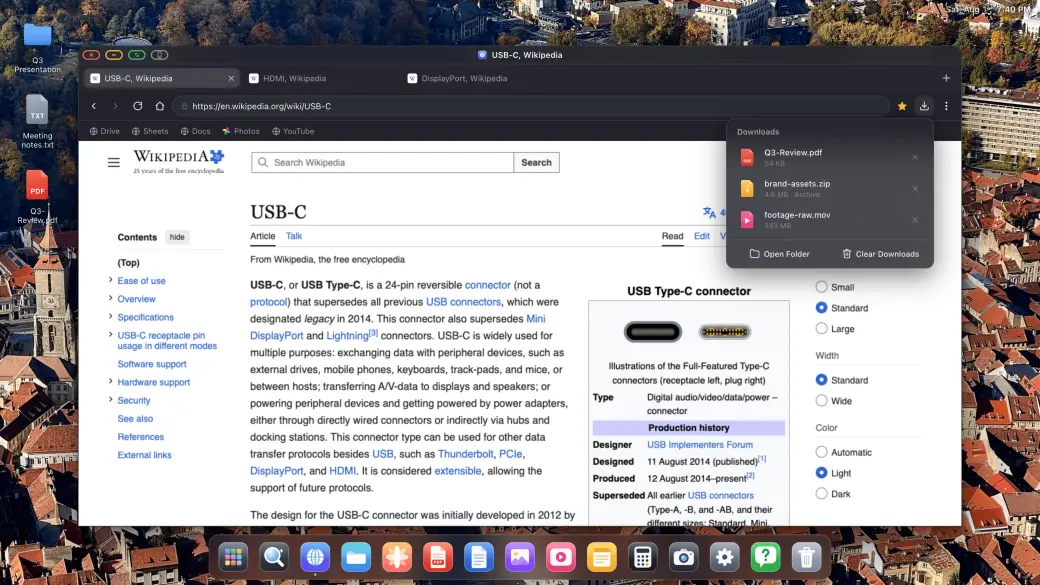
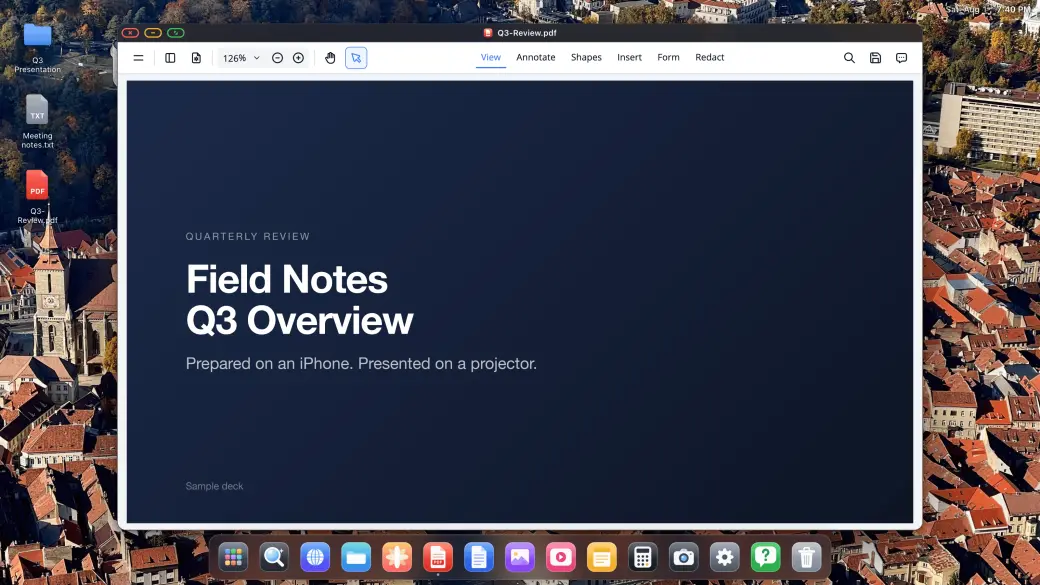
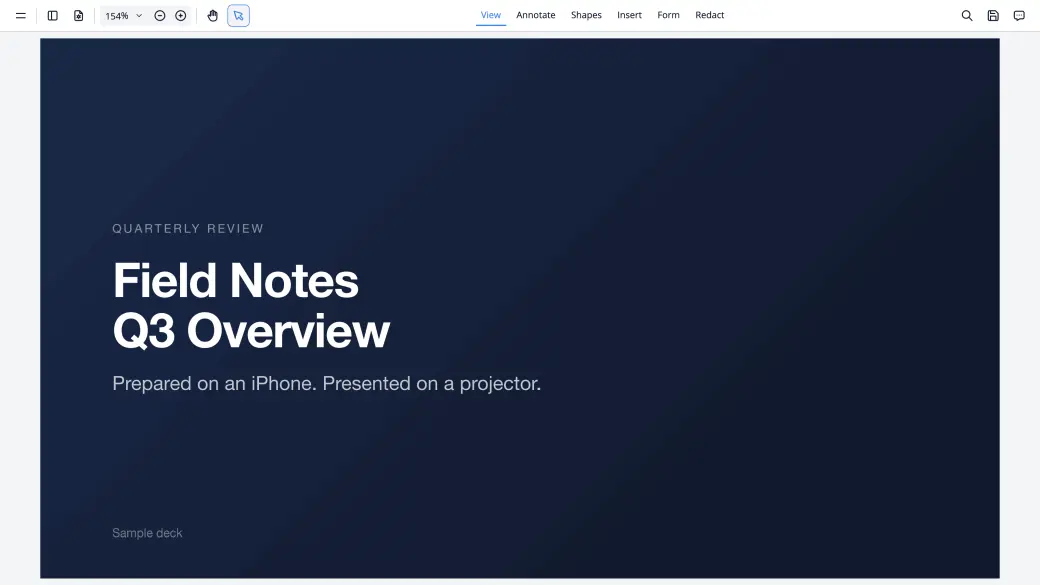
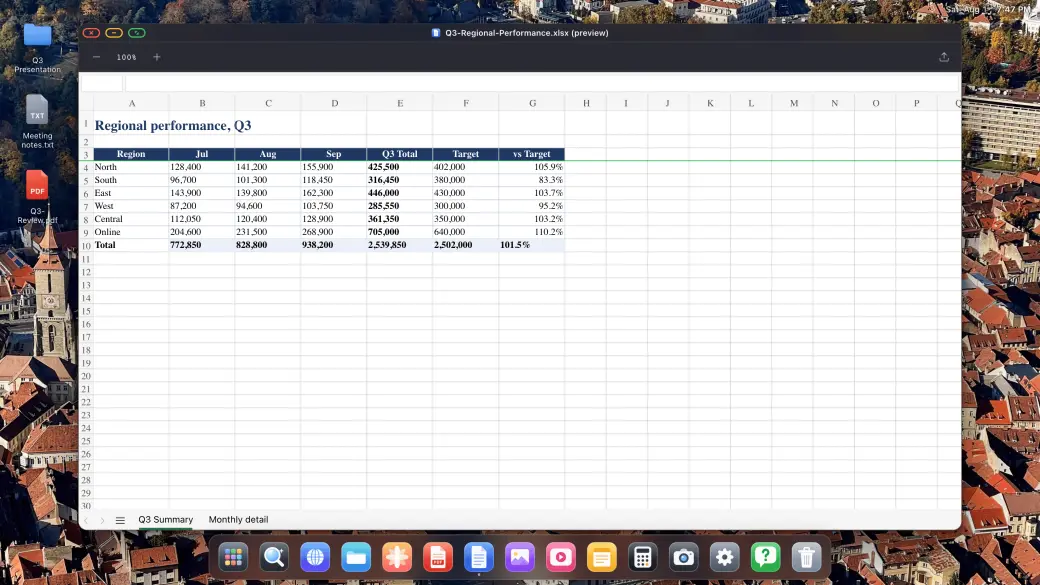
下载、PDF 与 Office 文件
- 带进度提示的真实下载,直接进入文件系统
- 批注、签署 PDF,并可全屏演示
- 预览 Word、Excel 和 PowerPoint 文档
下载网页上的任意内容,就地打开:PDF 阅读器支持批注和签名,Word、Excel、PowerPoint 文件则以桌面级尺寸预览。
照片、幻灯片与内置应用
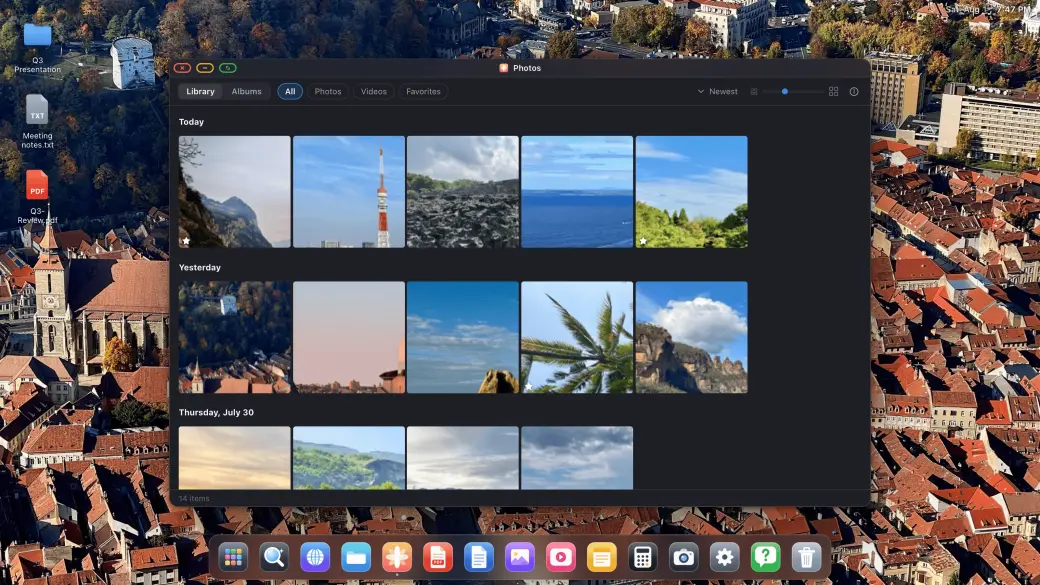

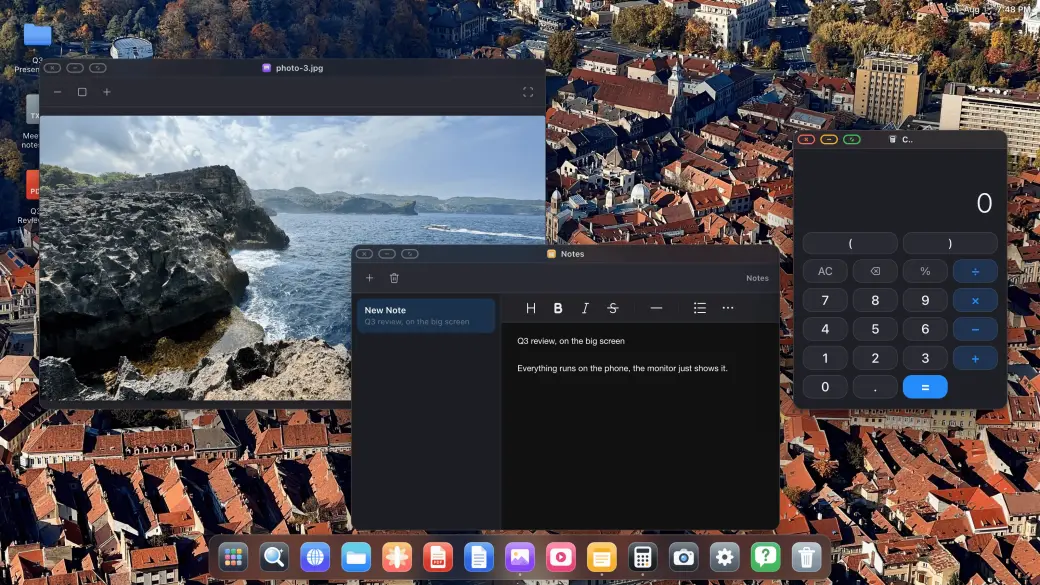
照片、幻灯片与内置应用
- 完整照片图库,支持全屏幻灯片放映
- 内置图片、视频和音频播放器
- 备忘录、计算器和完整的设置应用
照片图库可在外接显示器上打开,在电视上以全屏幻灯片形式播放,内置的图片、视频和音频播放器,以及备忘录和计算器,随时待命。
应用抽屉与即时搜索
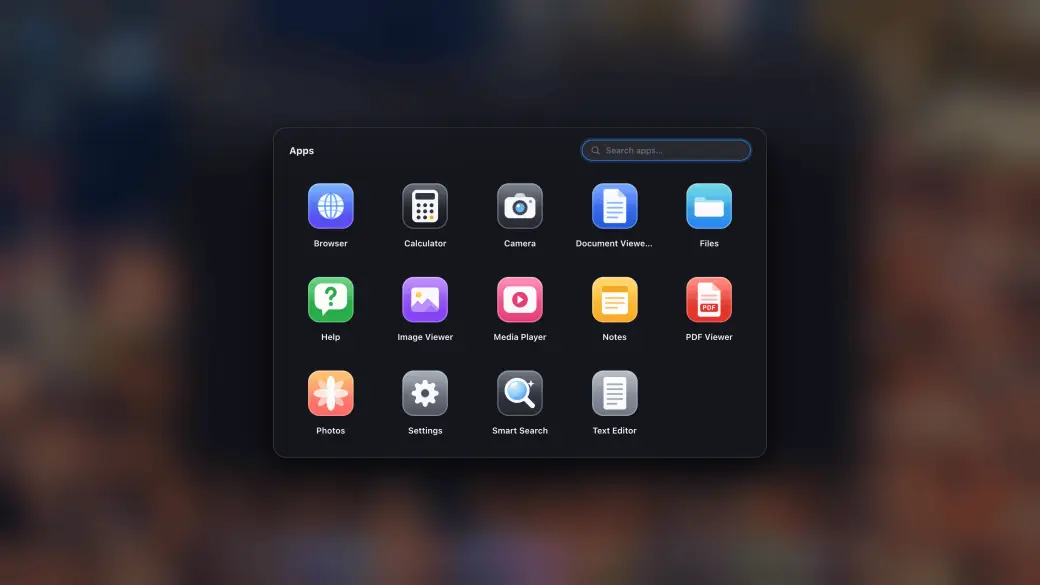
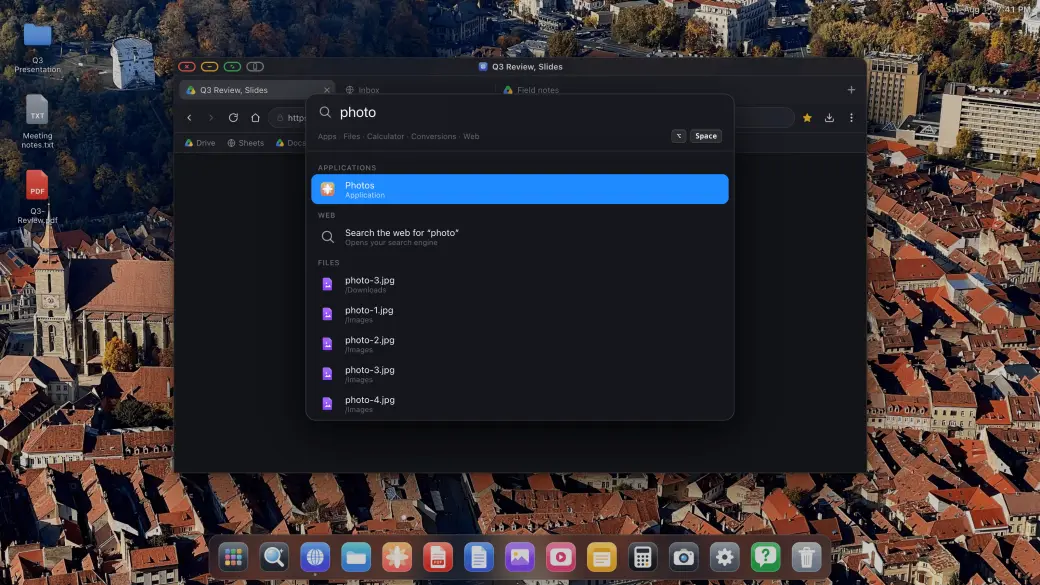
应用抽屉与即时搜索
- 应用抽屉,收纳你安装的网站
- 一个输入框,同时搜索文件、应用和网页
- 把常用内容固定到程序坞
应用抽屉汇集所有内置应用和已安装为应用的网站,搜索面板能即时找到应用、文件与答案,双手无需离开键盘。

从 iPhone 获得桌面级体验的最简单方法
将 iPhone 连接到外接显示器、便携显示器、电视或投影仪,即刻获得完整桌面体验:文件系统、应用与全屏浏览。
连接任意外接或便携显示屏
通过 USB-C 转 HDMI 或 USB-C 转 USB-C 转接器,把 iPhone 或 iPad 接入外接显示器、便携显示器、电视或投影仪。XeOS: External Display Browser 会自动检测连接,并铺满屏幕的每一个像素。
连接蓝牙鼠标与键盘(可选)
配对蓝牙鼠标和键盘,在外接显示器上获得完整的浏览体验,这是 iPhone 上最好用的 Samsung DeX 替代方案。当然,仅使用屏幕控件也同样顺畅。
享受桌面级体验
管理文件、批注 PDF、预览 Office 文档、播放媒体、全屏浏览网页,还能把喜欢的网站安装为独立应用。从此告别黑边。
桌面级应用所需的一切
专为 iPhone 外接显示器打造,提供一整套原生应用与工具。
将网站安装为应用,轻松多任务
把喜欢的网站安装为独立应用。同时打开多个浮动窗口,随意拖动和缩放,把需要的内容都放在眼前。
YouTube 与视频,真正的全屏体验
在外接显示器上完整全屏观看 YouTube、Netflix、Twitch 或任意在线视频。没有侧边栏,没有黑边,纯粹的全屏视频铺满整个屏幕。
媒体播放器与效率工具
内置照片、视频和音频播放器,满足你的媒体需求。集成的备忘录和计算器应用让你保持高效。
文件系统与文档预览
完整的文件系统,轻松管理下载内容。直接在大屏幕上打开并批注 PDF,预览 Word、Excel 和 PowerPoint 文档。
支持鼠标与键盘
为 iPhone 配对蓝牙鼠标和键盘,在外接显示器上获得完整的桌面浏览体验。光标、滚动、快捷键,全部支持。
任意外接显示器、便携屏幕、电视或投影仪
通过 USB-C 或 HDMI 连接任意外接显示器、便携显示器、电视或投影仪。XeOS: External Display Browser 会自动适配屏幕的原生分辨率,无论是固定的桌面配置还是随身携带的便携屏幕,都能呈现铺满全屏的清晰画面。
云游戏
连接手柄,在整个外接屏幕上畅玩 Xbox Cloud Gaming、Amazon Luna、GeForce NOW 等受支持的服务。
使用方法
使用指南

如何将 iPhone 或 iPad 连接到显示器、电视或投影仪,并铺满整个屏幕
把 iPhone 接上电视很简单,难的是从中得到一块真正好用的屏幕。原生 iOS 只会镜像你的手机画面,因此 16:9 的显示器上会出现一块竖长的、手机形状的画面,悬浮在两条黑边之间。XeOS 用一套能利用屏幕每一个像素的桌面系统,取代了这种镜像方式。只需在这篇文章里完成一次设置,后续所有指南都会假定你已经完成了这一步。
阅读完整指南
如何用 iPhone 或 iPad 在电视或显示器上全屏观看 YouTube
你有一台电视、一部 iPhone 和一根线缆,你想要的是视频铺满整个屏幕,而不是挤在屏幕中间一个手机形状的方块里。用 XeOS 大约五分钟就能做到:登录账户、进入全屏,剩下的交给内置广告拦截器处理即可。
阅读完整指南
如何用两种方式,把 iPhone 或 iPad 上的照片以幻灯片形式播放到电视上
无论是在客厅电视上播放假期照片,还是在店铺橱窗里循环展示宣传画面,你都不需要一台电脑、一个媒体播放器或一款智能电视应用。一部 iPhone、一根线缆,加上 XeOS,就能让任意屏幕上铺满你的照片。这里有两条路径:使用你自己的照片图库,或者在浏览器中打开 Google Photos 相册,二者适合不同的使用场景。
阅读完整指南来自博客
文章
关于在外接显示器上使用 iPhone,你需要了解的一切。

iPhone Duo 支持桌面模式吗?哪些变了,哪些没变
简单来说:不支持。iPhone Duo 首次把分屏浏览(Split View)带到了 iPhone 上,让你可以在内屏上并排打开两个 App。多任务的升级也就到此为止。把它接到显示器上,你看到的仍然是手机画面的镜像:最多两个窗口,被放大后四周是大片黑边。下面介绍 Duo 实际带来了什么、在外接显示器上会发生什么,以及 XeOS App 如何终于为你带来真正的多屏桌面模式。
阅读文章
iPhone Duo:一个 Samsung DeX 的替代方案
iPhone Duo 终于让 iPhone 可以同时显示两个 App。但它仍然做不到 Samsung DeX 从 2017 年起就能做到的事:接上显示器后把手机变成桌面电脑。下面看看 Duo 的能力止步于哪里,以及如何在今天就在外接显示器上用上 DeX 式的桌面,同时把 Duo 自己的屏幕当作旁边的第二块屏幕。
阅读文章
iOS 27 给 iPhone 加上桌面模式了吗?真实答案,以及该用什么替代方案
简单来说:没有。iOS 27 确实增加了一些多任务功能,但只针对 iPhone Duo,其他所有 iPhone 都没有任何变化。把一部运行 iOS 27 的普通 iPhone 接到显示器上,你看到的仍然是手机形状的镜像画面,夹在两道黑边中间。下面介绍 iOS 27 实际改变了什么、没改变什么,以及如何不必等 Apple 就在大屏上用上桌面。
阅读文章常见问题
关于让 iPhone 获得桌面体验的一切
关于 External Display Browser
iPhone 和 iPad 上最出色的 Samsung DeX 替代方案,带来真正好用的桌面体验!
XeOS: External Display Browser 如何消除黑边
当 iPhone 连接外接显示器或便携屏幕时,普通应用会用黑边填满多余空间,因为它们是为 iPhone 竖屏设计的。XeOS: External Display Browser 会渲染浏览器界面,铺满所连接显示屏的完整横向分辨率,上下左右都没有黑边。你的外接显示器、便携屏幕、电视或投影仪,每一个像素都被充分利用。
iPhone 外接显示器全屏浏览器功能
XeOS: External Display Browser 集齐了在 iPhone 外接显示器上获得全屏浏览体验所需的一切,也是 iPhone 版 Samsung DeX 替代方案应有的全部功能:
- •在任意外接显示器、电视或投影仪上以原生分辨率全屏浏览,没有黑边
- •YouTube、Netflix、Twitch 等所有在线视频平台,在外接显示器上真正全屏播放
- •Zoom、Google Meet、Microsoft Teams 等网页会议,完整支持摄像头与麦克风
- •在浏览器中下载任意文件,打开 PDF、Word/Excel/PowerPoint 文档以及图片/视频/音频
- •完整支持蓝牙鼠标与键盘,为 iPhone 外接显示器浏览器提供桌面级操控
- •自动检测分辨率,适配任意 HDMI 显示器、电视或投影仪分辨率
- •支持所有具备视频输出功能的 iPhone 机型,可通过 Lightning 转 HDMI、USB-C 转 HDMI 或 USB-C 转 USB-C 转接器连接
- •iPhone 上的 XeOS: External Display Browser 画面铺满全屏,没有柱状黑边、信箱黑边或其他黑边
- •简洁的原生 iOS 浏览器引擎,速度快、符合标准、注重隐私
准备好解锁 iPhone 的桌面体验了吗?
下载 XeOS,瞬间把任意显示器、电视或投影仪变成强大的工作站,iOS 上最出色的 Samsung DeX 替代方案。
文件系统 • 文档与媒体应用 • 可安装网页应用 • 全屏显示