 External Display BrowserYouTube阅读时间 3 分钟
如何用 iPhone 或 iPad 在电视或显示器上全屏观看 YouTube
你有一台电视、一部 iPhone 和一根线缆,你想要的是视频铺满整个屏幕,而不是挤在屏幕中间一个手机形状的方块里。用 XeOS 大约五分钟就能做到:登录账户、进入全屏,剩下的交给内置广告拦截器处理即可。
如果显示器还没连接好,请先完成设置指南中的步骤。
为什么镜像模式不够用
iOS 屏幕镜像会把手机屏幕的画面原样发送给电视。手机屏幕比例大约是 19.5:9,而电视是 16:9,因此电视会用黑边填满两侧的差异。YouTube 自身的视频画面又会显示在这块已经被填充过的画面内部,相当于被二次「加框」。此时点击 YouTube 自带的全屏按钮也无济于事,因为限制发生在比 YouTube 更高的一层。
XeOS 不采用镜像方式,而是以显示屏自身的分辨率渲染一整套桌面系统,因此全屏播放的视频能真正铺满整块面板。
第 1 步:登录 YouTube
从程序坞打开浏览器,访问 youtube.com,像在电脑上一样用 Google 账户登录。你会看到完整的桌面版网站:你的订阅、观看历史,以及「稍后观看」列表。
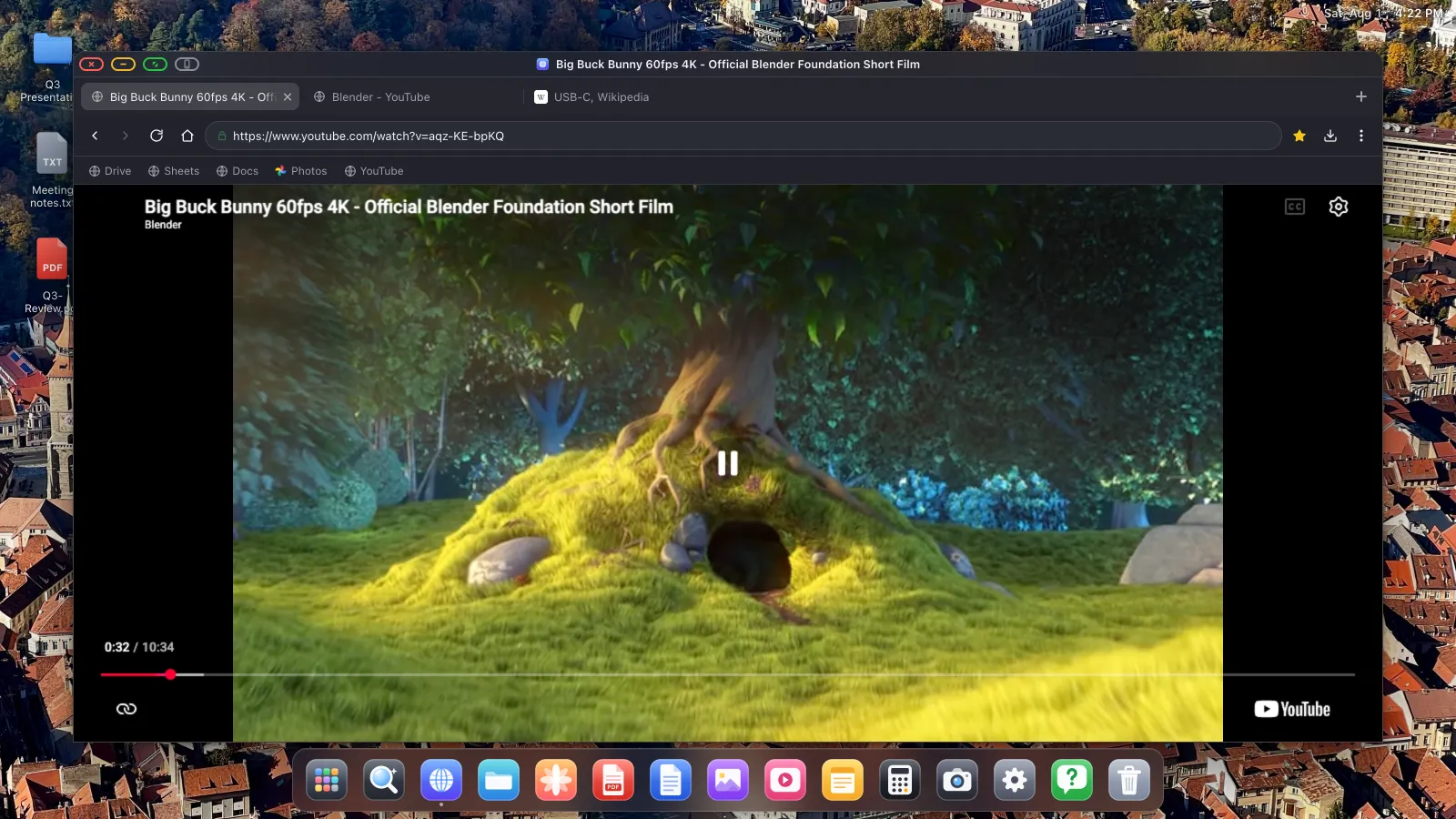
有两件事能让登录过程更轻松。首先,导入你在 Safari、Chrome、Firefox 或 Edge 中保存的密码,之后登录只需轻轻一点。其次,你的会话状态会被保留:XeOS 会在重启后依然保留网站的 Cookie 和存储数据,因此你只需登录一次,而不必每次连接显示器都重新登录。
如果 Google 登录页面上有某个内容无法响应点击, , 通常是同意提示框或某个内嵌框架, , 这就是设备布局模式一文中描述的 iOS 引擎限制。点击灰色按钮,在手机屏幕上完成那一步操作,再直接切回来即可。
第 2 步:开启广告拦截
XeOS 内置了基于 EasyList 和 uBlock 过滤列表构建的广告拦截器,直接编译进浏览器引擎本身。它默认是开启的,通常无需任何操作,不过如果需要,这里也有对应的开关。
点击工具栏右侧的 ⋯ 按钮:
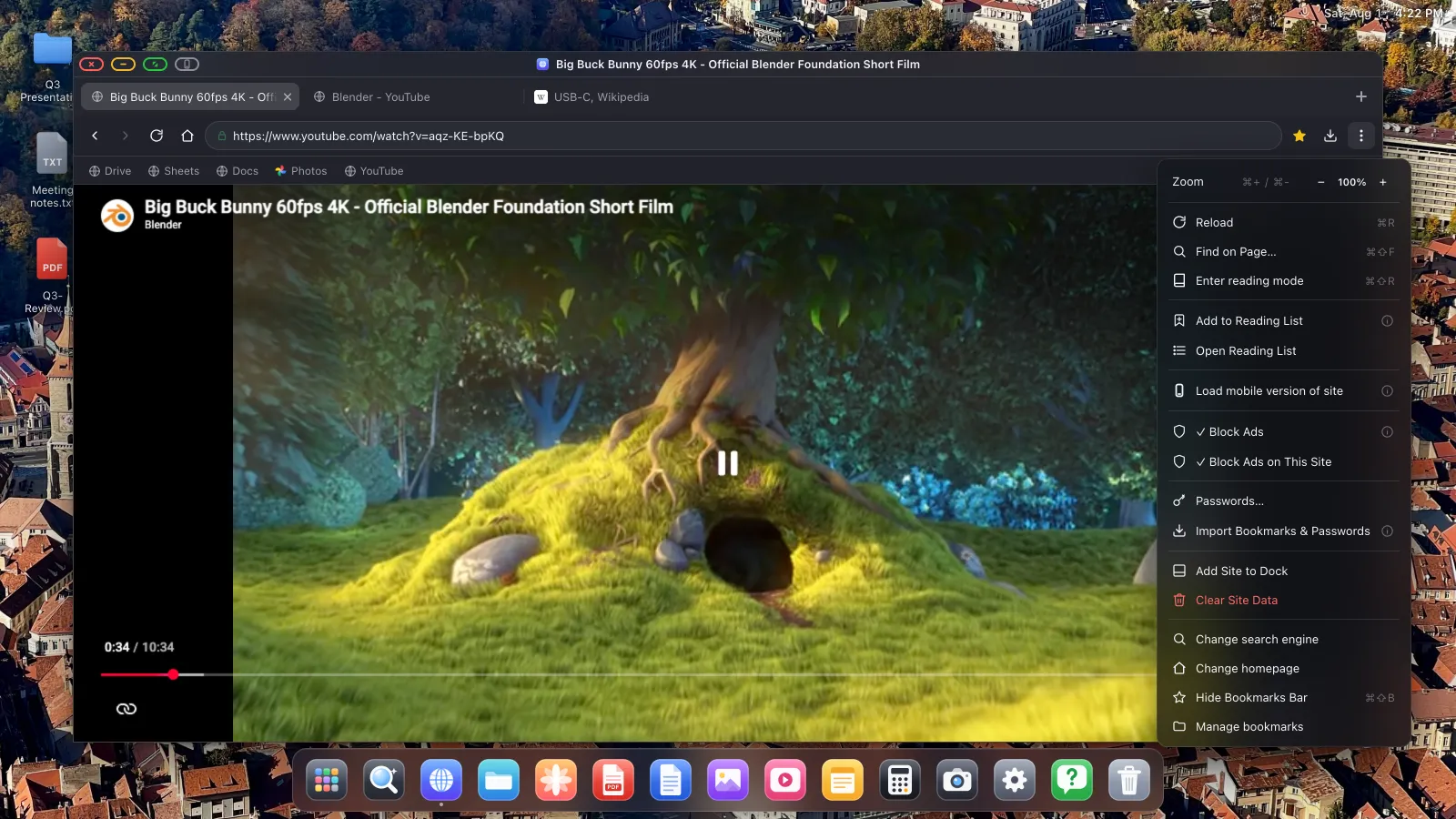
Block Ads 是全局开关,覆盖所有网站上的广告和跟踪脚本,包括 YouTube 的视频广告,更改设置后页面会自动刷新。Block Ads on This Site 只针对单个网站关闭拦截功能,适用于某个你依赖的网站在广告被拦截后出现异常的情况。
在 YouTube 上还有一个额外的小细节:当出现可跳过的广告时,跳过按钮会被自动点击,因此无人值守的屏幕不会整晚卡在广告倒计时上。
第 3 步:进入全屏
这里其实涉及两种「全屏」,它们的作用并不相同。
YouTube 自带的全屏按钮
播放器右下角的按钮,作用方式和在电脑上一样,会把视频扩展到铺满浏览器的页面区域。即便某个网站把视频放在内嵌框架中播放(这种情况会让不少移动端浏览器出问题),XeOS 也能正确处理。
窗口的绿色按钮
想要获得最干净的效果,还需要把窗口本身也设为全屏。点击左上角的绿色按钮:

浏览器界面元素、程序坞和状态浮层都会消失,YouTube 播放器铺满浏览器,浏览器又铺满整个显示屏,于是你电视上的每一个像素都在显示视频画面。
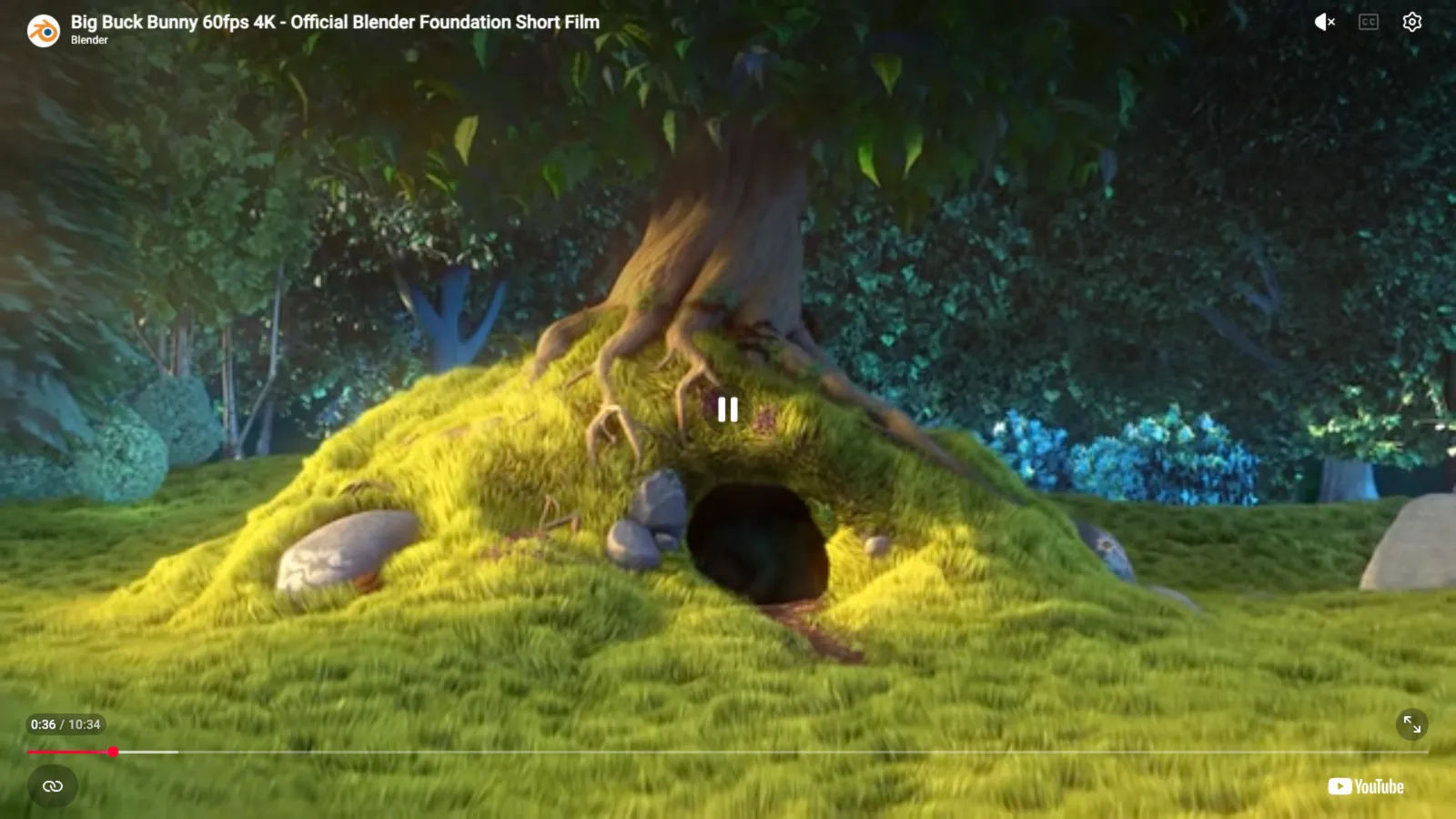

要退出全屏,把光标移到屏幕顶部,标题栏会滑下来,点击绿色按钮即可退出。
第 4 步:处理好声音
通过 HDMI 连接时,音频会和画面走同一根线缆,电视的扬声器会自动播放声音,无需任何额外设置。通过 AirPlay 连接时,声音会跟随 AirPlay 输出目标。如果你更想通过蓝牙音箱或耳机收听,按平时的方式在 iOS 中连接即可,XeOS 会自动混入 iOS 当前路由的音频输出。
打造一键直达的体验
如果这已经成为你的日常习惯,可以把 YouTube 安装为独立的程序坞应用。打开它,然后选择 ⋯ › Add Site to Dock,它就会在程序坞中获得一个图标,并在自己的窗口中打开,让你彻底跳过浏览器界面。

你还可以把某个标签页分离成独立的浮动窗口,这样就能让一段视频在一个窗口中持续播放,同时在另一个窗口中继续工作。
观看时用得上的额外功能
- 缩放。Cmd + 和 Cmd − 可以按站点单独调整页面缩放比例,设置会被记住,很适合窝在沙发上阅读评论时使用。
- 阅读模式。Cmd Shift R 会把页面精简为纯文本,对视频页面没什么用,但对接下来打开的文章很有用。
- 阅读列表。通过 ⋯ 菜单把某个视频页面保存下来,留到之后再看。
- 下载列表。工具栏中的下载按钮会保留一份下载列表,显示进度和速度。
XeOS: External Display Browser 能把 iPhone 或 iPad 变成任意显示器、电视或投影仪上的完整桌面系统。
常见问题
广告拦截功能对 YouTube 视频广告有效吗?
有效。拦截功能基于 EasyList 和 uBlock 过滤列表编译进浏览器引擎,当可跳过的广告出现时,也会被自动跳过。
这个方法适用于其他视频网站吗?
适用。任何拥有网页版的视频网站都会以同样的方式播放,绿色按钮能让它进入全屏,画面铺满整块面板。
我需要每次都重新登录吗?
不需要。会话状态会在重启后依然保留,Cookie 和网站存储数据会被刻意保留下来,因此你会一直保持登录状态。
播放期间我能把手机当作遥控器使用吗?
可以。在没有连接鼠标的情况下,手机屏幕会变成触控板,你可以直接暂停和拖动进度,而不必碰电视本身。
为什么我的电视上还是有一圈黑边?
这通常是电视自身的过扫描或画面尺寸设置造成的,与应用无关。请把电视的画面尺寸设置为「Just Scan」「Screen Fit」或「1:1」,并确认「设置 › Display」中的分辨率与电视报告的分辨率一致。
更多指南




立即体验 XeOS: External Display Browser
在任意外接显示器、电视或便携屏幕上全屏显示,没有黑边。前往 App Store 下载。