 External Display BrowserDeX 替代方案阅读时间 3 分钟
iPhone 版真正的 Samsung DeX 替代方案,如今终于出现
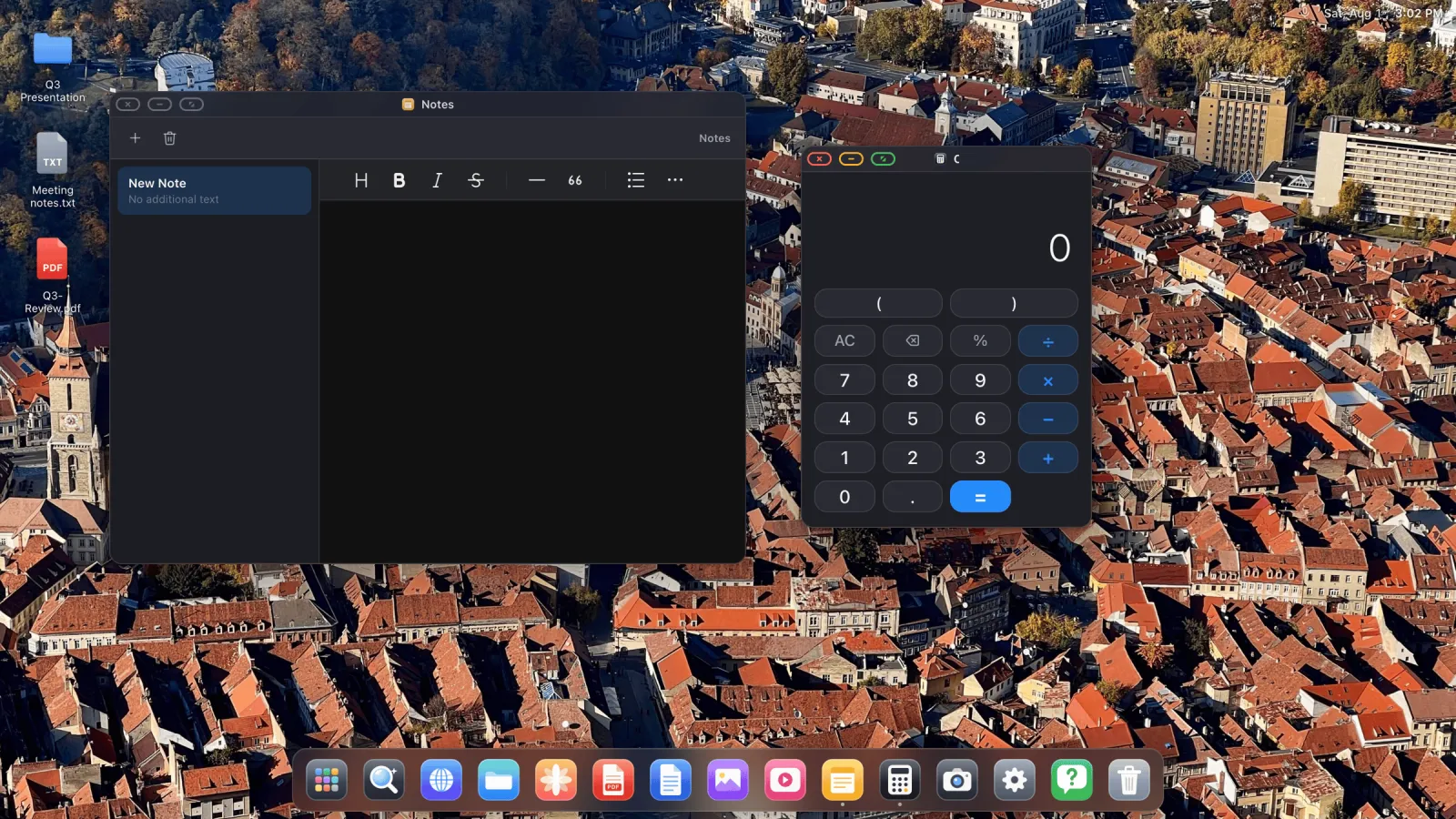
把 Galaxy 手机接上显示器,Samsung DeX 会给你一个任务栏、可调整大小的窗口和一个光标。而把 iPhone 接上显示器,iOS 给你的只是一份镜像画面。Apple 至今仍未推出桌面模式,但这道鸿沟已经不再是无法跨越的了:现在有一款应用,能在外接屏幕上呈现一整套窗口化的桌面系统。
DeX 能给你什么
当你把一台兼容的 Galaxy 手机连接到外接显示器时,DeX 会在其上呈现一套窗口化的桌面系统:任务栏、可调整大小的应用窗口、支持任意蓝牙或 USB 鼠标的光标,以及键盘快捷键。它已经足够接近一台笔记本电脑,以至于不少人真的把它当笔记本电脑使用,这也正是为什么「iPhone 有没有 DeX」这个问题,从 2017 年起每年都会被问一遍。
iOS 给你的替代方案是什么
是镜像。手机的竖屏画面被放大,黑边填满 16:9 面板的两侧。一切都和手机上一样:一次只能显示一个应用,浏览器还是竖屏布局,唯一的交互方式是触控。这更接近于「投屏」,而不是「桌面系统」,而且没有任何设置能改变这一点,因为 iOS 根本没有专门为显示器绘制任何内容,它只是在复制手机自己绘制的画面。
Apple 对应用能在外接显示器上做什么施加了严格限制,这也是为什么 App Store 上几乎没有应用尝试解决这个问题。XeOS 则充分利用了 iOS 所允许的范围,在其中绘制出一整套完整的环境。
XeOS 是如何弥补这道鸿沟的
XeOS: External Display Browser 不采用镜像方式,而是以显示屏的原生分辨率渲染自己的桌面系统,并直接驱动屏幕。手机可以留在你手中充当触控板,配对鼠标后,甚至可以完全把手机放到一边。

- 一款桌面级浏览器,带标签页、书签栏、下载列表、已保存密码、阅读模式,以及默认开启的广告拦截器。
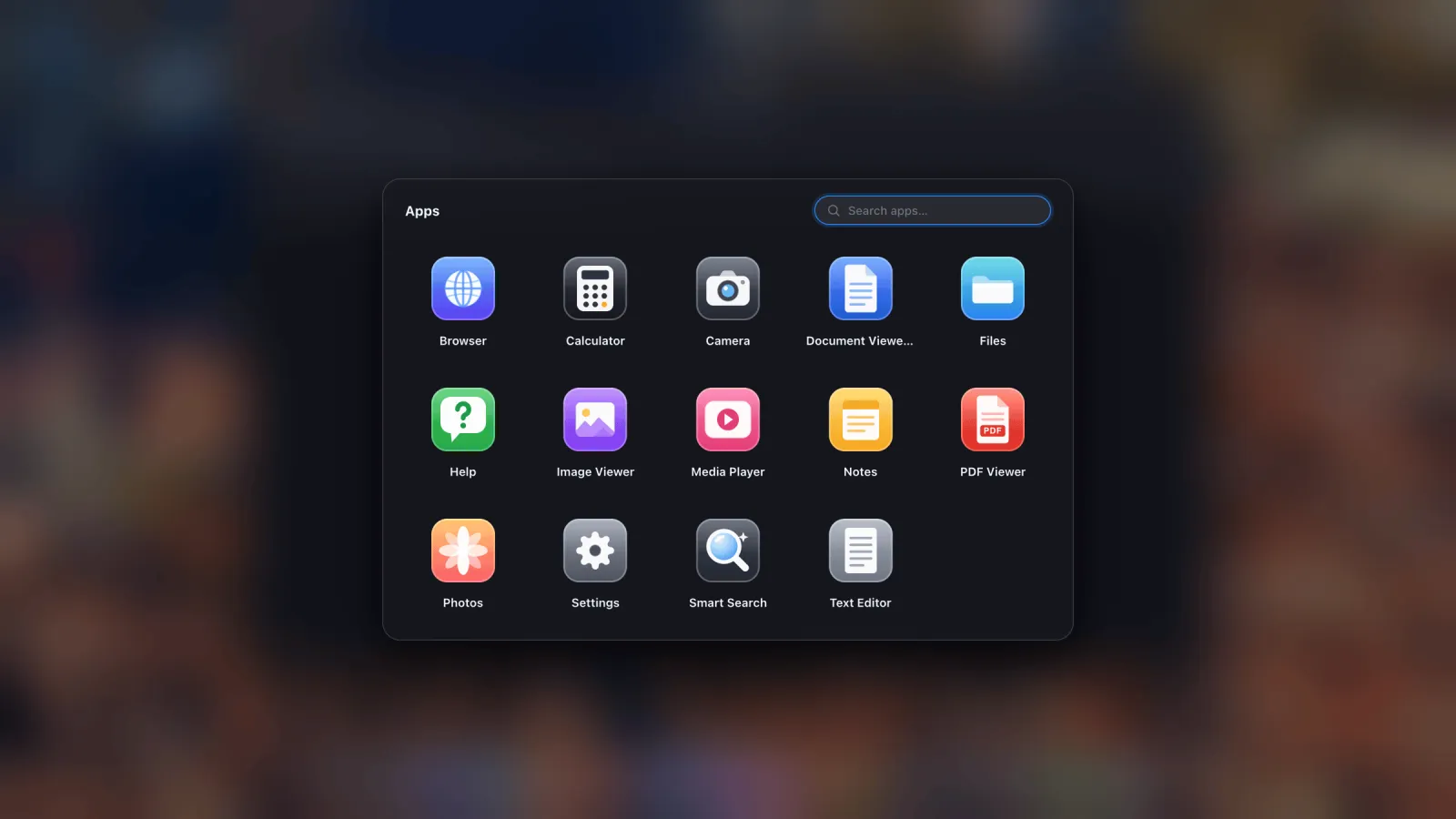
- 内置应用:带回收站和 ZIP 支持的「文件」,能读取你 iOS 图库的「照片」,支持批注的 PDF 查看器,Office 文档预览,备忘录,计算器,相机,以及一款媒体播放器。
- 可安装为应用的网站,让 Gmail、Sheets 或 YouTube 都能以独立图标和窗口出现在程序坞中。
- 鼠标、键盘和快捷键:光标、滚轮、⌘ 组合快捷键、应用切换器和总览视图,这些都在输入方式指南中有详细说明。
- 会话状态在重启后依然保留,窗口和登录状态都会恢复到你离开时的样子。

直接对比
| 功能 | Samsung DeX | iPhone/iPad 上的 XeOS |
|---|---|---|
| 外接显示器全屏支持 | 支持 | 支持 |
| 可调整大小、可重叠的窗口 | 支持 | 支持 |
| 鼠标光标与键盘快捷键 | 支持 | 支持 |
| 具备扩展级功能的桌面浏览器 | 支持 | 支持,另加内置广告拦截器 |
| 支持外接硬盘的文件管理器 | 支持 | 支持,含 iCloud、手机文件夹和 USB 硬盘 |
| 手机上的其他应用能在大屏幕上使用 | 支持 | 不支持,iOS 不允许任何应用承载另一个应用 |
| 支持摄像头和麦克风的视频通话 | 支持 | 支持,通过网页客户端实现 |
| 能在 iPhone 上运行 | 不能 | 能,也能在不搭载 M 系列芯片的 iPad 上运行 |
真正让两者拉开差距的,是第六行。DeX 是操作系统自身的一部分,因此能把任意已安装的 Android 应用放进一个窗口中运行;而没有任何 iOS 应用能为另一个 iOS 应用做到这一点,在 Apple 开放这项权限之前也不会有任何应用能做到。XeOS 给你的替代方案,是它自己的一整套环境,外加整个互联网, , 对于日常办公而言,这已经覆盖了人们打开的大多数内容。
如何开始使用
- 连接显示屏。iPhone 15 及更新机型使用 USB-C 转 HDMI,较旧机型使用 Lightning 数字影音转接器,如果更想用无线方式,也可以使用 AirPlay。
- 在屏幕已连接的状态下打开 XeOS。它会以你选择的分辨率,以横屏方式接管该显示屏。
- 在「iOS 设置 › 蓝牙」中配对蓝牙鼠标和键盘。光标会出现在外接屏幕上,输入内容会进入当前获得焦点的窗口。
- 把常用网站放进程序坞,让它们以应用而非标签页的形式打开。
有一点需要提前了解:部分网页内嵌控件,例如同意横幅,以及某些登录和支付框架,被有意加固以抵御程序化输入,不会响应来自外接屏幕的点击。红绿灯按钮旁边的灰色按钮,能把该页面临时交给手机完成一次点击,随后立即送你回来。详细说明见这里。
XeOS: External Display Browser 能把 iPhone 或 iPad 变成任意显示器、电视或投影仪上的完整桌面系统。
常见问题
Apple 最终会推出原生桌面模式吗?
iOS 26.1 中曾出现一些类似 Stage Manager 的未完成代码,随后在 26.2 测试版中又被关闭。自那以后再没有任何相关功能正式发布。
需要较新的 iPhone 机型吗?
不需要。任何能输出视频信号的 iPhone 都可以使用,甚至包括 Lightning 接口的机型;任意 iPad 同样可以,包括那些 Apple 从未提供 Stage Manager 支持的机型。
我能并排运行两个窗口吗?
可以,这正是它存在的意义。窗口可以移动、调整大小、层叠,并会记住上次的位置。
我必须使用鼠标吗?
不是必须的。没有鼠标时,手机屏幕会变成触控板;配上鼠标后,使用体验就会更接近一台真正的电脑。
博客更多文章




立即体验 XeOS: External Display Browser
在任意外接显示器、电视或便携屏幕上全屏显示,没有黑边。前往 App Store 下载。