 External Display Browser
XeOS: External Display Browser ブログ
iPhoneやiPadを外部モニター、テレビ、ポータブルディスプレイで最大限に活用するための記事とステップバイステップガイド。

iPhone Duoはデスクトップモードに対応している? 変わったこと、変わらなかったこと
結論から言うと、対応していません。iPhone Duoで初めてiPhoneにSplit Viewが搭載され、内側の画面で2つのアプリを並べて開けるようになりました。マルチタスクの進化はそこまでです。モニターにつないでも、表示されるのは相変わらずiPhoneのミラーリングで、ウインドウは最大2つ、拡大されたうえに周りは黒い余白です。この記事では、Duoが実際に何をもたらしたのか、外部ディスプレイで何が起きるのか、そしてXeOSアプリでついに本物のマルチスクリーン・デスクトップモードを実現する方法を紹介します。
記事を読む
iPhone Duo:Samsung DeXの代わりになる選択肢
iPhone Duoで、iPhoneはようやく2つのアプリを同時に表示できるようになりました。それでもできないのが、Samsung DeXが2017年から実現していること、つまりモニターにつないだスマートフォンをデスクトップに変えることです。ここでは、Duoにできることの限界と、Duo自身の画面を2台目の画面として並べながら、外部ディスプレイでDeXのようなデスクトップを今すぐ使う方法を紹介します。
記事を読む
iOS 27でiPhoneにデスクトップモードは追加された?本当の答えと、代わりに使うべきもの
結論から言うと、追加されていません。iOS 27ではいくつかのマルチタスク機能が加わりましたが、対象はiPhone Duoだけで、ほかのiPhoneには何もありません。iOS 27の普通のiPhoneをモニターにつないでも、表示されるのは相変わらずiPhoneの形をしたミラーリングで、左右は黒い帯です。この記事では、iOS 27で実際に何が変わり、何が変わらなかったのか、そしてAppleを待たずに大画面でデスクトップを使う方法を紹介します。
記事を読む
iOS 26でiPhoneにデスクトップモードは追加された?本当の答えと、代わりに使うべきもの
結論から言うと、いいえです。2026年になっても、iPhoneにデスクトップモードは存在しません。標準のiOSのままiPhoneをモニターに接続すると、2本の黒帯の間に浮かぶ、スマホ型のミラーリング表示が得られるだけです。以下では、噂の経緯、現在のiOSでできることとできないこと、そしてAppleを待たずに大画面でデスクトップを手に入れる方法を解説します。
記事を読む
iPhoneをデスクトップに変える:2026年にできること
最近のiPhoneは、数年前まで多くの人が満足して使っていたノートパソコンよりも高い処理性能を持ち、4Kディスプレイを駆動できるポートも備えていますが、デスクトップモードはありません。ここでは、現在できること・できないことを率直に見ていきます。何が動くのか、何が動かないのか、何が必要になるのか、そして誰に向いているのかです。
記事を読む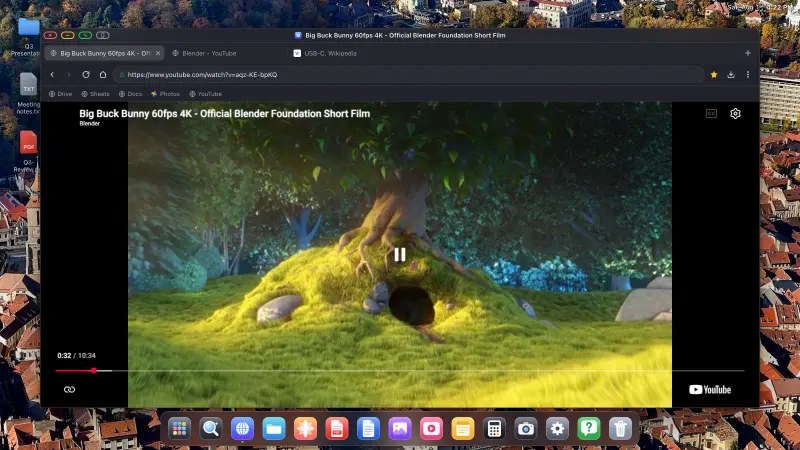
iPhoneからテレビでYouTubeを見る方法:フルスクリーン、黒帯なし、広告なし
引き出しにはケーブル、壁にはテレビ、そしてiPhoneにはYouTube。動画を、中央のスマホ型の四角形ではなくテレビ全体に映し、4分おきの広告もなくすには、アプリ1つと5分ほどで十分です。
記事を読む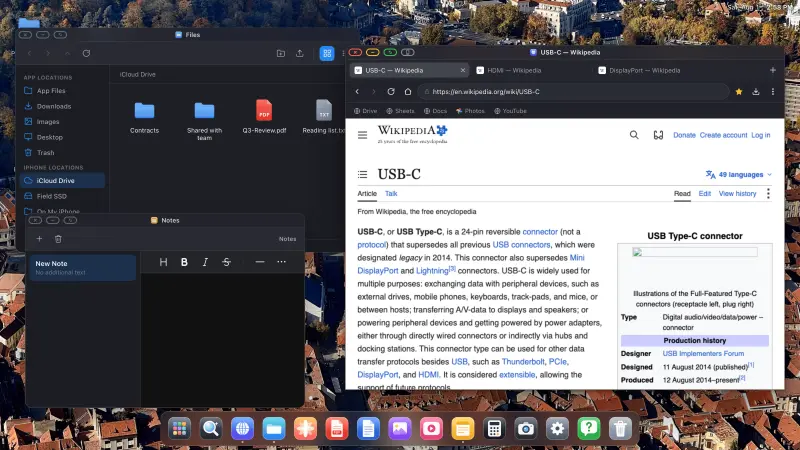
Stage Manager非対応でも、iPadを外部ディスプレイでフルスクリーンに:あらゆるモデルで
お使いのiPadにM系チップが搭載されていない場合、外部モニターに関してAppleが用意している選択肢はミラーリングただ一つです。デスクトップを拡張する手段はなく複製されるだけなので、モニターに届くのはiPadの画面のコピーであり、iPadの縦横比のまま、それとは違う縦横比のパネルに表示されます。ここでは、なぜそうなるのか、そして中身のチップに関係なく、どのiPadでもフルスクリーンのデスクトップを実現する方法を解説します。
記事を読む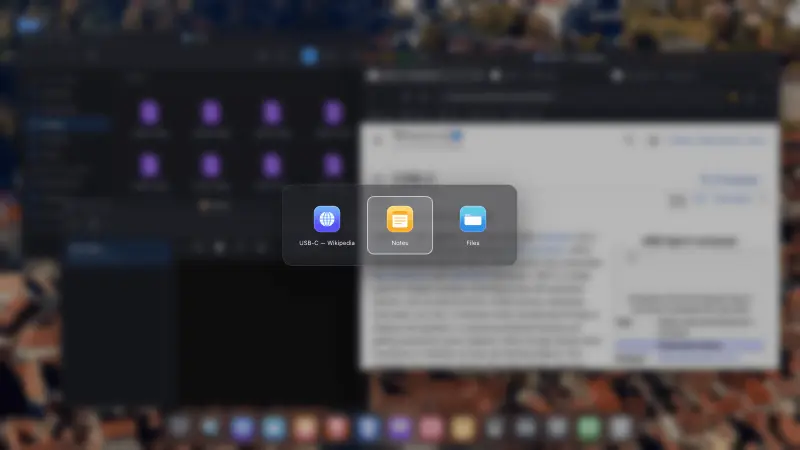
shiftscreenの代替を探している?2026年における、外部ディスプレイでのフルスクリーンブラウジングの姿
shiftscreenの代替アプリを検索したことがあるなら、問題はもうご存知のはずです。iPhoneやiPadで、ミラーリングが残す黒帯なしに、外部モニターに何か使えるものを画面いっぱいに映したい。以下では、実際に存在する選択肢、多くの「代替アプリ」一覧がなぜ見当違いな方向に案内してしまうのか、そしてXeOSがどこに位置するのかを解説します。
記事を読む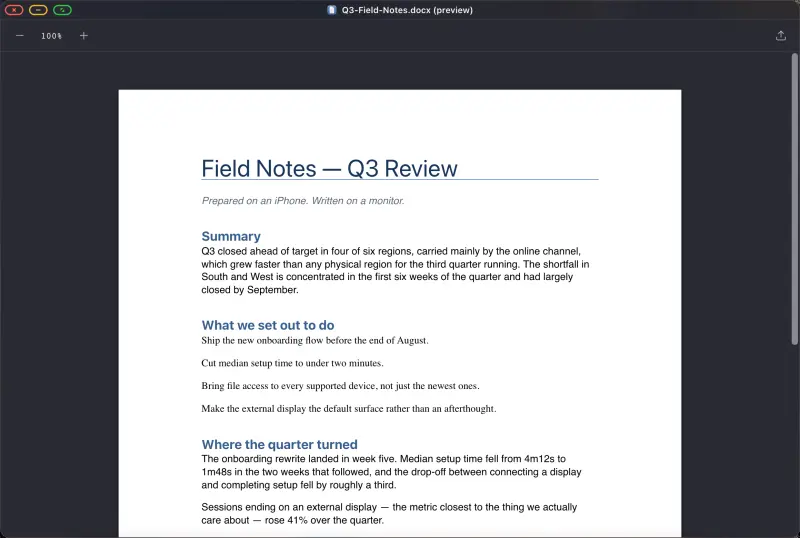
旅行にiPhoneをノートパソコン代わりに使う:パソコンなしで成立するセットアップ
ノートパソコンを家に置いていくのは、本物の画面が必要な作業に出くわすまでは良いアイデアです。このセットアップはその隙間を埋めます。iPhone1台、小さなアクセサリーの入ったバッグ、そして部屋にあるどんなモニターやテレビにも映るデスクトップ。重さは500グラム以下で、上着のポケットにも収まります。
記事を読む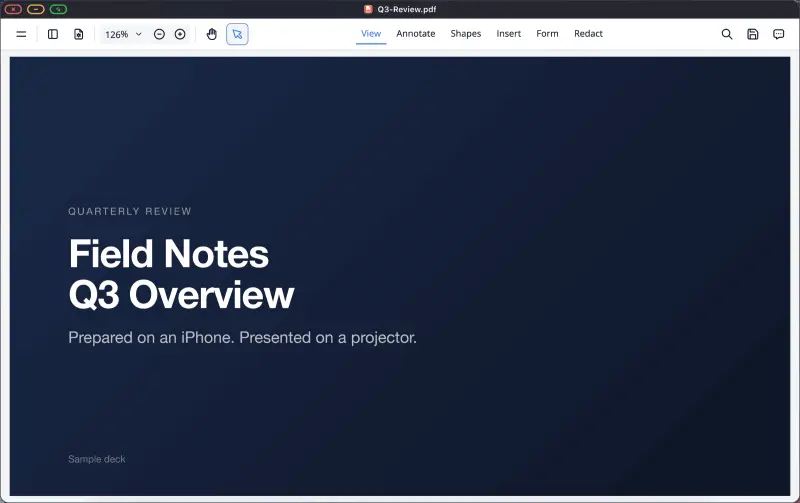
iPhoneからプロジェクターへ、PDFをフルスクリーンでプレゼンする方法
教師、学生、そして発表5分前に部屋とプロジェクターだけを渡された経験がある人へ。ノートパソコンは必要ありません。iPhone、アダプター、スライドのPDFがあれば、それだけで完結したプレゼン環境になり、ブラウザを使う方法とは違って、ネットワークが一切なくても動作します。
記事を読む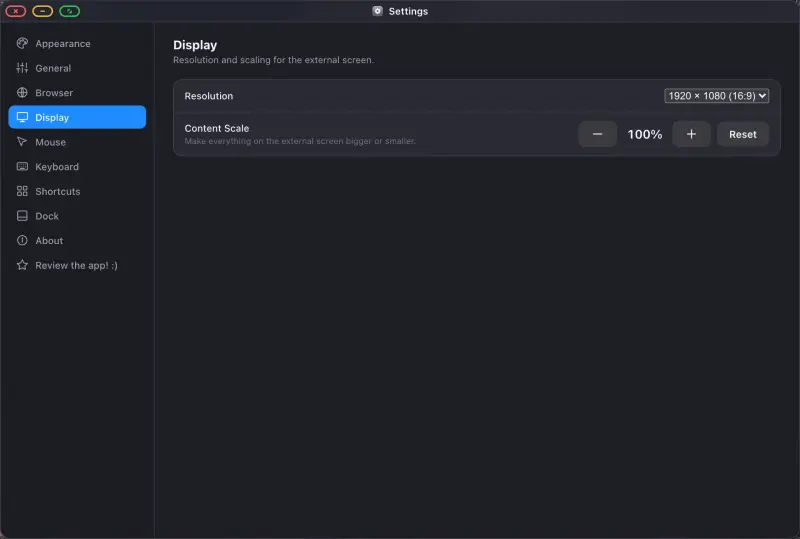
iPhone外部モニターセットアップ:モデル別に必要なケーブル
この10年間に発売されたどのiPhoneも、モニターに映像を映すこと自体は可能です。モデルによって変わるのは、コネクター、アダプター、そしてその結果にどれだけ期待していいかです。以下でお使いのiPhoneを見つけ、正しいものを一度買っておけば、画面中央のスマホ型の帯ではなく、フルに使える画面が手に入ります。
記事を読む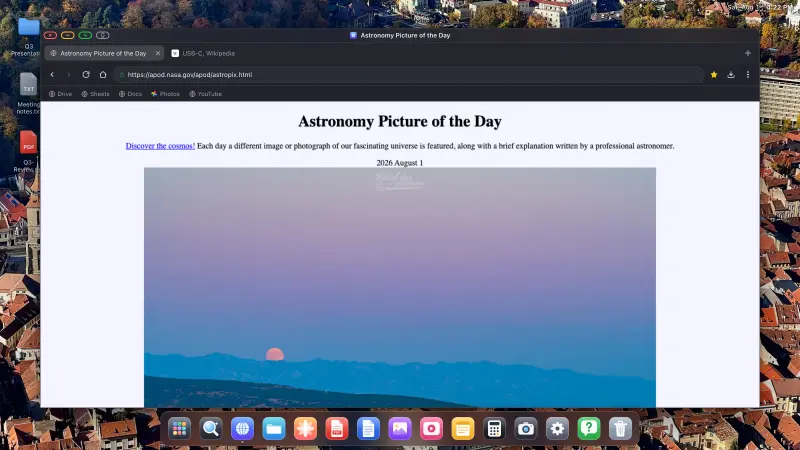
iPhoneをポータブルモニターに接続できる?できます。正しいやり方を解説
ポータブルモニターは今や手頃な価格になり、こんな疑問がよく聞かれます。iPhoneでも使えるのか?答えはイエスです。USB-Cケーブル1本で、多くのポータブルモニターは映像と給電の両方をまかなえます。ただし、製品ページには書かれていない落とし穴が一つあり、購入前に知っておく価値があります。
記事を読む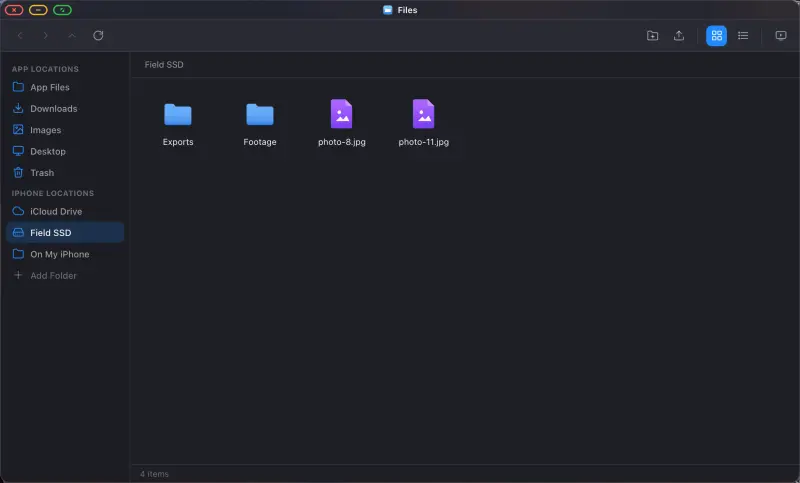
iPhone+USB-Cハブ+外付けSSD:スマホで作業するパワーユーザー向けセットアップ
ポートが1つしかないiPhoneでは、画面か、ストレージか、給電かを選ばなければなりません。ハブを使えばその選択自体が不要になり、モニターの隣にドライブをマウントできるようになった時点で、それはもうスマホではなく小さなコンピューターです。何を買うべきか、何を避けるべきか、そしてマウントしたドライブがどう動くかを解説します。
記事を読む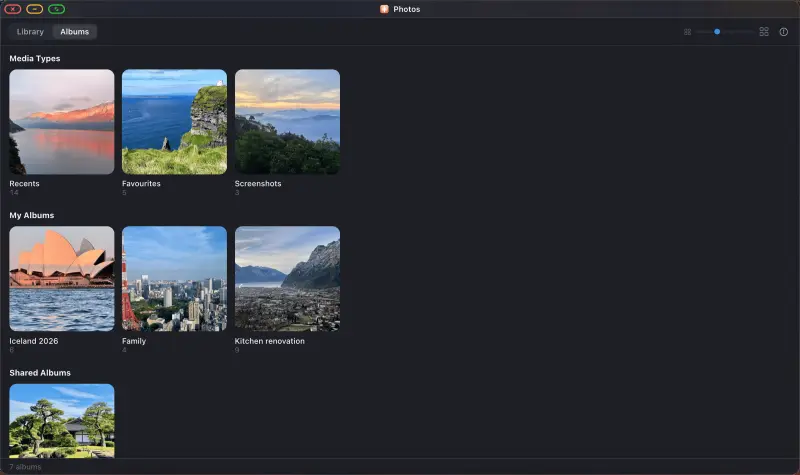
iPhoneから、家庭、店舗、イベント向けにテレビへ写真スライドショーを流す方法
写真をループ再生する画面。クリスマス、結婚式の披露宴、店舗のショーウィンドウ、展示会のブースなど、場面はさまざまです。メディアプレイヤーもスマートテレビ用アプリも、裏でうなりを上げるパソコンも必要ありません。iPhone、ケーブル、ディスプレイがあれば実現でき、一日中動かし続けることもできます。
記事を読む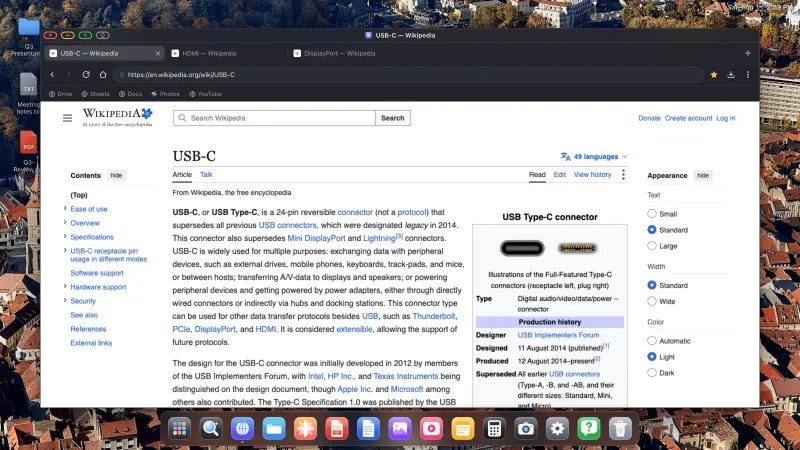
iPhoneを外部モニターで、フルスクリーンで使う方法
ほとんどの人は、iPhoneをモニターに一度つないでみて、2本の黒帯の間に浮かぶ縦長のスマホ型映像を見て、二度と試そうとしません。モニターは悪くありません。ケーブルも悪くありません。それが標準のiOSの仕様なだけです。以下では、パネル全体を使うセットアップ、つまり手元のiPhoneから駆動する、モニター本来の解像度でのデスクトップを紹介します。
記事を読む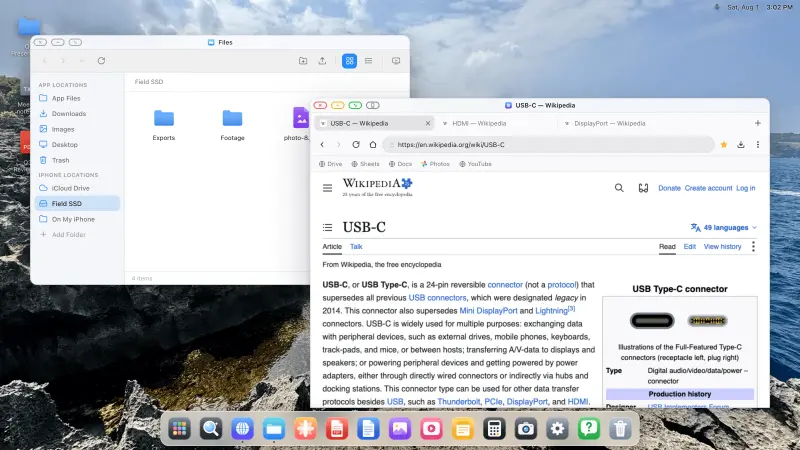
iPhoneをポータブルモニターにフルスクリーンで接続する方法
ポータブルモニターは折りたためて重さもほとんどなく、どこでも本物の画面を用意してくれます。多くの人はそれを駆動するためにノートパソコンを持ち歩きます。しかしその必要はありません。iPhoneとケーブル、そして正しいアプリさえあれば、そのパネル上に端から端まで広がる完全なデスクトップが手に入り、バッグにノートパソコンを入れる必要はまったくなくなります。
記事を読む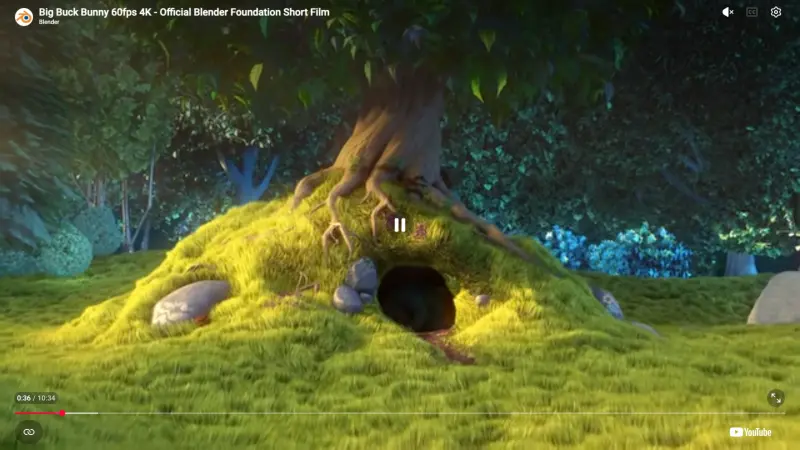
iPhoneをテレビやモニターに拡張する、最良の方法
AirPlay、HDMIアダプター、スマートテレビ自体のアプリ。iPhoneを大画面に映す方法はいくつかありますが、そのほとんどが同じがっかりする結果をもたらします。両側に黒帯の入った、スマホ型の映像です。ここでは、それぞれの方法で何が得られるのか、そしてどれがパネルを埋め尽くせるのかを見ていきます。
記事を読む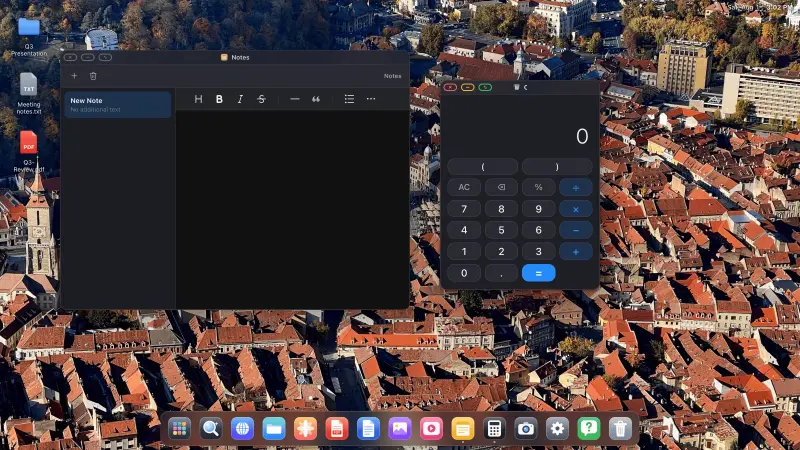
iPhone向けの、本物のSamsung DeX代替アプリがついに登場
Galaxyをモニターに接続すると、Samsung DeXはタスクバー、サイズ変更可能なウィンドウ、カーソルを提供してくれます。iPhoneを接続すると、iOSが提供してくれるのはミラーリングだけです。Appleはまだデスクトップモードを提供していませんが、その差はもはや埋められないものではありません。外部画面にウィンドウ形式のデスクトップを表示するアプリが存在するのです。
記事を読む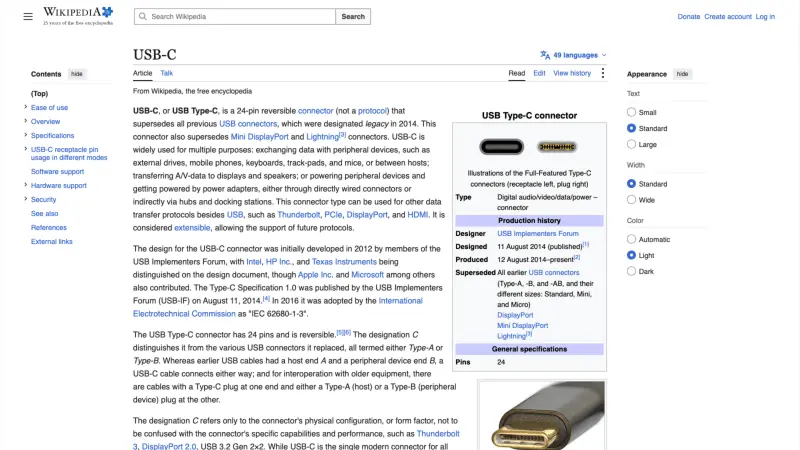
iPhoneの外部ディスプレイから黒帯をなくす方法
スマホをモニターに接続すると、黒一色の海に浮かぶ小さな縦長のウィンドウが表示される。モニターは壊れていませんし、ケーブルも間違っていませんし、見落としている隠しiOS設定もありません。黒帯はソフトウェアの挙動であり、原因はちょうど2つに絞られます。どちらも解決できます。
記事を読む
iPhone/iPadの画面が壊れた? モニターで第二の人生を
iPhoneの画面に走る緑の線。古いiPadを横切る黒い帯。ちらつく画面、タッチが効かない画面、着信音は鳴るのに真っ黒なままの画面。デバイスがまだ起動し、映像を出力できるなら、引き出しの肥やしにする必要はありません。モニターにつなげば、XeOSが使えるデスクトップを用意します。画面が無傷だった頃より、作業スペースが広くなることも珍しくありません。
記事を読む使い方
ガイド
iPhoneやiPadをモニター、テレビ、プロジェクターに接続して画面を埋め尽くす方法
iPhoneをテレビにつなぐこと自体は簡単です。難しいのは、そこから使えるだけの画面を引き出すことです。標準のiOSはただ画面をミラーリングするだけなので、16:9のモニターには縦長のスマホ型の映像が、2本の黒帯に挟まれて浮かんで表示されます。XeOSは、そのミラーリングを、パネルのすべてのピクセルを使い切るデスクトップに置き換えます。このページの設定を一度済ませておけば、以降のすべてのガイドはそれが済んでいる前提で進みます。
ガイドを全部読む
iPhoneやiPadから、テレビやモニターでYouTubeをフルスクリーンで見る方法
テレビとiPhoneとケーブルがあり、動画を画面中央のスマホ型の枠に押し込めるのではなく、画面いっぱいに表示したい。XeOSなら、それが5分ほどで実現します。サインインして、フルスクリーンにして、あとは内蔵の広告ブロッカーに任せるだけです。
ガイドを全部読む
iPhoneやiPadから、テレビで写真のスライドショーを再生する2つの方法
リビングのテレビで見る旅行写真も、ショーウィンドウでループ再生するディスプレイも、パソコンもメディアプレイヤーもスマートテレビ用アプリも必要ありません。iPhoneとケーブル、そしてXeOSがあれば、どんな画面も写真で埋め尽くせます。方法は2つ、自分の写真ライブラリを使う方法と、ブラウザでGoogleフォトのアルバムを使う方法があり、それぞれ向いている用途が異なります。
ガイドを全部読む
ノートパソコンを持ってこなかったとき、iPhoneやiPadからプレゼンする方法
プロジェクターの電源は入り、会場は準備万端なのに、ノートパソコンだけがどこか別の場所にある。そんなときでも、iPhoneとケーブルさえあれば、手元にあるスライドでちゃんとフルスクリーンのプレゼンができます。方法は2つ。ブラウザでのGoogleスライドと、出発前に書き出しておいたPDF用の内蔵ビューアです。後者はネットワークが一切なくても動作します。
ガイドを全部読む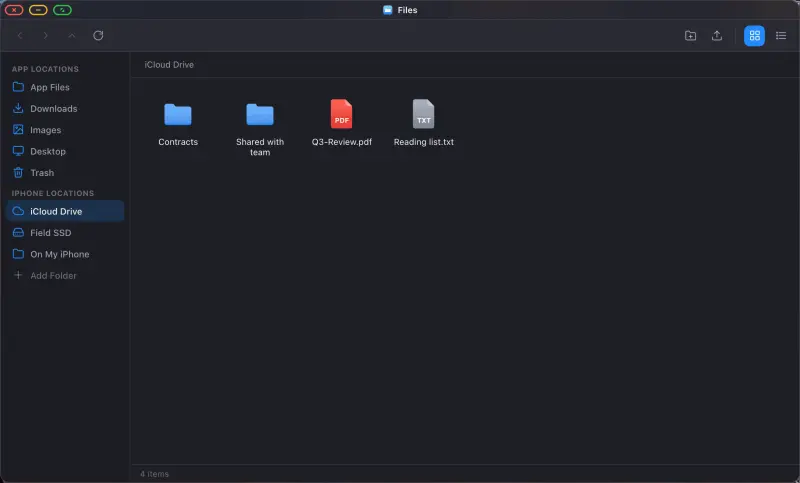
iPhoneやiPadから、ファイル、iCloud Drive、外部ドライブを閲覧する方法
iOSはファイルを少し距離を置いて扱う仕組みになっています。Filesアプリは1つの書類を取り出すには十分ですが、そこで作業できる場所ではありません。XeOSなら、サイドバー、2種類の表示モード、ドラッグ&ドロップ、ゴミ箱を備えたファイルマネージャーが大画面で使え、iPhone本体、iCloud Drive、アダプターに接続したUSBドライブからフォルダをマウントできます。マウント後は、パソコンと同じようにその場ですべてが開きます。
ガイドを全部読むiPhoneで学習・作業する方法:大画面でのGoogle Drive、Docs、Sheets、Officeファイル
スマホサイズのテキストボックスでレポートを書くのはつらいものです。24インチのモニターに本物のキーボードがあれば、それはただの執筆作業になります。このガイドでは、iPhoneやiPadからGoogle Drive、Docs、Sheetsを使う方法、メールで送られてくるWordやExcelのファイルを開く方法、そして書類をいつでも取り出せる場所に保管しておく方法を解説します。
ガイドを全部読むXeOS: External Display Browserを試してみる
外部モニター、テレビ、ポータブルディスプレイでフルスクリーン表示。黒帯なし。App Storeでダウンロード。
