 External Display Browser代替アプリ3分で読めます
shiftscreenの代替を探している?2026年における、外部ディスプレイでのフルスクリーンブラウジングの姿
shiftscreenの代替アプリを検索したことがあるなら、問題はもうご存知のはずです。iPhoneやiPadで、ミラーリングが残す黒帯なしに、外部モニターに何か使えるものを画面いっぱいに映したい。以下では、実際に存在する選択肢、多くの「代替アプリ」一覧がなぜ見当違いな方向に案内してしまうのか、そしてXeOSがどこに位置するのかを解説します。
まず、まったく異なる2つの問題
「セカンドスクリーン」という言葉は、互いに無関係な2つの用途で使われており、検索結果ではこの2つが常に混同されています。
| 欲しいもの | 探すべきもの |
|---|---|
| iPadをMacやPCの追加モニターとして使いたい | Duet Display、Luna Display、spacedesk、Sidecar |
| iPhoneやiPad自体のコンテンツを、モニターにフルスクリーンで映したい | shiftscreen、XeOS |
「shiftscreen代替」の一覧の多くは1つ目のカテゴリーで埋め尽くされており、後者を探している人には役に立ちません。パソコンが一切関わらないのであれば、そしてほとんどの人にとってそここそが要点なのですが、求めるべきは2行目です。
このカテゴリーが解決しようとしていること
iOSにはデスクトップモードがありません。iPhoneをモニターに接続すると、iOSはミラーリングを行います。16:9のパネルに19.5:9の映像を映し、差分を黒帯で埋め、すべてが手のひら向けのサイズになります。iPadも同様に、M系チップとStage Managerがない限り4:3でミラーリングされます。
このカテゴリーのアプリは、iPhoneをコピーする代わりに外部ディスプレイの制御を引き継ぎ、その縦横比に合わせて作られたものを描画することで、これを回避しています。
XeOSが異なる点
決定的な違いは、その範囲の広さです。これは単に大きなウィンドウを持つフルスクリーンブラウザではありません。デスクトップ環境そのものです。
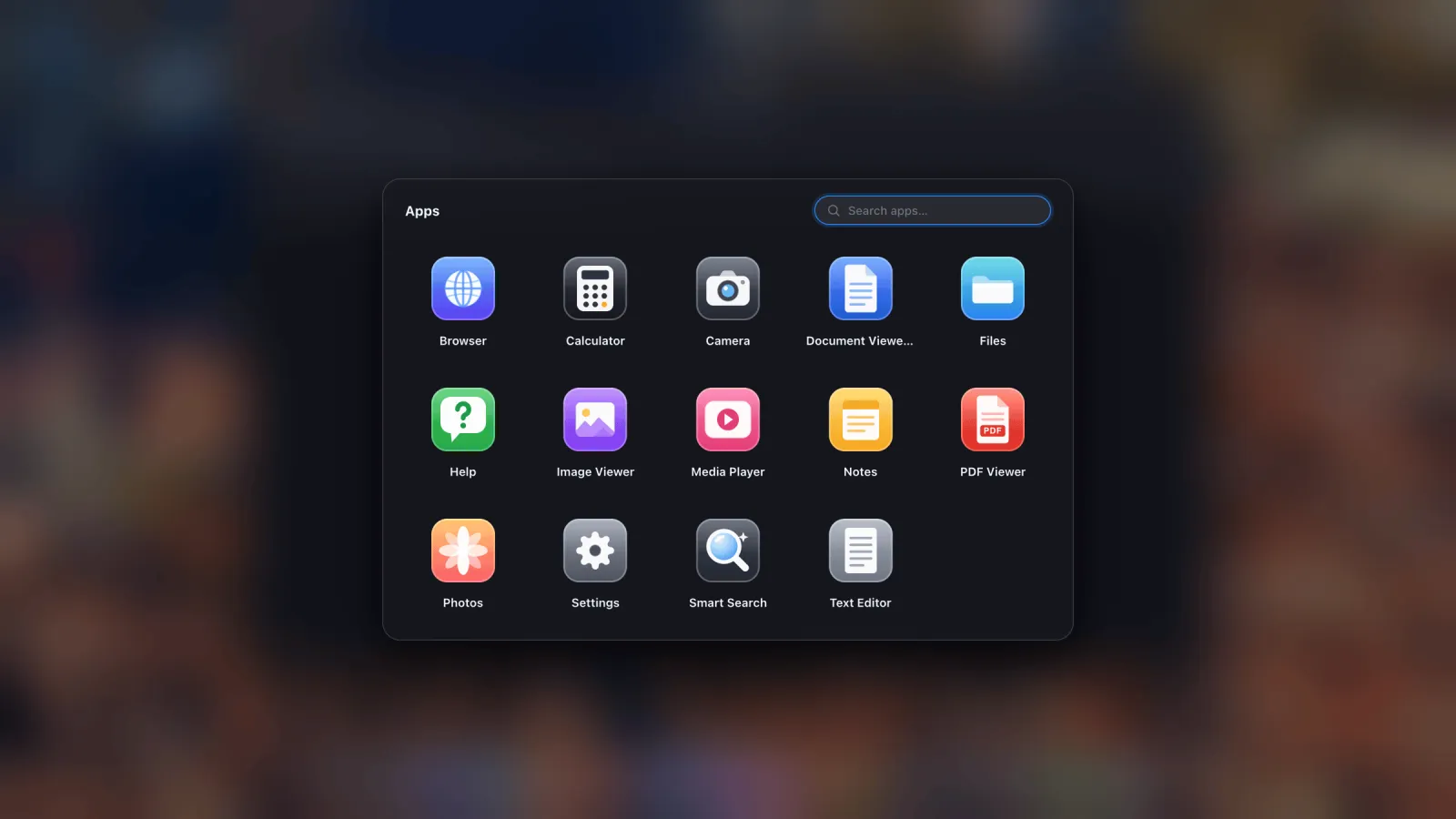
- 移動、サイズ変更、端へのスナップ、フルスクリーン化、最小化ができるウィンドウを複数同時に。切り替え機能と、開いているものすべての一覧表示付き。
- DockとApps drawer。どんなWebサイトも専用のアイコン付きアプリとしてインストールできます。
- iCloud Driveのフォルダ、端末のフォルダ、外部USBドライブをマウントし、その場でファイルを開けるファイルマネージャー。
- 内蔵アプリ:注釈対応のPDFビューア、Officeファイルプレビュー、画像ビューア、メディアプレイヤー、フルスクリーンスライドショー対応のPhotos、メモ、テキストエディタ、電卓、カメラ。
- タブ、ブックマークバー、進捗表示付きダウンロード、暗号化されたパスワードマネージャー、リーダーモード、リーディングリスト、サイトごとのズーム、ページ内検索を備えたデスクトップ用ブラウザ。
- EasyListとuBlockのリストから構築されエンジンに組み込まれた、既定でオンの広告ブロッカー。YouTubeの動画広告にも対応。
- Safari、Chrome、Firefox、Edgeからのブックマークとパスワードのインポート。サインインが面倒な作業にならずに済みます。
- マウスとキーボード対応。どちらもない場合は、端末自体の画面がトラックパッドになります。
- セッションの復元。どのウィンドウも、離れたそのままの場所に戻ります。

フルスクリーンの部分について、具体的に
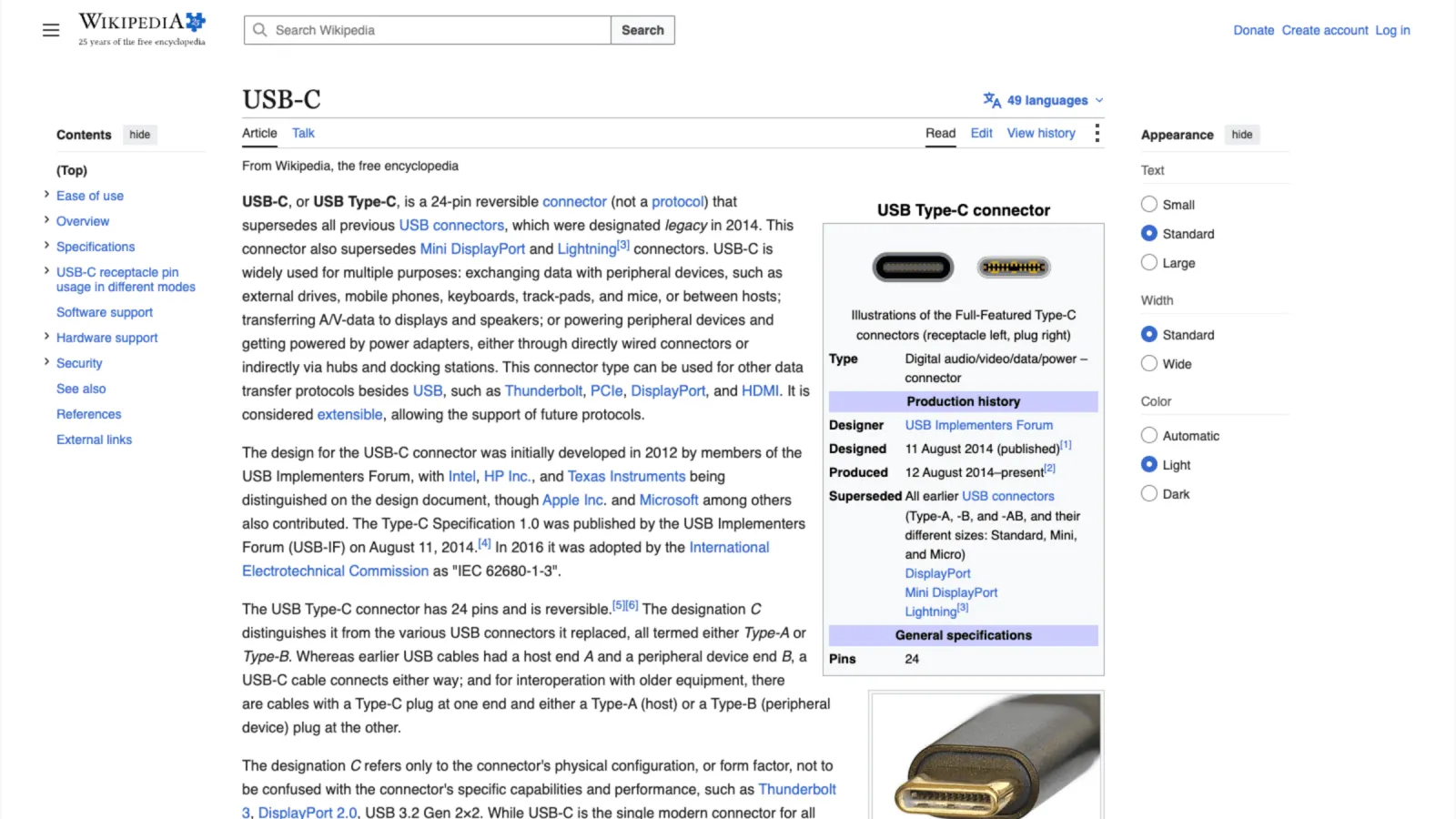
どのウィンドウにも、インターフェースをすべて取り除く緑のボタンがあります。タイトルバー、タブ、ツールバー、Dockです。すると、コンテンツがパネル全体を占有し、動画やスライドショー、プレゼンが枠に押し込められたようにではなく、あるべき姿で表示されます。
切り替える前に確認すべきこと
後で驚かないために、2つだけ確認しておきましょう。
- 他のiPhoneアプリはこの中では動作しません。これは独自のアプリとWebを備えたデスクトップ環境であり、モニター上のiOSではありません。ほとんどのデスクワークには十分ですが、特定のネイティブアプリが必要な場合には向きません。
- 一部の埋め込みフレームは、外部画面からのクリックを受け付けません。iOS上のすべてのブラウザはWebKitを使う必要があり、クロスドメインのフレーム、同意バナー、一部のサインインや決済ボックスは、プログラムによる入力に対して意図的に強化されています。その答えは、そのページを一時的にiPhoneの画面に渡してワンタップだけ操作し、すぐに戻すボタンです。ガイドで詳しく解説しています。
始め方
USB-C to HDMIケーブル、または旧型iPhone向けのLightning Digital AVアダプター、あるいはAirPlay受信機のいずれかが必要です。Bluetoothマウスは、わずかな費用で体験を大きく変えてくれます。セットアップガイドでは、黒帯が出ないよう正しい解像度を選ぶ方法を含め、全体の手順を解説しています。
XeOS: External Display Browserは、あらゆるモニター、テレビ、プロジェクターの上で、iPhoneやiPadを完全なデスクトップに変えます。
よくある質問
これはDuet DisplayやLuna Displayと同じカテゴリーですか?
いいえ。それらはiPadをパソコン用の追加モニターに変えるものです。こちらは、パソコンを一切介さずに、iPhoneやiPad自体のコンテンツをモニターに映すものです。
特定のiPhoneやiPadが必要ですか?
ディスプレイに映像出力できる端末であれば何でも構いません。M系チップもStage Managerも必要ありません。
ケーブルだけでなくAirPlayでも動作しますか?
はい、ただしケーブル接続の方がレイテンシが低く、同時に充電もできます。
ログイン情報は引き継げますか?
Safari、Chrome、Firefox、Edgeからブックマークとパスワードをインポートできます。詳しくはインポートガイドをご覧ください。
ブログの他の記事




XeOS: External Display Browserを試してみる
外部モニター、テレビ、ポータブルディスプレイでフルスクリーン表示。黒帯なし。App Storeでダウンロード。