 External Display Browser旅行3分で読めます
旅行にiPhoneをノートパソコン代わりに使う:パソコンなしで成立するセットアップ
ノートパソコンを家に置いていくのは、本物の画面が必要な作業に出くわすまでは良いアイデアです。このセットアップはその隙間を埋めます。iPhone1台、小さなアクセサリーの入ったバッグ、そして部屋にあるどんなモニターやテレビにも映るデスクトップ。重さは500グラム以下で、上着のポケットにも収まります。
バッグの中身
| アイテム | 理由 |
|---|---|
| USB-Cマルチポートアダプター | 画面用のHDMI、ドライブ用のUSB、iPhoneを充電するためのパススルー給電。ここで最も重要な一品です。 |
| 短いHDMIケーブル | ホテルやレンタルのテレビにはポートがあっても、ケーブルは大抵どこかに行方不明です。 |
| 折りたたみ式Bluetoothキーボード | 本格的な入力のために。高価なものである必要はありません。 |
| 小型のBluetoothマウス | 大画面を作業環境に変えてくれます。iPhoneの画面がトラックパッドになるので任意です。 |
| バスパワー駆動のUSB-C SSD | 写真、動画、バックアップ用。直接マウントできます。 |
| 十分なワット数の充電器 | ディスプレイとドライブの両方を駆動すると、思った以上に電力を消費します。 |
これで重さは500グラム以下、iPhone以外に専用充電器が必要なものは何一つありません。
ソフトウェア面の話
XeOS: External Display Browserが、その画面を実際に使えるものに変えてくれます。標準のiOSはiPhoneの画面をミラーリングするだけなので、両側に黒帯の入ったワイドスクリーンパネルの中央に、スマホ型の映像が表示されます。XeOSは代わりに、ディスプレイ本来の解像度でデスクトップを描画します。ウィンドウ、Dock、ファイルマネージャー、デスクトップ用ブラウザです。
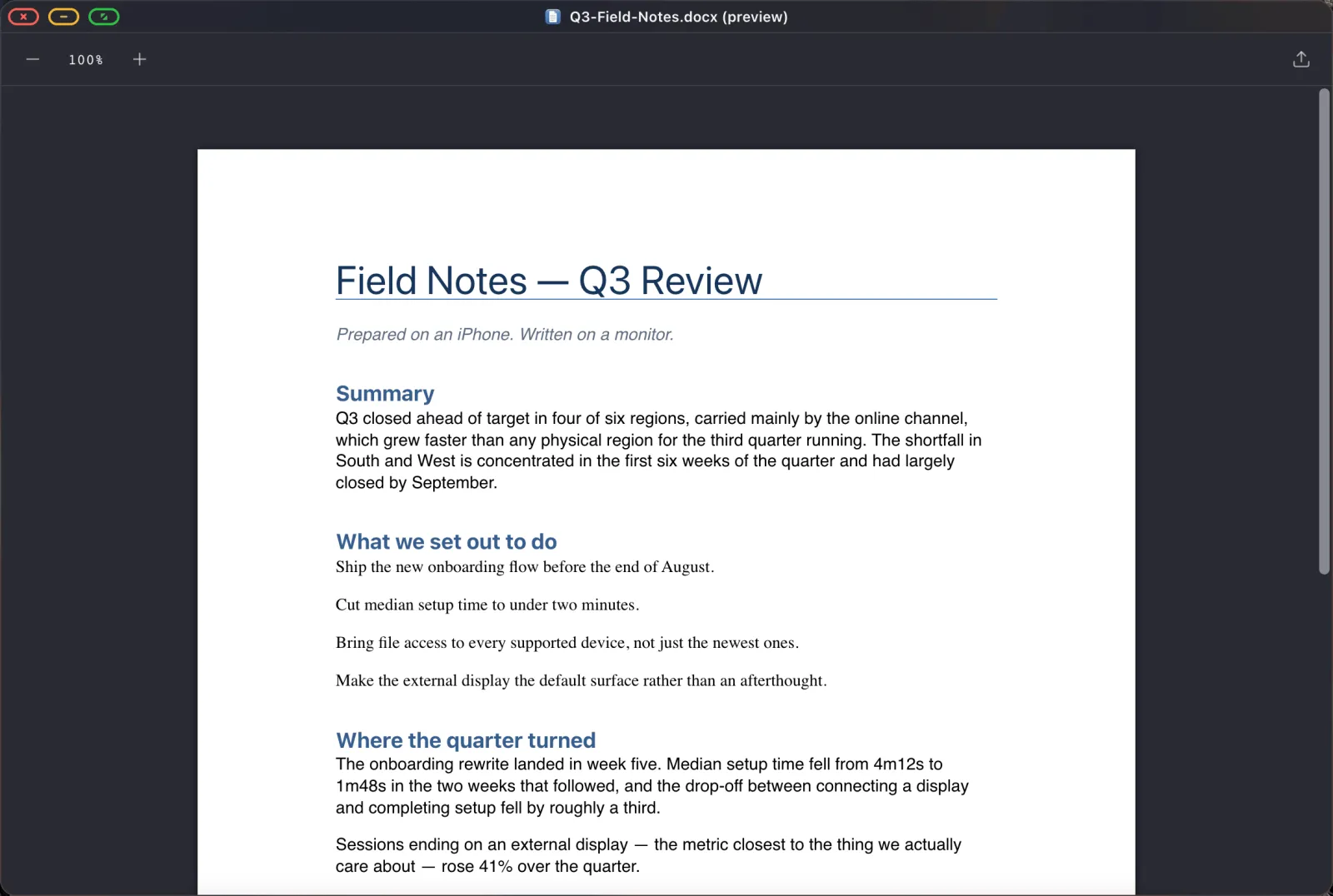
ある作業日の様子
メール、書類、スプレッドシート
ブラウザがデスクトップサイズの画面上で動くデスクトップ用ブラウザであるため、Gmail、Google Docs、Sheetsはモバイル版ではなくフル機能のインターフェースを提供してくれます。Sheetsには数式バーがあり、Docsには本格的なキーボードショートカットがあります。それぞれをDockアプリとしてインストールすれば、タブを探し回る手間も一切なくなります。

ファイル、SSDも含めて
Filesアプリは、iCloud Drive、iPhone本体、アダプターに接続したUSBドライブからフォルダをマウントできます。マウントすれば、その場で開いて編集し保存できます。写真でいっぱいのカードも閲覧可能になり、iCloudのフォルダは作業ディレクトリになります。

PDFと書類
検索、注釈、フォーム入力に対応した本格的なPDFビューアに加え、送られてくるWord、Excel、PowerPointファイルのプレビューも可能です。ホテルの部屋から契約書に署名することも、もう解決すべき問題ではなくなります。
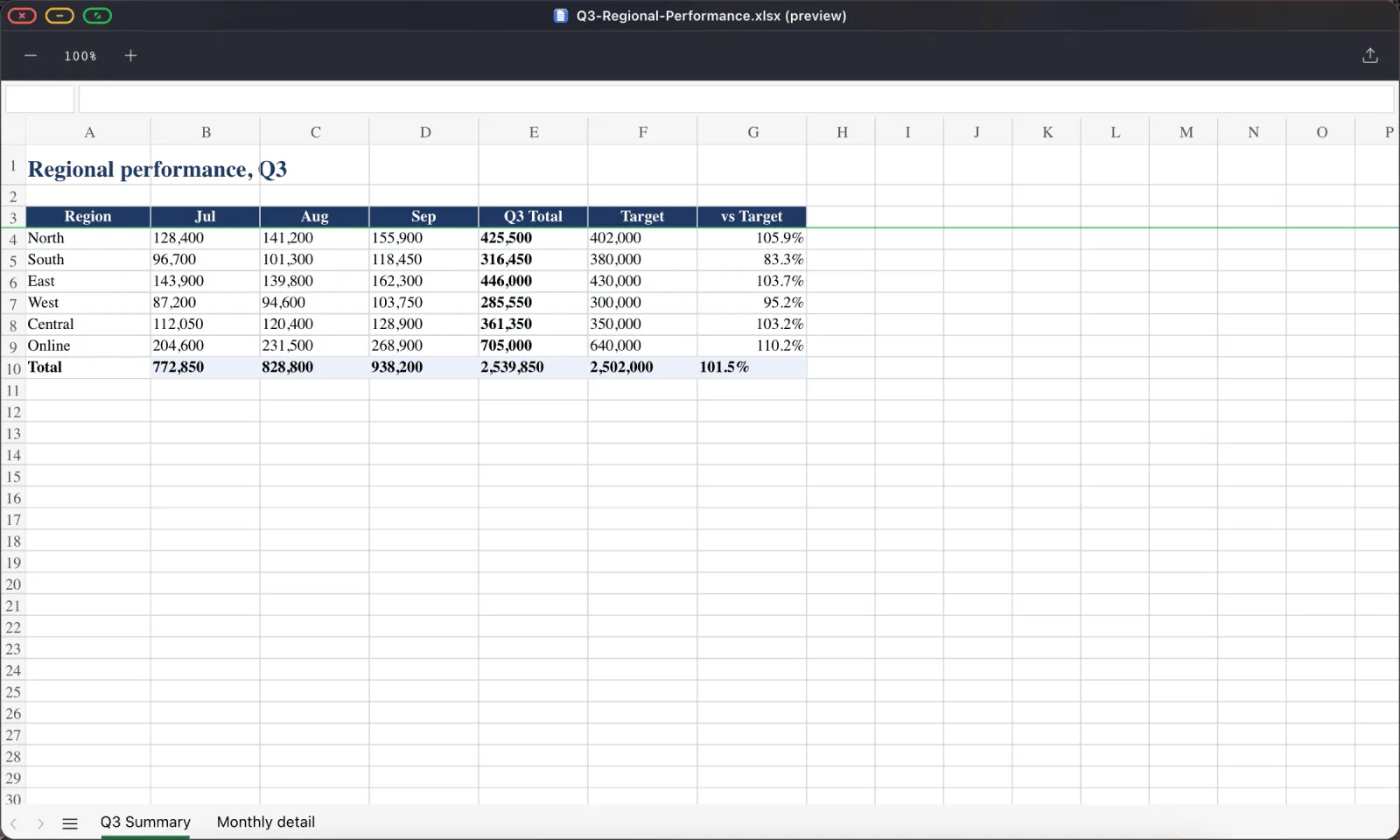
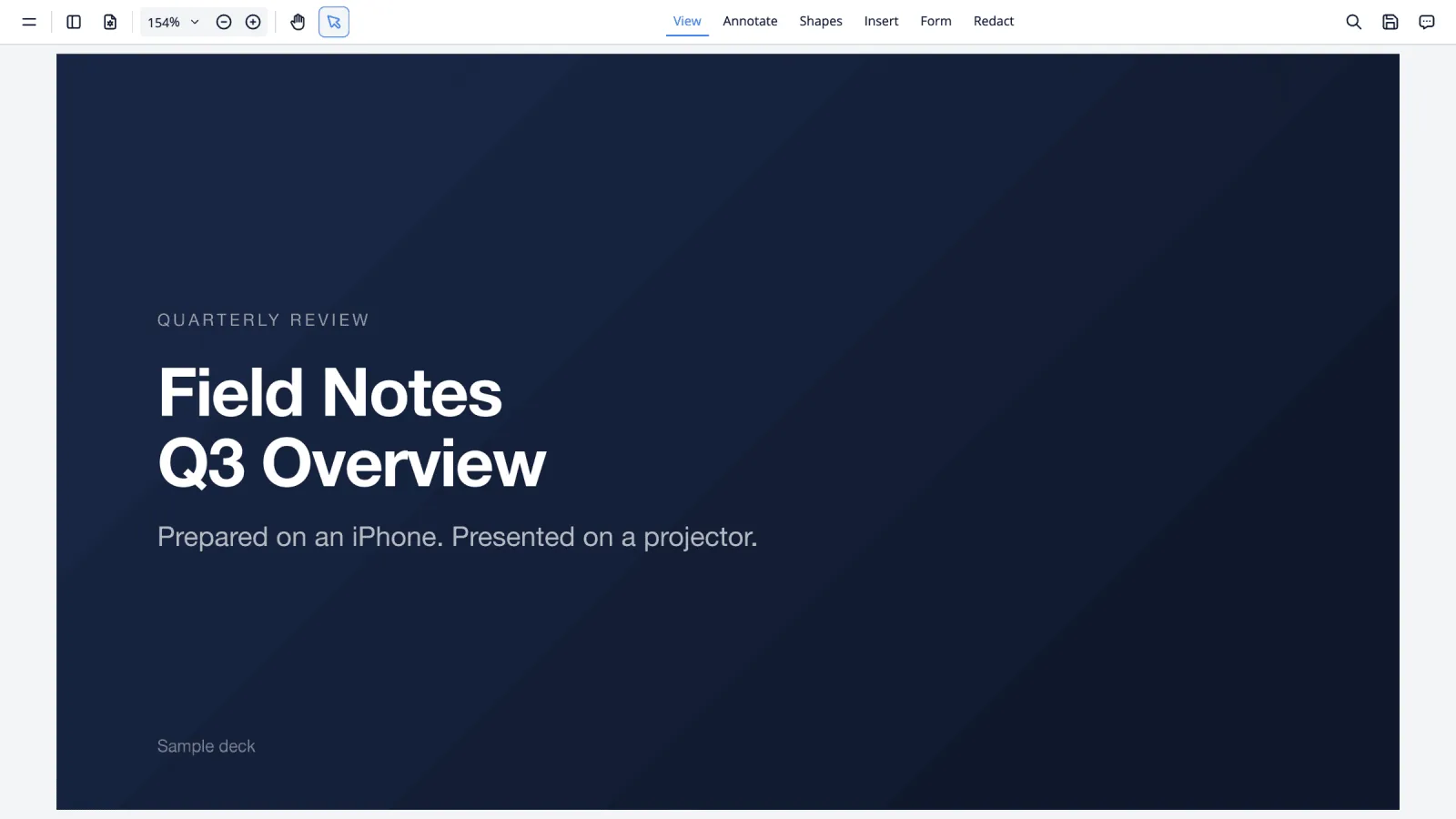
プレゼン
旅の予定に発表が含まれているなら、スライド資料のPDFと緑のフルスクリーンボタンだけで作業が完結し、ネットワークも一切必要ありません。プレゼンのガイドで、これとGoogleスライドを使う方法の両方を解説しています。
夜の時間
同じセットアップで、モニターの代わりにテレビを使います。広告ブロッカーをオンにしたYouTubeのフルスクリーン再生、あるいは自分のライブラリからその日撮った写真のスライドショーです。フルスクリーンYouTubeとスライドショーには、それぞれ専用のガイドがあります。
iPhoneがノートパソコンに勝る点
重さとかさばりは、言うまでもなく圧倒的な差があります。通信面では、モバイル回線がすでに使え、ホテルWi-Fiのログイン画面と格闘する必要もありません。空港の保安検査でも、バッグから取り出すものがありません。盗難のリスクも、iPhoneはポケットの中にありますが、ノートパソコンは部屋に置いたままです。そしてバッテリーも、パススルー対応のアダプターがあれば作業しながら充電できます。
iPhoneが及ばない点
旅を計画する前に、ここは正直に見ておきましょう。
他のiPhoneアプリはこのデスクトップの中では動作しません。動作するのはブラウザ、内蔵アプリ、インストールしたWebサイトだけなので、大画面で特定のネイティブアプリが必要な作業には向きません。本格的な編集作業、動画・音声、大きなデザインファイルを扱う用途も同様です。そして、一部の埋め込みページの操作要素、同意バナー、特定のサインインや決済フレームは、iPhoneの画面上でのワンタップ操作が必要です。そのためのボタンが用意されており、デバイスレイアウトモードで説明しています。
執筆、メール、スプレッドシート、リサーチ、書類作成、プレゼン、事務作業、メディア視聴といった、多くの人がノートパソコンを持ち歩く目的の大部分については、十分に通用します。
出発前にセットアップしておく
- XeOSをインストールし、自宅の自分のモニターで一度セットアップを済ませておきます。
- ブックマークとパスワードを取り込んでおきます。そうしないと、旅先でトラックパッドを使ったログインは苦痛です。
- よく使うサイトをDockアプリとしてインストールします。
- iCloud Driveの作業フォルダをマウントします。
- オフラインで開けるようにしておく必要のあるものは、PDFに書き出しておきます。
- キーボードとマウスをペアリングし、再接続できることを確認します。
自宅での10分が、ホテルの部屋での1時間を救います。
XeOS: External Display Browserは、あらゆるモニター、テレビ、プロジェクターの上で、iPhoneやiPadを完全なデスクトップに変えます。
よくある質問
ディスプレイを駆動している間、iPhoneは充電されますか?
パススルー給電対応のマルチポートアダプターがあれば充電されます。単純なUSB-C to HDMIケーブルには給電機能がありません。
部屋にテレビしかなく、空いているHDMIケーブルがない場合は?
短いケーブルを持ち歩いてください。最も忘れられがちなアクセサリーです。
マウスなしでも作業できますか?
はい。iPhoneの画面がトラックパッドとして機能し、ドラッグは長押ししてからドラッグする操作で行います。
iPadでも使えますか?
はい、Stage Manager非対応の旧型iPadを含めて使えます。詳しくはiPadについての記事をご覧ください。
ブログの他の記事




XeOS: External Display Browserを試してみる
外部モニター、テレビ、ポータブルディスプレイでフルスクリーン表示。黒帯なし。App Storeでダウンロード。