 External Display BrowserDeXの代替3分で読めます
iPhone向けの、本物のSamsung DeX代替アプリがついに登場
Galaxyをモニターに接続すると、Samsung DeXはタスクバー、サイズ変更可能なウィンドウ、カーソルを提供してくれます。iPhoneを接続すると、iOSが提供してくれるのはミラーリングだけです。Appleはまだデスクトップモードを提供していませんが、その差はもはや埋められないものではありません。外部画面にウィンドウ形式のデスクトップを表示するアプリが存在するのです。
DeXが提供してくれるもの
対応するGalaxyを接続すると、DeXは外部ディスプレイにウィンドウ形式のデスクトップを表示します。タスクバー、サイズ変更可能なアプリウィンドウ、BluetoothやUSBマウス用のカーソル、キーボードショートカット。ノートパソコンとして使う人が多いほどノートパソコンに近く、だからこそ「iPhone版のDeXはないのか」という問いは、2017年以来毎年のように聞かれてきました。
代わりにiOSが提供するもの
ミラーリングです。iPhoneの縦長画面を拡大し、16:9のパネルの両側を黒帯で埋めます。すべてがiPhone上と同じままです。一度に1つのアプリ、縦長のブラウザ、そして唯一の入力手段としてのタッチ。これはデスクトップというよりキャストに近く、どんな設定を変えても直りません。そもそもiOSはモニター向けに何も描画しておらず、iPhone自身が自分のために描いている画面をそのまま複製しているだけだからです。
Appleは、アプリが外部ディスプレイに対してできることを制限しており、だからこそApp Store上にはこれに挑戦するアプリがほとんど存在しません。XeOSは、iOSが許可している範囲を使い、その中に完全な環境を描画します。
XeOSがどうその差を埋めるか
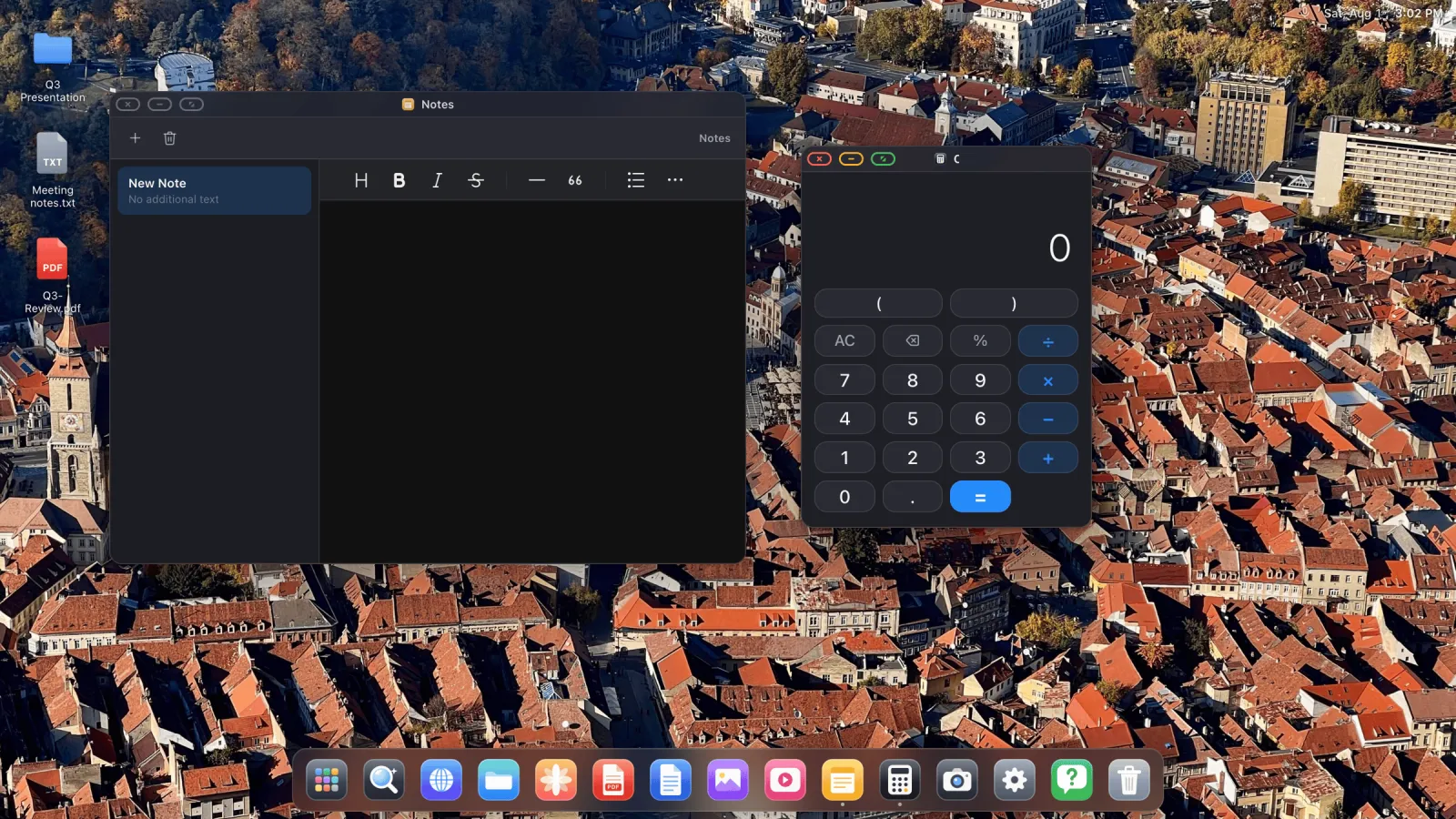
ミラーリングの代わりに、XeOS: External Display Browserはディスプレイのネイティブ解像度で独自のデスクトップを描画し、画面を直接駆動します。iPhoneは手の中でトラックパッドとして機能するか、マウスをペアリングすればまったく手を離れて使えます。

- タブ、ブックマークバー、ダウンロード、保存済みパスワード、リーダーモード、既定でオンの広告ブロッカーを備えたデスクトップ用ブラウザ。
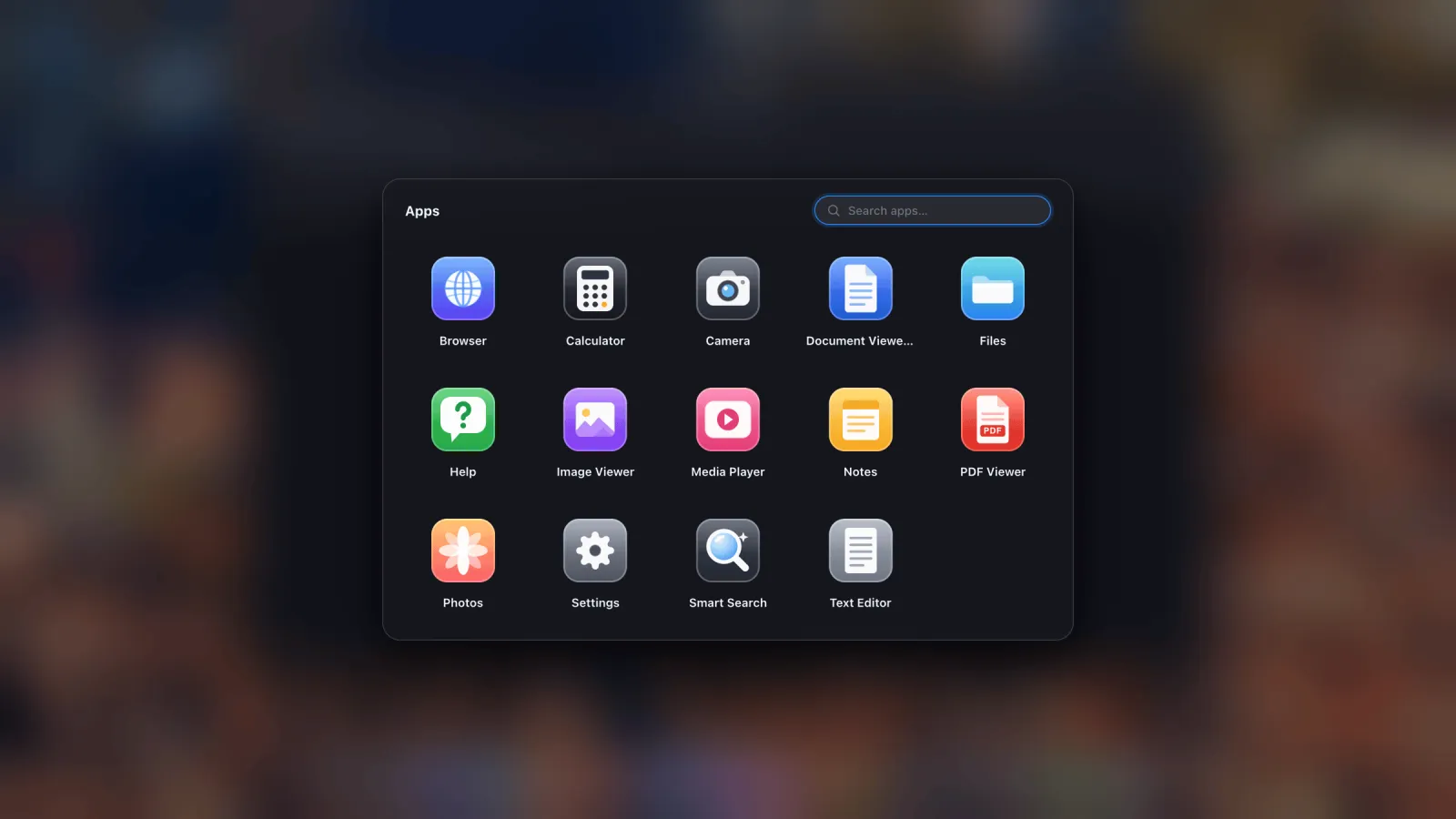
- 内蔵アプリ:ゴミ箱とZIP対応のFiles、iOSライブラリを読み込むPhotos、注釈対応のPDFビューア、Office文書プレビュー、メモ、電卓、カメラ、メディアプレイヤー。
- アプリとしてインストールされたWebサイト。GmailやSheets、YouTubeを、専用のアイコンとウィンドウ付きでDockに配置できます。
- マウス、キーボード、ショートカット。カーソル、スクロールホイール、⌘ショートカット、アプリ切り替えと一覧表示、すべて入力についてのガイドで解説しています。
- 再起動をまたいでも保持されるセッション。ウィンドウやログイン状態も、離れたそのままの場所に戻ります。

並べて比較する
| 機能 | Samsung DeX | iPhone/iPad上のXeOS |
|---|---|---|
| 外部ディスプレイでのフルスクリーン | あり | あり |
| サイズ変更可能で重ね合わせられるウィンドウ | あり | あり |
| マウスカーソルとキーボードショートカット | あり | あり |
| 拡張機能クラスの機能を持つデスクトップブラウザ | あり | あり、さらに内蔵広告ブロッカー付き |
| 外部ドライブに対応したファイルマネージャー | あり | あり、iCloud、iPhoneのフォルダ、USBドライブ |
| 他のスマホアプリを大画面で使用 | あり | なし、iOSはあるアプリが別のアプリをホストすることを許可していません |
| カメラとマイクを使ったビデオ通話 | あり | あり、Webクライアント経由 |
| iPhoneで動作 | なし | あり、M系チップ非搭載のiPadでも動作 |
両者を分けるのは6行目です。DeXはOSの一部であるため、インストール済みのどんなAndroidアプリでもウィンドウに表示できます。iOSアプリが別のiOSアプリに対して同じことをすることはできず、Appleが許可しない限りこの先も変わりません。その代わりにXeOSが提供するのは、独自の環境と、そしてWeb全体です。デスクでの作業においては、それだけで人が開くもののほとんどをカバーできます。
始め方
- ディスプレイを接続します。iPhone 15以降はUSB-C to HDMI、旧型モデルはLightning Digital AVアダプター、ワイヤレスにしたい場合はAirPlay。
- 画面を接続したままXeOSを開きます。選択した解像度で、横向きにディスプレイの制御を引き継ぎます。
- iOSの設定 › BluetoothでBluetoothマウスとキーボードをペアリングします。カーソルが外部画面に表示され、入力内容はフォーカスされているウィンドウに送られます。
- よく使うサイトをDockに配置すれば、タブではなくアプリとして開くようになります。
あらかじめ知っておきたいことが一つあります。一部の埋め込みページ要素、同意バナー、一部のサインインや決済フレームは、プログラムによる入力に対して意図的に強化されており、外部画面からのクリックを受け付けません。信号機ボタンの隣にあるグレーのボタンで、そのページを一時的にiPhoneの画面に渡してワンタップだけ操作し、すぐに戻すことができます。詳しい解説はこちら。
XeOS: External Display Browserは、あらゆるモニター、テレビ、プロジェクターの上で、iPhoneやiPadを完全なデスクトップに変えます。
よくある質問
Appleはいずれネイティブのデスクトップモードを提供しますか?
Stage Manager風の何かに関する未完成のコードがiOS 26.1に見つかり、26.2のベータ版で再び閉じられました。それ以降、何もリリースされていません。
最新のiPhoneが必要ですか?
いいえ。映像出力に対応するiPhoneであれば、Lightning搭載モデルまで遡って動作し、AppleがStage Managerを提供しなかったモデルを含む、どのiPadでも動作します。
2つのウィンドウを並べて表示できますか?
はい、それがまさにこのアプリの狙いです。ウィンドウは移動、サイズ変更、重ね合わせができ、元あった場所も記憶されます。
マウスは必須ですか?
いいえ。ない場合はiPhoneの画面がトラックパッドになります。あれば、パソコンのような感覚で使えます。
ブログの他の記事




XeOS: External Display Browserを試してみる
外部モニター、テレビ、ポータブルディスプレイでフルスクリーン表示。黒帯なし。App Storeでダウンロード。