 External Display Browser写真3分で読めます
iPhoneやiPadから、テレビで写真のスライドショーを再生する2つの方法
リビングのテレビで見る旅行写真も、ショーウィンドウでループ再生するディスプレイも、パソコンもメディアプレイヤーもスマートテレビ用アプリも必要ありません。iPhoneとケーブル、そしてXeOSがあれば、どんな画面も写真で埋め尽くせます。方法は2つ、自分の写真ライブラリを使う方法と、ブラウザでGoogleフォトのアルバムを使う方法があり、それぞれ向いている用途が異なります。
まだディスプレイをセットアップしていない場合は、先にiPhoneやiPadをモニターやテレビに接続するを済ませてから戻ってきてください。
方法1:写真アプリで、自分のライブラリから
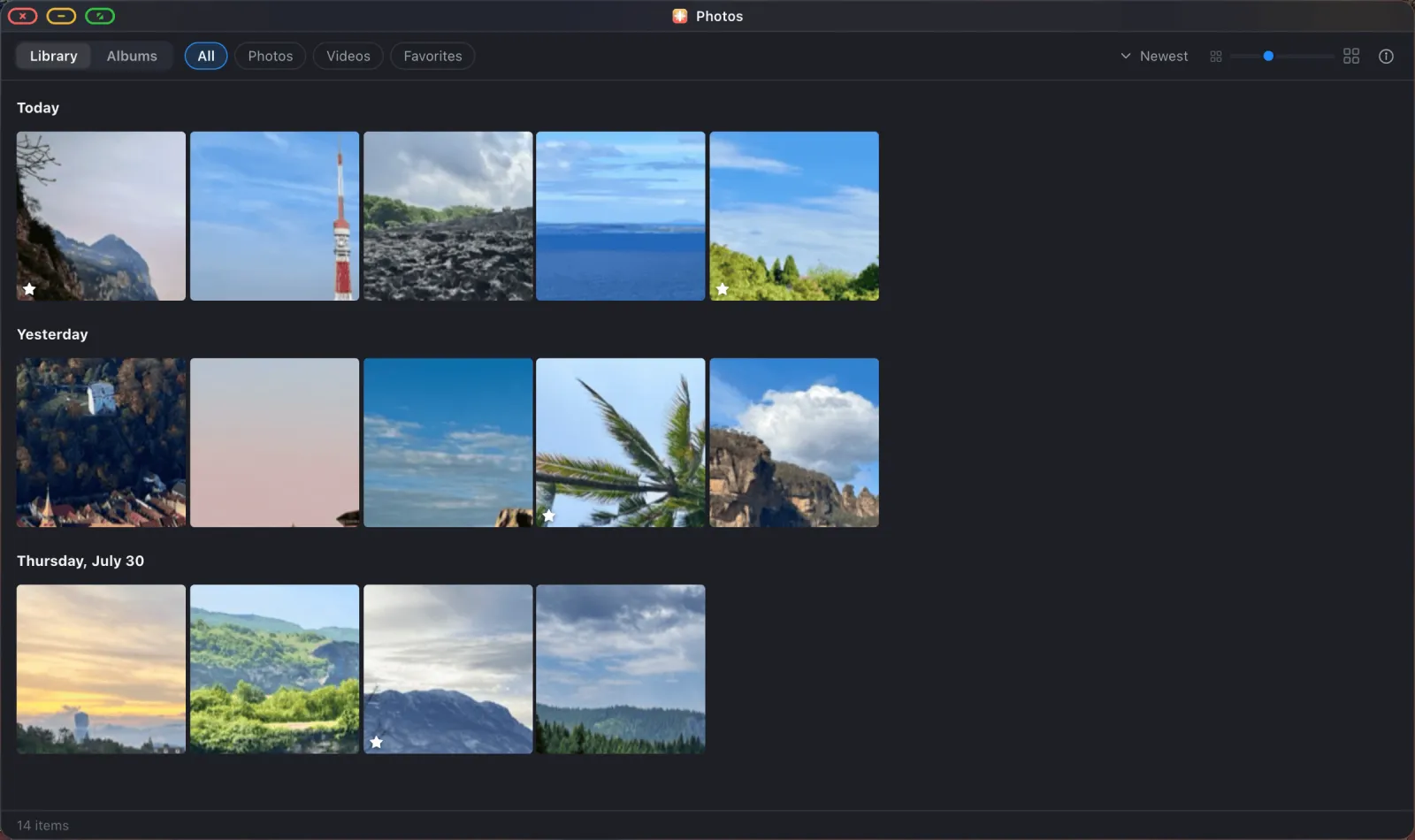
XeOSには、iOSの写真ライブラリを直接読み込む写真アプリがあります。同じアルバム、同じお気に入りを、Apple純正の写真アプリと同等のオプションでフルスクリーン再生できます。
まず写真へのアクセスを許可する
Dockから写真を開きます。初回起動時、iOSがアプリに見せてよい範囲を尋ねてくるので、フォトライブラリ全体へのアクセスを選んでください。数枚だけを個別に選ぶ限定的なアクセスでは、ここではうまく動作しません。選んだわずかな写真しかXeOSから見えず、アルバムやギャラリーが空になってしまいます。誤って選んでしまった場合は、iOSの設定 › プライバシー › 写真から変更できます。
目的のアルバムを開く
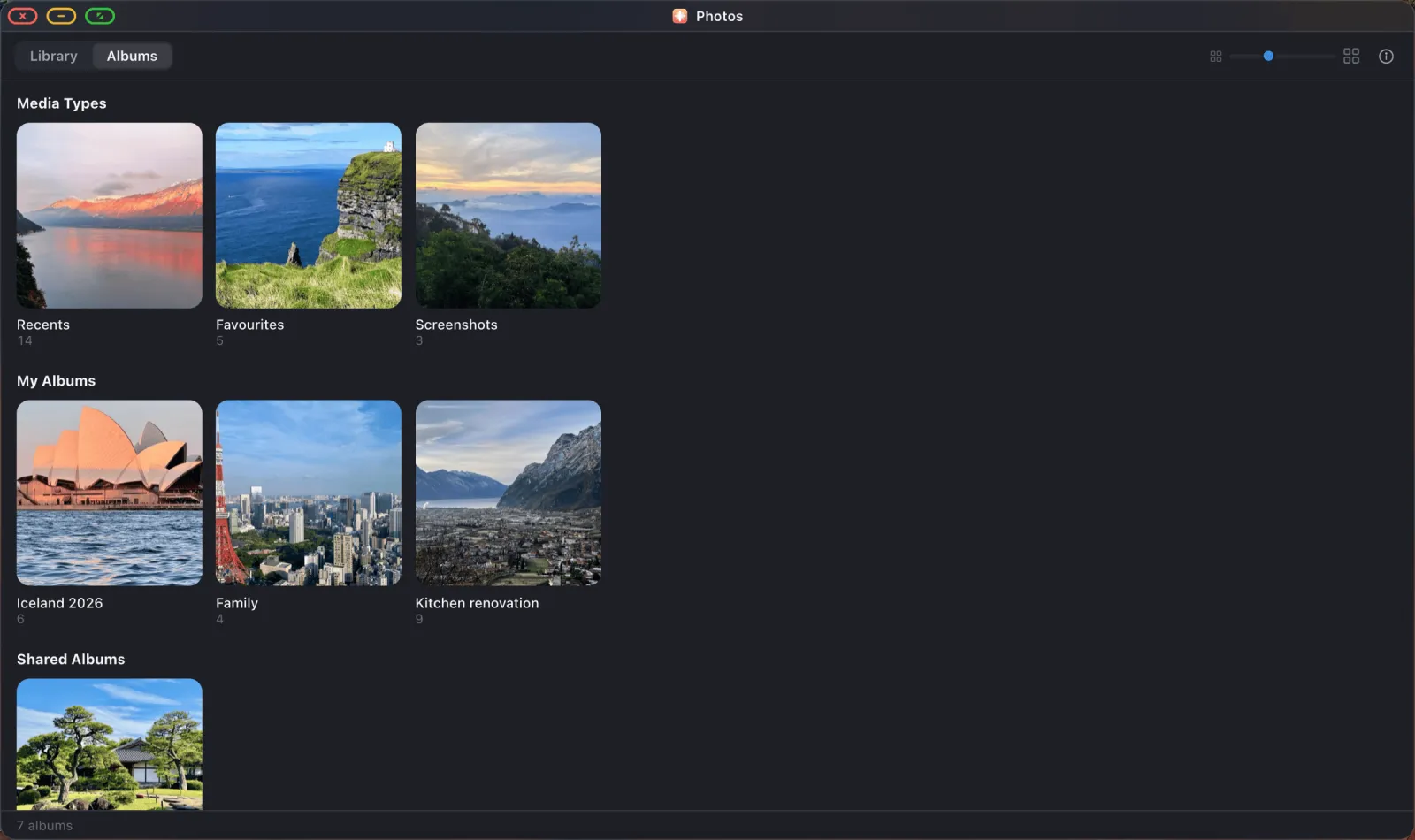
Albumsタブに切り替えます。スマートアルバム(最近の項目、お気に入り、スクリーンショット)や、iPhone上で作成したすべてのアルバムが、カバー画像と枚数付きでここに並びます。
スライドショーを設定する
アルバムを開いてスライドショーを開始します。再生が始まる前にオプションシートが表示されるので、途中でいじるのではなく最初にまとめて設定できます。
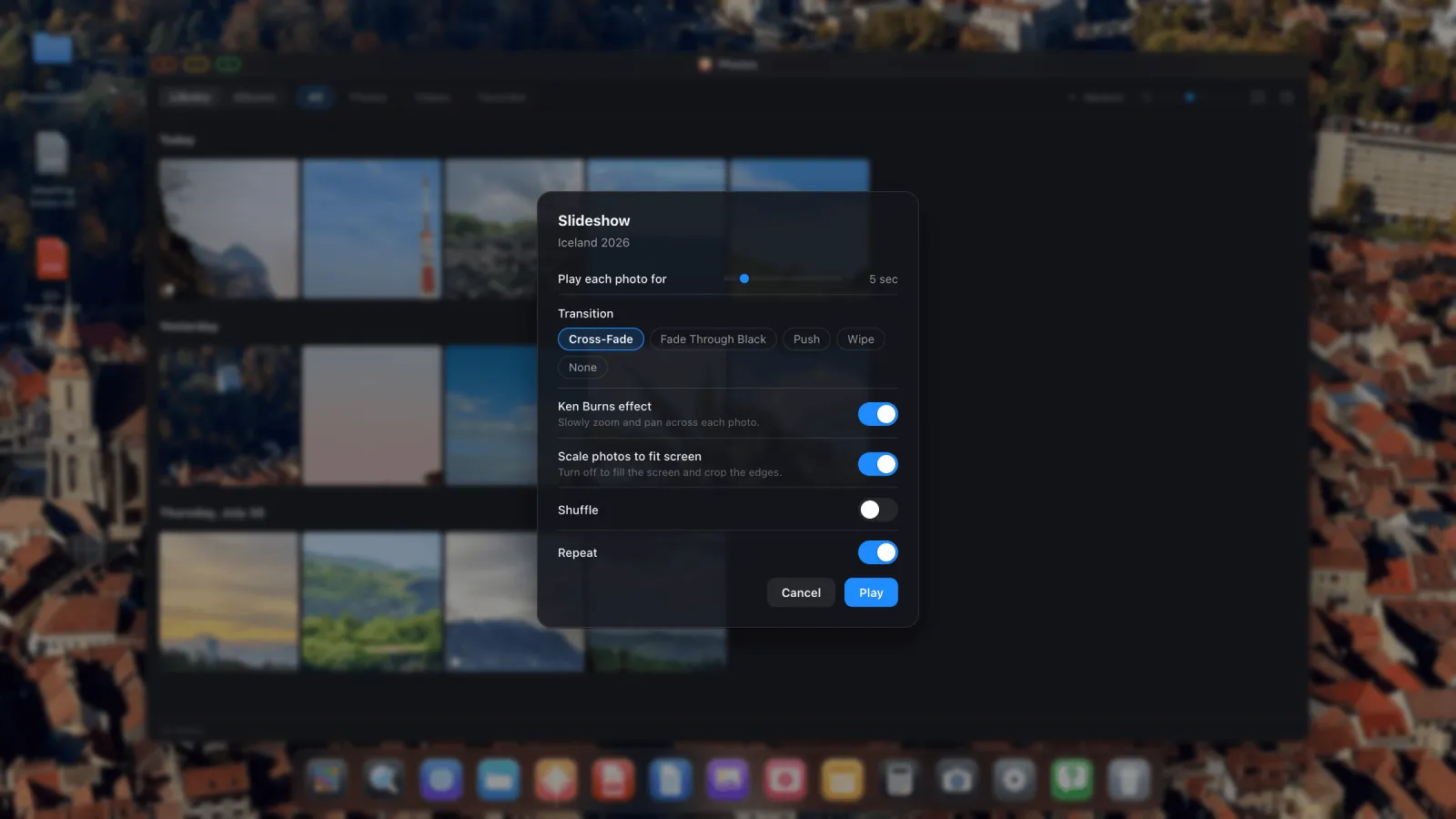
- Play each photo forで、1〜30秒の間で1枚あたりの表示時間を設定できます。5秒が無難な既定値です。人の付かない店頭ディスプレイなら、8〜10秒の方が落ち着いた印象になります。
- Transitionは、Cross-Fade、Fade Through Black、Push、Wipe、Noneから選べます。Cross-Fadeは、ほぼどんな写真の組み合わせにも合います。
- Ken Burns effectは、各写真をゆっくりズーム&パンします。リビングでの再生には向いていますが、商品写真や書類では、この動きが気を散らすため、オフにしましょう。
- Scale photos to fit screenは、写真の縦横比と画面が一致しない場合の挙動を決めます。オンにするとレターボックスが入り、オフにすると写真が画面いっぱいに広がり端が切り取られます。黒い余白を一切出したくない商用ディスプレイでは、オフにしてください。
- Shuffleで表示順をランダムにします。
- Repeatで無限にループします。人が付かない場面ではオンのままにしておきましょう。
再生を開始する
再生が始まるとディスプレイ全体を占有します。操作バーは、数秒間入力がないと自動的に消え、マウスを動かすと再び現れます。iCloudにのみ存在する写真は、数枚先まで先読みでダウンロードされるため、ダウンロードが半分しか終わっていないアルバムでもスムーズに再生されます。

停止するにはEscapeキーを押すか、ポインターを画面上端に移動してタイトルバーを呼び出し、緑のボタンをクリックしてください。
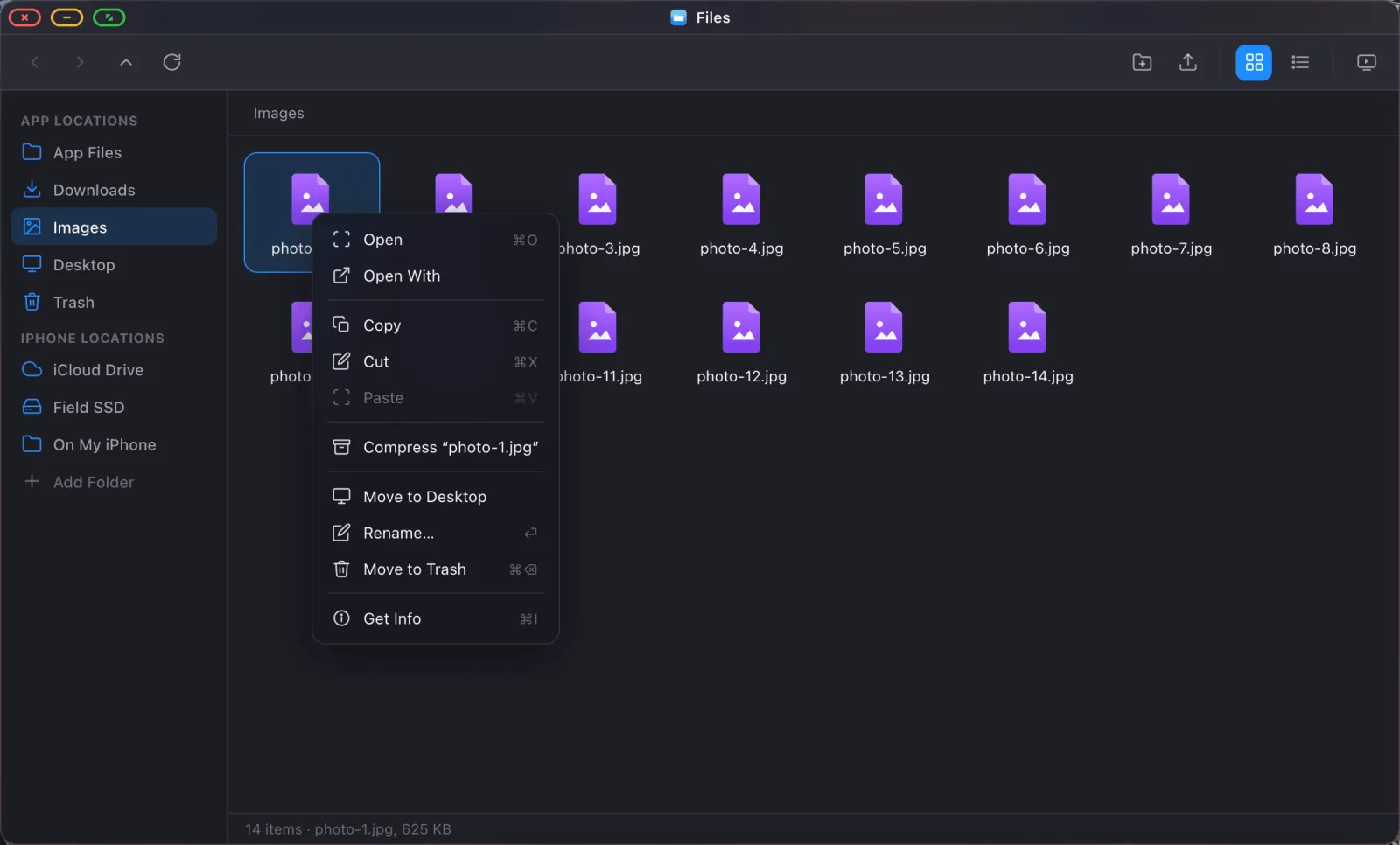
アルバムではなく、フォルダからのスライドショーも可能です。同じプレーヤーはFilesアプリからも使えます。iCloud Driveや外部ドライブ上のものを含め、画像が入った任意のフォルダを開き、ツールバーまたは右クリックメニューからSlideshowを選んでください。写真ライブラリに一切入っていない写真でも便利に使えます。
方法2:ブラウザでGoogleフォトを使う
写真がGoogleフォトにある場合や、iPhoneには一度も入っていない共有アルバムを表示したい場合は、代わりにブラウザを使いましょう。
- Dockからブラウザを開き、
photos.google.comにアクセスします。 - サインインします。パスワードを取り込んであれば、タップ数回で済みます。
- 表示したいアルバムを開きます。
- 最初の画像のメニューから、Googleフォト自体のスライドショーを開始します。
- ウィンドウ左上の緑のフルスクリーンボタンをクリックします。ブラウザウィンドウからタイトルバー、タブ、ツールバーが消え、スライドショーがディスプレイいっぱいに表示されます。

XeOSにおけるフルスクリーンは、Webサイト側に要求する必要のあるものではなく、ウィンドウの状態そのものです。そのため、ギャラリーやスライドショー表示のある任意のサイトで同じように使えます。Googleフォトはよくある一例にすぎません。
どちらの方法を使うべきか
| 写真アプリ | ブラウザ内のGoogleフォト | |
|---|---|---|
| データの出所 | iOSの写真ライブラリ | 共有アルバムを含む、Googleアカウント内のあらゆるもの |
| オフラインで動作 | ダウンロード済みの写真であれば可 | 不可 |
| タイミングやトランジションの制御 | すべて可能 | Google側が提供する範囲のみ |
| 黒い余白なしで画面いっぱいに表示 | 可能(「Scale photos to fit」をオフに) | 写真の縦横比次第 |
| 向いている用途 | リビング、イベント、無人ディスプレイ | 共有アルバム、この端末にない写真 |
放置運用のためのコツ
- 無人で流すディスプレイでは、Repeatをオン、Scale photos to fitをオフにしましょう。
- マルチポートアダプターに接続すれば、再生中もiPhoneを充電できます。
- 通知でディスプレイが中断されないよう、おやすみモードをオンにしましょう。
- 何時間も動かし続ける場合は、AirPlayではなくケーブル接続を使ってください。長時間になるほど、ネットワークの不調に見舞われやすくなります。
XeOS: External Display Browserは、あらゆるモニター、テレビ、プロジェクターの上で、iPhoneやiPadを完全なデスクトップに変えます。
よくある質問
スライドショーに動画を含めることはできますか?
はい。アルバム内の動画はそのまま再生され、スキップしたい場合はオプションシート内にスイッチがあります。
写真がiCloudにあり、端末本体には保存されていません。それでも動作しますか?
はい。各写真は必要になる少し前、数枚先読みの形でダウンロードされるため、再生が止まることはありません。
写真アプリが「一部の項目しか表示できません」と表示するのはなぜですか?
iOSが限定的な写真アクセスに設定されています。iOSの設定 › プライバシー › 写真でフォトライブラリ全体へのアクセスを許可すると、ギャラリーとアルバムがすべて表示されます。
ショーウィンドウで一日中流し続けることはできますか?
はい、それこそがRepeatの用途です。パススルー充電対応のケーブルを使い、iOSの設定 › 画面表示と明るさで自動ロックをオフにしてください。
他のガイド




XeOS: External Display Browserを試してみる
外部モニター、テレビ、ポータブルディスプレイでフルスクリーン表示。黒帯なし。App Storeでダウンロード。