 External Display Browserモバイルモニター3分で読めます
iPhoneをポータブルモニターに接続できる?できます。正しいやり方を解説
ポータブルモニターは今や手頃な価格になり、こんな疑問がよく聞かれます。iPhoneでも使えるのか?答えはイエスです。USB-Cケーブル1本で、多くのポータブルモニターは映像と給電の両方をまかなえます。ただし、製品ページには書かれていない落とし穴が一つあり、購入前に知っておく価値があります。
手短な答え
USB-C搭載のiPhoneとUSB-C対応のポータブルモニターがあれば、ケーブル1本で映像を伝送できます。同時に給電もできるかどうかは、モニターの機種とどのポートを使うかによります。Lightning搭載のiPhoneでは、Lightning Digital AVアダプターとモニターのHDMI入力が必要です。
| お使いのiPhone | モニターの入力 | 必要なもの |
|---|---|---|
| USB-C(15以降) | USB-C | USB-Cケーブル1本 |
| USB-C(15以降) | HDMIのみ | USB-C to HDMIケーブル、またはマルチポートアダプター |
| Lightning(14以前) | HDMI | Lightning Digital AVアダプター+HDMIケーブル |
誰も教えてくれない落とし穴
接続はできます。しかし実際に画面を見ると、ワイドスクリーンのパネル中央に、両側を黒帯で挟まれた縦長の細い長方形が表示されるだけです。
これがiOSのミラーリングです。iPhoneの画面はおよそ19.5:9、ポータブルモニターは16:9のため、iOSはモニターにスマホ画面のコピーを送り、モニター側がその差を黒で埋めます。15.6インチのポータブルモニターでも、実際に使われているのはせいぜい9インチほどで、すべてが腕を伸ばして持ったスマホのサイズのまま表示されます。
iOSのどんな設定を変えても直りませんし、ケーブルを変えても直りません。iOSはそもそもモニター向けに描画しているのではなく、iPhone自身が描いている画面をそのまま複製しているだけだからです。
解決策
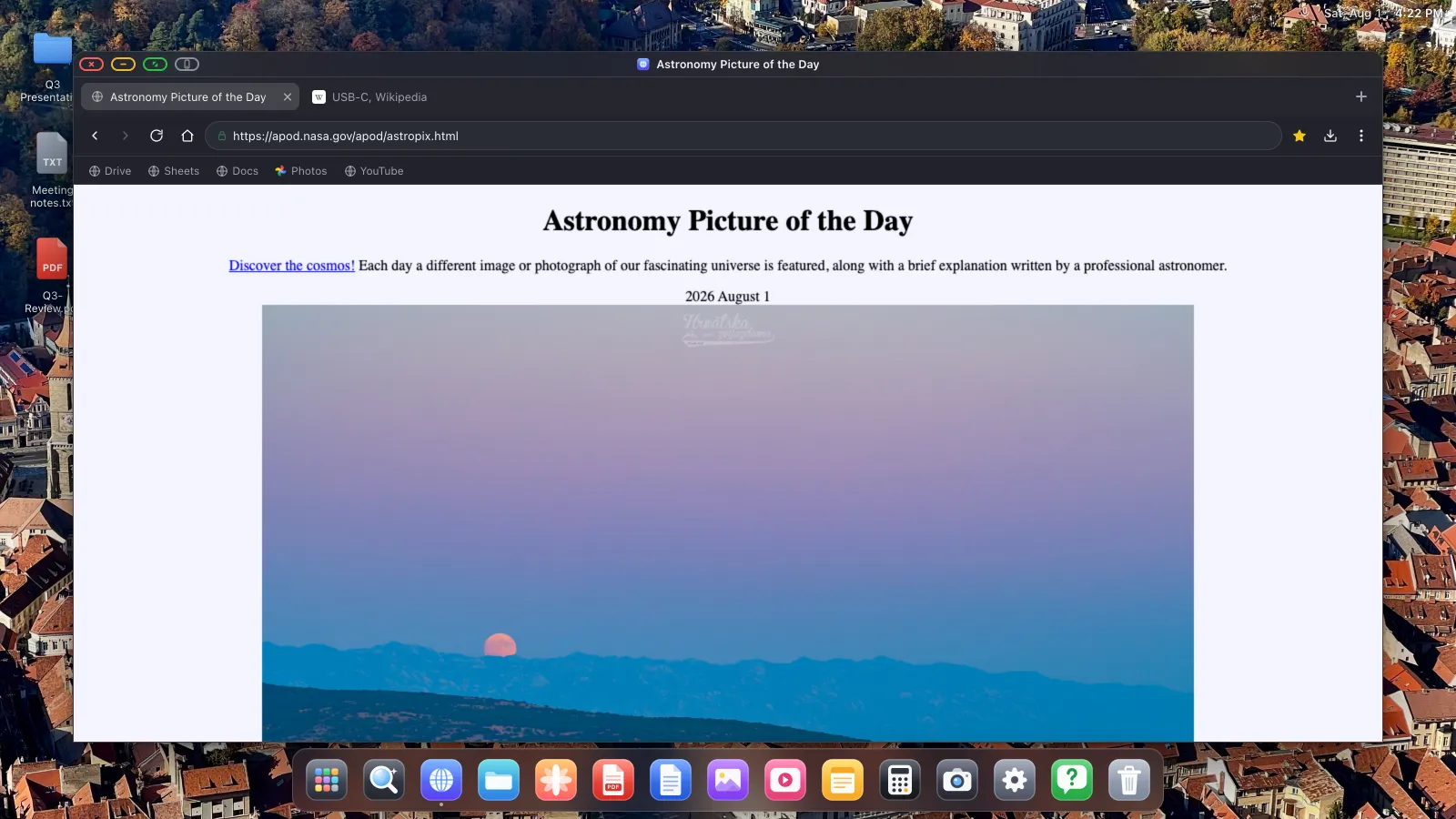
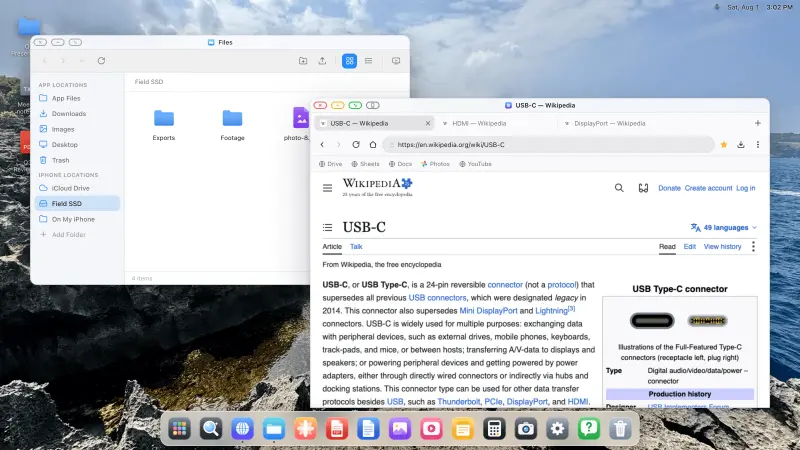
XeOS: External Display Browserは外部ディスプレイの制御を引き継ぎ、モニター本来の解像度でデスクトップを描画するため、16:9のポータブルモニターには端から端まで16:9のデスクトップが表示されます。
拡大されたスマホ画面ではなく、ウィンドウ、Dock、ファイルマネージャー、デスクトップ用ブラウザが手に入ります。小型のBluetoothキーボードとマウスをペアリングすれば、電車のテーブルの上にも組める作業環境になります。

ポータブルモニターを選ぶときのポイント
- DisplayPort Alt Mode対応のUSB-C。安価なモニターの中には、USB-CポートがUSB給電専用のものもあります。「USB-C映像入力」や「DP Alt Mode」と明記されているか確認しましょう。
- USB-Cポートが2つ、またはUSB-C+HDMIであれば、片方で映像を、もう片方で給電をまかなえます。iPhoneから給電を受ける前提のモニターだと、あっという間にiPhoneのバッテリーを消耗させてしまいます。
- 15インチのパネルを腕の距離で見るなら1080pで十分です。ポータブルモニターでの4Kは、主にバッテリーを消費するだけになりがちです。
- 何かを視聴するなら内蔵スピーカーがあると便利です。ない場合、音声はiPhoneかBluetoothスピーカーに送られます。
- 角度を保てるスタンドやケース。これは購入後に最も不満が出やすいポイントです。
セットアップする
- モニターを接続してXeOSを開きます。ディスプレイが検出されます。
- 設定 › Displayで、モニターが報告する解像度を選びます。通常は1920×1080です。
- コンテンツスケールを設定します。15インチのパネルをノートパソコンほどの距離で見るなら、100〜110%が適切な場合がほとんどです。
- Bluetoothマウスとキーボードをペアリングするか、iPhoneの画面をトラックパッドとして使います。

詳しい手順はセットアップガイドにあります。
電源について
ディスプレイの駆動は、iPhoneにとって最も負荷の高い作業の一つです。30分以上作業する場合は、USB-C経由で給電してくれるモニターか、パススルー充電ポート付きのマルチポートアダプターと、本物の充電器を使ってください。iPhoneのバッテリーだけでモニターを駆動すると、あっという間に電池が切れてしまいます。
ここでできること
- 本物のキーボードで、Google Docs、Sheets、Driveをフルデスクトップサイズで。
- iCloud DriveのフォルダやUSBドライブをマウントできるファイルマネージャー。
- 注釈やフォーム入力に対応したPDF。
- 内蔵広告ブロッカー付きのフルスクリーン動画。
- Dockアプリとしてインストールされたウェブサイト。
できないのは、他のiPhoneアプリをこのモニター上で動かすことです。iOSは、あるアプリが別のアプリをホストすることを許可していません。手に入るのは、ブラウザ、内蔵アプリ、そしてWeb全体です。
XeOS: External Display Browserは、あらゆるモニター、テレビ、プロジェクターの上で、iPhoneやiPadを完全なデスクトップに変えます。
よくある質問
USB-Cケーブル1本で本当に映像と給電の両方をまかなえますか?
それに対応したモニターであれば可能です。モニターが映像を受け取りながらiPhoneに給電します。対応していないモニターもあるため、仕様書を確認してください。
旧型のiPhoneでもポータブルモニターは使えますか?
はい、Lightning Digital AVアダプターを介して、モニターのHDMI入力に接続すれば使えます。
モニターがタッチスクリーンの場合、タッチ操作は使えますか?
いいえ。iOSは外部パネルからのタッチ入力を受け付けません。マウスを使うか、iPhoneの画面をトラックパッドとして使ってください。
iPadでもこの方法でポータブルモニターを使えますか?
はい、Stage Manager非対応の旧型iPadを含めて使えます。詳しくはiPadについての記事をご覧ください。
ブログの他の記事



XeOS: External Display Browserを試してみる
外部モニター、テレビ、ポータブルディスプレイでフルスクリーン表示。黒帯なし。App Storeでダウンロード。