 External Display Browser外部モニター3分で読めます
iPhoneを外部モニターで、フルスクリーンで使う方法
ほとんどの人は、iPhoneをモニターに一度つないでみて、2本の黒帯の間に浮かぶ縦長のスマホ型映像を見て、二度と試そうとしません。モニターは悪くありません。ケーブルも悪くありません。それが標準のiOSの仕様なだけです。以下では、パネル全体を使うセットアップ、つまり手元のiPhoneから駆動する、モニター本来の解像度でのデスクトップを紹介します。
必要なもの
- 映像出力に対応したiPhone。ほぼすべての機種が対応しています。一覧は下にあります。
- お使いのポートに合ったケーブルやアダプター、ワイヤレスにしたいならAirPlay対応の受信機。
- App StoreのXeOS: External Display Browser。
- Bluetoothマウスとキーボード。任意ですが、すべてが変わります。
| お使いのiPhone | 購入すべきもの |
|---|---|
| iPhone 15以降(USB-C) | USB-C to HDMIケーブル。モニターがUSB-C経由で映像を受け付けるならUSB-C to USB-C、またはマルチポートハブ |
| iPhone 5〜14(Lightning) | Lightning Digital AVアダプター、それに任意のHDMIケーブル |
| 上記いずれか、ワイヤレス | Apple TVまたはAirPlay対応テレビ、ケーブル不要 |
1時間以上座って作業する予定なら、単なるケーブルではなくマルチポートハブを購入しましょう。コネクター1つで、HDMI、給電、ドライブやドングル用のUSB-Aポートが手に入り、画面を駆動しながらiPhoneも充電できます。
ステップごとにセットアップする
- iPhoneをモニターに接続する。数秒でモニターが点灯し、黒帯付きの標準iOSミラーリングが表示されます。これは出発点であって、目指す結果ではありません。
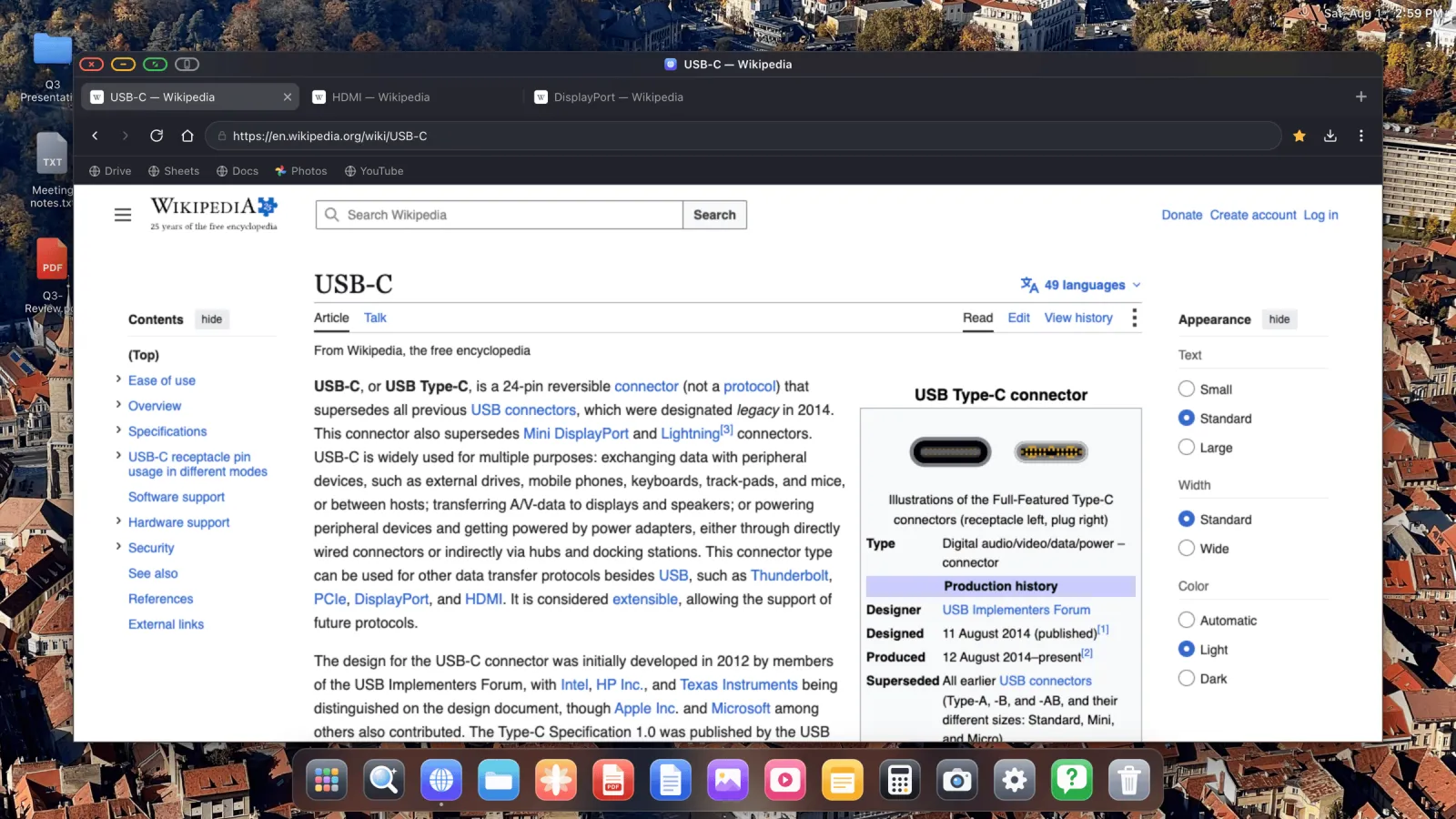
- App StoreからXeOS: External Display Browserをインストールし、ディスプレイを接続したままアプリを開きます。画面は自動的に検出されます。
- 解像度を選ぶ。初回起動フローが、お使いのモニターが対応するモードを読み取り、デスクトップOSと同じように選択させてくれます。1920×1080が安全な既定値です。
- コンテンツスケールを設定する。解像度がピクセル数を決め、スケールがそこに描かれるものの大きさを決めます。デスク上の距離なら100%、部屋の向こうの画面なら130〜150%です。
- 起動前にiOSの設定 › Bluetoothでマウスとキーボードをペアリングしましょう。なくてもiPhoneの画面がトラックパッドになり問題なく使えますが、安価なマウス1つでこれはパソコンになります。

ミラーリングがモニターの大部分を無駄にする理由
結局のところ、縦横比の問題です。iPhoneの画面はおよそ19.5:9、モニターは16:9です。ミラーリングは縦長で細い画像のコピーをディスプレイに渡し、ディスプレイ側が両側を黒で埋めて帳尻を合わせます。結果として、パネルのおよそ60%程度しか使えておらず、そこに描かれるものはすべて、1メートル先の画面向けではなく、手の中のスマホ向けのサイズになっています。
iOSのどんな設定を変えても直りません。そもそもiOSはモニター向けに何も描画していないからです。XeOSはミラーリングを一切行いません。ディスプレイのネイティブ解像度で独自のデスクトップを描画し、オーバースキャン補正をオフにするため、映像はパネルの端まで届きます。

大画面で手に入るもの
- タブ、ブックマークバー、ダウンロード、パスワードマネージャー、リーダーモードを備え、既定でオンになりYouTubeの動画広告も処理する広告ブロッカー付きのデスクトップ用ブラウザ。詳しくはブラウザガイドをご覧ください。
- あらゆるもののフルスクリーン表示。緑のウィンドウボタンでインターフェースをすべて取り除けるため、動画やスライドがパネルの隅から隅まで表示されます。
- iCloud Drive、iPhone上のフォルダ、USBドライブをマウントできるファイルマネージャー。
- ドキュメントビューア:注釈対応のPDFビューア、加えてWord、Excel、PowerPointのプレビュー。
- Zoomウェブ版、Google Meet、Teamsでの、カメラとマイクを使ったビデオ通話。
- アプリとしてインストールされたWebサイト。GmailやSheetsを、専用アイコン付きでDockに配置できます。詳しくはそのガイドをご覧ください。

よく使う2つのボタン

緑はフルスクリーンで、常用することになります。グレーは逃げ道です。一部の埋め込みページ要素、同意バナー、一部のサインインや決済フレームは、プログラムによる入力に対して意図的に強化されており、それが2台目の画面から来るカーソルも弾いてしまいます。グレーをタップし、その1つの手順だけiPhone上で行い、すぐに戻ってきましょう。詳しい解説はこちら。
映像出力に対応するiPhoneモデル
| ポート | モデル |
|---|---|
| Lightning | iPhone 5、5c、5s、6、6 Plus、6s、6s Plus、SE(第1世代)、7、7 Plus、8、8 Plus、X、XS、XS Max、XR、11、11 Pro、11 Pro Max、SE(第2世代)、12 mini、12、12 Pro、12 Pro Max、13 mini、13、13 Pro、13 Pro Max、SE(第3世代)、14、14 Plus、14 Pro、14 Pro Max |
| USB-C | iPhone 15、15 Plus、15 Pro、15 Pro Max、16、16 Plus、16 Pro、16 Pro Max、17、17 Plus、17 Pro、17 Pro Max、18、18 Pro、18 Pro Max |
iPadも同じように使えます。AppleがStage Managerを提供しなかったモデルも含まれます。ここで説明した内容は、M系チップに一切依存しません。
XeOS: External Display Browserは、あらゆるモニター、テレビ、プロジェクターの上で、iPhoneやiPadを完全なデスクトップに変えます。
よくある質問
ウルトラワイドや4Kモニターでも使えますか?
はい。アプリはディスプレイが報告するモードを読み取り、選択したモードに合わせて描画するため、ウルトラワイドや4Kのパネルも正しく埋め尽くされます。
マウスなしでも使えますか?
はい。マウスが接続されていない状態では、iPhoneの画面がトラックパッドになり、親指でポイント、クリック、スクロールができます。
モニターを駆動している間、iPhoneは充電されますか?
USB-Cでは、マルチポートアダプター経由であれば充電されます。Lightningでは、Digital AVアダプターの予備のLightningポートを使ってください。
画面にまだ黒い縁が残っています。
それはたいてい、アプリではなくディスプレイ自体のオーバースキャン設定によるものです。テレビやモニターの画面サイズ設定を「Just Scan」「Screen Fit」「1:1」のいずれかにし、設定 › Displayの解像度がパネルの報告する値と一致しているか確認してください。
すべてのセットアップ手順を、スクリーンショット付きでさらに詳しく解説したものは接続ガイドにあります。
ブログの他の記事




XeOS: External Display Browserを試してみる
外部モニター、テレビ、ポータブルディスプレイでフルスクリーン表示。黒帯なし。App Storeでダウンロード。