 External Display Browserモバイルモニター3分で読めます
iPhoneをポータブルモニターにフルスクリーンで接続する方法
ポータブルモニターは折りたためて重さもほとんどなく、どこでも本物の画面を用意してくれます。多くの人はそれを駆動するためにノートパソコンを持ち歩きます。しかしその必要はありません。iPhoneとケーブル、そして正しいアプリさえあれば、そのパネル上に端から端まで広がる完全なデスクトップが手に入り、バッグにノートパソコンを入れる必要はまったくなくなります。

標準の結果ががっかりする理由
標準のiOSのままiPhoneをポータブルモニターに接続すると、得られるのはミラーリングです。16:9のパネルの残りを黒帯で埋めた、縦長で細いiPhone画面のコピーです。15インチのポータブルモニターでも、実際に使えるのは大型タブレット程度の面積しかなく、そこに表示されるものはすべてデスクではなく手のひら向けのサイズです。
XeOS: External Display Browserはミラーリングを行いません。モニター本来の解像度で独自のデスクトップを描画するため、パネル全体が活用されます。
必要なもの
- HDMIまたはUSB-C入力対応のポータブルモニター。
- USB-C to HDMIケーブル。モニターがUSB-C経由で映像を受け付ける場合はUSB-C to USB-C(iPhone 15以降、すべてのUSB-C搭載iPad対象)。旧型のiPhoneにはLightning Digital AVアダプターが必要です。
- App StoreのXeOS: External Display Browser。
- コンセントから離れる時間が長い場合は、モバイルバッテリーやパススルー充電対応のハブ。
このセットアップに最適な買い物は、小型のUSB-Cマルチポートハブです。コネクター1つで、モニター接続、iPhoneへの給電、キーボードのドングルやドライブ用のUSB-Aポートがまとめて手に入り、モニタースタンドより安く済みます。
セットアップする
- モニターを接続する。iPhone 15以降とUSB-Cモニターの組み合わせなら、1本のケーブルで映像が伝送され、多くのパネルでは逆方向に給電も行われます。HDMIの場合は、お使いのポートに合ったアダプターを使ってください。
- モニターを接続したままXeOSを開く。ディスプレイを見つけ、横向き・ネイティブ解像度で制御を引き継ぎます。
- 解像度とスケールを選ぶ。ポータブルモニターは通常1920×1080で、腕の距離で見る場合、コンテンツスケール100〜110%が見やすく感じられます。
- キーボードとマウスをペアリングする。コンパクトなBluetoothキーボードと小型のマウスなら、モニターと同じスリーブに収まり、これ全体を作業環境に変えてくれます。

どんな用途に向いているか
カフェやコワーキングスペースでの作業
大きなパネルでブラウザを開き、その隣にメモを、3つ目のウィンドウにメールを表示しておきます。Google Drive、Docs、Sheetsはパソコンと同じように動作し、Word、Excel、PowerPointファイルは内蔵ビューアでプレビューできます。この方法での作業や学習については、専用のガイドで詳しく解説しています。

ホテルの部屋での動画視聴
ホテルのテレビは機種によって当たり外れが大きいものです。ポータブルモニターとiPhoneの組み合わせなら、いつも同じ結果が得られます。サイトを開き、緑のボタンを押せば、周囲にインターフェースのない状態で動画がパネルを埋め尽くします。広告ブロッカーは既定でオンになっており、大画面よりも小さな画面でこそその効果を実感できます。詳しくはフルスクリーンYouTubeのガイドをご覧ください。
プロジェクターがない場所でのプレゼン
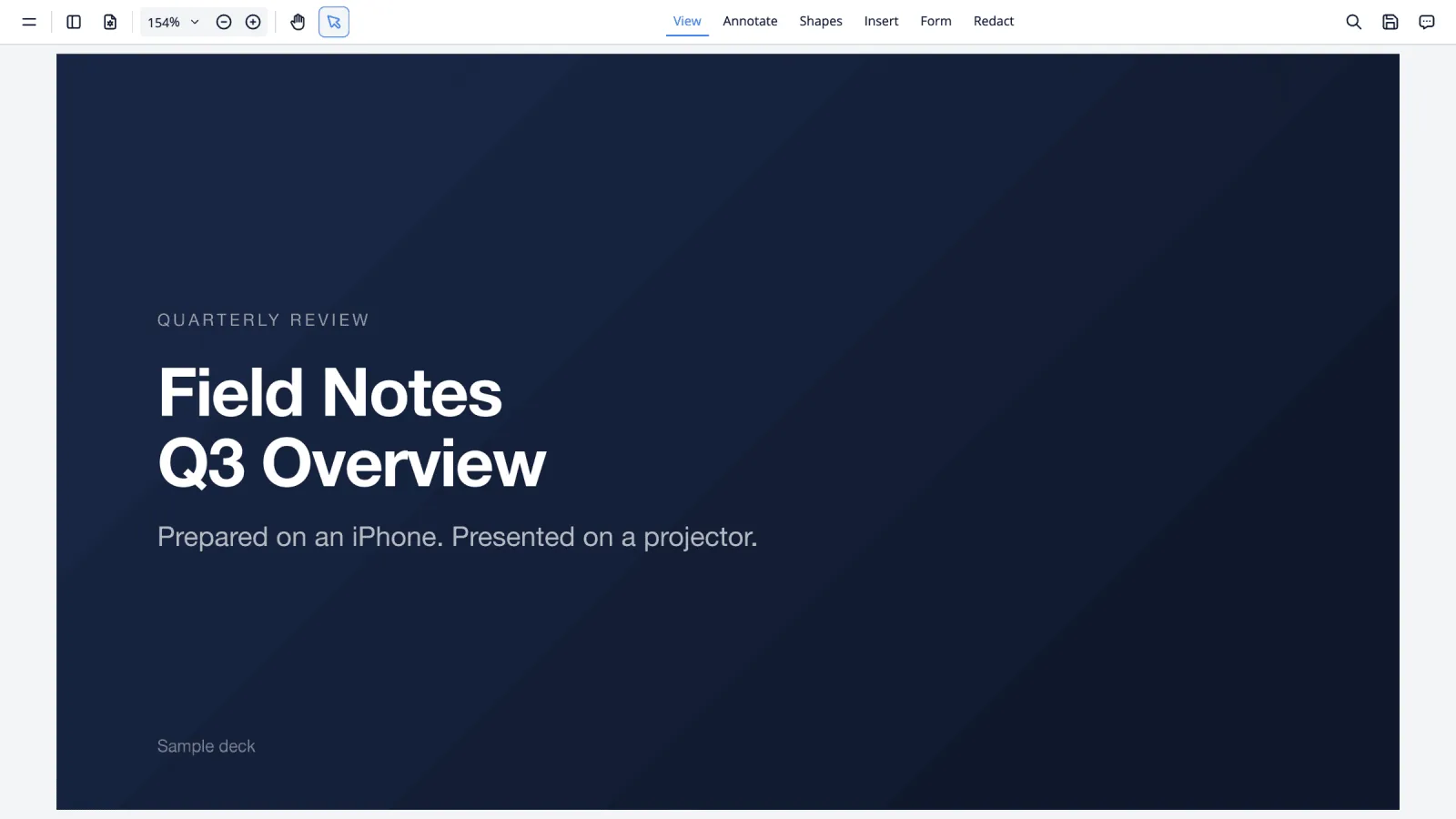
2、3人に向けたポータブルモニターは、それだけで立派なピッチ用スクリーンになります。Googleスライドのスライドも、インターネット不要の内蔵ビューアで開くPDFも、どちらも同じ緑のボタンでフルスクリーンにできます。ノートパソコンなしでプレゼンする方法で、両方の方法を解説しています。
荷物を減らすためのコツ
- ばらばらのケーブルではなくハブを持っていきましょう。コネクター1つで3つの役割を果たします。
- 画面を駆動している間もiPhoneを充電し続けましょう。映像出力は、iPhoneが行う中でも最も電力を消費する処理の一つです。
- トラックパッド内蔵のキーボードなら、マウスを持ち歩く必要がなくなり、まったく同じ感覚で使えます。
- 旅行前によく使うサイトをDockアプリとしてインストールしておけば、空港で何かを入力する必要もありません。その方法はこちら。
- セッションは再起動をまたいで保持されるため、接続するたびではなく一度サインインするだけで済みます。
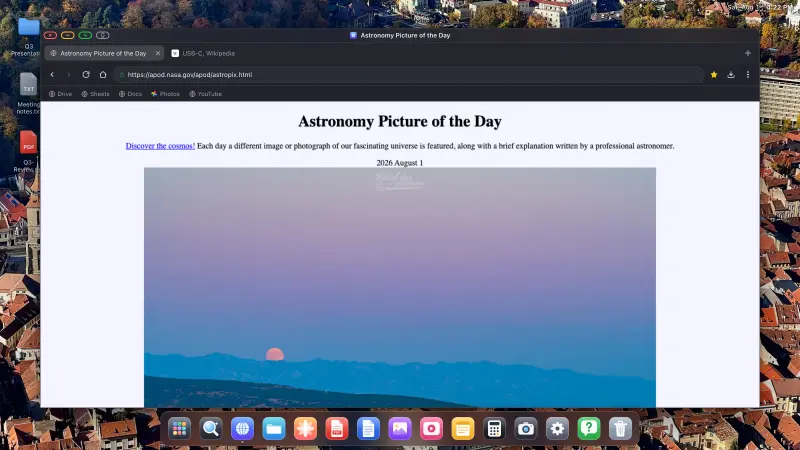
XeOS: External Display Browserは、あらゆるモニター、テレビ、プロジェクターの上で、iPhoneやiPadを完全なデスクトップに変えます。
よくある質問
USB-Cケーブル1本で映像と充電の両方をまかなえますか?
同じケーブルで逆方向への給電に対応したモニターであれば可能です。対応していない場合は、独立した電源入力を持つハブを使ってください。
USB-C専用のポータブルモニターでも使えますか?
はい、モニターがUSB-C経由の映像入力に対応し、お使いのiPhoneにUSB-Cポートがあれば使えます。モニターの仕様書で「DP Alt Mode」の記載を確認してください。
Wi-Fiは必要ですか?
Web閲覧には必要です。iPhoneの回線でもホテルのWi-Fiでも構いません。ローカルファイル、PDF、書類、写真については不要で、接続が一切なくても動作します。
バッテリー持ちは問題になりますか?
ディスプレイの駆動は実際に電力を消費します。給電をパススルーできるハブがあれば、作業中もiPhoneの充電を維持できます。ない場合、長時間のセッションにはモバイルバッテリーを用意しておきましょう。
まだディスプレイを接続していない場合は、ケーブル、解像度、スケーリングをまとめて正しく解説したセットアップガイドから始めてください。
ブログの他の記事



XeOS: External Display Browserを試してみる
外部モニター、テレビ、ポータブルディスプレイでフルスクリーン表示。黒帯なし。App Storeでダウンロード。