 External Display BrowseriPhoneデスクトップ3分で読めます
iPhoneをデスクトップに変える:2026年にできること
最近のiPhoneは、数年前まで多くの人が満足して使っていたノートパソコンよりも高い処理性能を持ち、4Kディスプレイを駆動できるポートも備えていますが、デスクトップモードはありません。ここでは、現在できること・できないことを率直に見ていきます。何が動くのか、何が動かないのか、何が必要になるのか、そして誰に向いているのかです。
問題はハードウェアではない
最近のiPhoneは、USB-Cケーブル経由で4K信号を難なく出力できます。高速なストレージ、スマホとしては十分すぎるメモリを備え、どんなBluetoothキーボードやマウスともペアリングできます。ハードウェア面には、デスクトップ体験を妨げるものは何もありません。
問題はソフトウェアにある
iOSはミラーリングを行います。ディスプレイを接続すると、iPhoneの画面をそのままコピーします。16:9のパネルに19.5:9の映像が映り、差分は黒帯で埋まり、すべてが部屋ではなく手のひら向けのサイズになります。動画プレーヤーやKeynoteなど、一部のアプリは自ら外部ディスプレイを制御しますが、システムレベルのデスクトップは存在しません。
M系チップ搭載のiPadは、外部ディスプレイでStage Managerを利用でき、これは正真正銘の拡張デスクトップです。それ以外のすべて、つまりすべてのiPhoneとM系チップ非搭載のすべてのiPadは、ミラーリングになります。
iPhone向けのデスクトップモードは、何年も前から噂されてきました。iOS 26.1に未完成のコードが見つかり、26.2のベータ版で再び閉じられました。何もリリースされていません。その経緯を詳しく解説した記事はこちら。
では、何が可能なのか
その隙間は、外部ディスプレイの制御を引き継ぎ、その縦横比に合わせて作られたものを描画するアプリによって埋められます。その中でも最も完成度が高いのがXeOS: External Display Browserで、モニター本来の解像度で完全なデスクトップ環境を描画します。

今できること
| タスク | 状況 |
|---|---|
| 外部ディスプレイでのウィンドウ形式のマルチタスク | できます。移動、サイズ変更、スナップ、フルスクリーン、切り替え、一覧表示 |
| デスクトップ用のWebブラウジング | できます。タブ、ブックマークバー、ダウンロード、パスワードマネージャー、リーダーモード |
| YouTubeの動画広告を含む広告ブロック | できます。内蔵、既定でオン |
| 黒帯なしのフルスクリーン動画 | できます |
| フルデスクトップサイズでのGoogle Docs、Sheets、Drive | できます |
| iCloud Drive、iPhoneのフォルダ、USBドライブをまたぐファイル管理 | できます。マウント式で永続的、その場で編集可能 |
| PDFの表示、注釈、フォーム入力 | できます |
| Word / Excel / PowerPoint | プレビューのみ |
| 写真ライブラリとフルスクリーンスライドショー | できます |
| プロジェクターへのプレゼン | できます。オフラインならPDF、オンラインならGoogleスライド |
| Dockアプリとしてインストールされたウェブサイト | できます |
| マウス、キーボード、音声入力 | できます。またはiPhoneの画面をトラックパッドとして利用 |
| 再接続時のセッション復元 | できます |

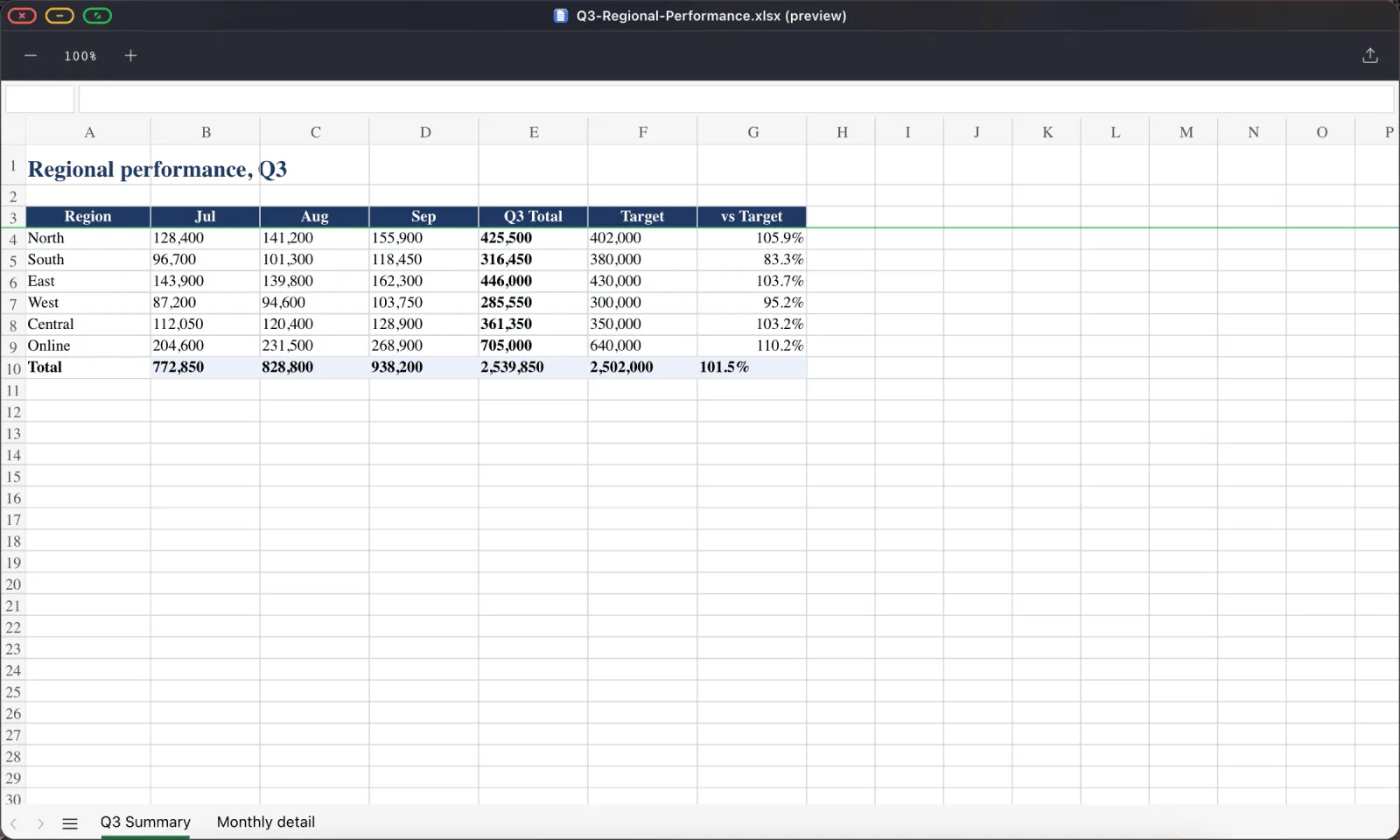
.xlsxワークブック。できないこと
他のiPhoneアプリを大画面で使うこと。これは独自のアプリとWebを備えたデスクトップ環境です。Instagram、銀行アプリ、ゲームはiPhone側に残ります。iOSは、あるアプリが別のアプリをホストする能力を一切与えていないためです。
本格的なクリエイティブ作業。動画編集、音声制作、大きなデザインファイル。これらはこのアプリの想定用途ではありません。
一部の埋め込みページ要素。iOS上のすべてのブラウザはWebKitを使う必要があり、クロスドメインのフレーム、同意バナー、一部のサインインや決済ボックスは、不正行為を防ぐために意図的にプログラムによる入力に対して強化されています。これは2台目の画面からのカーソルも一緒に弾いてしまいます。その回避策として、そのページを一時的にiPhoneの画面に渡すワンタップのボタンがあり、こちらで解説しています。
何が必要になるか
ケーブルまたはアダプター。単なるUSB-C to HDMIケーブルは安価ですが、パススルー充電対応のマルチポートアダプターの方が購入する価値があります。Bluetoothマウスは任意で安価ながら、セットアップ全体の使い心地を大きく変えてくれます。キーボードも任意で、折りたたみ式で十分です。あとはこのアプリだけです。
すでにモニターを持っている場合、合計費用はスマホケースと画面保護フィルムより安く済みます。
誰に向いているか
- ノートパソコンを持ち歩きたくない旅行者。旅行向けセットアップはこちら。
- 借りたモニターでGoogle Docsを使って執筆する学生。
- 会場にノートパソコンがない状態でプレゼンしなければならない人。
- Appleが外部ディスプレイ対応を提供しなかった、古いiPadを持つ人。
- 広告や黒帯のないフルスクリーンYouTubeを見たい、テレビを持つ人。
- ループ再生ディスプレイが必要だが、押し入れにパソコンを置きたくない店舗やイベント。
誰に向いていないか
作業内容が特定のネイティブなmacOSやWindowsアプリケーションであったり、本格的なメディア編集であったりする場合、iPhoneとモニターの組み合わせはノートパソコンの代わりにはならず、どんなアプリでもそれを変えることはできません。
始め方
接続して、インストールして、一度セットアップを実行します。ディスプレイが報告する解像度を選び、視聴距離に合わせてコンテンツスケールを設定してください。それが黒帯をなくすステップで、1分ほどで完了します。詳しい手順はこちら。
XeOS: External Display Browserは、あらゆるモニター、テレビ、プロジェクターの上で、iPhoneやiPadを完全なデスクトップに変えます。
よくある質問
最新のiPhoneが必要ですか?
いいえ。映像出力に対応するiPhoneであれば動作します。USB-C機種は直接、Lightning機種はDigital AVアダプター経由です。
これはiPhone版のSamsung DeXですか?
現時点で存在する中では最も近いものです。DeXはSamsung独自のOSに組み込まれた機能であり、Appleはそれに相当するものを提供していないため、これはシステム機能ではなくアプリという形になります。
普段使っているiPhoneアプリをモニターで動かせますか?
いいえ。iOSは、あるアプリが別のアプリをホストすることを許可していません。使えるのは内蔵アプリとWeb全体です。
AirPlayでも動作しますか?
はい、ただしケーブル接続の方がレイテンシが低く、同時に充電もできます。
ブログの他の記事




XeOS: External Display Browserを試してみる
外部モニター、テレビ、ポータブルディスプレイでフルスクリーン表示。黒帯なし。App Storeでダウンロード。