 External Display Browserプレゼン3分で読めます
iPhoneからプロジェクターへ、PDFをフルスクリーンでプレゼンする方法
教師、学生、そして発表5分前に部屋とプロジェクターだけを渡された経験がある人へ。ノートパソコンは必要ありません。iPhone、アダプター、スライドのPDFがあれば、それだけで完結したプレゼン環境になり、ブラウザを使う方法とは違って、ネットワークが一切なくても動作します。
なぜPDFなのか、なぜフルスクリーンが重要なのか
PDFは、最も信頼できるプレゼン形式です。アカウントも、電波も、会場のWi-Fiも必要ありません。フォントは埋め込まれ、レイアウトが崩れることもありません。出発前にスライド資料をPDFに書き出しておけば、あとはケーブルだけが変数になります。
標準のiOSが用意してくれないのが、フルスクリーンの部分です。iPhoneをプロジェクターにミラーリングすると、画面中央に両側を黒で挟まれたスマホ型の映像が浮かび、スライドは壁のせいぜい半分程度しか占有できません。これは19.5:9のiPhoneと16:9のプロジェクターの縦横比の不一致であり、iOSのどんな設定を変えても直りません。そもそもiOSはプロジェクター向けに描画しているのではなく、iPhoneをそのままコピーしているだけだからです。
セットアップ
XeOS: External Display Browserは、プロジェクターの解像度で独自のデスクトップを描画し、どのウィンドウにも、インターフェースをすべて取り除くフルスクリーンボタンがあります。スライドが壁を埋め尽くします。
1. PDFを端末に入れる
Filesアプリには、iOSのファイル選択画面を開くImportボタンがあります。あるいは、iCloud Drive、iPhone本体、アダプターに接続したUSBメモリのいずれかでフォルダをマウントし、ファイルがある場所でそのまま開くこともできます(詳しくはドライブのガイド)。メールやWebからダウンロードする方法もあります。
2. プロジェクターに接続する
| 会場にあるもの | 必要なもの |
|---|---|
| HDMI、USB-C搭載iPhone | USB-C to HDMIケーブル、またはマルチポートアダプター |
| HDMI、Lightning搭載iPhone | Lightning Digital AVアダプター |
| VGAのみ(旧型の会場) | Lightning to VGAアダプター |
| Apple TVやAirPlay対応スクリーン | 不要、コントロールセンターからミラーリング |
短いHDMIケーブルを持ち歩きましょう。会場にはポートがあっても、ケーブルは大抵別の機器に挿さったままです。
3. PDFを開く
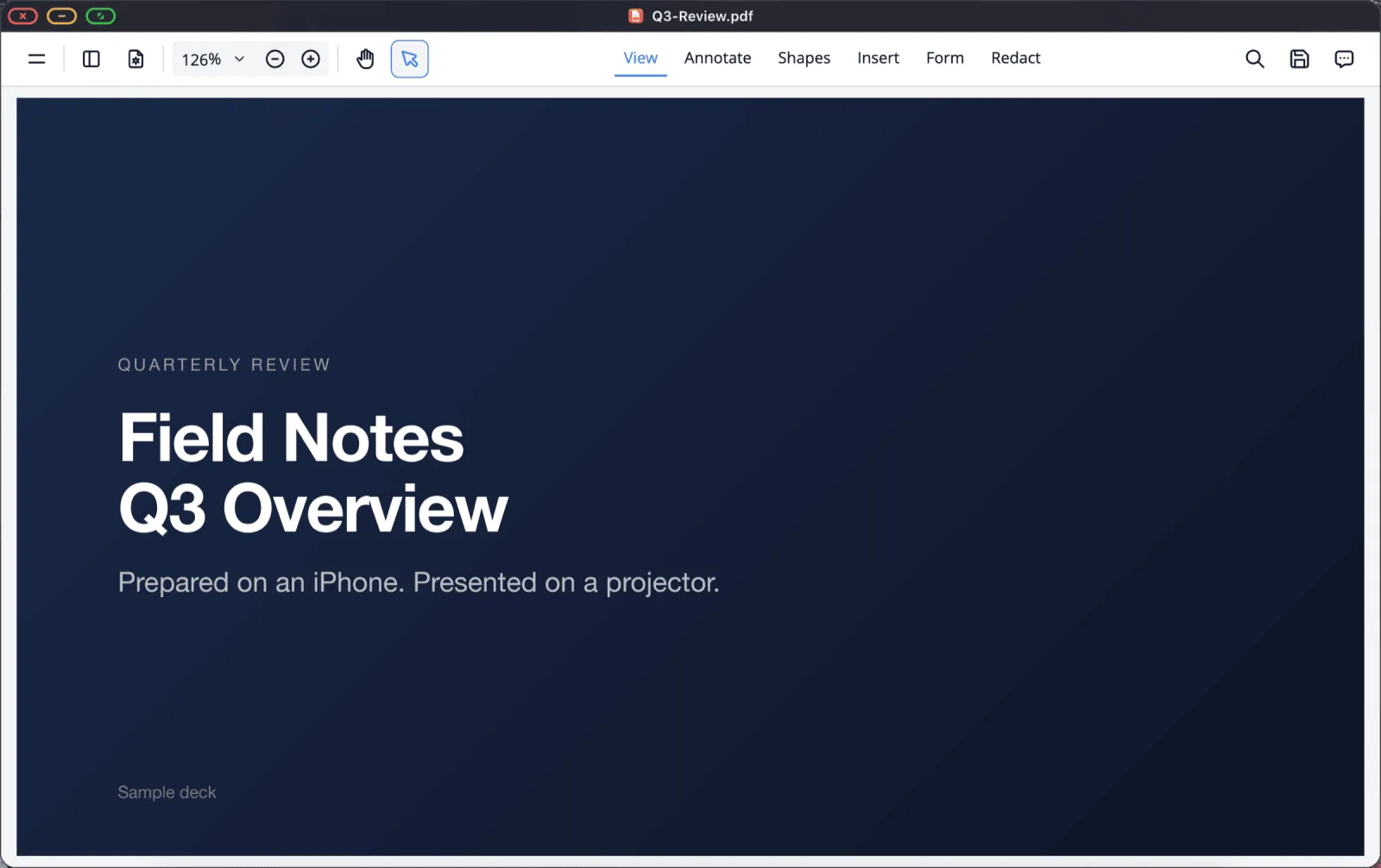
Files内でダブルクリックします。内蔵ビューアが開き、ページサムネイル、ズーム、検索、注釈ツールが使えます。
4. フルスクリーンにする
ウィンドウの隅にある緑のボタンをクリックします。

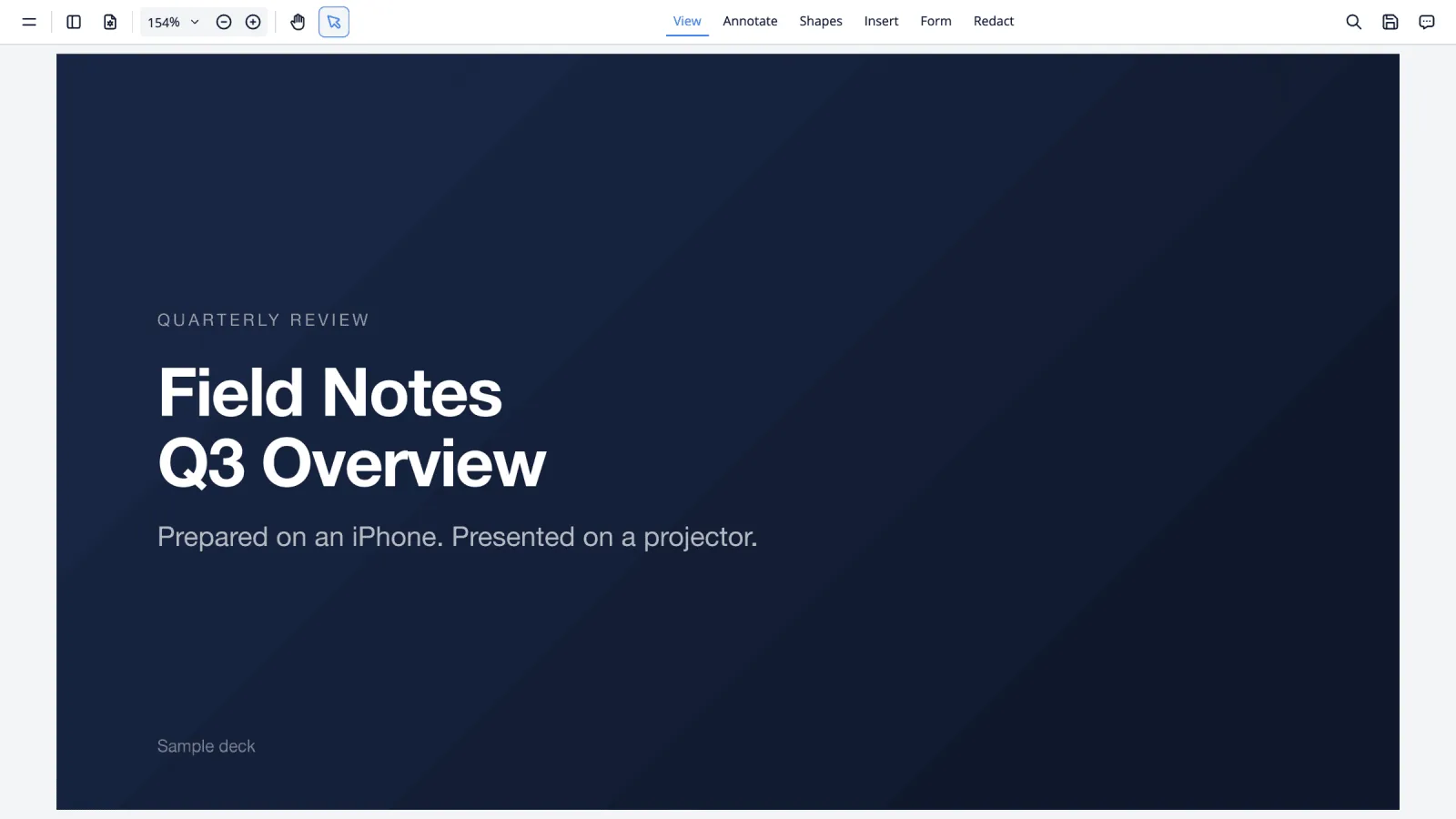
Bluetoothキーボードの矢印キー、Page Up / Page Down、マウスホイール、あるいはiPhoneのトラックパッド機能でのスワイプでページを送れます。終わったら、ポインターを画面上端に移動するとタイトルバーが戻ります。
スライドを枠いっぱいに表示する
16:9で書き出したスライド資料は、ほとんどのプロジェクターの比率とぴったり一致します。4:3の資料には両側に帯が入りますが、これはアプリの挙動ではなく資料自体の縦横比によるものです。それでも枠が残る場合は、プロジェクター自体の画面サイズ設定で「Just Scan」「Screen Fit」「1:1」を確認してください。多くのハードウェアでオーバースキャンが既定でオンになっているためです。次に設定 › Displayを確認し、プロジェクターが報告する解像度を選んでください。古いプロジェクターは1280×720や1920×1080が最も安定します。
もう一つの方法:Googleスライド
会場にWi-Fiがあり、資料がGoogleスライドにある場合は、ブラウザでデスクトップ版サイトとその独自のプレゼン操作が使えます。資料を開き、Presentを押してから緑のボタンを押します。詳しい手順はプレゼンのガイドにあります。
通信環境があるときはこちらを、当てにできないとき(学校の講堂やクライアントの会議室では大抵そうです)はPDFを使いましょう。
事前チェックリスト
- スライド資料をPDFに書き出し、端末に入れてある。
- アダプターと短いHDMIケーブル。
- セッションが長引く場合は、iPhoneが充電できるマルチポートアダプター。
- 4メートルの画面に通知が出ないよう、おやすみモードをオンに。
- iOSの設定 › 画面表示と明るさで自動ロックをオフに。
- コンテンツスケールを確認し、会場の後方からも読めるように。
XeOS: External Display Browserは、あらゆるモニター、テレビ、プロジェクターの上で、iPhoneやiPadを完全なデスクトップに変えます。
よくある質問
インターネットは必要ですか?
PDFを使う方法では不要です。ファイルもアプリも、両方とも端末上にあります。
発表中に注釈を付けられますか?
はい。ビューアには注釈ツールがあり、変更内容はファイルに保存できます。
PowerPointファイルを直接プレゼンできますか?
Officeファイル用のプレビュー機能があり、プレゼンに使う分には十分な品質ですが、正確なレイアウトが重要な場合はPDFの方が安全です。
iPadでも使えますか?
はい、映像出力に対応するどのiPadでも、Stage Managerなしで使えます。
iPhone側でメモを見られますか?
独立したプレゼンタービューとしては見られません。iPhoneはトラックパッドとして機能しているためです。紙のメモや別の端末を使うのが現実的な対処法です。
ブログの他の記事




XeOS: External Display Browserを試してみる
外部モニター、テレビ、ポータブルディスプレイでフルスクリーン表示。黒帯なし。App Storeでダウンロード。