 External Display Browser
XeOSガイド
iPhoneやiPadをモニター、テレビ、プロジェクターで本格的なデスクトップとして使うためのステップバイステップガイド。セットアップ、YouTube、スライドショー、プレゼン、ファイル、ブラウザまで。

iPhoneやiPadをモニター、テレビ、プロジェクターに接続して画面を埋め尽くす方法
iPhoneをテレビにつなぐこと自体は簡単です。難しいのは、そこから使えるだけの画面を引き出すことです。標準のiOSはただ画面をミラーリングするだけなので、16:9のモニターには縦長のスマホ型の映像が、2本の黒帯に挟まれて浮かんで表示されます。XeOSは、そのミラーリングを、パネルのすべてのピクセルを使い切るデスクトップに置き換えます。このページの設定を一度済ませておけば、以降のすべてのガイドはそれが済んでいる前提で進みます。
まずはこちらから
iPhoneやiPadから、テレビやモニターでYouTubeをフルスクリーンで見る方法
テレビとiPhoneとケーブルがあり、動画を画面中央のスマホ型の枠に押し込めるのではなく、画面いっぱいに表示したい。XeOSなら、それが5分ほどで実現します。サインインして、フルスクリーンにして、あとは内蔵の広告ブロッカーに任せるだけです。
ガイドを全部読む
iPhoneやiPadから、テレビで写真のスライドショーを再生する2つの方法
リビングのテレビで見る旅行写真も、ショーウィンドウでループ再生するディスプレイも、パソコンもメディアプレイヤーもスマートテレビ用アプリも必要ありません。iPhoneとケーブル、そしてXeOSがあれば、どんな画面も写真で埋め尽くせます。方法は2つ、自分の写真ライブラリを使う方法と、ブラウザでGoogleフォトのアルバムを使う方法があり、それぞれ向いている用途が異なります。
ガイドを全部読む
ノートパソコンを持ってこなかったとき、iPhoneやiPadからプレゼンする方法
プロジェクターの電源は入り、会場は準備万端なのに、ノートパソコンだけがどこか別の場所にある。そんなときでも、iPhoneとケーブルさえあれば、手元にあるスライドでちゃんとフルスクリーンのプレゼンができます。方法は2つ。ブラウザでのGoogleスライドと、出発前に書き出しておいたPDF用の内蔵ビューアです。後者はネットワークが一切なくても動作します。
ガイドを全部読む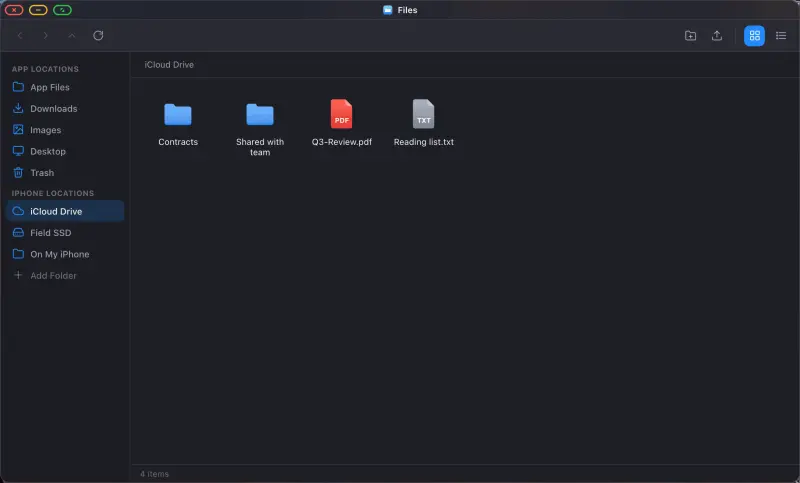
iPhoneやiPadから、ファイル、iCloud Drive、外部ドライブを閲覧する方法
iOSはファイルを少し距離を置いて扱う仕組みになっています。Filesアプリは1つの書類を取り出すには十分ですが、そこで作業できる場所ではありません。XeOSなら、サイドバー、2種類の表示モード、ドラッグ&ドロップ、ゴミ箱を備えたファイルマネージャーが大画面で使え、iPhone本体、iCloud Drive、アダプターに接続したUSBドライブからフォルダをマウントできます。マウント後は、パソコンと同じようにその場ですべてが開きます。
ガイドを全部読む
iPhoneで学習・作業する方法:大画面でのGoogle Drive、Docs、Sheets、Officeファイル
スマホサイズのテキストボックスでレポートを書くのはつらいものです。24インチのモニターに本物のキーボードがあれば、それはただの執筆作業になります。このガイドでは、iPhoneやiPadからGoogle Drive、Docs、Sheetsを使う方法、メールで送られてくるWordやExcelのファイルを開く方法、そして書類をいつでも取り出せる場所に保管しておく方法を解説します。
ガイドを全部読む
WebサイトをDockにアプリとしてインストールする方法
タブの奥深くに埋もれた6つ目のGmailを見て、コンピューターらしいと思う人はいません。XeOSなら、WebサイトをDockにインストールでき、専用のアイコンと専用のウィンドウが与えられます。YouTube、Sheets、Netflix、一日中開いているものなら何でも。サイトごとに数秒で完了します。
ガイドを全部読む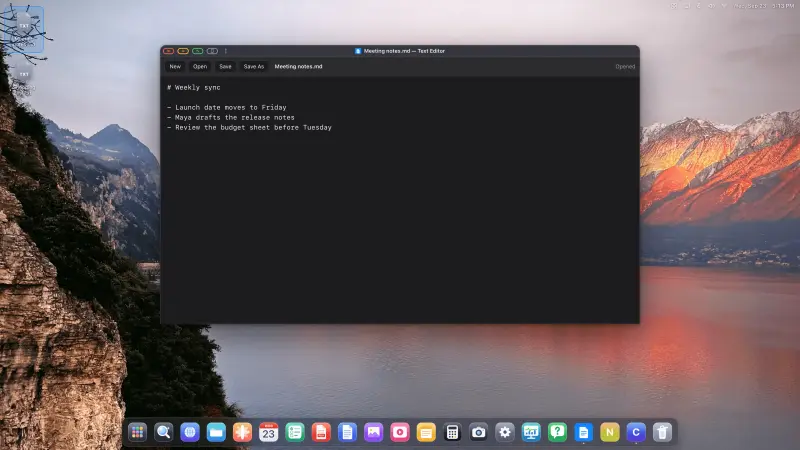
How to Open Files in Installed Web Apps
Any website or web app can live in the XeOS dock. If that app can open and save files in a desktop browser, you can let it open your files in XeOS too: double-click a document and it opens in the app, and Save writes it straight back. It works through open web standards, and it's off until you turn it on for an app.
ガイドを全部読む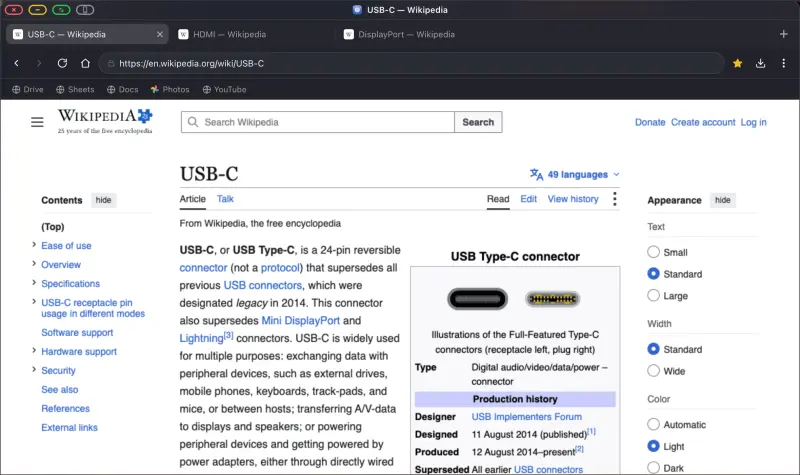
XeOSブラウザ完全ガイド:タブ、広告ブロック、ダウンロード、リーダーモードのすべて
ブラウザは、XeOSの中で最も長い時間を過ごす場所であり、スマホ用ブラウザではなくデスクトップブラウザのように振る舞います。ドラッグできるタブ。ブックマークバー。転送速度を表示するダウンロードリスト。パスワード、広告ブロック、リーダーモード、ページ内検索。このページはそのすべてのリファレンスなので、見出しをざっと眺めて、必要なところで立ち止まってください。
ガイドを全部読む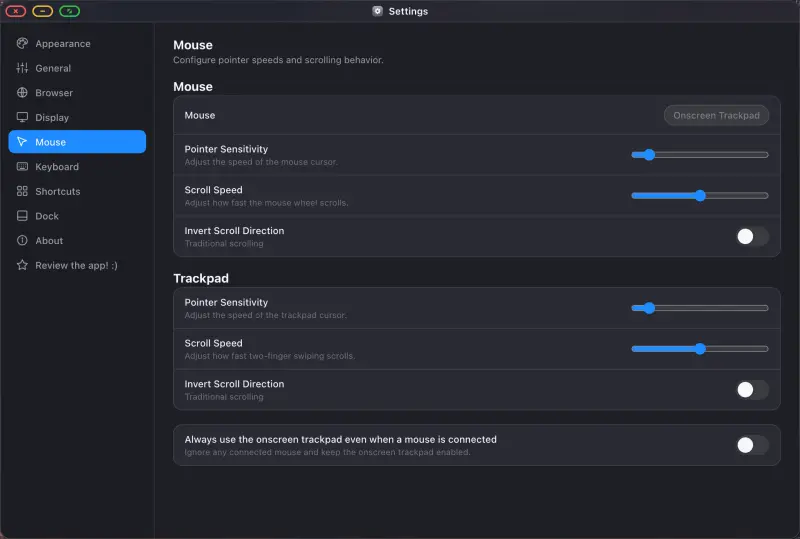
マウス、キーボード、ショートカット:本物のパソコンのように感じさせる仕組み
モニター上のデスクトップは、話の半分にすぎません。もう半分は入力です。思った通りに動くポインター、期待通りに動くショートカット、そしてマウスを家に置いてきた夜でも使える手段。このページでは、それらがXeOSでどう動作するかをまとめて解説します。ほぼ誰もがつまずく、あるiOS設定についても触れます。
ガイドを全部読む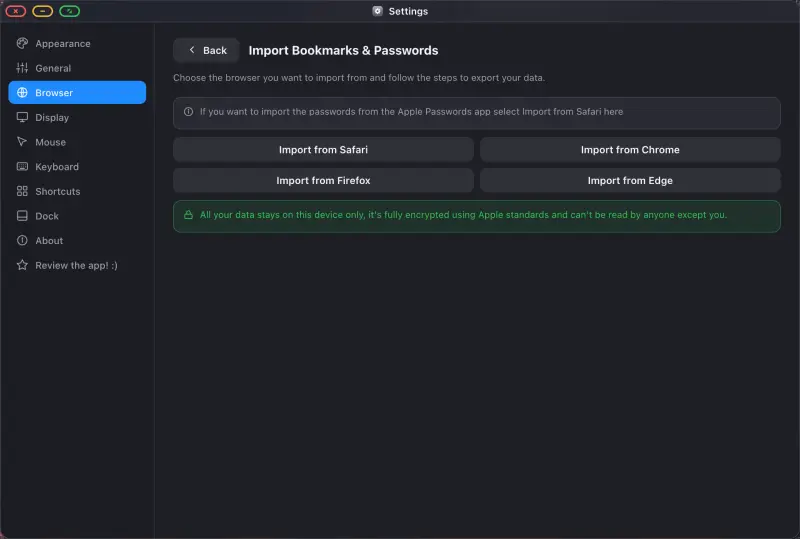
Safari、Chrome、Firefox、Edgeからブックマークとパスワードを取り込む方法
テレビ画面でパスワードを打ち込むのは、この手のセットアップに嫌気が差す一番の近道です。10分の準備で、それをきれいに解消できます。ブックマークと保存済みのログイン情報を一度取り込んでしまえば、Google、YouTube、銀行、仕事用ツールへのサインインはワンタップで済むようになります。Safari、Chrome、Firefox、Edge、いずれも取り込む方法があり、以下でまとめて解説します。
ガイドを全部読む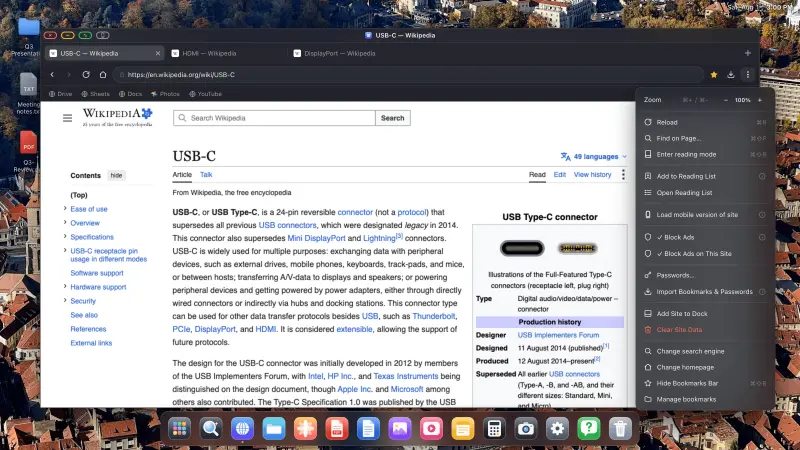
デバイスレイアウトモードとは:グレーのボタンの役割と、必要になる理由
赤・黄・緑のウィンドウボタンの隣には、スマホの形をしたグレーの4つ目のボタンがあります。普段はまず触ることがありません。ところが、外部ディスプレイ上でのクリックを受け付けない同意バナーやサインイン欄が現れることがあり、そんなときこそこのグレーのボタンの出番です。このページでは、そうしたページで何が起きているのか、そしてわずか4秒ほどで回避する方法を説明します。
ガイドを全部読むXeOS: External Display Browserを試してみる
外部モニター、テレビ、ポータブルディスプレイでフルスクリーン表示。黒帯なし。App Storeでダウンロード。
