 External Display BrowserYouTube3分で読めます
iPhoneやiPadから、テレビやモニターでYouTubeをフルスクリーンで見る方法
テレビとiPhoneとケーブルがあり、動画を画面中央のスマホ型の枠に押し込めるのではなく、画面いっぱいに表示したい。XeOSなら、それが5分ほどで実現します。サインインして、フルスクリーンにして、あとは内蔵の広告ブロッカーに任せるだけです。
まだディスプレイを接続していない場合は、先にセットアップガイドを済ませてください。
ミラーリングでは不十分な理由
iOSの画面ミラーリングは、iPhoneの画面のコピーをそのままテレビに送ります。iPhoneはおよそ19.5:9、テレビは16:9なので、テレビ側はその差を両側の黒帯で埋めます。YouTube自体の動画は、その帯に囲まれた映像のさらに内側で、二重にレターボックス表示されてしまいます。YouTubeのフルスクリーンボタンを押しても解決しません。この制約はYouTubeより一段上のレイヤーにあるからです。
XeOSはミラーリングを行いません。ディスプレイ本来の解像度でデスクトップを描画するため、フルスクリーンの動画がパネルいっぱいに表示されます。
ステップ1:YouTubeにサインインする
Dockからブラウザを開き、youtube.comにアクセスします。パソコンのときと同じようにGoogleアカウントでサインインしてください。登録チャンネル、履歴、あとで見るリストを含む、デスクトップ版のサイトが表示されます。
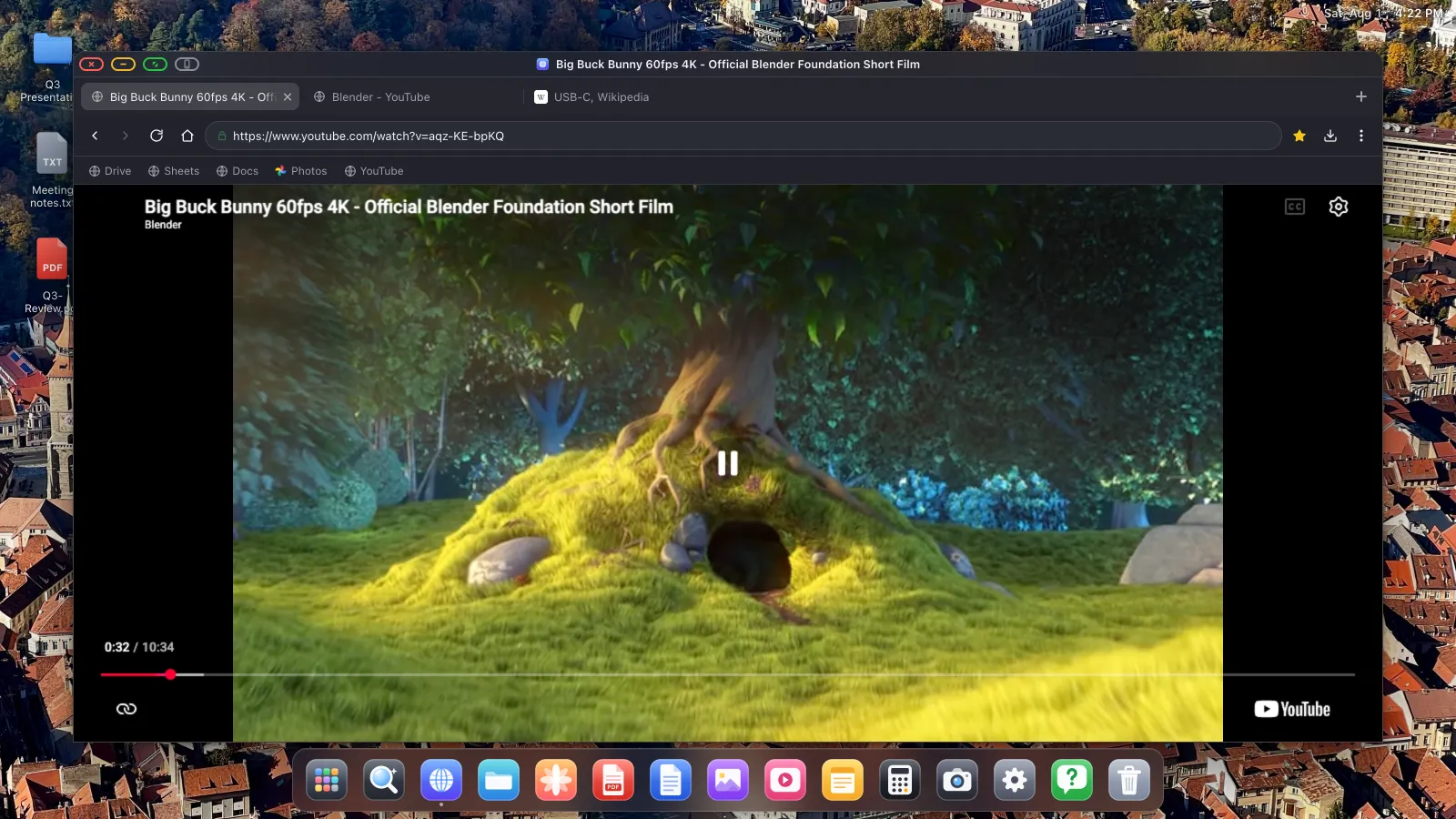
サインインの手間を減らすコツが2つあります。まず、Safari、Chrome、Firefox、Edgeからパスワードを取り込んでおけば、ログインはワンタップで済みます。次に、セッションが保持されるため、接続するたびではなく一度サインインするだけで済みます。XeOSはサイトのCookieやストレージを、再起動をまたいで意図的に保持しています。
Googleのサインイン画面で何か(たいていは同意ボックスや埋め込みフレーム)がクリックを受け付けない場合、それはデバイスレイアウトモードで説明しているiOSエンジンの制約です。グレーのボタンをタップし、iPhoneの画面上でその1つの操作だけを行い、すぐに戻ってきてください。
ステップ2:広告ブロックをオンにする
XeOSには、EasyListとuBlockのフィルターリストをもとに構築され、ブラウザエンジン自体に組み込まれた広告ブロッカーが最初から搭載されています。既定でオンになっているため、通常は何もする必要はありませんが、必要なときのためにスイッチも用意されています。
ツールバー右側の⋯ボタンをクリックします。
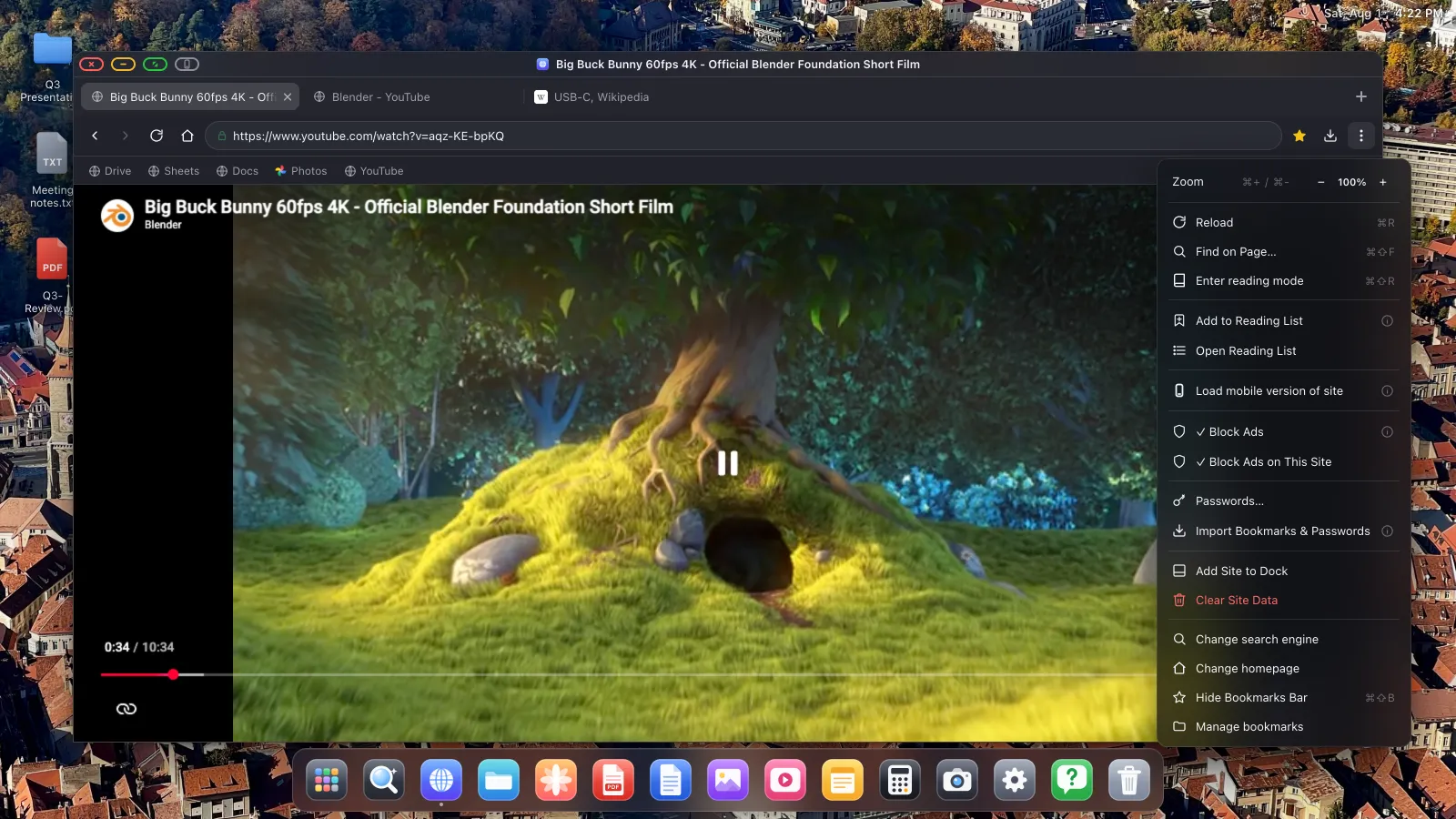
Block Adsは全体を切り替えるスイッチで、YouTubeの動画広告を含む、すべてのサイトの広告とトラッカーが対象です。変更するとページが再読み込みされます。Block Ads on This Siteは1つのサイトだけブロックをオフにするもので、広告が読み込まれないと動作しなくなるサイトのために使います。
YouTubeにはもう一つ細かな仕組みがあります。スキップ可能な広告が表示された場合、自動的にスキップボタンが押されるため、無人の画面が広告のカウントダウンのまま一晩中止まってしまう、ということがありません。
ステップ3:フルスクリーンにする
ここでは2種類のフルスクリーンが関わっており、それぞれ役割が異なります。
YouTube自体のフルスクリーンボタン
プレーヤー右下のボタンは、パソコンのときと同じように、ブラウザのページ領域いっぱいに動画を拡大します。多くのモバイルブラウザがうまく扱えない、動画が埋め込みフレーム内で再生されるサイトでも、XeOSは正しく処理します。
ウィンドウの緑のボタン
最もすっきりした見た目にするには、ウィンドウ自体もフルスクリーンにしましょう。左上の緑のボタンをクリックします。

ブラウザの外枠、Dock、ステータスオーバーレイがすべて消え、YouTubeのプレーヤーがブラウザいっぱいに、そのブラウザがディスプレイいっぱいに広がり、テレビのすべてのピクセルが映像で埋まります。
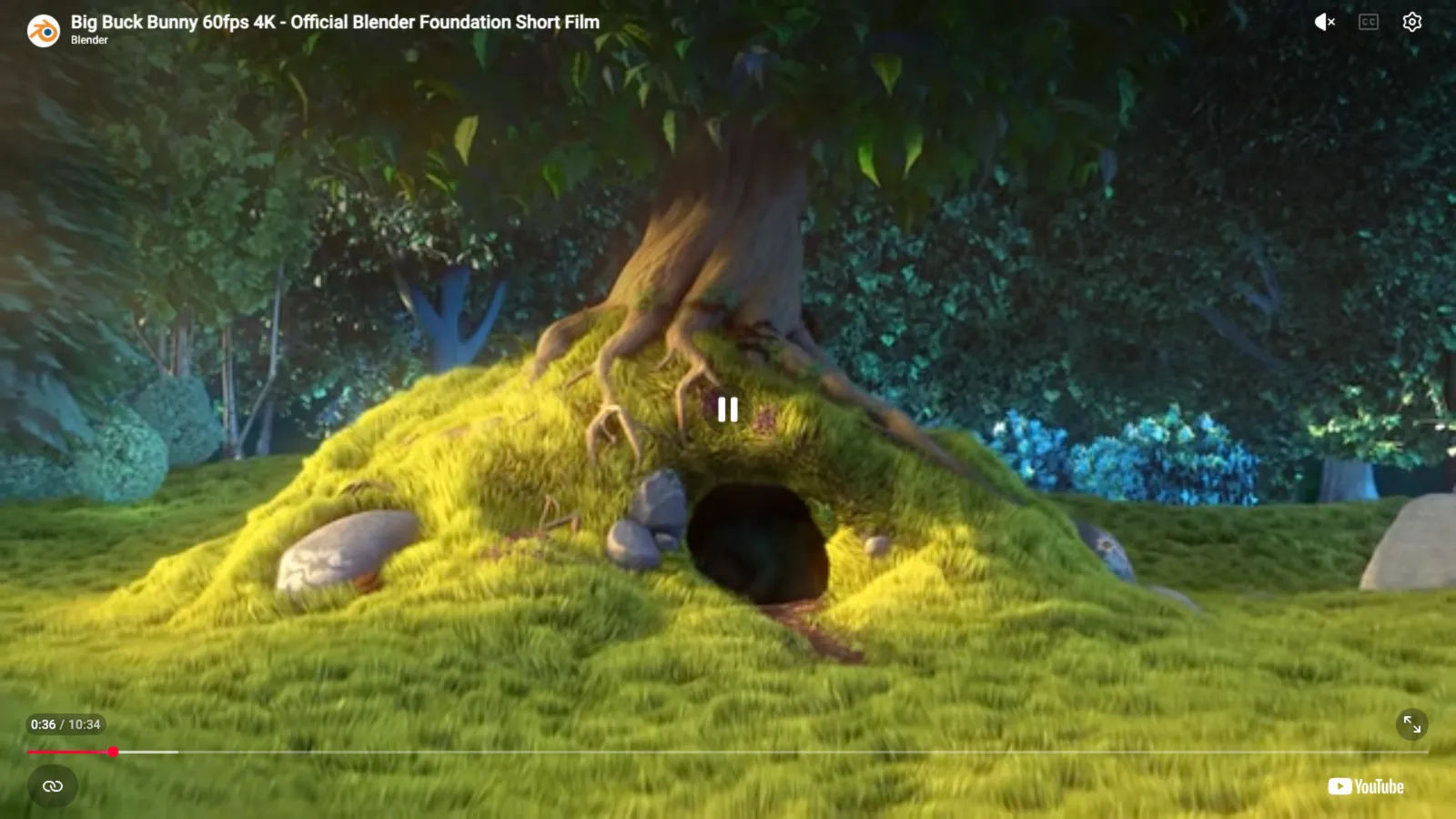
戻るには、ポインターを画面上端に移動してください。タイトルバーがスライドして現れ、緑のボタンで抜け出せます。
ステップ4:音声を正しく設定する
HDMI経由では、音声は映像と同じケーブルを伝わるため、テレビのスピーカーがそのまま再生し、特に設定は必要ありません。AirPlay経由では、音声はAirPlayの出力先に従います。Bluetoothスピーカーやヘッドホンで聴きたい場合は、いつも通りiOS側で接続してください。XeOSはiOSが振り分けている出力先にそのまま合わせます。
ワンタップで済ませる
これが習慣になってきたら、YouTubeを専用のDockアプリとしてインストールしましょう。開いた状態で⋯ › Add Site to Dockを選ぶだけです。Dockにアイコンが追加され、専用ウィンドウで開くようになるため、ブラウザ自体を経由する必要がなくなります。

タブを切り離して独立したフローティングウィンドウにすることもでき、片方のウィンドウで動画を再生しながら、もう一方で作業する、といった使い方もできます。
視聴中に役立つ機能
- ズーム。Cmd +とCmd −でサイトごとにページの拡大率を調整でき、その設定は記憶されます。ソファからコメントを読むときに便利です。
- リーダーモード。Cmd Shift Rでページをテキストだけに絞り込みます。動画には使えませんが、次に開いた記事には役立ちます。
- リーディングリスト。⋯メニューから、動画のページを後で見るために保存できます。
- ダウンロード。ツールバーのダウンロードボタンで、進捗と速度付きのダウンロードリストを確認できます。
XeOS: External Display Browserは、あらゆるモニター、テレビ、プロジェクターの上で、iPhoneやiPadを完全なデスクトップに変えます。
よくある質問
広告ブロッカーはYouTubeの動画広告にも効きますか?
はい。EasyListとuBlockのフィルターリストからブラウザエンジンに組み込まれてブロックが行われ、スキップ可能な広告が表示された場合は自動的にスキップされます。
他の動画サイトでも使えますか?
はい。Webサイトとして動作するものであれば、同じように再生できます。緑のボタンでフルスクリーンになり、映像がパネルいっぱいに表示されます。
毎回サインインし直す必要がありますか?
いいえ。セッションは再起動をまたいで保持されます。CookieとサイトストレージはXeOSが意図的に保存しているため、サインイン状態が維持されます。
再生中、iPhoneをリモコンのように使えますか?
はい。マウスが接続されていない状態では、iPhoneの画面がトラックパッドになるため、テレビに触れずに一時停止やシークができます。
テレビにまだ黒い枠が残っているのはなぜですか?
それはたいてい、アプリではなくテレビ自体のオーバースキャンや画面サイズの設定によるものです。テレビの画面サイズ設定を「Just Scan」「Screen Fit」「1:1」のいずれかにし、設定 › Displayの解像度がテレビの報告する値と一致しているか確認してください。
他のガイド




XeOS: External Display Browserを試してみる
外部モニター、テレビ、ポータブルディスプレイでフルスクリーン表示。黒帯なし。App Storeでダウンロード。