 External Display Browserアプリ3分で読めます
WebサイトをDockにアプリとしてインストールする方法
タブの奥深くに埋もれた6つ目のGmailを見て、コンピューターらしいと思う人はいません。XeOSなら、WebサイトをDockにインストールでき、専用のアイコンと専用のウィンドウが与えられます。YouTube、Sheets、Netflix、一日中開いているものなら何でも。サイトごとに数秒で完了します。
サイトを追加する
- ブラウザを開き、目的のサイトに移動します。
- ツールバーの⋯をクリックします。
- Add Site to Dockを選びます。
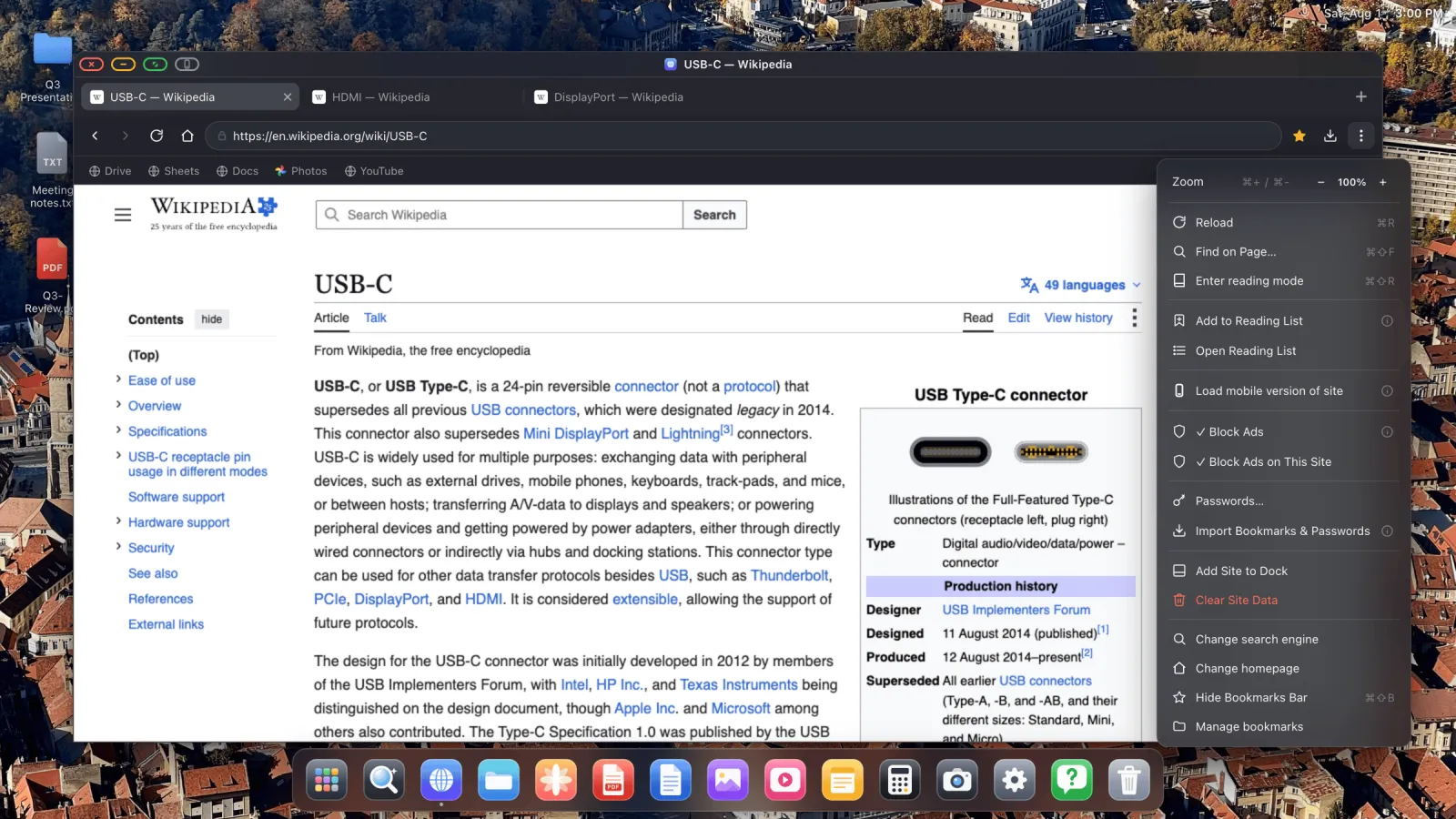
そのサイトは、自身のファビコンをアイコンとしてDockに追加されます。クリックすると、タブバーやアドレスバーに囲まれない、サイト専用の独立したウィンドウで開きます。

並べ替えとカスタマイズ
Dockの項目を右クリックすると、名前の変更、アイコンの変更、移動、取り外しができます。
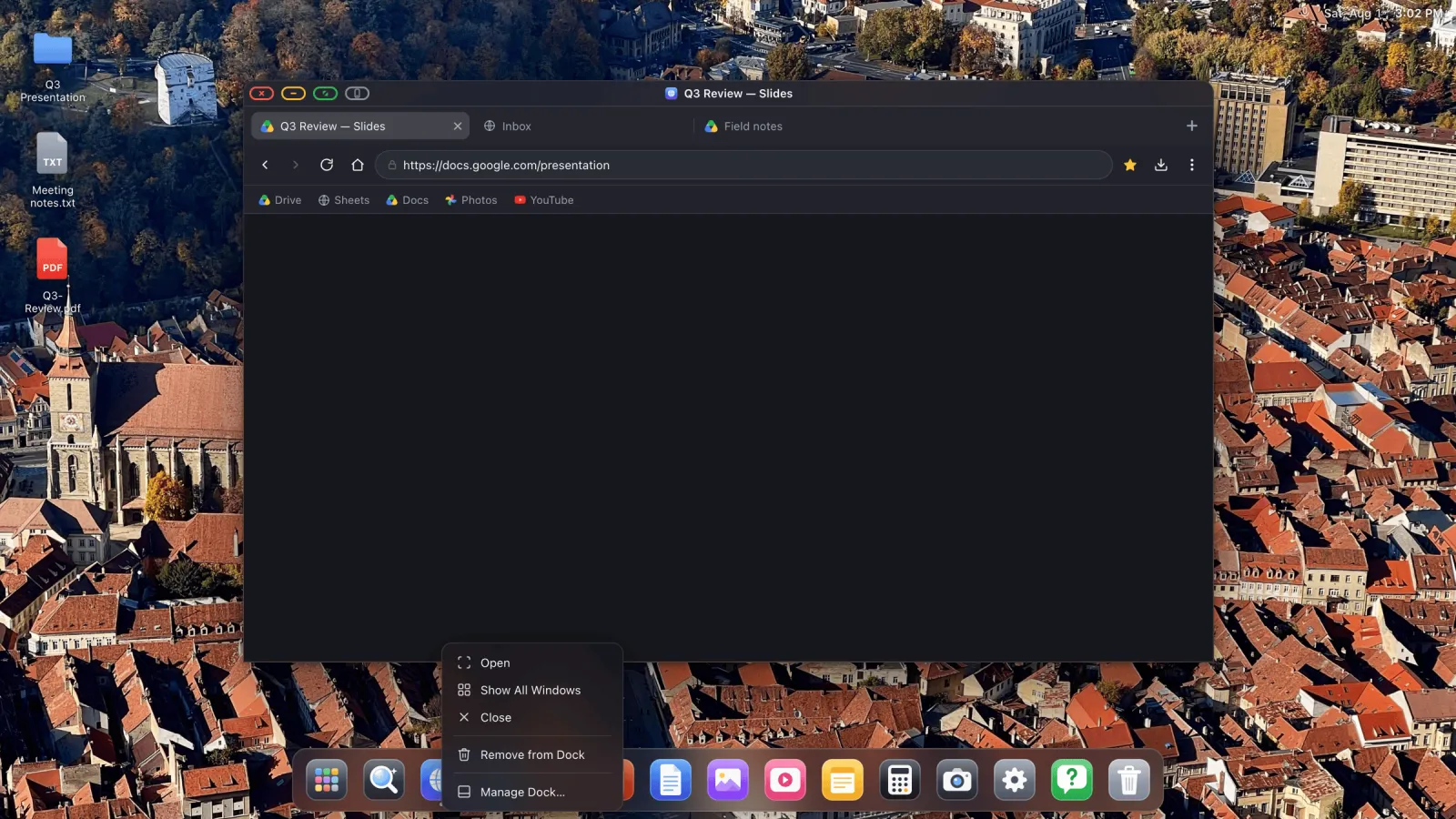
削除には2段階あります。Hide from dockはタイルを表示から外すだけで、サイト自体はインストールされたままです。Uninstall Siteは完全に取り除きます。
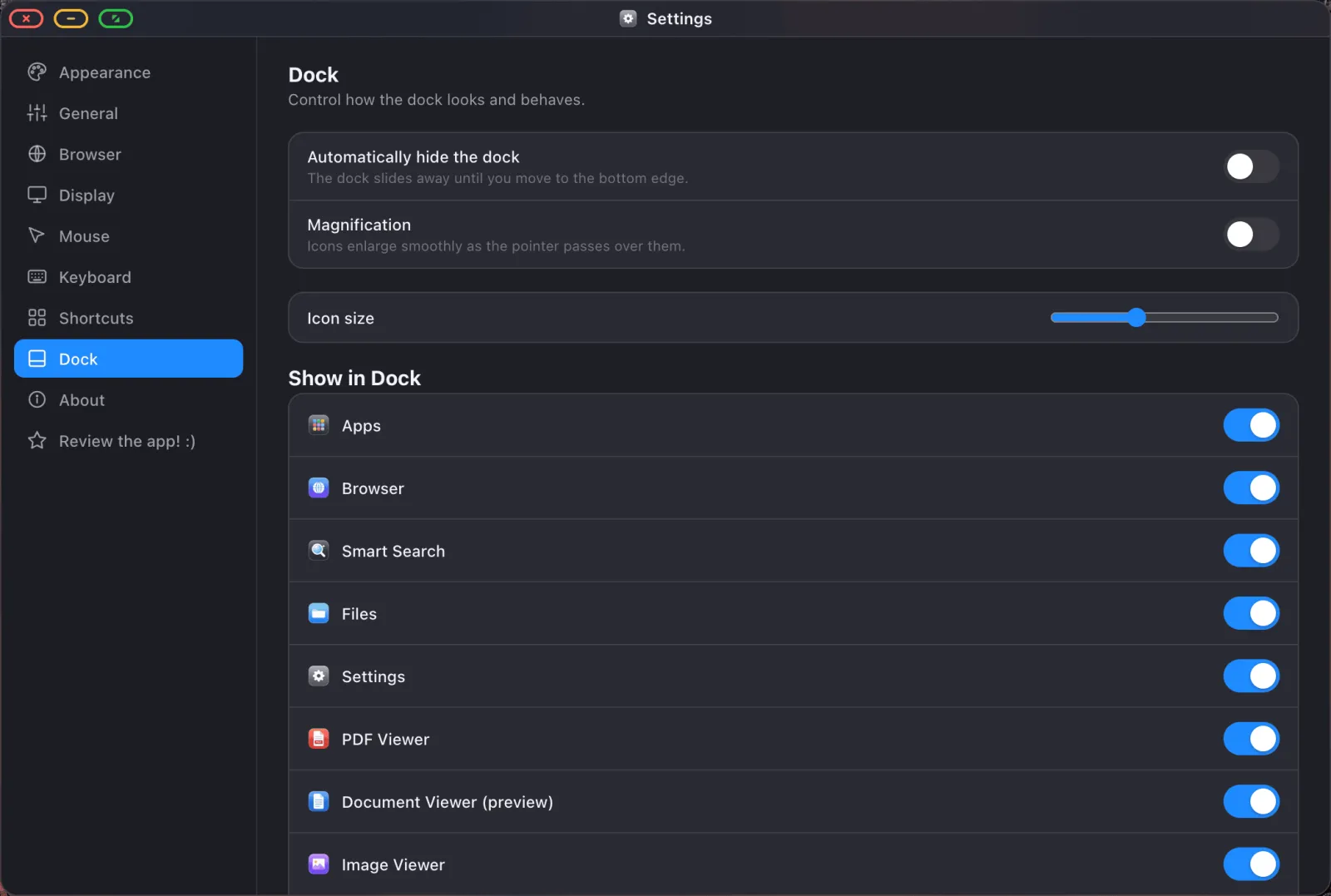
触ることのない内蔵アプリも同じ方法で非表示にでき、Dock内のどの項目も好きな順番にドラッグできます。サイズ、拡大表示、自動非表示は設定 › Dockにあります。
アプリドロワー
Dockの最初のタイルからアプリドロワーが開きます。インストール済みのすべてが、検索ボックス付きの1つのグリッドにまとまっています。Dockに収まりきらないほど多くのサイトを追加したときに便利です。
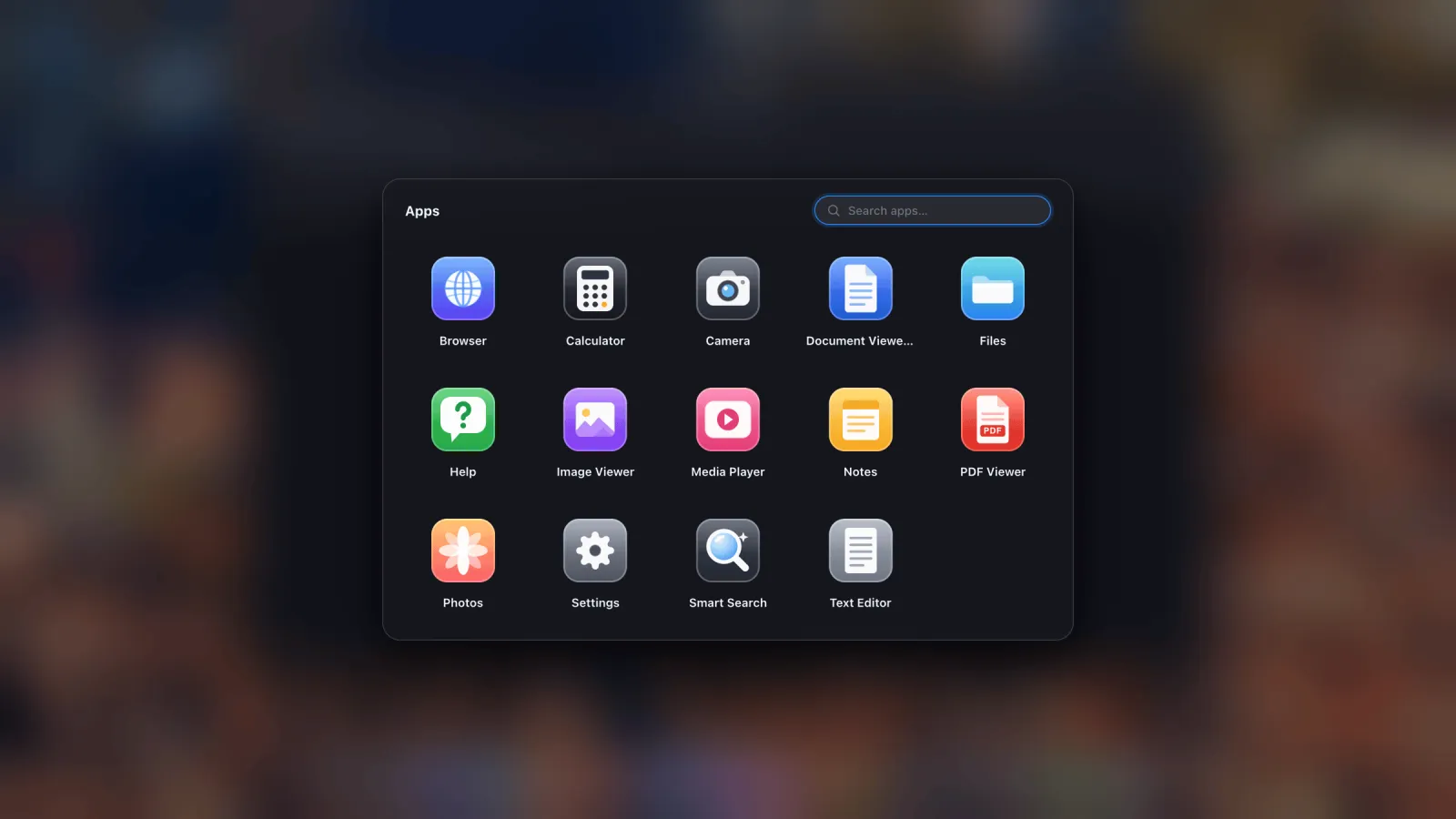
ドロワー内のアイコンを右クリックすると、Dockと同じく、名前変更、アイコン変更、非表示、アンインストールが行えます。
フローティングウィンドウと切り離したタブ
どのタブも単体のウィンドウにできます。右クリックしてOpen in Floating Windowを選びましょう。独立したウィンドウとして移動やサイズ変更、フルスクリーン化ができるので、画面の隅で動画を再生しながら、残りのスペースで作業する、といったことも可能です。
インストール済みのサイトは、既定でフローティングウィンドウとして開くように設定することもでき、Dockアイコンをクリックすると直接そこに開きます。
すばやく見つける
Option Spaceを押すと検索オーバーレイが開きます。アプリ、インストール済みサイト、マウントしたすべての場所にあるファイルを対象に検索できます。認識できないものは、Web検索に渡されます。
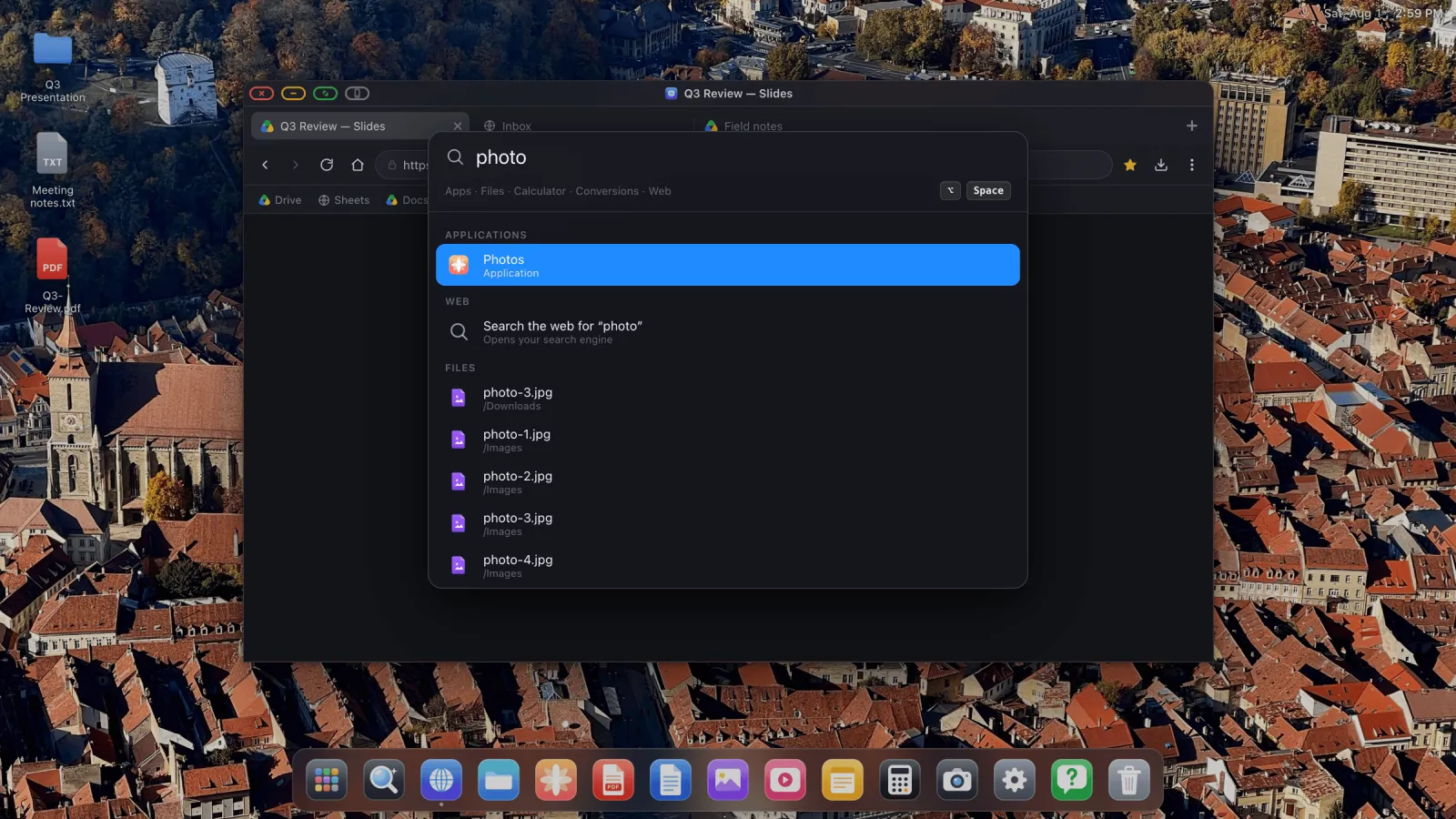
現在開いているものすべてを見渡すにはCtrl ↑(iPadではOption ↑)で一覧表示を、Ctrlを押しながらTabでウィンドウの切り替えができます。

セッションはそのまま戻ってくる
ウィンドウを開いたままにしておけば、次回ディスプレイを接続したときに、同じサイズ、同じ位置、ページ上の同じ場所で戻ってきます。インストール済みのサイトや切り離したタブも例外ではありません。デスクトップは一度整えてしまえば、あとは何も考える必要がありません。
XeOS: External Display Browserは、あらゆるモニター、テレビ、プロジェクターの上で、iPhoneやiPadを完全なデスクトップに変えます。
よくある質問
インストールしたサイトは、ブラウザのタブとは別物ですか?
はい、それぞれが専用のウィンドウを持ちます。ログイン情報やサイトデータは共有されるため、二重にサインインする必要はありません。
インストールしたサイトのアイコンは変更できますか?
はい。Dockやアプリドロワーで右クリックし、カスタムアイコンと名前を設定できます。
非表示にした内蔵アプリを元に戻すには?
設定 › Dockに内蔵アプリの一覧があり、そこから再表示できます。
フォルダもDockにピン留めできますか?
はい。Filesのサイドバーでフォルダを右クリックし、Pin to Dockを選んでください。
他のガイド




XeOS: External Display Browserを試してみる
外部モニター、テレビ、ポータブルディスプレイでフルスクリーン表示。黒帯なし。App Storeでダウンロード。