 External Display Browser
XeOS 가이드
모니터, TV, 프로젝터에서 iPhone이나 iPad로 진짜 데스크톱을 만드는 단계별 가이드입니다. 설정, YouTube, 슬라이드쇼, 발표, 파일, 브라우저까지 다룹니다.

iPhone이나 iPad를 모니터, TV, 프로젝터에 연결해 화면을 꽉 채우는 방법
iPhone을 TV에 연결하는 것 자체는 쉽습니다. 어려운 부분은 그 화면을 실제로 쓸 만하게 만드는 것입니다. 기본 iOS는 휴대폰 화면을 그대로 미러링하므로, 16:9 모니터에는 좁고 긴 휴대폰 모양의 화면이 두 개의 검은 여백 사이에 떠 있게 됩니다. XeOS는 이 미러링을 화면의 모든 픽셀을 사용하는 데스크톱으로 대체합니다. 이 페이지의 설정을 한 번만 해두면 이후의 모든 가이드는 이 설정이 끝났다고 가정하고 진행됩니다.
여기서 시작하기
iPhone이나 iPad로 TV나 모니터에서 YouTube를 전체 화면으로 보는 방법
TV, iPhone, 케이블이 있고, 화면 가운데 휴대폰 모양 사각형 안에 갇히는 대신 영상이 화면을 가득 채우길 원한다고 해봅시다. XeOS로는 5분이면 끝납니다. 로그인하고, 전체 화면으로 전환하고, 내장 광고 차단기가 일하도록 두면 됩니다.
전체 가이드 읽기
iPhone이나 iPad로 TV에서 사진 슬라이드쇼를 실행하는 두 가지 방법
거실 TV에서 보는 여행 사진, 또는 매장 진열창에서 반복 재생되는 화면. 어느 쪽이든 컴퓨터도, 미디어 플레이어도, 스마트 TV 앱도 필요 없습니다. iPhone과 케이블, XeOS만 있으면 어떤 화면이든 사진으로 채울 수 있습니다. 두 가지 방법이 있습니다. 자신의 사진 보관함을 쓰거나 브라우저에서 Google 포토 앨범을 쓰는 방법으로, 각각 다른 상황에 어울립니다.
전체 가이드 읽기
노트북을 가져오지 않았을 때 iPhone이나 iPad로 발표하는 방법
프로젝터는 켜져 있고, 회의실은 준비되어 있는데 노트북은 다른 곳에 있습니다. 휴대폰과 케이블만 있으면 이미 가지고 있는 슬라이드로도 전체 화면 발표를 제대로 진행할 수 있습니다. 아래에는 두 가지 방법이 있습니다. 브라우저의 Google 슬라이드, 그리고 출발 전에 내보낸 PDF용 내장 뷰어입니다. 두 번째 방법은 네트워크가 전혀 없어도 작동합니다.
전체 가이드 읽기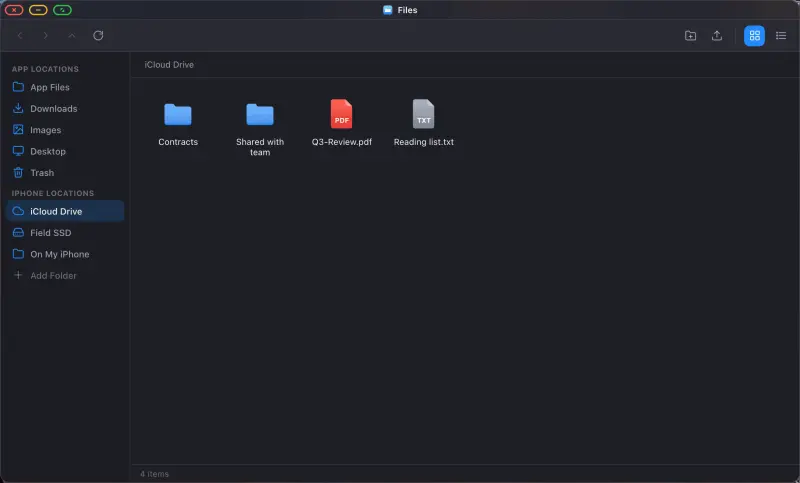
iPhone이나 iPad에서 파일, iCloud Drive, 외장 드라이브를 탐색하는 방법
iOS는 파일을 늘 한 발짝 떨어뜨려 둡니다. 파일 앱은 문서 하나를 꺼내 오기엔 괜찮지만 작업할 수 있는 공간은 아닙니다. XeOS는 사이드바, 두 가지 보기 모드, 드래그 앤 드롭, 휴지통까지 갖춘 파일 관리자를 큰 화면에서 제공하며, 휴대폰의 폴더, iCloud Drive, 어댑터에 연결한 USB 드라이브까지 마운트할 수 있습니다. 그러면 모든 것이 컴퓨터에서처럼 제자리에서 열립니다.
전체 가이드 읽기
iPhone으로 공부하고 일하는 방법: 큰 화면에서 Google Drive, Docs, Sheets, Office 파일 다루기
휴대폰 크기의 텍스트 상자에서 에세이를 쓰는 것은 고역입니다. 24인치 모니터와 제대로 된 키보드가 있으면 그냥 글쓰기일 뿐입니다. 이 가이드는 iPhone이나 iPad에서 Google Drive, Docs, Sheets를 사용하는 방법, 사람들이 이메일로 보내는 Word와 Excel 파일을 여는 방법, 언제든 접근할 수 있는 곳에 문서를 보관하는 방법을 다룹니다.
전체 가이드 읽기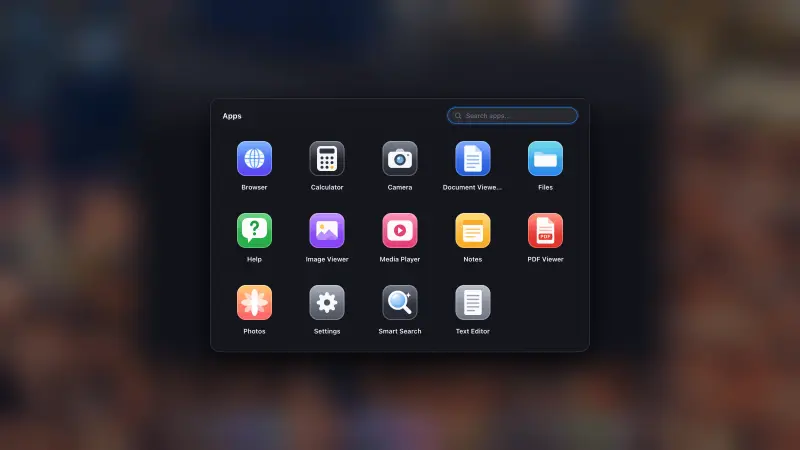
웹사이트를 독에 앱으로 설치하는 방법
탭 여섯 개 아래 파묻힌 Gmail을 컴퓨터라고 부를 사람은 없습니다. XeOS를 사용하면 웹사이트를 독에 설치할 수 있고, 그러면 자체 아이콘과 자체 창을 갖게 됩니다. YouTube, Sheets, Netflix, 하루 종일 열어두는 무엇이든 상관없습니다. 사이트 하나당 몇 초면 됩니다.
전체 가이드 읽기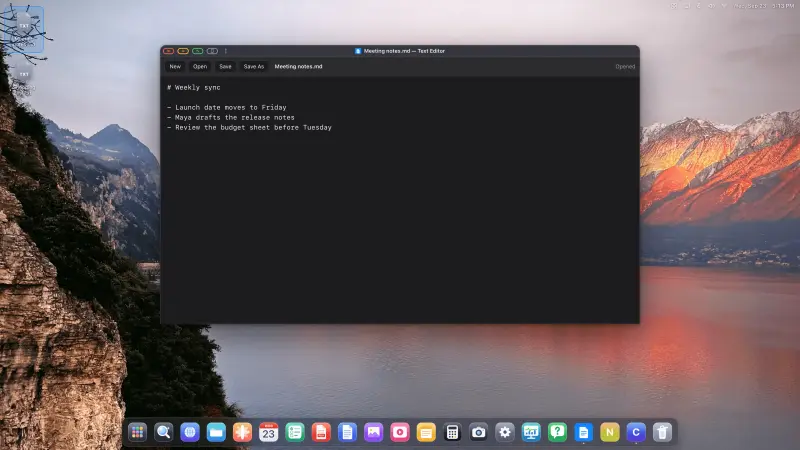
How to Open Files in Installed Web Apps
Any website or web app can live in the XeOS dock. If that app can open and save files in a desktop browser, you can let it open your files in XeOS too: double-click a document and it opens in the app, and Save writes it straight back. It works through open web standards, and it's off until you turn it on for an app.
전체 가이드 읽기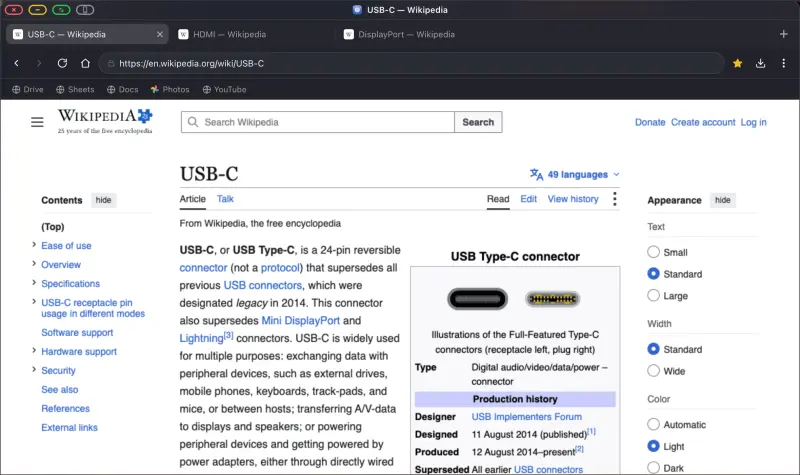
XeOS 브라우저: 탭, 광고 차단, 다운로드, 읽기 모드 그리고 그 밖의 모든 것
브라우저는 XeOS에서 가장 많은 시간을 보내게 될 곳이며, 휴대폰용 브라우저가 아니라 데스크톱 브라우저처럼 동작합니다. 드래그할 수 있는 탭, 북마크 바, 전송 속도를 알려주는 다운로드 목록. 비밀번호, 광고 차단, 리더 모드, 페이지 내 찾기까지. 이 페이지는 이 모든 것을 정리한 참고 자료이니, 제목만 훑어보고 필요한 곳에서 멈추세요.
전체 가이드 읽기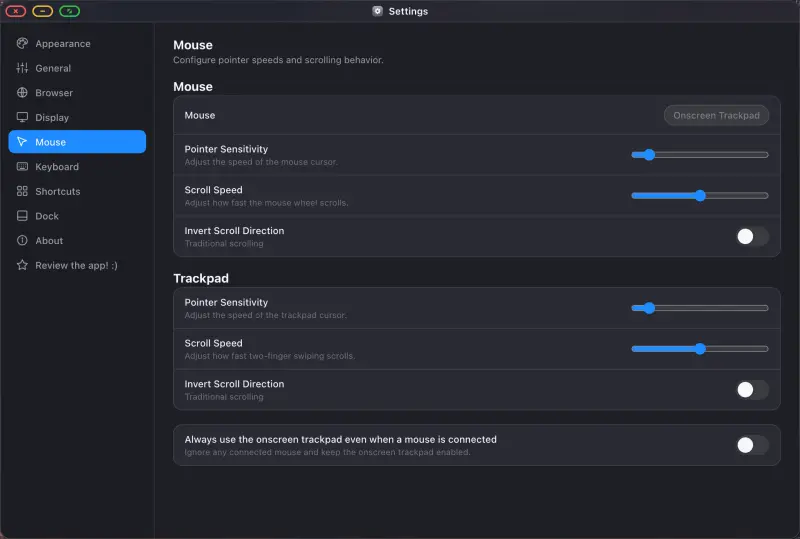
마우스, 키보드, 단축키: 진짜 컴퓨터처럼 느껴지게 만들기
모니터 위의 데스크톱은 절반의 이야기일 뿐입니다. 나머지 절반은 입력입니다. 생각한 대로 움직이는 포인터, 당연한 동작을 해내는 단축키, 그리고 어느 날 저녁 마우스를 집에 두고 왔을 때도 쓸 만한 방법까지. 이 페이지는 XeOS에서 이 모든 것이 어떻게 동작하는지, 그리고 거의 모두가 놓치는 iOS 설정 하나까지 다룹니다.
전체 가이드 읽기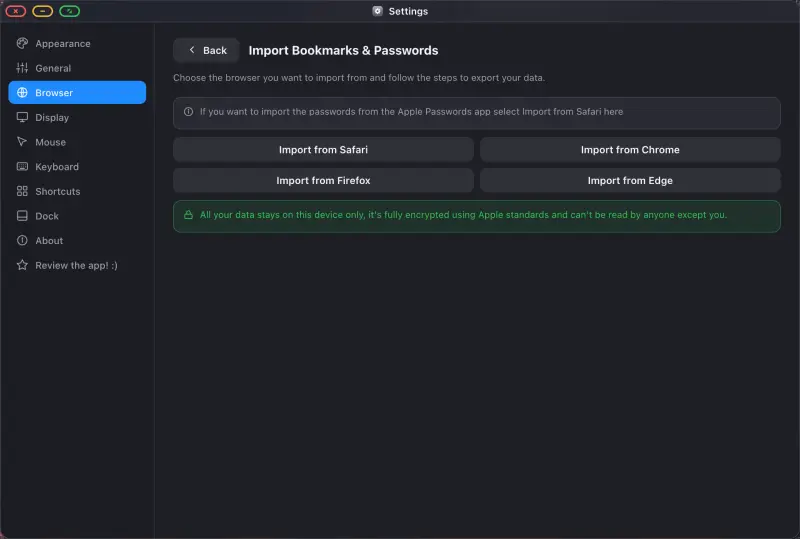
Safari, Chrome, Firefox, Edge에서 북마크와 비밀번호를 가져오는 방법
TV 화면에서 비밀번호를 입력하는 것은 이런 설정을 가장 빨리 포기하게 만드는 지름길입니다. 10분의 준비로 이 문제를 영구히 해결할 수 있습니다. 북마크와 저장된 로그인 정보를 한 번만 옮겨두면 Google, YouTube, 은행, 업무 도구에 로그인하는 것이 탭 한 번으로 끝납니다. Safari, Chrome, Firefox, Edge 모두 가져올 방법이 있으며, 아래에서 모두 다룹니다.
전체 가이드 읽기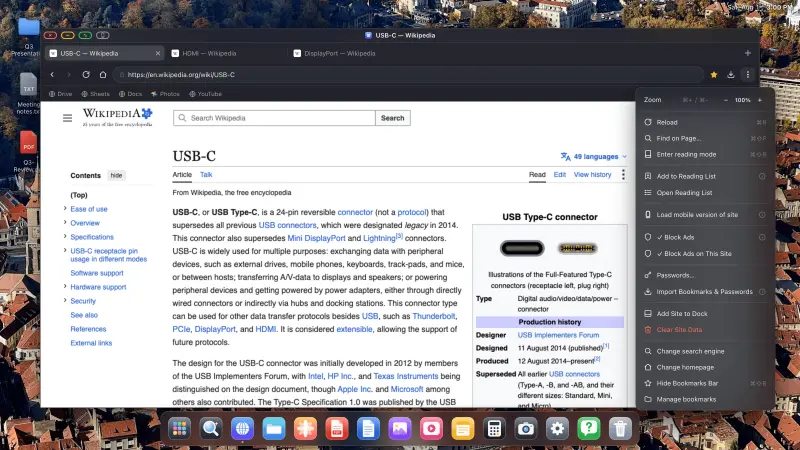
기기 레이아웃 모드: 회색 버튼이 하는 일, 그리고 가끔 필요한 이유
빨강, 노랑, 초록 창 버튼 옆에는 전화기 모양의 회색 버튼이 하나 더 있습니다. 대부분의 날에는 이 버튼을 건드릴 일이 없습니다. 그러다 외부 디스플레이에서의 클릭을 무시하는 동의 배너나 로그인 창이 있는 페이지를 만나면, 회색 버튼이 답이 됩니다. 이 페이지에서는 그런 페이지에서 무엇이 잘못되는지, 그리고 약 4초 만에 어떻게 우회할 수 있는지 설명합니다.
전체 가이드 읽기XeOS: External Display Browser 사용해 보기
모든 외부 모니터, TV, 휴대용 디스플레이에서 전체 화면으로. 검은 여백 없이. App Store에서 다운로드하세요.
