 External Display BrowserMonitor portátil4 min de lectura
Cómo conectar tu iPhone a un monitor portátil, a pantalla completa
Los monitores portátiles se pliegan planos, pesan casi nada, y te dan una pantalla de verdad en cualquier sitio. La mayoría de la gente lleva un portátil para controlar uno. No hace falta. Un teléfono, un cable y la app correcta te dan un escritorio completo en ese panel, de borde a borde, sin ningún portátil en la bolsa.

Por qué el resultado por defecto decepciona
Conecta un teléfono a un monitor portátil con el iOS de serie y obtienes duplicado: una copia alta y estrecha de la pantalla del teléfono con bandas negras rellenando el resto de un panel 16:9. En un monitor portátil de 15 pulgadas eso te deja con aproximadamente el área útil de una tableta grande, y todo en él dimensionado para una mano en lugar de un escritorio.
XeOS: External Display Browser no duplica. Renderiza su propio escritorio a la propia resolución del monitor, así que todo el panel está en juego.
Qué necesitas
- Un monitor portátil con entrada HDMI o USB-C.
- Un cable USB-C a HDMI, o USB-C a USB-C si el monitor recibe vídeo por USB-C (iPhone 15 en adelante, y todo iPad USB-C). Los iPhones más antiguos necesitan un adaptador AV digital Lightning.
- XeOS: External Display Browser desde el App Store.
- Una batería externa o un hub con carga de paso, si vas a estar lejos de un enchufe un buen rato.
La mejor compra para esta configuración es un pequeño hub multipuerto USB-C. Un solo conector te da el monitor, corriente hacia el teléfono y un puerto USB-A para un dongle de teclado o una unidad, y cuesta menos que un soporte de monitor.
Configurarlo
- Conecta el monitor. En un monitor USB-C con un iPhone 15 o posterior, un cable lleva el vídeo y, en muchos paneles, corriente en la otra dirección. En HDMI, usa el adaptador para tu puerto.
- Abre XeOS con el monitor conectado. Encuentra la pantalla y toma el control, en horizontal, a resolución nativa.
- Elige la resolución y la escala. Los monitores portátiles suelen ser 1920 × 1080, y a la distancia de brazo a la que te sientas de uno, una escala del contenido del 100–110 % se lee bien.
- Empareja un teclado y un ratón. Un teclado Bluetooth compacto y un ratón pequeño caben en la misma funda que el monitor y convierten todo esto en una estación de trabajo.

Para qué sirve
Trabajar desde una cafetería o un escritorio de coworking
Abre el navegador en el panel grande, pon tus notas al lado, mantén el correo en una tercera ventana. Google Drive, Docs y Sheets se comportan como en un ordenador, y los archivos de Word, Excel y PowerPoint se previsualizan en el visor integrado. Hay una guía completa sobre trabajar y estudiar así.

Vídeo en una habitación de hotel
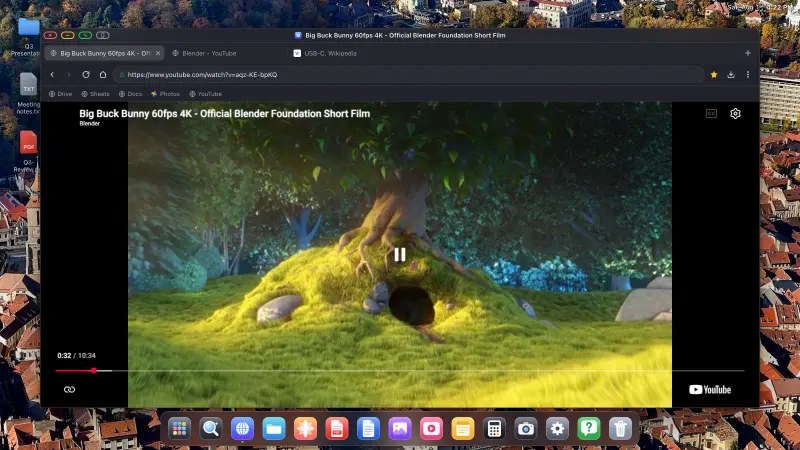
Las teles de hotel varían enormemente. Un monitor portátil más un teléfono es un valor conocido: abre el sitio, pulsa el botón verde, y el vídeo llena el panel sin interfaz alrededor. El bloqueador de anuncios está activado por defecto, y cuenta más en una pantalla pequeña que en una grande. Mira la guía de YouTube a pantalla completa.
Presentar cuando no hay proyector
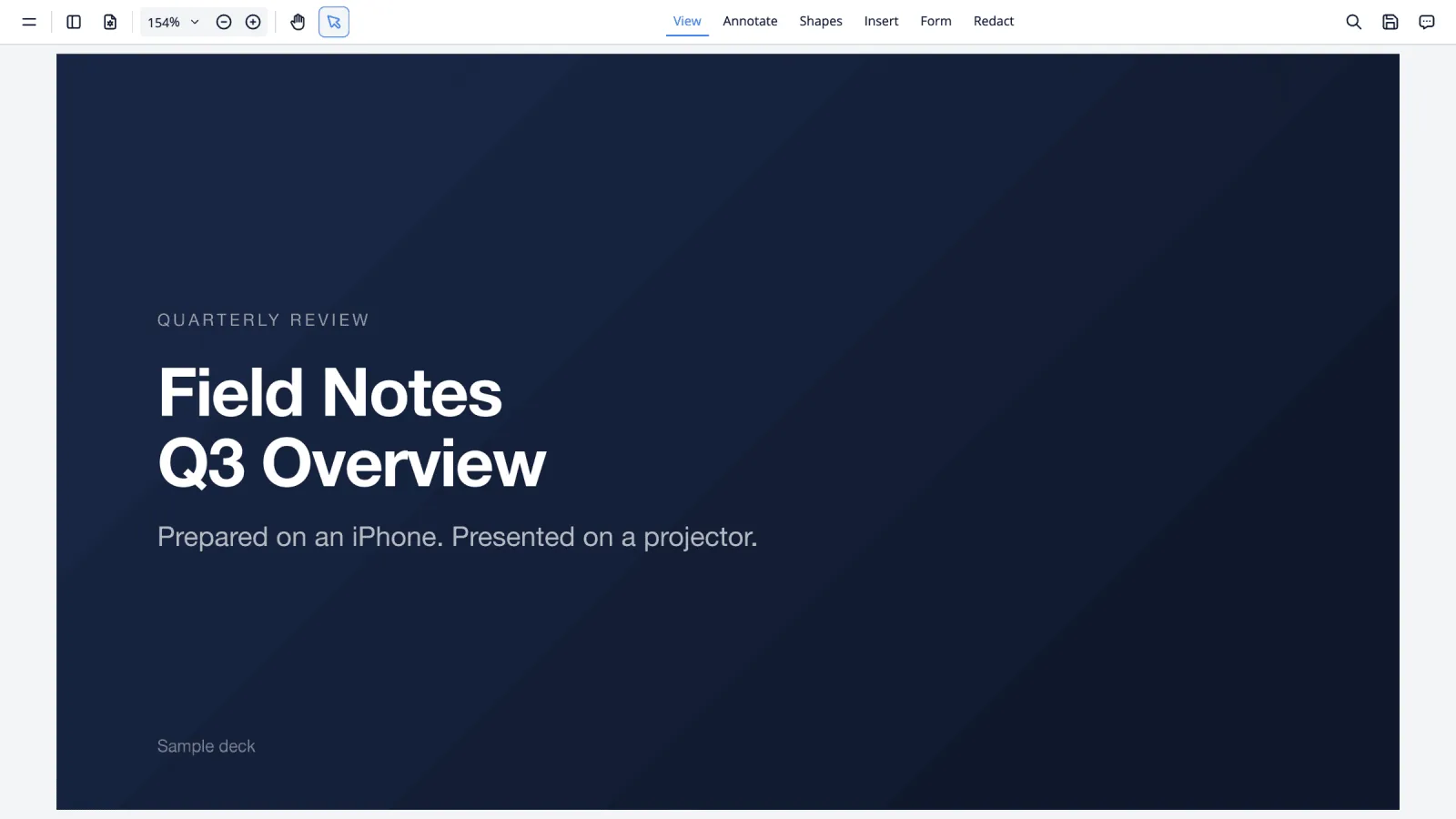
Un monitor portátil girado hacia dos o tres personas es una pantalla de presentación perfectamente válida. Diapositivas de Google Slides, o un PDF en el visor integrado sin internet en absoluto, ambos van a pantalla completa desde el mismo botón verde. Presentar sin un portátil cubre ambas vías.
Consejos para una bolsa más pequeña
- Lleva el hub, no el cable suelto. Un conector, tres trabajos.
- Mantén el teléfono cargándose mientras controla la pantalla. La salida de vídeo es lo que más corriente consume de tu teléfono.
- Un teclado con trackpad integrado te ahorra llevar un ratón y funciona exactamente igual.
- Instala como apps del dock los sitios que uses antes de viajar, para que no haya que escribir nada en el aeropuerto. Cómo hacerlo.
- Las sesiones sobreviven a los reinicios, así que inicias sesión en las cosas una vez en lugar de cada vez que conectas.
XeOS: External Display Browser convierte un iPhone o un iPad en un escritorio completo en cualquier monitor, tele o proyector.
Preguntas frecuentes
¿Un solo cable USB-C lleva vídeo y carga el teléfono?
En los monitores que admiten suministro de corriente de vuelta por el mismo cable, sí. Si no, usa un hub con una entrada de corriente separada.
¿Funcionará con un monitor portátil solo USB-C?
Sí, siempre que el monitor acepte vídeo por USB-C y tu teléfono tenga un puerto USB-C. Comprueba la ficha técnica del monitor para «DP Alt Mode».
¿Necesito Wi-Fi?
Para la web, sí, ya sea tu conexión del teléfono o el Wi-Fi del hotel. Para archivos locales, PDFs, documentos y fotos, no. Esos funcionan sin ninguna conexión.
¿Es un problema la duración de la batería?
Controlar una pantalla usa corriente real. Con un hub que pase la carga, el teléfono se mantiene cargado mientras trabajas. Sin uno, cuenta con una batería externa para sesiones largas.
Si la pantalla todavía no está conectada, empieza por la guía de configuración, que cubre cables, resolución y escala de una vez, como es debido.
Más del blog


Prueba XeOS: External Display Browser
Pantalla completa en cualquier monitor externo, tele o pantalla portátil. Sin bandas negras. Descárgalo en el App Store.
