
 External Display BrowserEscritorio en iPhone4 min de lectura
Convierte tu iPhone en un escritorio: qué es posible en 2026
Los iPhones modernos tienen más potencia de procesamiento que los portátiles con los que la mayoría de la gente estaba encantada hace unos años, un puerto capaz de controlar una pantalla 4K, y ningún modo escritorio. Esto es una auditoría directa de lo que puedes y no puedes hacer hoy: qué funciona, qué no, cuánto cuesta, y para quién es.
El hardware no es el problema
Un iPhone actual empuja sin problema una señal 4K por un cable USB-C. Tiene almacenamiento rápido, mucha memoria para lo que se espera de un teléfono, y se empareja con cualquier teclado y ratón Bluetooth. Nada en el hardware se interpone en el camino de una experiencia de escritorio.
El software es el problema
iOS duplica. Conecta una pantalla y copia en ella la pantalla del teléfono: una imagen 19,5:9 en un panel 16:9, bandas negras rellenando la diferencia, todo dimensionado para una mano en lugar de una habitación. Un puñado de apps toman la pantalla externa por su cuenta, reproductores de vídeo y Keynote entre ellas, pero no hay ningún escritorio a nivel de sistema.
Los iPads con chips serie M consiguen Stage Manager en una pantalla externa, que es un escritorio extendido en el sentido propio. Todo lo demás, cada iPhone y cada iPad sin ese chip, duplica.
Se lleva años rumoreando un modo escritorio para el iPhone. Apareció código sin terminar en iOS 26.1 y se volvió a cerrar en las betas de 26.2. No se ha lanzado nada. La versión más larga de esa historia está aquí.
Entonces, ¿qué es posible?
El hueco lo llenan apps que toman el control de la pantalla externa y dibujan algo construido para su forma. La más completa de ellas es XeOS: External Display Browser, que renderiza un entorno de escritorio completo a la propia resolución del monitor.

Qué funciona hoy
| Tarea | Estado |
|---|---|
| Multitarea con ventanas en la pantalla externa | Sí, mover, redimensionar, ajustar, pantalla completa, cambiar, vista general |
| Navegación web de escritorio | Sí, pestañas, barra de marcadores, descargas, gestor de contraseñas, modo lectura |
| Bloqueo de anuncios, incluidos los de vídeo de YouTube | Sí, integrado, activado por defecto |
| Vídeo a pantalla completa sin bandas negras | Sí |
| Google Docs, Sheets, Drive a tamaño de escritorio completo | Sí |
| Gestión de archivos entre iCloud Drive, carpetas del teléfono, unidades USB | Sí, montadas, persistentes, editar en su sitio |
| Ver PDFs, anotar, rellenar formularios | Sí |
| Word / Excel / PowerPoint | Solo vista previa |
| Biblioteca de fotos y pases de fotos a pantalla completa | Sí |
| Presentar en un proyector | Sí, PDF sin conexión, o Google Slides en línea |
| Sitios web instalados como apps del dock | Sí |
| Ratón, teclado, dictado | Sí, o la pantalla del teléfono como trackpad |
| Sesión restaurada al reconectar | Sí |

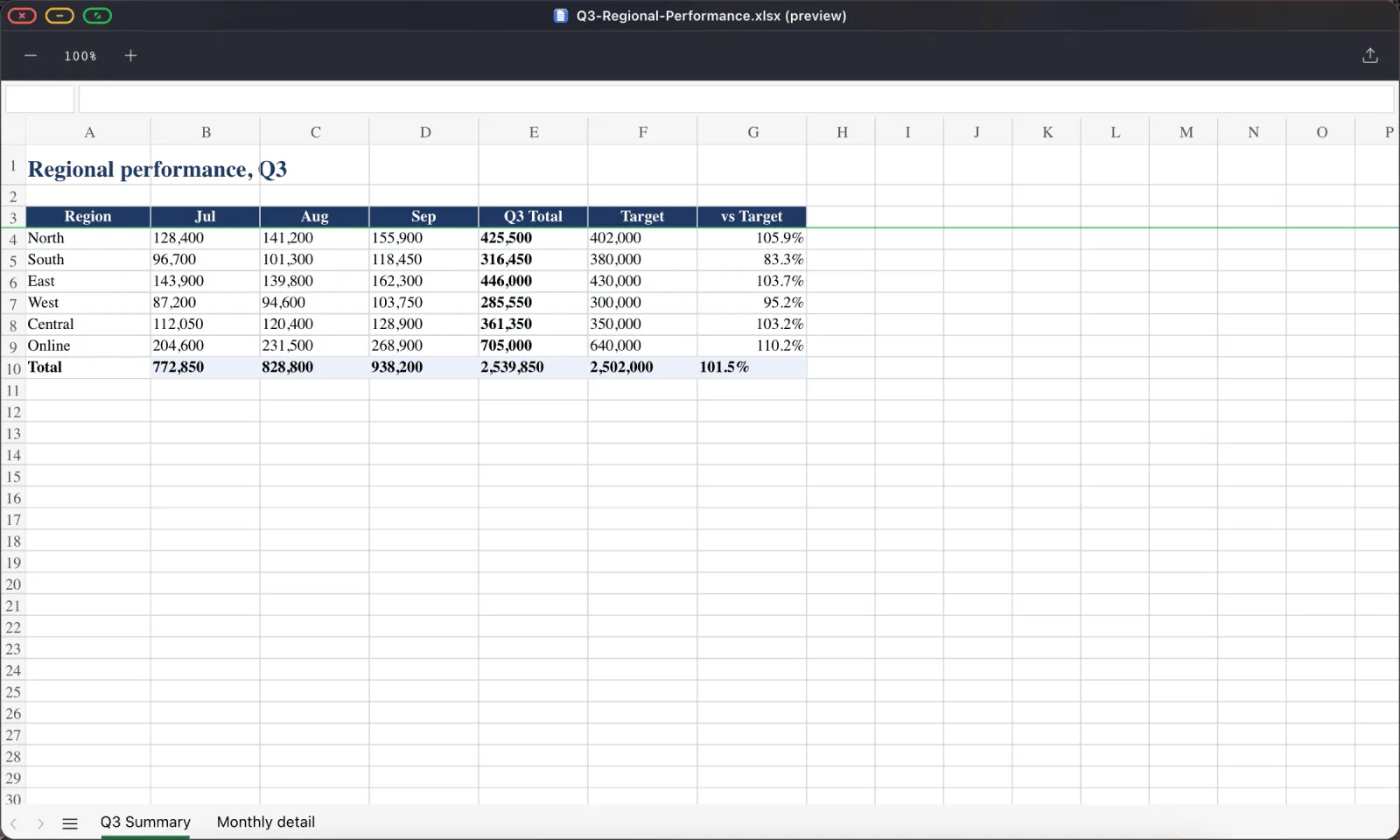
.xlsx abierto directamente desde el archivo, sin iniciar sesión en nada.Qué no
Tus otras apps de iPhone en la pantalla grande. Esto es un entorno de escritorio con sus propias apps más la web. Instagram, tu app de banca y tus juegos se quedan en el teléfono, porque iOS no le da a ninguna app la capacidad de alojar a otra.
Trabajo creativo pesado. Edición de vídeo, producción de audio, archivos de diseño grandes. No es para lo que sirve esto.
Algunos controles de página incrustados. Todo navegador de iOS tiene que usar WebKit, y los marcos de otro dominio, los avisos de consentimiento, algunos cuadros de inicio de sesión y pago, están reforzados deliberadamente contra la entrada programática para evitar fraude. Eso también atrapa a un cursor que llega desde una segunda pantalla. La solución es un botón que le pasa la página a la pantalla de tu teléfono para un toque, explicado aquí.
Cuánto cuesta
Un cable o adaptador, donde un simple cable USB-C a HDMI es barato pero un adaptador multipuerto con carga de paso es el que vale la pena comprar. Un ratón Bluetooth, opcional y barato y lo que cambia cómo se siente toda la configuración. Un teclado, también opcional, y uno plegable vale. Luego la app.
Total, si ya tienes un monitor: menos que una funda de teléfono y un protector de pantalla.
Para quién es esto
- Viajeros que no quieren llevar un portátil. La configuración de viaje está aquí.
- Estudiantes escribiendo en Google Docs en un monitor prestado.
- Cualquiera que tenga que presentar sin un portátil en la sala.
- Gente con un iPad antiguo al que Apple nunca dio soporte para pantalla externa.
- Cualquiera con una tele que quiera YouTube a pantalla completa sin anuncios ni bandas.
- Tiendas y eventos que necesitan una pantalla en bucle y no quieren un PC en un armario.
Para quién no es
Si tu trabajo es una app nativa concreta de macOS o Windows, o edición de contenido multimedia pesada, un teléfono más un monitor no es un sustituto de portátil y ninguna app va a convertirlo en uno.
Por dónde empezar
Conecta, instala, haz la configuración una vez. Elige la resolución que indica tu pantalla y ajusta la escala del contenido para tu distancia de visión. Ese es el paso que quita las bandas negras, y lleva alrededor de un minuto. Recorrido completo aquí.
XeOS: External Display Browser convierte un iPhone o un iPad en un escritorio completo en cualquier monitor, tele o proyector.
Preguntas frecuentes
¿Necesito el iPhone más reciente?
No. Cualquier iPhone que pueda sacar vídeo funciona. USB-C directamente, Lightning mediante un adaptador AV digital.
¿Es esto Samsung DeX para iPhone?
Es el equivalente más cercano que existe. DeX está integrado en el propio sistema operativo de Samsung, y Apple no ofrece nada comparable, así que esto es una app en lugar de una función del sistema.
¿Puedo ejecutar mis apps normales de iPhone en el monitor?
No. iOS no permite que una app aloje a otra. Consigues las apps integradas y toda la web.
¿Funciona por AirPlay?
Sí, aunque un cable tiene menos latencia y carga al mismo tiempo.
Más del blog




Prueba XeOS: External Display Browser
Pantalla completa en cualquier monitor externo, tele o pantalla portátil. Sin bandas negras. Descárgalo en el App Store.