

Logotipo de XeOS: External Display BrowserXeOS: External Display Browser
Experiencia de nivel escritorio. Sin bandas negras.

Tu iPhone,
ahora en modo escritorio

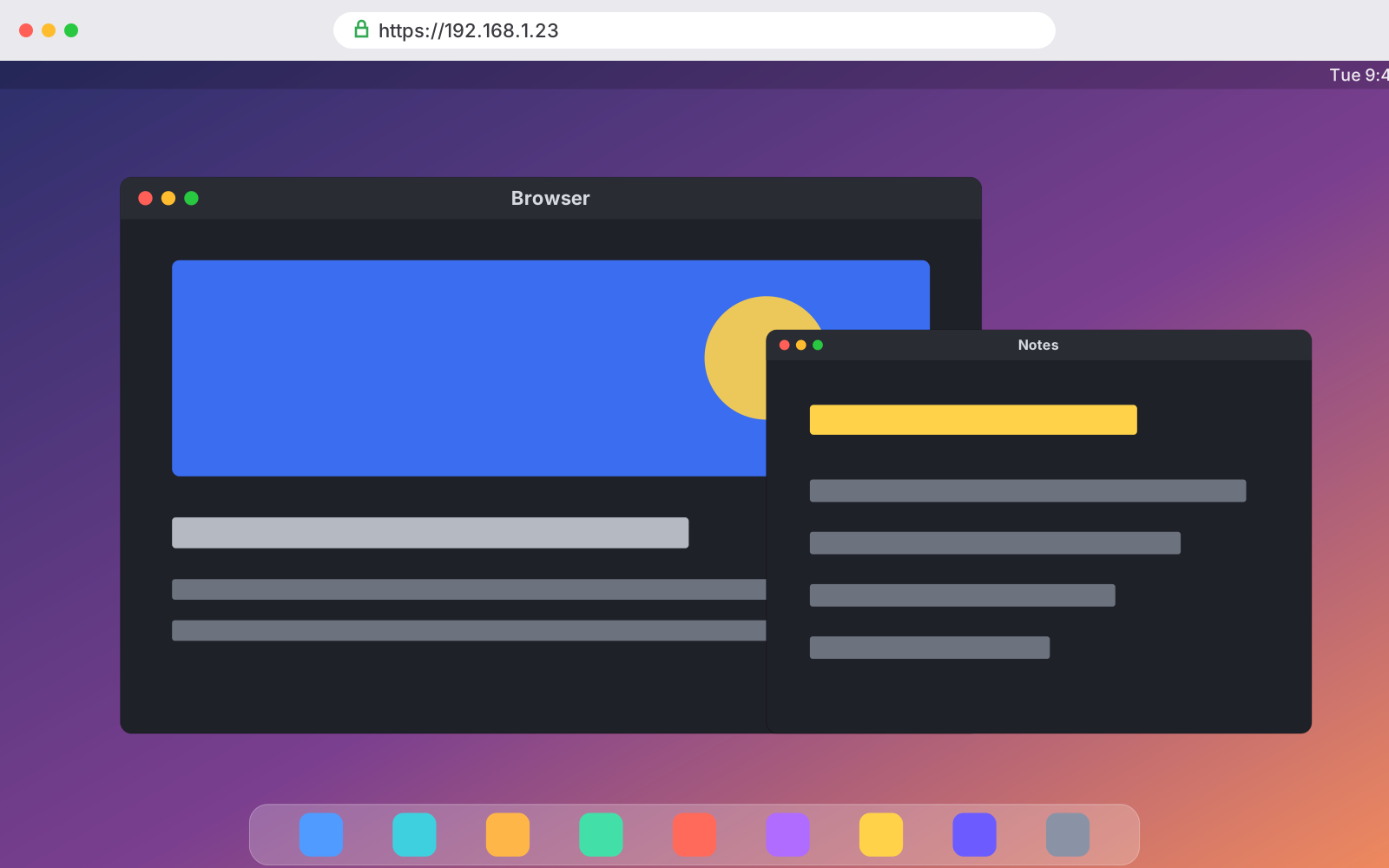
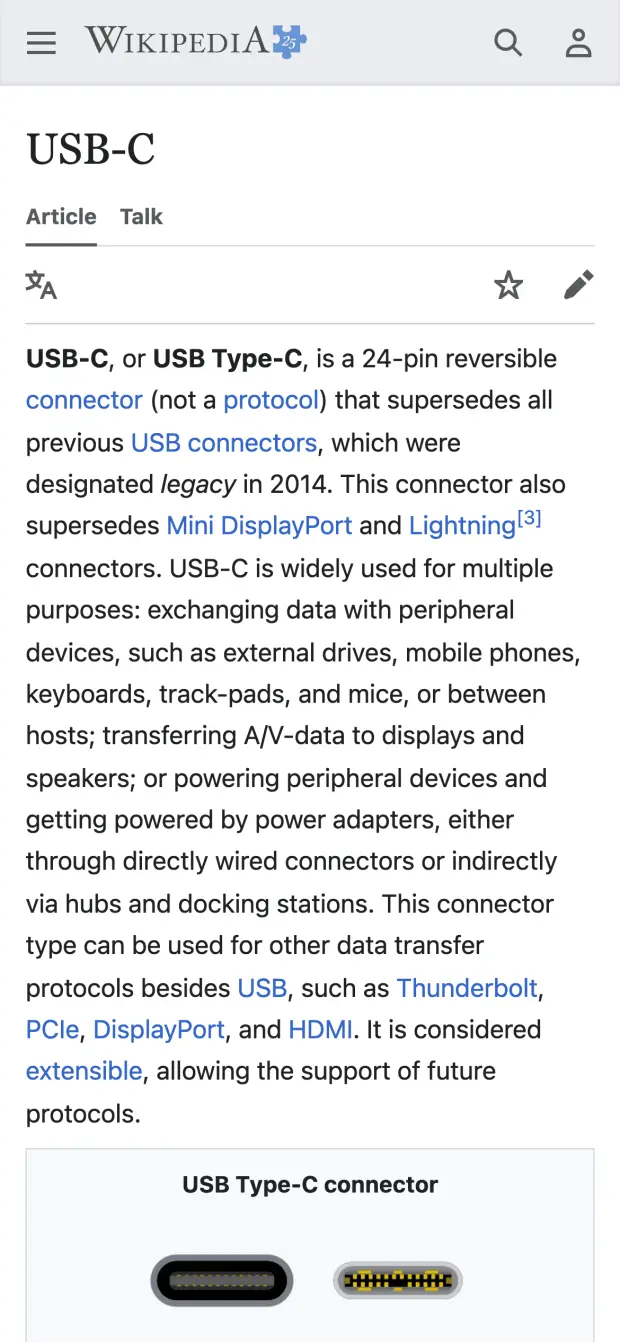
Convierte tu iPhone o iPad en un potente entorno de escritorio en cualquier monitor externo, tele o proyector. Con sistema de archivos, reproductores multimedia, vista previa de documentos y navegador a pantalla completa. La alternativa definitiva a Samsung DeX para iOS.

iPhone
iPhone
iMac
Monitor externo
Descargar en el App Store
Privacidad total, almacenamiento local
Funciona con pantalla

Olvídate de las bandas negras. Consigue un escritorio real con multitarea.

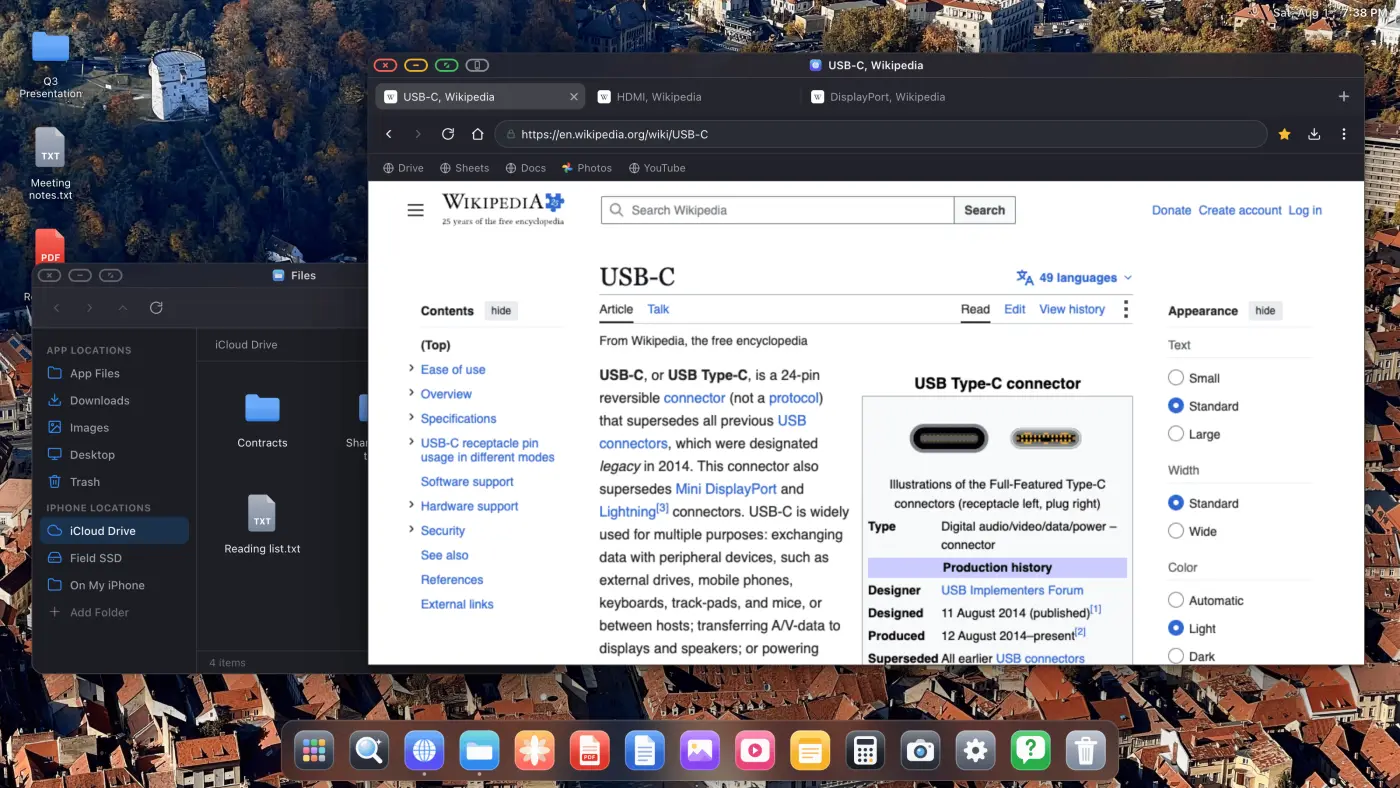
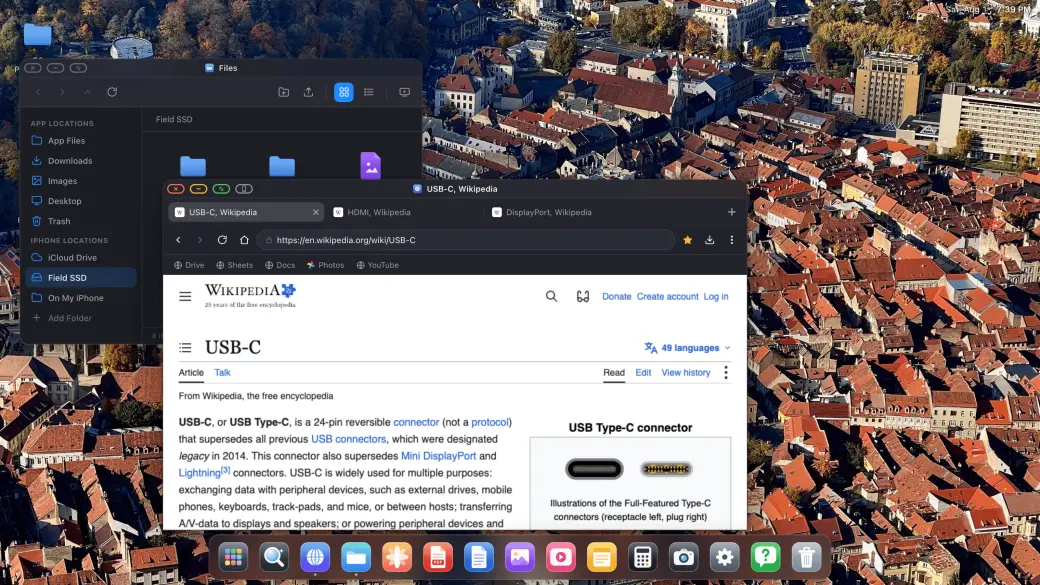
XeOS lleva la experiencia de un sistema operativo de escritorio al iPhone y al iPad en tu pantalla externa, de esquina a esquina.

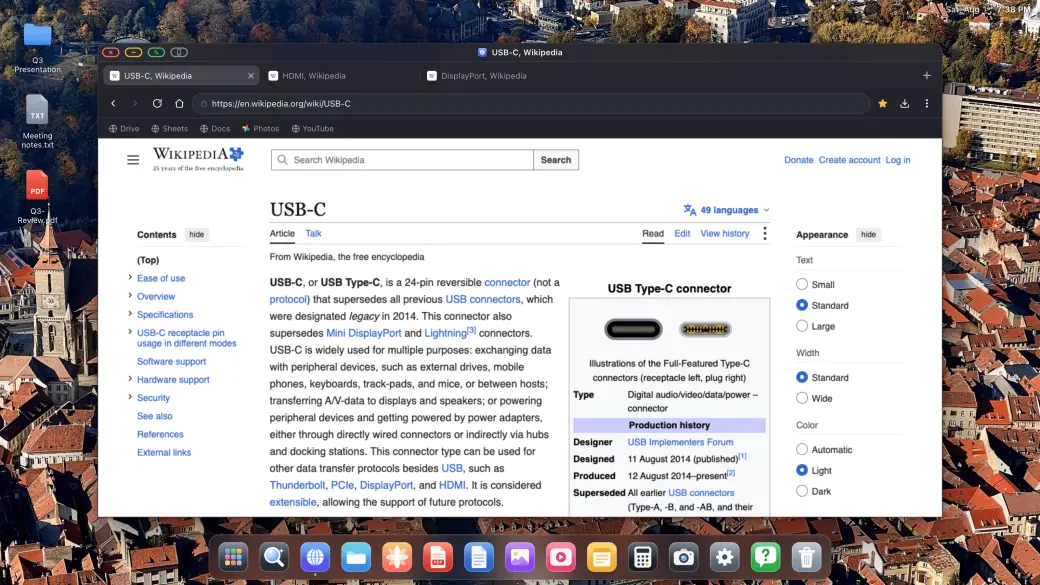
YouTube y vídeo, a pantalla completa

iMac
  • YouTube llena toda la pantalla, sin bandas negras
  • Cualquier sitio de streaming: Twitch, Vimeo, etc.
  • Funcionan tanto el vídeo dentro de la página como la pantalla completa

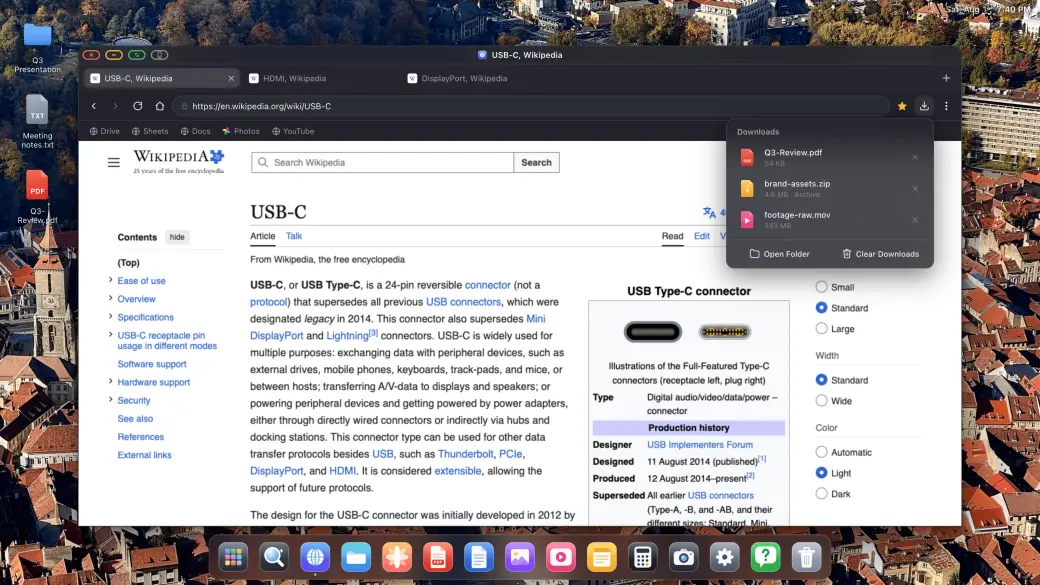
Las bandas negras en un monitor externo grande o en una pantalla portátil son de verdad molestas. XeOS: External Display Browser llena toda la pantalla de lado a lado: YouTube, Twitch, Vimeo, todo.

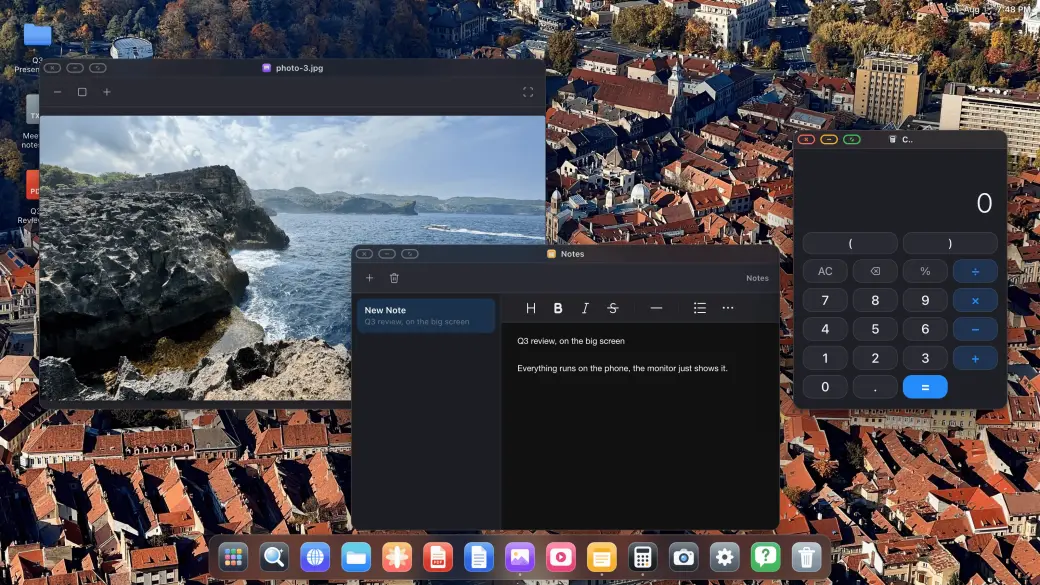
Ventanas de verdad, multitarea de verdad

iMac
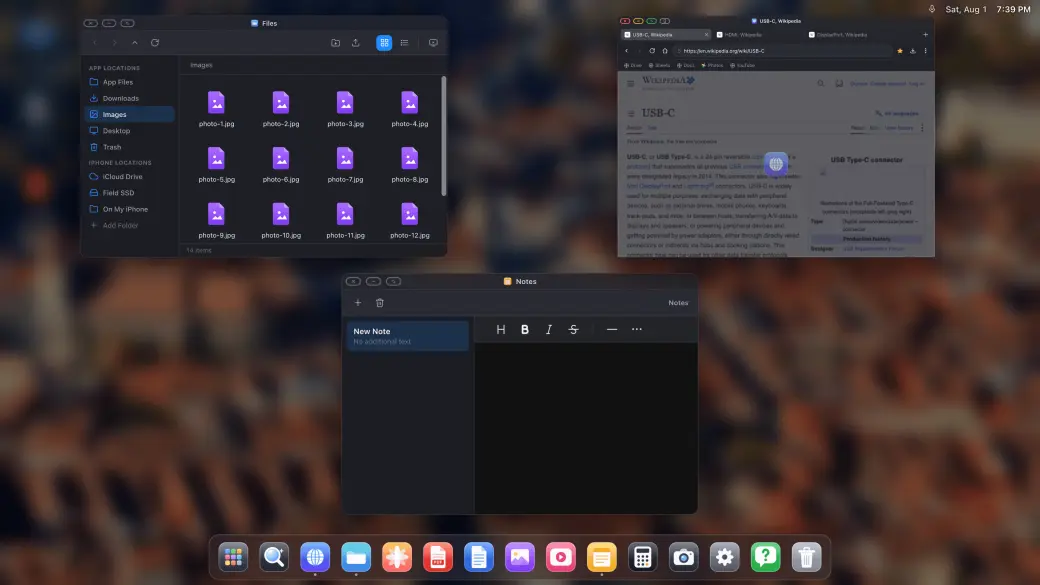
  • Arrastra, redimensiona y apila ventanas de verdad
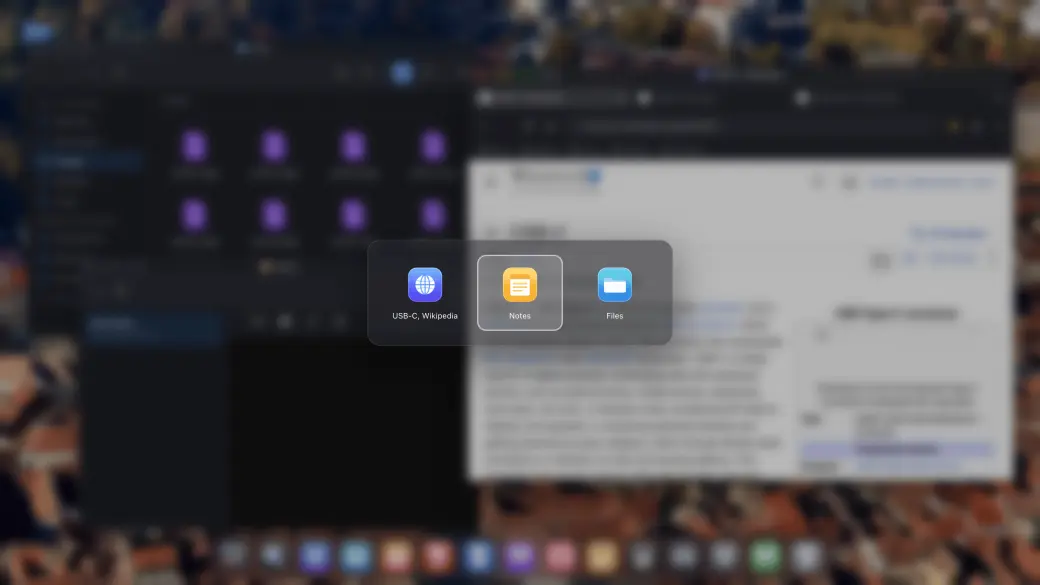
  • Selector de ventanas y resumen de todas ellas
  • Instala cualquier sitio web como su propia app

Abre tantas ventanas como necesites y colócalas como lo harías en un escritorio: arrastra, redimensiona, apila, pantalla completa y un resumen de todo lo abierto al estilo Mission Control.

Compatible con ratón y teclado

C
iMac
  • Cursor de ratón completo en la pantalla externa o portátil
  • Atajos, copiar y pegar, escritura
  • La rueda de desplazamiento y los botones extra del ratón también funcionan

Empareja un ratón y un teclado Bluetooth y simplemente funciona: cursor, desplazamiento, atajos. Es lo más parecido a Samsung DeX que ha tenido nunca el iPhone.

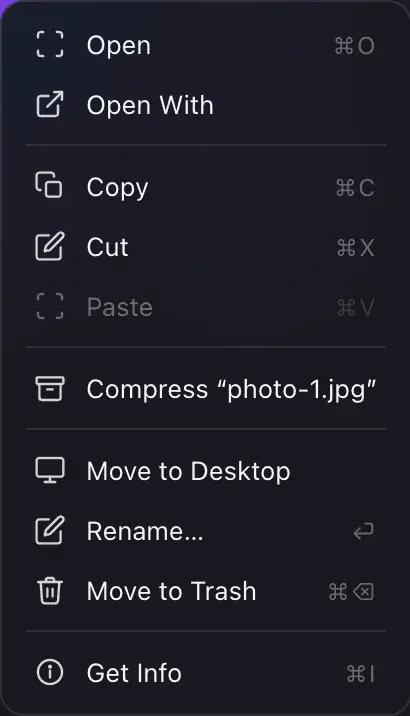
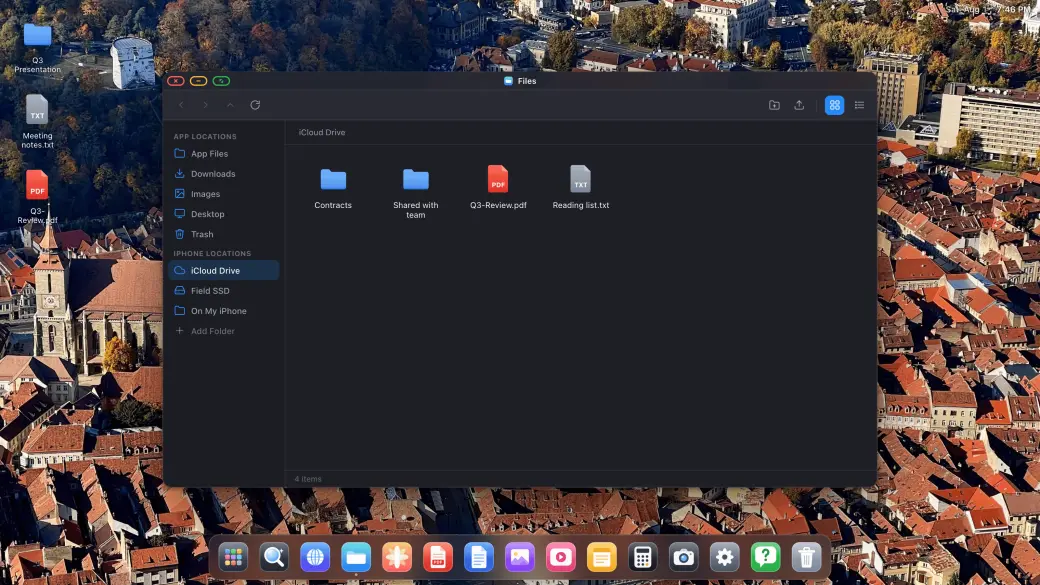
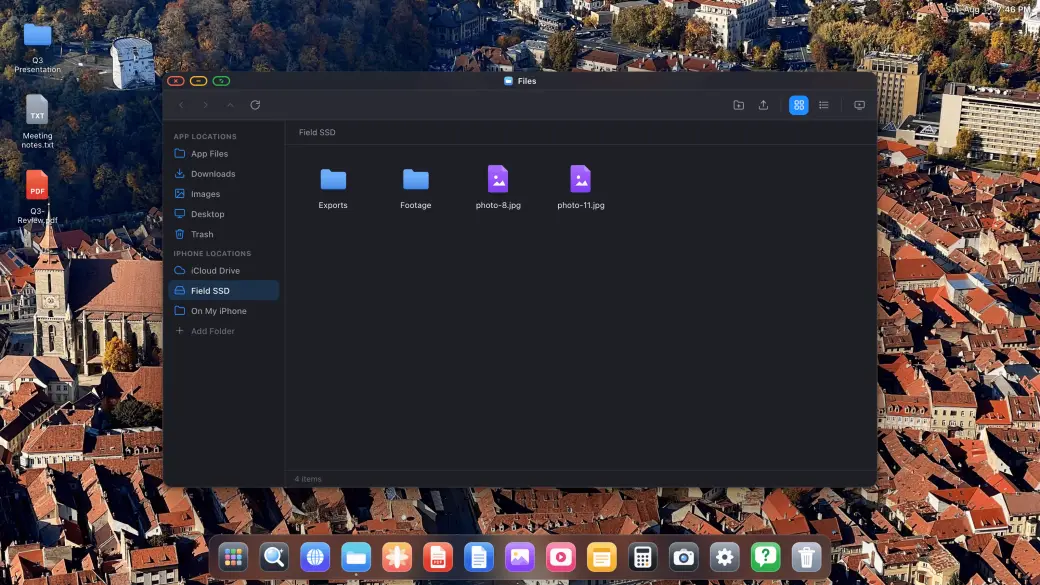
Tus archivos, tus unidades, tu iCloud

iMac
  • Monta iCloud Drive, SSD externos y carpetas locales
  • Copia, mueve, renombra, comprime y descomprime
  • Abre cualquier archivo en los visores integrados

Archivos es un gestor de archivos en condiciones: monta tu iCloud Drive, un SSD USB-C o una carpeta del propio iPhone, y copia, mueve, comprime y abre lo que quieras entre todos ellos en la pantalla grande.

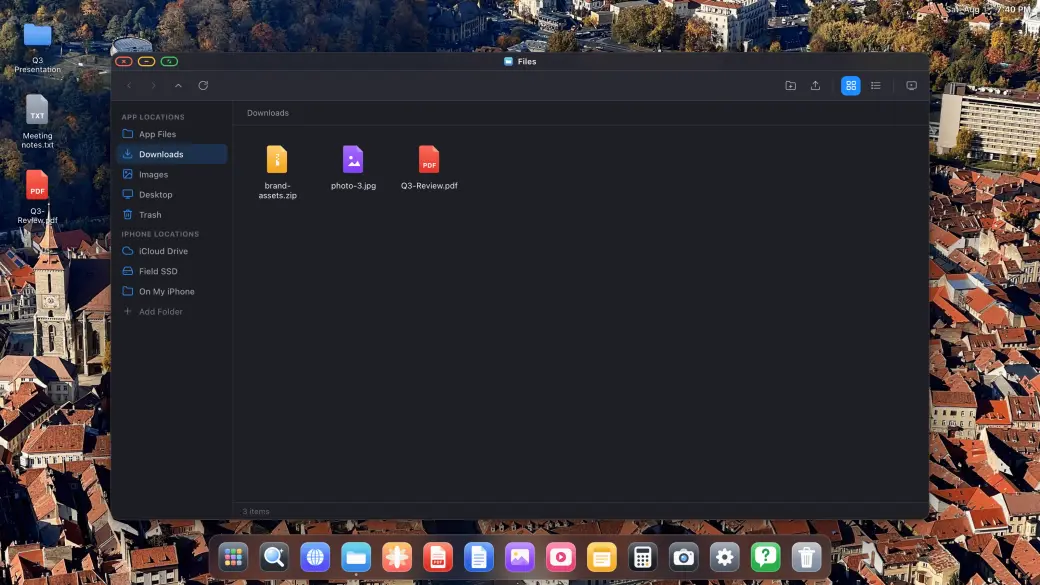
Descargas, PDF y archivos de Office

iMac
  • Descargas de verdad con progreso, directas al sistema de archivos
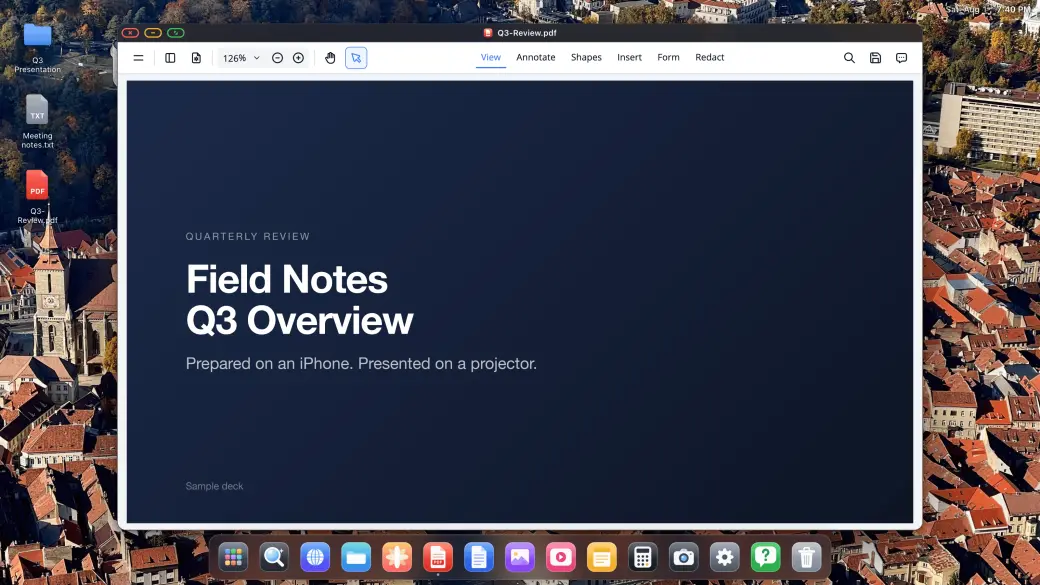
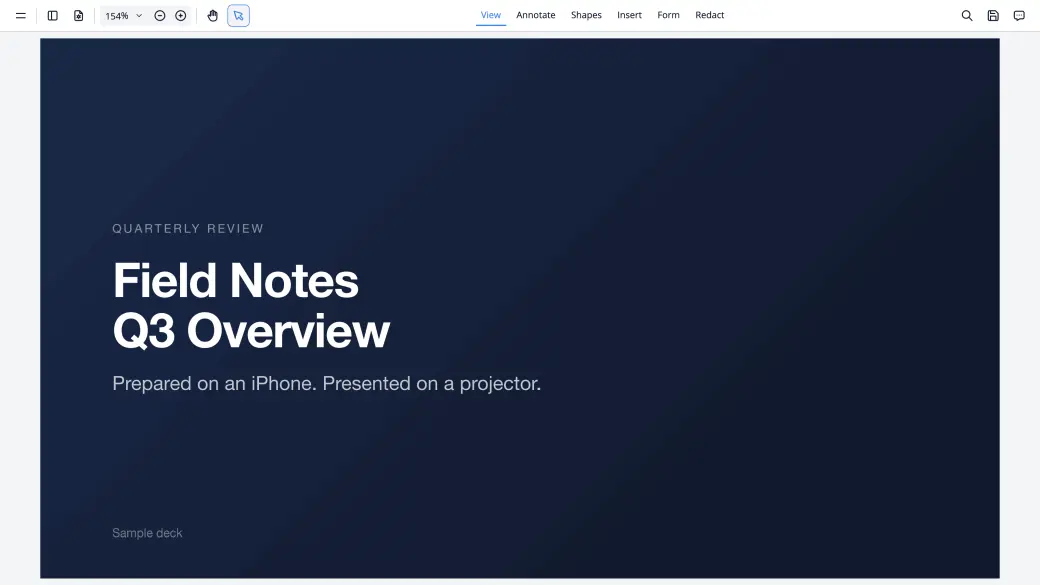
  • Anota y firma PDF, y preséntalos a pantalla completa
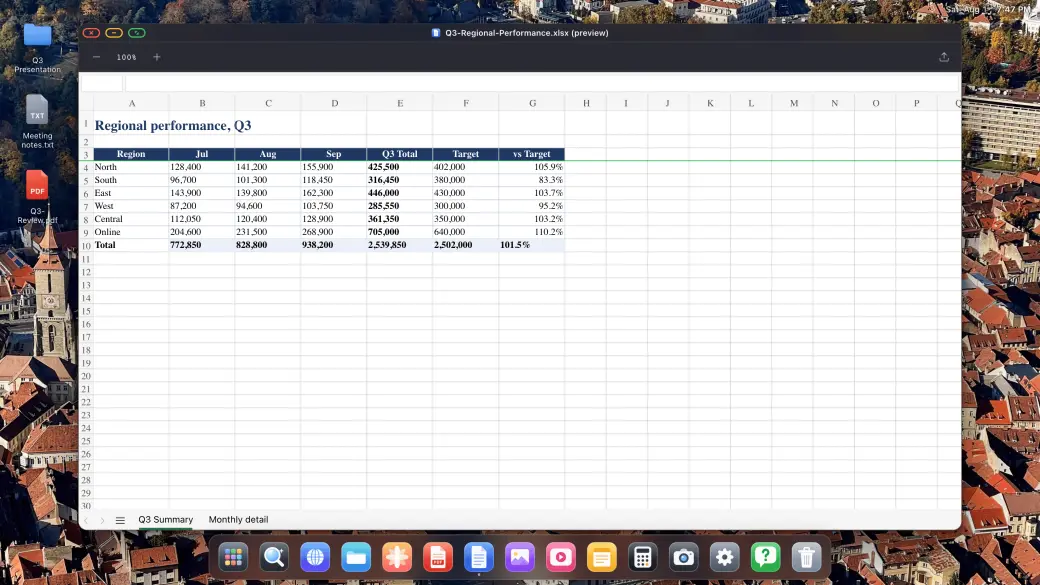
  • Previsualiza documentos de Word, Excel y PowerPoint

Descarga cualquier cosa que te ofrezca la web y ábrela ahí mismo: el visor de PDF permite anotar y firmar, y los archivos de Word, Excel y PowerPoint se previsualizan a tamaño de escritorio.

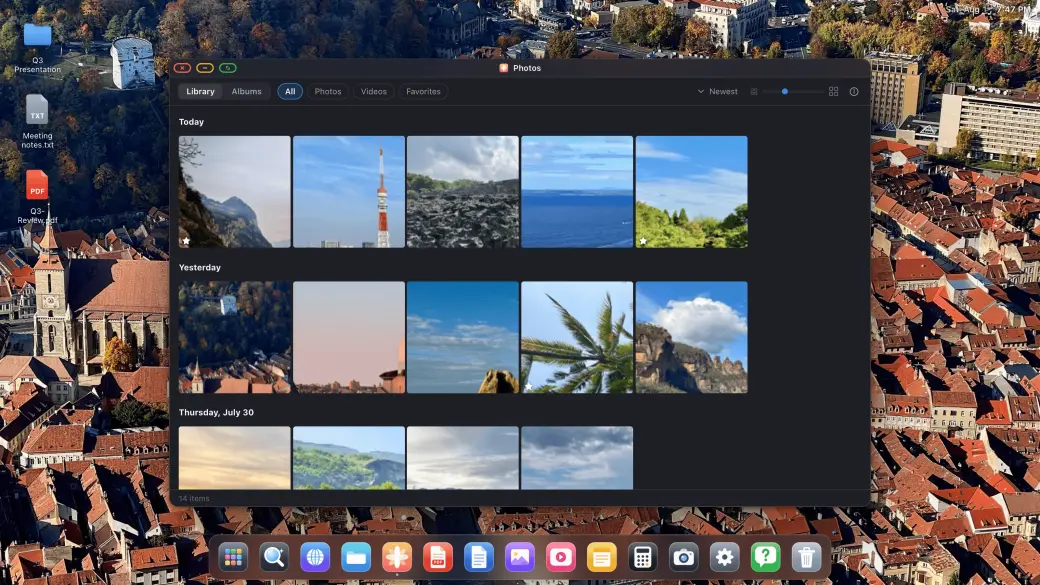
Fotos, pases de diapositivas y apps integradas

iMac
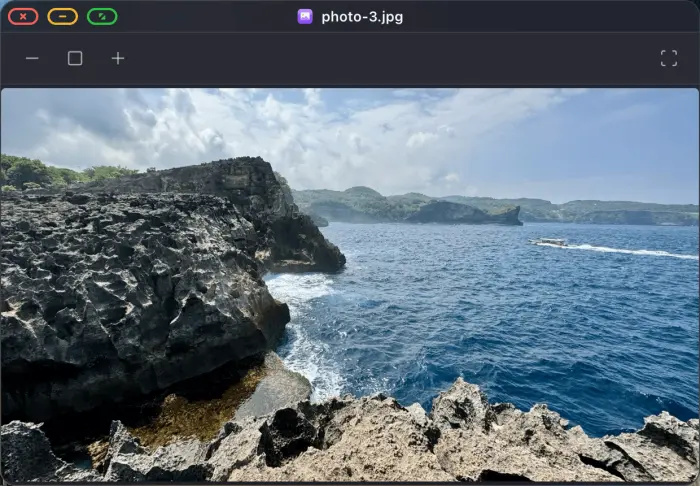
  • Toda tu fototeca, con pases a pantalla completa
  • Reproductores de imagen, vídeo y audio integrados
  • Notas, Calculadora y una app de Ajustes completa

Tu fototeca se abre en la pantalla externa, se reproduce como pase de diapositivas a pantalla completa en una tele, y los reproductores de imagen, vídeo y audio, Notas y Calculadora están ahí cuando los necesitas.

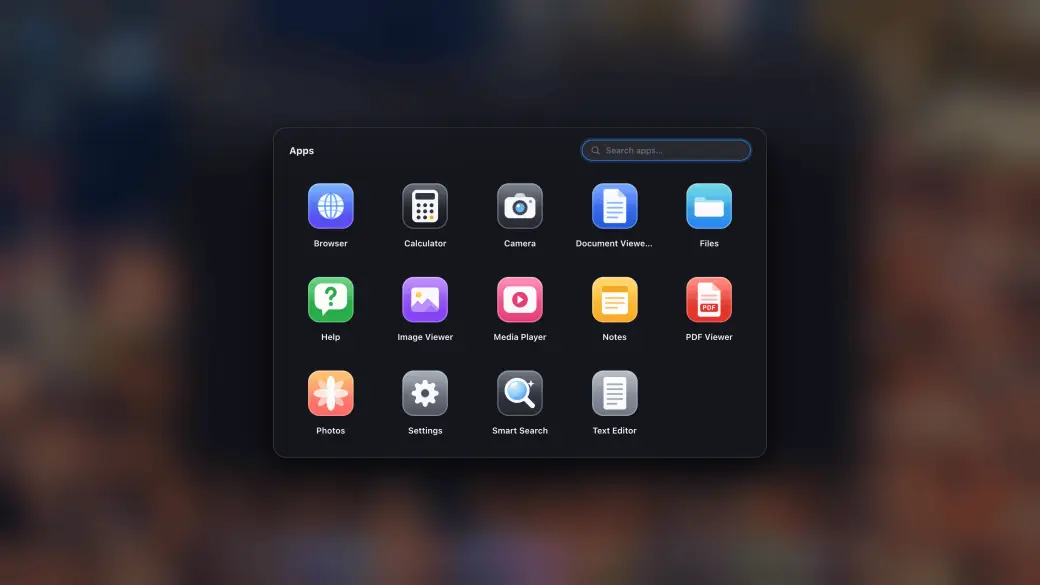
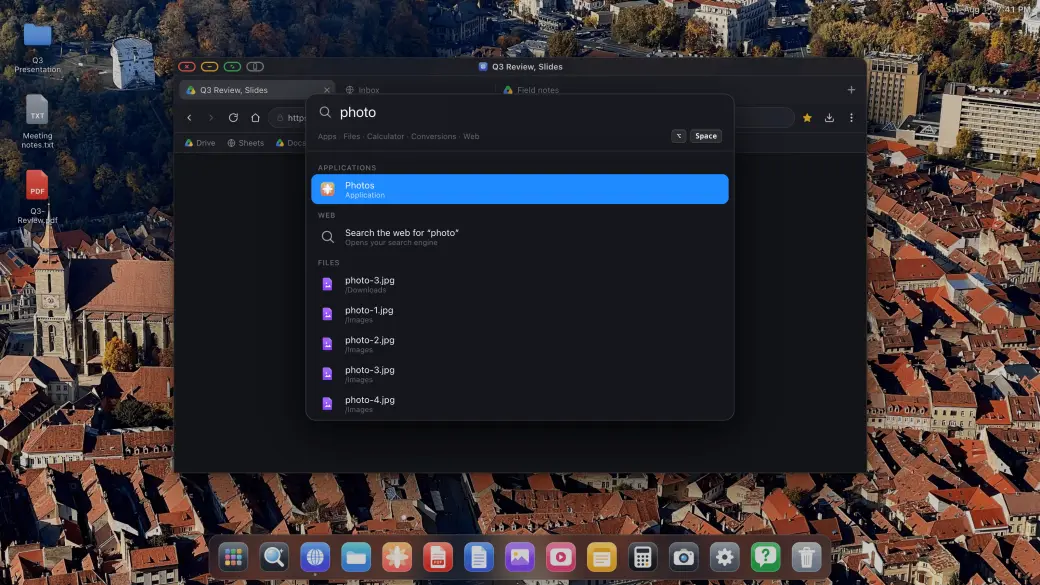
Cajón de apps y búsqueda instantánea

iMac
  • Cajón de apps con tus sitios instalados
  • Busca archivos, apps y en la web desde un solo campo
  • Ancla al dock todo lo que uses

El cajón de apps reúne todas las apps integradas y todos los sitios que hayas instalado como apps, y la búsqueda encuentra apps, archivos y respuestas al instante, sin levantar las manos del teclado.

La forma más fácil de conseguir una experiencia de nivel escritorio desde tu iPhone

Conecta tu iPhone a un monitor externo, un monitor portátil, una tele o un proyector y obtén al instante una experiencia de escritorio completa: sistema de archivos, apps y navegación a pantalla completa.

Paso 1

Conéctate a cualquier pantalla externa o portátil

Conecta tu iPhone o iPad a un monitor externo, un monitor portátil, una tele o un proyector con un adaptador de USB-C a HDMI o de USB-C a USB-C. XeOS: External Display Browser detecta la conexión automáticamente y llena cada píxel de la pantalla.

Paso 2

Añade un ratón y un teclado Bluetooth (opcional)

Empareja un ratón y un teclado Bluetooth para una experiencia de navegación completa en tu pantalla externa: la mejor alternativa a Samsung DeX que existe para iPhone. También funciona de maravilla con los controles en pantalla.

Paso 3

Disfruta de una experiencia de nivel escritorio

Gestiona archivos, anota PDF, previsualiza documentos de Office, reproduce contenido y navega a pantalla completa. Instala tus sitios favoritos como apps independientes. Sin bandas negras, nunca.

Todo lo que necesita una app de nivel escritorio

Creado específicamente para pantallas externas conectadas al iPhone, con un conjunto de apps y herramientas propias.

Instala sitios como apps y haz multitarea

Instala tus sitios web favoritos como apps independientes. Abre varias ventanas flotantes, arrástralas y redimensiónalas para tener a la vista todo lo que necesitas a la vez.

YouTube y vídeo, pantalla completa de verdad

Mira YouTube, Netflix, Twitch o cualquier vídeo en línea a pantalla completa en tu monitor externo. Sin barras laterales ni bandas negras: solo vídeo que llena toda la pantalla.

Reproductores multimedia y apps de productividad

Reproductores de foto, vídeo y audio integrados para tu contenido. Mantén la productividad con las apps de Notas y Calculadora.

Sistema de archivos y vista previa de documentos

Un sistema de archivos completo para gestionar tus descargas. Abre y anota PDF, y previsualiza documentos de Word, Excel y PowerPoint directamente en la pantalla grande.

Compatible con ratón y teclado

Empareja un ratón y un teclado Bluetooth con tu iPhone y consigue la experiencia de navegación de escritorio completa en tu monitor externo. Cursor, desplazamiento y atajos, todo compatible.

Cualquier monitor externo, pantalla portátil, tele o proyector

Se conecta por USB-C o HDMI a cualquier monitor externo, monitor portátil, tele o proyector. XeOS: External Display Browser se adapta automáticamente a la resolución nativa de la pantalla para una imagen nítida de esquina a esquina, tanto en un puesto fijo como con una pantalla portátil sobre la marcha.

Cada píxel. Cada función. Todo en tu pantalla externa.

XeOS es la única app de iPhone que convierte tu monitor externo en una experiencia completa de nivel escritorio, sin bandas negras nunca en la pantalla externa del iPhone.

Mira YouTube y vídeo a pantalla completa, sin bandas negras

Las bandas negras en un monitor externo grande o en una pantalla portátil son de verdad molestas. XeOS: External Display Browser llena toda la pantalla de lado a lado: YouTube, Twitch, Vimeo, todo.

  • YouTube llena toda la pantalla, sin bandas negras
  • Cualquier sitio de streaming: Twitch, Vimeo, etc.
  • Funcionan tanto el vídeo dentro de la página como la pantalla completa

Descargas, PDF y archivos de Office

Descarga cualquier cosa que te ofrezca la web y ábrela ahí mismo: el visor de PDF permite anotar y firmar, y los archivos de Word, Excel y PowerPoint se previsualizan a tamaño de escritorio.

  • Descargas de verdad con progreso, directas al sistema de archivos
  • Anota y firma PDF, y preséntalos a pantalla completa
  • Previsualiza documentos de Word, Excel y PowerPoint

Ratón y teclado de verdad en la pantalla externa de tu iPhone

Empareja un ratón y un teclado Bluetooth y simplemente funciona: cursor, desplazamiento, atajos. Es lo más parecido a Samsung DeX que ha tenido nunca el iPhone.

  • Cursor de ratón completo en la pantalla externa o portátil
  • Atajos, copiar y pegar, escritura
  • La rueda de desplazamiento y los botones extra del ratón también funcionan

Cómo hacerlo

Guías

Todas las guías

Del blog

Artículos

Todo lo que necesitas saber para usar tu iPhone con una pantalla externa.

Todos los artículos

¿Para quién es XeOS?

Para cualquiera que quiera convertir su iPhone en un ordenador de escritorio portátil.

Estudiantes

Documéntate y estudia en un monitor grande desde la pantalla externa del iPhone, con navegador completo y PDF descargables

Nómadas digitales

Convierte cualquier monitor en un puesto de trabajo productivo desde la pantalla externa del iPhone, con navegador completo a resolución completa

Docentes

Muestra recursos web, PDF y contenido interactivo en el proyector del aula desde el iPhone

Minimalistas

Un iPhone + un cable + un monitor = experiencia completa de navegador de escritorio, sin bandas negras

Cinéfilos

Reproduce cualquier vídeo en línea a pantalla completa en la tele desde el iPhone, sin bandas negras y a resolución completa

Teletrabajadores

Usa tu iPhone como sustituto completo del portátil: monitor externo, teclado, ratón, navegador completo y sin bandas negras

Ponentes

Navega y muestra contenido en un proyector o una tele desde tu iPhone, de esquina a esquina, sin bandas ni renuncias

YouTube y streaming

Mira cualquier plataforma de vídeo a pantalla completa en tu tele desde el iPhone, sin bandas negras, pantalla externa completa de verdad

Profesionales

Atiende llamadas, entra en reuniones y navega a pantalla completa en un monitor externo, todo desde tu iPhone

Usuarios avanzados

Ratón, teclado, navegador a pantalla completa, descargas, PDF y navegación de nivel escritorio en la pantalla externa del iPhone

Creadores de contenido

Consulta webs, mira tutoriales y abre PDF en tu monitor externo mientras creas

Viajeros

Usa la tele del hotel o cualquier pantalla HDMI como navegador a pantalla completa del iPhone, perfecto para ver contenido o trabajar

Desde nómadas digitales hasta estudiantes, XeOS ofrece una experiencia de sistema operativo completa en cualquier monitor externo y sustituye la necesidad de un portátil.

Preguntas frecuentes

Todo sobre cómo conseguir una experiencia de escritorio desde tu iPhone

Sin duda: XeOS: External Display Browser es sencillamente la mejor forma de usar tu iPhone o iPad en una pantalla externa. Nada más se le acerca. Es una experiencia totalmente inmersiva, con apps propias y un sistema de archivos, y su navegador es el más avanzado y completo de todas las apps parecidas. Es cierto que las restricciones de iOS y iPadOS traen algunas limitaciones menores que ninguna app puede saltarse, pero XeOS ofrece soluciones únicas también para esos casos. Puedes leer más en las respuestas siguientes.
No. La app tiene que cumplir las reglas de la App Store de Apple y las limitaciones del sistema iOS, así que hoy por hoy ninguna app puede mostrar apps nativas de iOS en la pantalla externa. Si Apple llegara a permitirlo, seremos los primeros en implementarlo para ti.
Puedes previsualizar documentos de Office como Word, Excel o PowerPoint, además de PDF, texto y otros archivos, pero no son editables salvo en algunos casos (por ejemplo, sí puedes anotar y resaltar archivos PDF). iOS lo pone técnicamente difícil, y licenciar la edición de Office añadiría unos costes que no encajan en una app tan asequible. Lo que sí puedes hacer es subir tus archivos a Google Drive, que tiene un soporte excelente, y editarlos allí.
Sí. Puedes montar carpetas locales de tu iPhone o iPad, tu carpeta de iCloud o cualquier unidad externa conectada desde la barra lateral izquierda de la app Archivos (en las ubicaciones del iPhone o iPad) y explorar su contenido. También puedes importar cualquier archivo del iPhone o iPad al sistema de archivos propio de la app, o descargar archivos directamente de la web, que igualmente se guardarán en el sistema de archivos interno. Una vez montadas las carpetas, tendrás un miniexplorador de archivos parecido al de cualquier sistema operativo que ya conozcas, con soporte de ZIP, carpetas, papelera para los archivos borrados y muchas funciones más.
Por cómo funciona iOS actualmente, lo que ves en la pantalla externa no es un entorno nativo, sino una "simulación" cuidadosamente construida de lo que serían un sistema operativo y un navegador de escritorio. La app implementa todas las funciones del sistema desde cero, con lo que parece casi un entorno real. Aun así, hay casos en los que empiezan a notarse las limitaciones, por restricciones de seguridad, por cómo funcionan los navegadores y por decisiones de ciertos sitios de bloquear el comportamiento simulado. Esos sitios clasifican este comportamiento como actividad de bots (que, en este caso, claramente no lo es) para protegerse a sí mismos y a sus ingresos. También hay casos en los que las limitaciones vienen de sitios que usan tecnologías antiguas (por ejemplo, iframes) que hacen casi imposible el comportamiento simulado. Para todos esos casos la app ofrece una salida para que puedas desatascarte: "Cambiar al diseño del iPhone" (el botón gris que está junto al botón verde de pantalla completa). Eso te pasa temporalmente a la duplicación nativa del iPhone para que puedas hacer lo que necesitas y volver después a la experiencia totalmente inmersiva.
El navegador interno de la app es uno de los más seguros que existen. Toda la actividad de navegación es completamente local y no hay absolutamente nada de telemetría. Todos tus datos están además cifrados según los estándares de seguridad más altos de Apple, y la app usa el Secure Enclave para los datos sensibles (como las contraseñas importadas), de forma que nadie puede leerlos, ni Apple ni otras apps de tu teléfono. Todas estas afirmaciones se pueden verificar con el Informe de privacidad de apps, y la app está además verificada y firmada por Apple. Así que puedes usar el navegador con total tranquilidad; de hecho, estás más seguro que usando Chrome o Firefox, que envían constantemente telemetría y otros datos a sus servidores. Si activas el bloqueador de anuncios, tu navegación será aún más segura, porque bloquea muchos scripts de rastreo conocidos.
Sí, la app incluye guías que te acompañan en el proceso, con instrucciones para los navegadores más habituales. Puedes hacerlo desde Ajustes > Navegador > Importar.
Las contraseñas importadas se guardan en el Secure Enclave, siguiendo los estándares de seguridad más altos de Apple. Una vez guardadas, nadie puede leerlas, ni Apple, ni terceros, ni otras apps. La única manera de recuperar una contraseña es ir tú mismo al sitio concreto y dejar que se autocompleten tu usuario o correo y tu contraseña.
Sí: mantén pulsada la tecla Comando unos segundos para ver todos los atajos disponibles. Algunos de los mejores son Cmd + flecha arriba para ver un resumen de las apps abiertas, Control + Espacio para abrir la búsqueda inteligente y Control + Tab para ir pasando por las apps abiertas, además de muchos otros a los que ya estás acostumbrado. Si echas en falta algún atajo habitual, dínoslo por soporte.
Sí, la app lo admite, aunque el proceso no es tan rápido como con las contraseñas importadas, por cómo funciona iOS. Para autocompletar una contraseña con un gestor (como 1Password, Chrome o Contraseñas de Apple), toca dentro de un campo de contraseña y el navegador te ofrecerá autocompletar desde un gestor. Toca la sugerencia y pasa luego a tu iPhone o iPad, donde podrás elegir tu gestor preferido y localizar la contraseña. Una vez seleccionada, se autocompletará en tu página de inicio de sesión.
YouTube funciona increíblemente bien en XeOS: External Display Browser. ¡Incluso puedes saltarte los anuncios, algo que ahora es totalmente posible! Es sinceramente la mejor experiencia de YouTube que vas a tener en una pantalla externa conectada a un iPhone.
La mayoría de las apps del iPhone, Safari incluido, están diseñadas para la proporción vertical del iPhone. Al mostrarse en un monitor externo panorámico se amplían y quedan bandas negras a los lados o arriba y abajo para rellenar el espacio sobrante. XeOS: External Display Browser está hecho específicamente para llenar toda la pantalla externa a resolución completa, de esquina a esquina y sin bandas negras.
Usa un adaptador de Lightning a HDMI (para iPhones antiguos) o de USB-C a HDMI (para iPhone 15 y posteriores) para conectar el iPhone a cualquier monitor, tele o proyector con entrada HDMI. Una vez conectado, abre XeOS: External Display Browser y llenará la pantalla a resolución completa.
¡Sí! XeOS: External Display Browser te permite ver YouTube y cualquier otra plataforma de vídeo (Netflix, Twitch, Vimeo, Dailymotion) a pantalla completa de verdad en tu monitor externo. Sin bandas negras ni encuadres: el vídeo llena toda la pantalla a resolución nativa.
Por supuesto. Empareja cualquier ratón y teclado Bluetooth con tu iPhone y XeOS: External Display Browser te dará cursor completo, atajos de teclado, rueda de desplazamiento y ratones de varios botones, con una experiencia de navegación de nivel escritorio en tu monitor externo.
Sí. XeOS: External Display Browser incluye compatibilidad completa con micrófono y cámara, así que puedes participar en Zoom, Google Meet, Microsoft Teams y cualquier otro servicio de reuniones por web desde la pantalla externa de tu iPhone. Tu cara se ve con calidad completa y el micrófono funciona igual que en un navegador de escritorio.
XeOS es un entorno de escritorio completo. Incluye un sistema de archivos completo, vista previa de documentos (Word, Excel, PowerPoint), visor de PDF con herramientas de anotación, reproductores de foto, vídeo y audio, Notas, Calculadora y una app de Ajustes. ¡También puedes instalar sitios web como apps independientes!
XeOS: External Display Browser funciona con todos los iPhones que admiten salida de vídeo: iPhone 5 y posteriores con adaptador de Lightning a HDMI, e iPhone 15 y posteriores con cable o hub de USB-C a HDMI o de USB-C a USB-C. Funciona con cualquier monitor, tele o proyector HDMI, sea cual sea su resolución.
Sí. XeOS: External Display Browser funciona con cualquier pantalla que acepte entrada HDMI: monitores de escritorio, televisores, monitores portátiles, proyectores, pantallas de salas de reuniones y más. El navegador se adapta automáticamente a la resolución nativa de la pantalla conectada para conseguir una experiencia perfecta a pantalla completa y sin bandas negras, tanto en un escritorio como con una pantalla portátil sobre la marcha.
La duplicación muestra una pantalla vertical de iPhone en un monitor horizontal, lo que deja bandas negras a ambos lados. XeOS: External Display Browser emite directamente a la pantalla externa en orientación horizontal y llena cada píxel. El iPhone actúa únicamente como mando mientras la experiencia completa del navegador aparece en la pantalla externa.
Sí, es la alternativa definitiva a Samsung DeX para iPhone. Conéctate a cualquier pantalla y obtén una experiencia de escritorio completa con gestión de archivos, apps nativas, multitarea con ventanas y compatibilidad total con ratón y teclado.
La mejor forma de llevar tu iPhone a una tele o a un monitor externo es XeOS: External Display Browser con un adaptador de USB-C a HDMI. Conecta el cable, abre la app e inmediatamente llenará toda la pantalla a resolución nativa, sin bandas negras ni encuadres. Añade un ratón y un teclado Bluetooth y tendrás un equipo completo a pantalla completa con solo tu iPhone y cualquier pantalla.
Escríbenos a contact@qod.ee con cualquier duda o comentario. Leemos y respondemos personalmente todos los mensajes.

Sobre External Display Browser

La mejor alternativa a Samsung DeX para iPhone y iPad, con una experiencia de escritorio que funciona de verdad.

Cómo elimina las bandas negras XeOS: External Display Browser

Cuando conectas un iPhone a un monitor externo o a una pantalla portátil, las apps normales rellenan el espacio sobrante con bandas negras, porque están diseñadas para la pantalla vertical del iPhone. XeOS: External Display Browser dibuja la interfaz del navegador para llenar toda la resolución horizontal de la pantalla conectada, sin bandas negras arriba, abajo ni a los lados. Se aprovecha cada píxel de tu monitor externo, pantalla portátil, tele o proyector.

Funciones del navegador a pantalla completa para monitor externo de iPhone

XeOS: External Display Browser trae todo lo que necesitas para una experiencia de navegación a pantalla completa en la pantalla externa de tu iPhone, todo lo que debería tener una alternativa a Samsung DeX para iPhone:

  • Navegación a pantalla completa y sin bandas negras en cualquier monitor externo, tele o proyector, a resolución nativa
  • YouTube, Netflix, Twitch y todas las plataformas de vídeo en línea a pantalla completa de verdad en la pantalla externa
  • Zoom, Google Meet, Microsoft Teams y reuniones por web con compatibilidad total de cámara y micrófono
  • Descarga cualquier archivo desde el navegador y abre PDF, documentos de Word, Excel y PowerPoint, e imágenes, vídeo y audio
  • Compatibilidad total con ratón y teclado Bluetooth para un control de nivel escritorio del navegador en la pantalla externa del iPhone
  • Detección automática de resolución: se adapta a la de cualquier monitor, tele o proyector HDMI
  • Funciona con todos los modelos de iPhone que admiten salida de vídeo, mediante adaptadores de Lightning a HDMI, de USB-C a HDMI o de USB-C a USB-C
  • XeOS: External Display Browser de esquina a esquina en el iPhone, sin bandas laterales, encuadres ni bandas negras
  • Motor de navegación nativo de iOS: limpio, rápido, respetuoso con los estándares y privado

¿Listo para desbloquear la experiencia de escritorio de tu iPhone?

Descarga XeOS y convierte al instante cualquier monitor, tele o proyector en una potente estación de trabajo. La mejor alternativa a Samsung DeX para iOS.

Descargar en el App Store

Sistema de archivos • Apps de documentos y multimedia • Apps web instalables • Pantalla completa

© 2026 External Display Browser. Hecho conpara usuarios de iPhone en todo el mundo

🍪 Cookies

Usamos cookies para mejorar tu experiencia en el sitio de XeOS: External Display Browser. No recopilamos datos personales.