 External Display BrowserTragbarer Monitor3 Min. Lesezeit
So verbinden Sie Ihr iPhone mit einem portablen Monitor, im Vollbild
Portable Monitore lassen sich flach zusammenfalten, wiegen fast nichts und geben Ihnen überall einen echten Bildschirm. Die meisten Leute tragen einen Laptop mit sich, um einen anzusteuern. Das müssen Sie nicht. Ein Telefon, ein Kabel und die richtige App geben Ihnen einen vollständigen Desktop auf diesem Panel, randlos, ganz ohne Laptop in der Tasche.

Warum das Standardergebnis enttäuscht
Schließen Sie ein Telefon mit Standard-iOS an einen portablen Monitor an, erhalten Sie Spiegelung: eine hohe, schmale Kopie des Bildschirms des Telefons mit schwarzen Balken, die den Rest eines 16:9-Panels füllen. Auf einem 15-Zoll-portablen-Monitor bleibt Ihnen ungefähr die nutzbare Fläche eines großen Tablets, mit allem in der Größe für eine Hand statt für einen Schreibtisch.
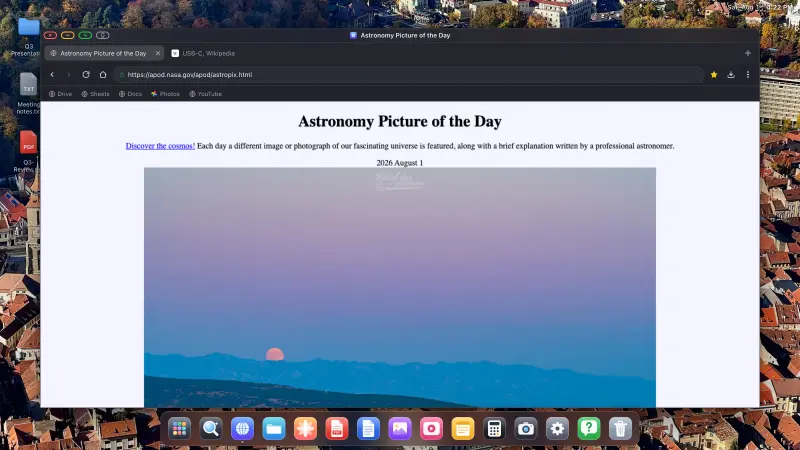
XeOS: External Display Browser spiegelt nicht. Es rendert seinen eigenen Desktop in der eigenen Auflösung des Monitors, sodass das ganze Panel im Spiel ist.
Was Sie brauchen
- Einen portablen Monitor mit HDMI- oder USB-C-Eingang.
- Ein USB-C-auf-HDMI-Kabel, oder USB-C auf USB-C, wenn der Monitor Video über USB-C annimmt (iPhone 15 und neuer, und jedes USB-C-iPad). Ältere iPhones brauchen einen Lightning Digital AV Adapter.
- XeOS: External Display Browser aus dem App Store.
- Eine Powerbank oder einen Hub mit Durchgangsladung, falls Sie eine Weile von einer Steckdose entfernt sind.
Die beste Anschaffung für dieses Setup ist ein kleiner USB-C-Multiport-Hub. Ein einziger Anschluss gibt Ihnen den Monitor, Strom für das Telefon und einen USB-A-Port für einen Tastatur-Dongle oder ein Laufwerk, und er kostet weniger als ein Monitorständer.
Einrichtung
- Verbinden Sie den Monitor. Bei einem USB-C-Monitor mit einem iPhone 15 oder neuer überträgt ein Kabel Video und, bei vielen Panels, Strom in die andere Richtung. Bei HDMI nutzen Sie den Adapter für Ihren Anschluss.
- Öffnen Sie XeOS bei angeschlossenem Monitor. Es findet das Display und übernimmt es, im Querformat, in nativer Auflösung.
- Wählen Sie Auflösung und Skalierung. Portable Monitore sind meist 1920 × 1080, und bei dem Armlängenabstand, in dem Sie davor sitzen, liest sich 100–110% Inhaltsskalierung gut.
- Koppeln Sie eine Tastatur und Maus. Eine kompakte Bluetooth-Tastatur und eine kleine Maus passen in dieselbe Hülle wie der Monitor und machen daraus eine Workstation.

Wofür es gut ist
Arbeiten aus einem Café oder einem Co-Working-Schreibtisch
Öffnen Sie den Browser auf dem großen Panel, legen Sie Ihre Notizen daneben, behalten Sie E-Mail in einem dritten Fenster. Google Drive, Docs und Sheets verhalten sich wie an einem Computer, und Word-, Excel- und PowerPoint-Dateien werden im integrierten Betrachter in der Vorschau angezeigt. Es gibt einen ganzen Leitfaden zu Arbeiten und Lernen auf diese Weise.

Video in einem Hotelzimmer
Hotelfernseher variieren stark. Ein portabler Monitor plus ein Telefon ist eine bekannte Größe: die Website öffnen, die grüne Schaltfläche drücken, und das Video füllt das Panel ohne umgebende Oberfläche. Der Werbeblocker ist standardmäßig aktiv, und das zählt auf einem kleinen Bildschirm mehr als auf einem großen. Siehe den Leitfaden zu Vollbild-YouTube.
Präsentieren, wenn es keinen Projektor gibt
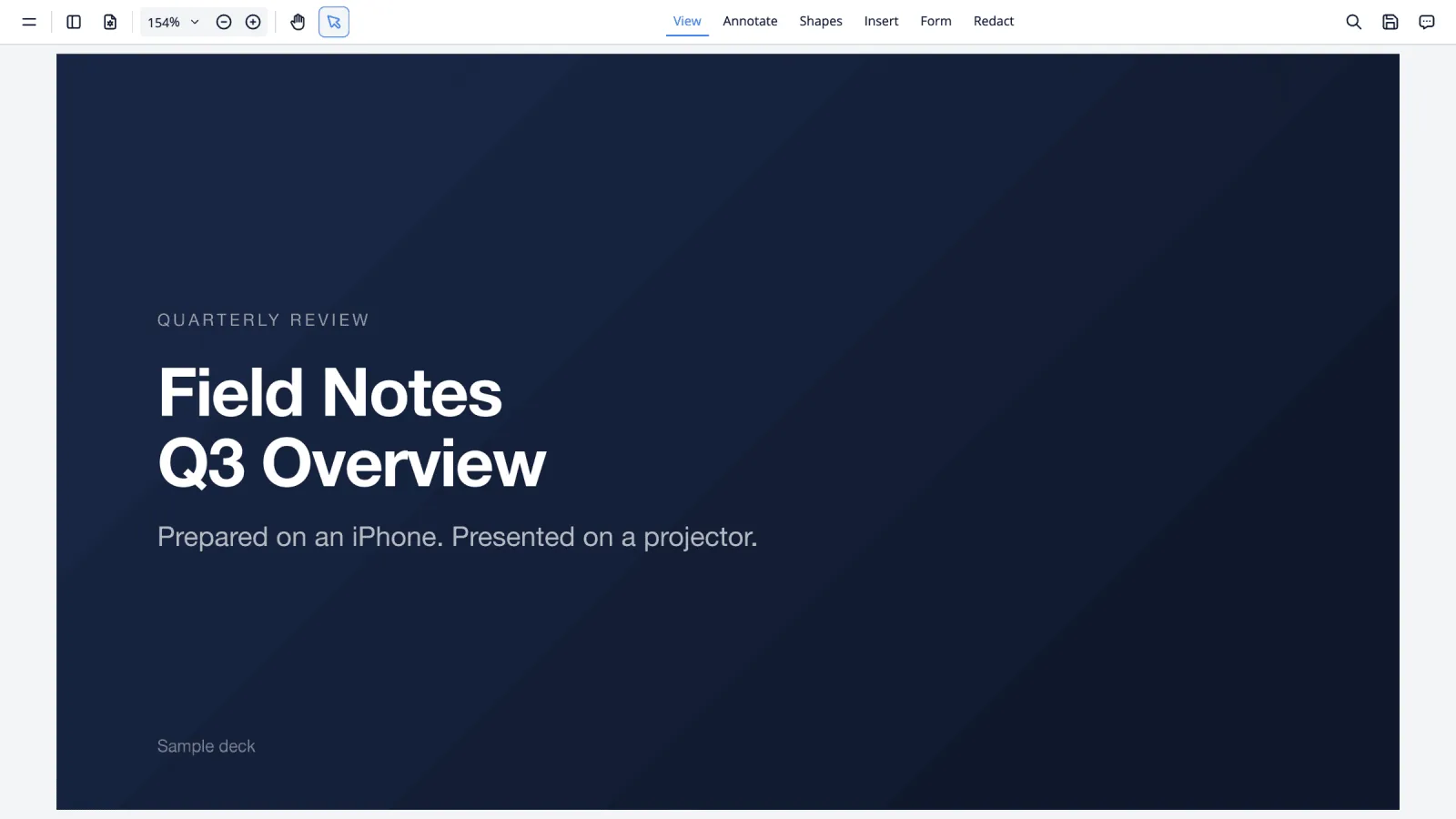
Ein portabler Monitor, der zu zwei oder drei Personen gedreht wird, ist ein völlig brauchbarer Pitch-Bildschirm. Folien aus Google Slides, oder eine PDF im integrierten Betrachter ganz ohne Internet, gehen beide über dieselbe grüne Schaltfläche in den Vollbildmodus. Präsentieren ohne Laptop behandelt beide Wege.
Tipps für eine kleinere Tasche
- Nehmen Sie den Hub, nicht das lose Kabel. Ein Anschluss, drei Aufgaben.
- Lassen Sie das Telefon laden, während es den Bildschirm ansteuert. Videoausgabe ist das Stromhungrigste, was Ihr Telefon tut.
- Eine Tastatur mit eingebautem Trackpad erspart das Mitführen einer Maus und funktioniert genauso.
- Installieren Sie die Websites, die Sie nutzen, vor der Reise als Dock-Apps, damit am Flughafen nichts getippt werden muss. So geht das.
- Sitzungen überstehen Neustarts, sodass Sie sich einmal statt jedes Mal beim Anschließen anmelden.
XeOS: External Display Browser verwandelt ein iPhone oder iPad in einen vollständigen Desktop auf jedem Monitor, Fernseher oder Projektor.
Häufige Fragen
Überträgt ein USB-C-Kabel gleichzeitig Video und lädt das Telefon?
Bei Monitoren, die Power Delivery über dasselbe Kabel zurück unterstützen, ja. Andernfalls nutzen Sie einen Hub mit separatem Stromeingang.
Funktioniert es mit einem nur-USB-C-portablen-Monitor?
Ja, vorausgesetzt der Monitor akzeptiert Video über USB-C und Ihr Telefon hat einen USB-C-Port. Prüfen Sie das Datenblatt des Monitors auf „DP Alt Mode“.
Brauche ich WLAN?
Fürs Web ja, egal ob das die Verbindung Ihres Telefons oder Hotel-WLAN ist. Für lokale Dateien, PDFs, Dokumente und Fotos nein. Die funktionieren ganz ohne Verbindung.
Ist Akkulaufzeit ein Problem?
Ein Display anzusteuern verbraucht echten Strom. Mit einem Hub, der Ladung durchleitet, bleibt das Telefon während der Arbeit aufgeladen. Ohne einen planen Sie für lange Sitzungen eine Powerbank ein.
Wenn das Display noch nicht angeschlossen ist, beginnen Sie mit dem Einrichtungsleitfaden, der Kabel, Auflösung und Skalierung einmal ausführlich behandelt.
Mehr aus dem Blog



XeOS: External Display Browser ausprobieren
Vollbild auf jedem externen Monitor, Fernseher oder portablen Display. Keine schwarzen Balken. Im App Store laden.