 External Display BrowserArbeit & Studium4 Min. Lesezeit
So lernen und arbeiten Sie von Ihrem iPhone aus: Google Drive, Docs, Sheets und Office-Dateien auf einem großen Bildschirm
Einen Aufsatz in einem telefongroßen Textfeld zu schreiben ist trostlos. Auf einem 24-Zoll-Monitor mit einer echten Tastatur ist es einfach Schreiben. Diese Anleitung behandelt die Nutzung von Google Drive, Docs und Sheets von einem iPhone oder iPad aus, das Öffnen der Word- und Excel-Dateien, die man Ihnen per E-Mail schickt, und das Aufbewahren Ihrer Dokumente an einem Ort, auf den Sie zugreifen können.
Richten Sie das Display zuerst mit dem Verbindungsleitfaden ein, und importieren Sie Ihre Passwörter, damit die Anmeldung bei Google eine Sekunde statt einer Minute dauert.
Google Drive, Docs und Sheets
Der Browser in XeOS ist ein Desktop-Browser auf einem desktopgroßen Bildschirm, und das allein erledigt den größten Teil der Arbeit. Googles Web-Apps geben Ihnen die vollständige Oberfläche statt der abgespeckten mobilen. Sheets bekommt seine Formelleiste und die vollständigen Menüs. Docs bekommt das Lineal, die Gliederungsleiste und richtige Tastenkombinationen. Drive bekommt seine vollständige Rasteransicht.
- Öffnen Sie den Browser aus dem Dock.
- Gehen Sie zu
drive.google.comund melden Sie sich an. - Öffnen Sie ein Dokument. Es verhält sich wie auf einem Laptop.
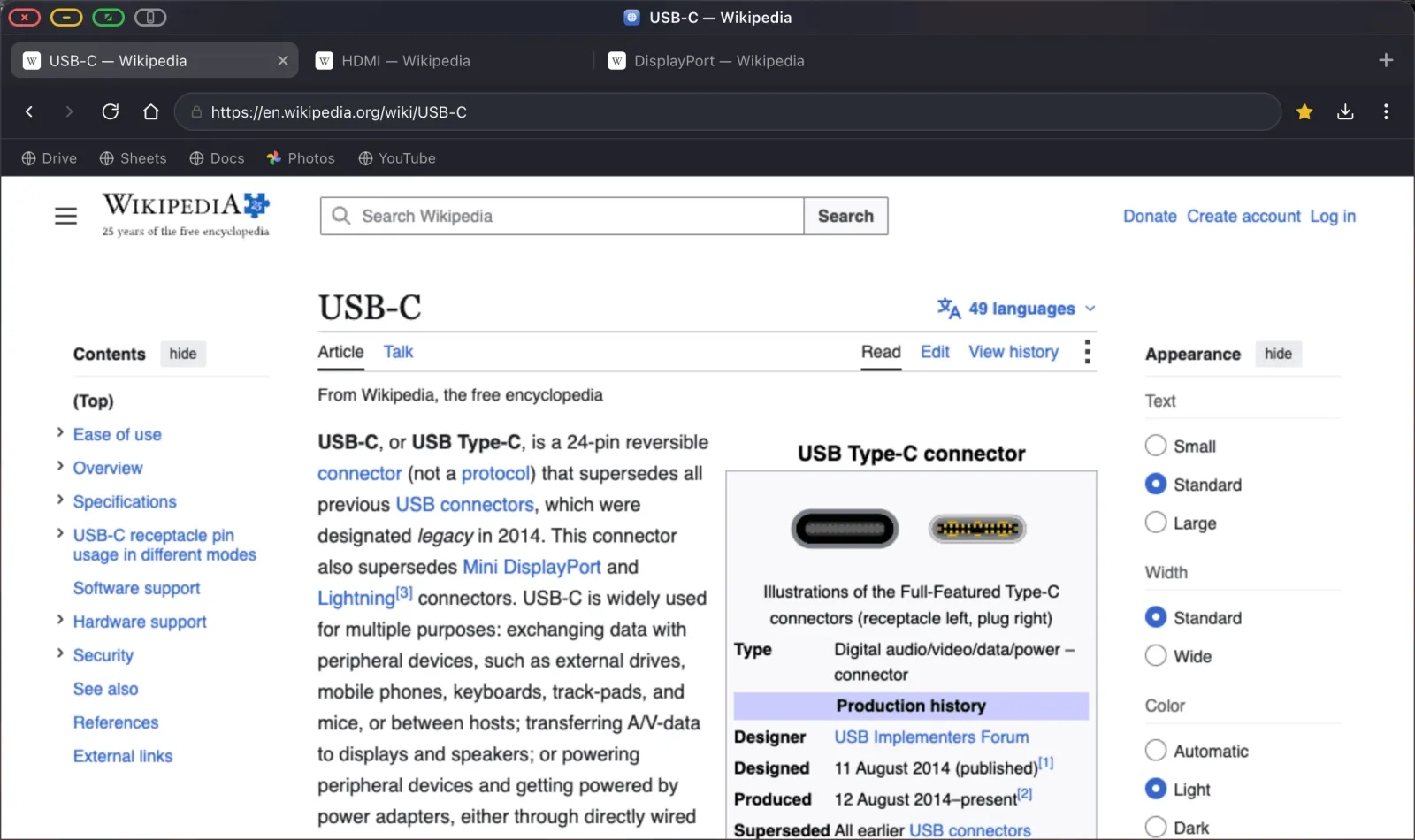
Ein paar Angewohnheiten machen das im Alltag angenehmer. Legen Sie Drive, Docs und Sheets auf die Lesezeichenleiste (Cmd Shift B zeigt sie an), sodass jedes davon nur zwei Klicks entfernt ist. Noch besser, installieren Sie sie als Dock-Apps mit ⋯ › Add Site to Dock, was jedem sein eigenes Symbol und Fenster gibt, sodass Sheets nicht hinter sechs Tabs vergraben ist. Nutzen Sie eine Bluetooth-Tastatur und Googles eigene Tastenkombinationen, denn daher kommt der größte Teil der Geschwindigkeit. Und denken Sie daran, dass Cmd + und Cmd − den Zoom pro Website einstellen und sich merken, sodass eine Tabelle so groß eingestellt werden kann, dass sie über den Schreibtisch hinweg lesbar ist.
Wenn ein Steuerelement in Googles Oberfläche keinen Klick annimmt, meist ein Anmeldeschritt oder ein eingebettetes Add-on, ist das die Frame-Einschränkung, die in Gerätelayout-Modus beschrieben wird. Graue Schaltfläche, den Schritt auf dem Telefon erledigen, direkt zurückkommen.
Mehrere Fenster, ein Bildschirm
Hier zahlt sich ein großer Bildschirm aus. Lösen Sie einen Tab in ein eigenes frei schwebendes Fenster, und Sie können Ihre Notizen neben Ihrer Quelle haben, oder die Tabelle neben dem Dokument, das sie zitiert.

Rechtsklick auf einen beliebigen Tab und wählen Sie Open in Floating Window. Fenster rasten an Bildschirmränder ein, wenn Sie sie dorthin ziehen, und Strg Tab wechselt zwischen allem Geöffneten.

Word-, Excel- und PowerPoint-Dateien
Für die Dateien, die man Ihnen per E-Mail schickt, zeigt XeOS Office-Dokumente direkt auf dem Gerät in der Vorschau an, sodass nichts hochgeladen wird und keine Anmeldung erforderlich ist. Doppelklicken Sie eine .docx, .xlsx oder .pptx in Files, und sie öffnet sich.
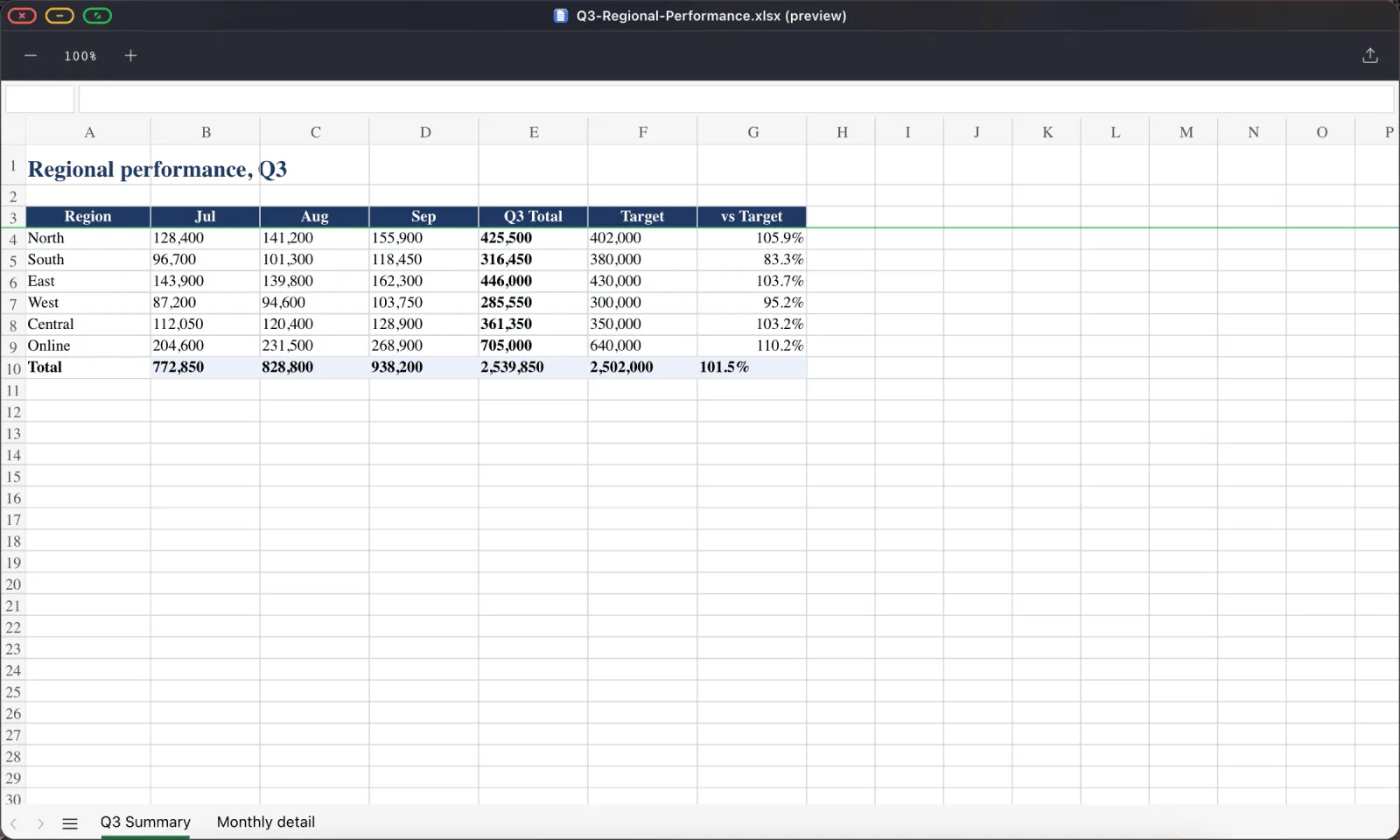
.xlsx-Arbeitsmappe mit ihrer Formatierung, ihren Zahlenformaten und mehreren Tabellenblättern, auf einem Bildschirm groß genug, um sie zu lesen.Tabellen behalten ihre Blattreiter, sodass eine Arbeitsmappe mit mehreren Blättern vollständig navigierbar ist. Word-Dokumente behalten ihre Überschriften, Listen und Tabellen:
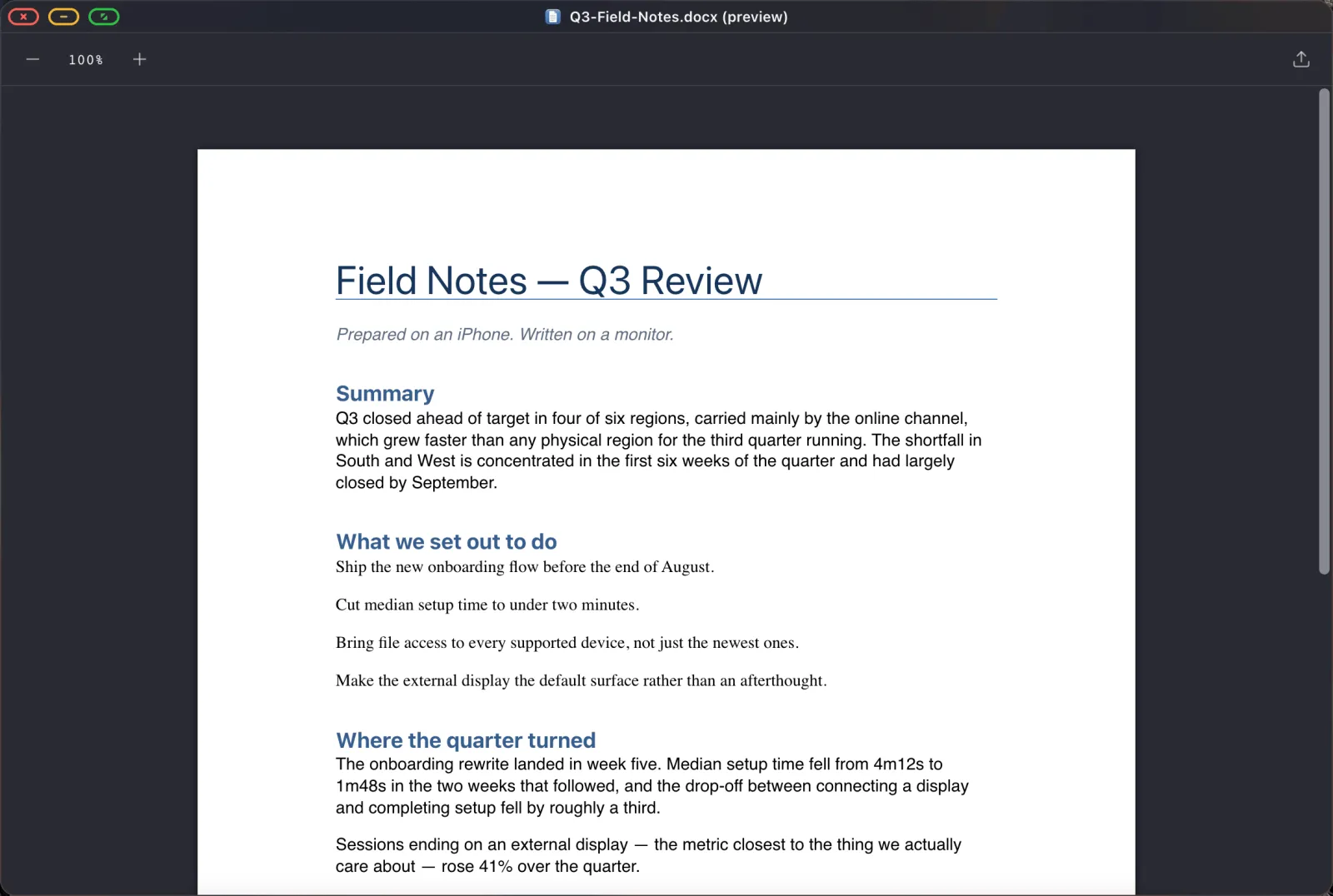
.docx-Bericht, gerendert mit intakten Überschriften, Listen und Tabellen.Machen Sie sich aber klar, was das ist: eine Vorschau. Sie ist zum Lesen, Prüfen und Präsentieren gebaut, nicht für umfangreiches Bearbeiten. Wenn Sie eine Office-Datei bearbeiten müssen, öffnen Sie sie in Google Docs oder Sheets im Browser, arbeiten Sie dort, und exportieren Sie sie zurück.
PDFs, richtig gemacht
Der PDF-Betrachter ist vollständig und nicht nur eine Miniaturvorschau. Seitenminiaturen, Suche, Zoom, Textauswahl und Kopieren sowie Annotationswerkzeuge.
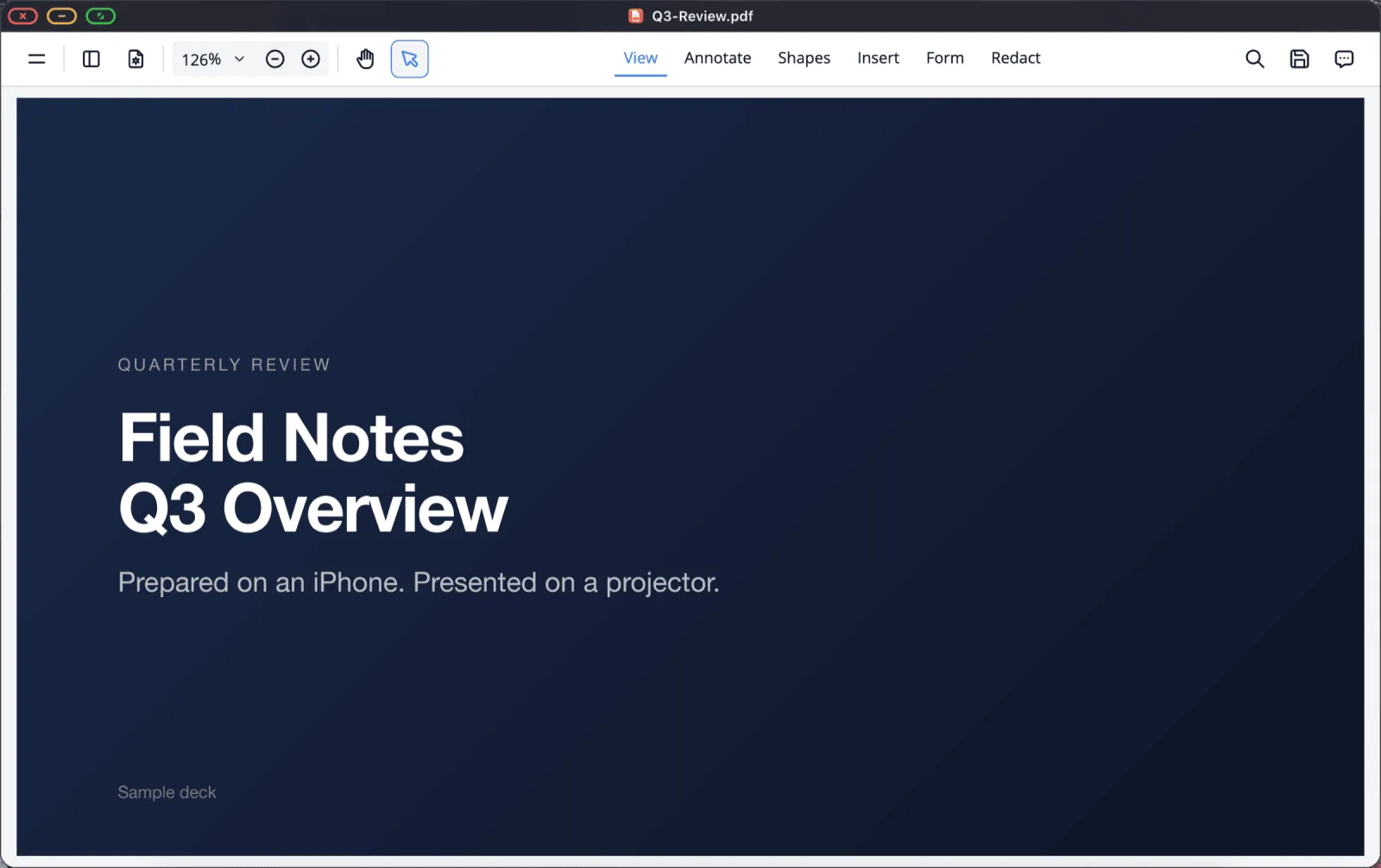
Markieren Sie Text und kopieren Sie ihn mit Cmd C oder dem Rechtsklickmenü. Er geht in die Systemzwischenablage und lässt sich direkt in ein Google Doc im nächsten Fenster einfügen. Annotationen und ausgefüllte Formularfelder werden direkt in der Datei gespeichert, und Cmd S speichert wie jede Desktop-App.
Wo Sie Ihre Dokumente aufbewahren
Ein Schritt macht daraus statt einer Demo einen Arbeitsablauf: binden Sie den Ordner ein, in dem Ihre Arbeit liegt.
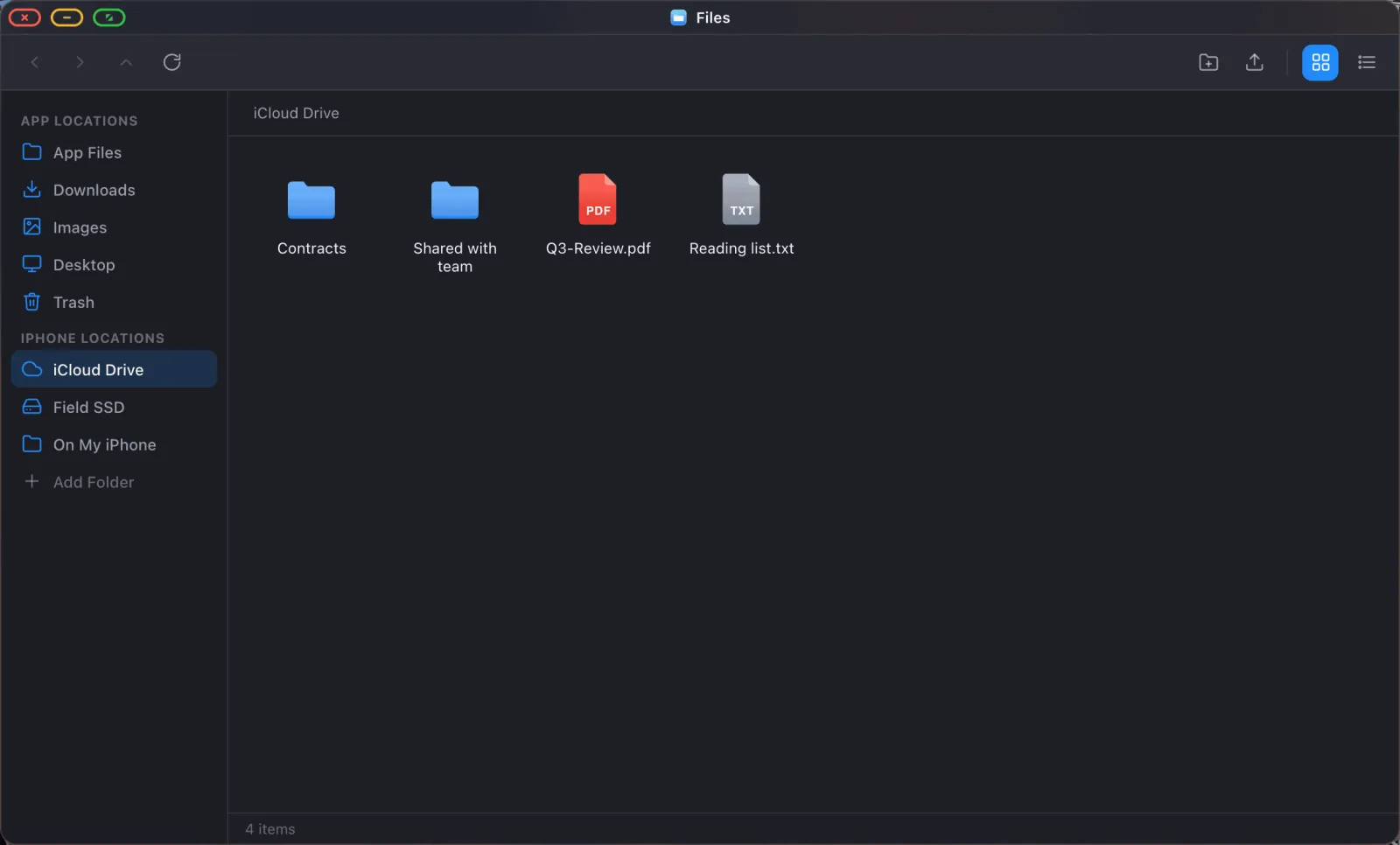
Binden Sie Ihren iCloud-Drive-Dokumentenordner ein, und Sie können eine Datei öffnen, daran arbeiten und sie zurückspeichern, wobei die Änderung mit jedem anderen Gerät synchronisiert, das Ihnen gehört. Dasselbe funktioniert für einen Ordner auf dem Telefon oder ein USB-Laufwerk für alles Große.
Notizen und schnelles Festhalten
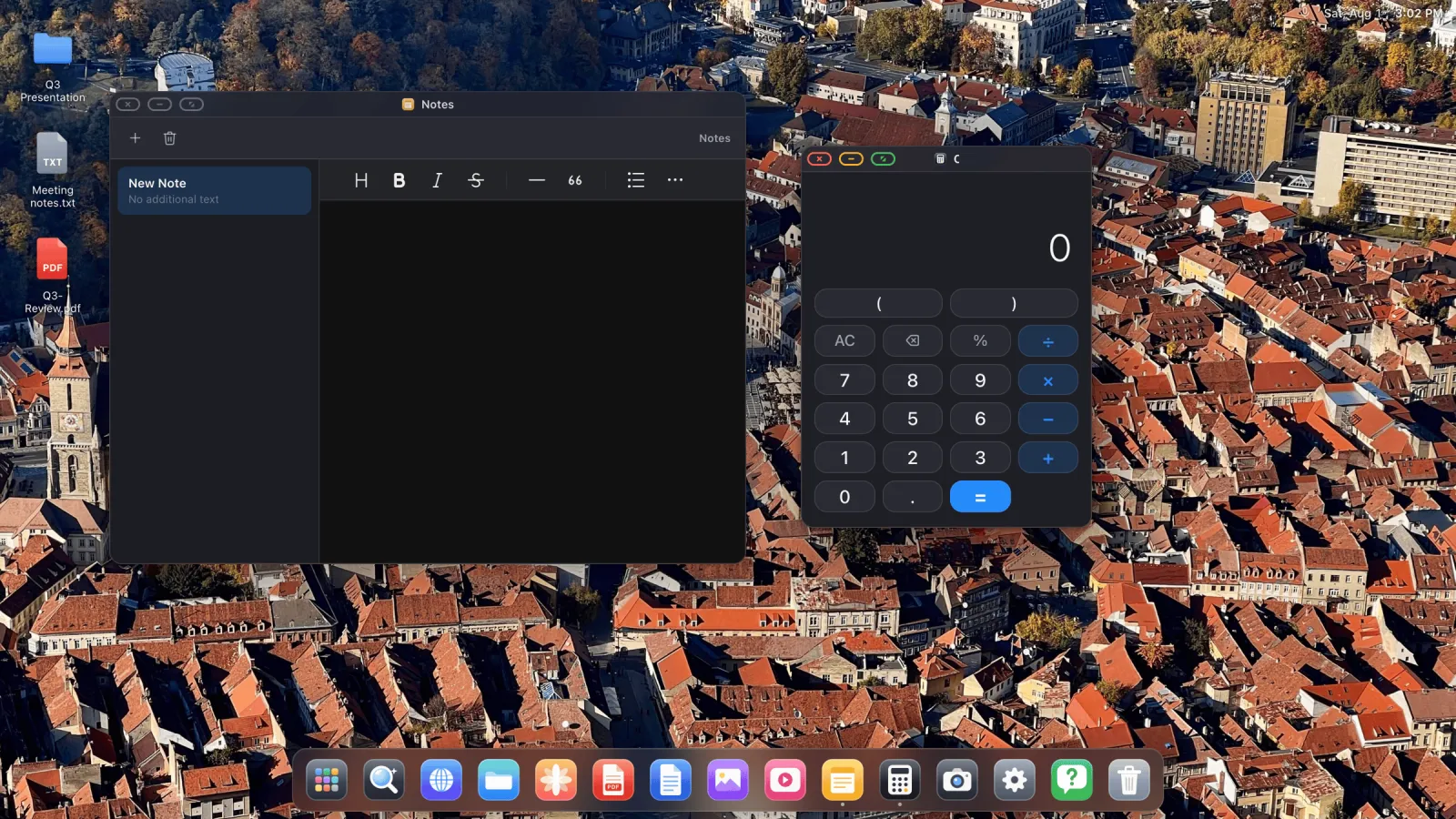
Für alles, was kein eigenes Dokument verdient, gibt es eine integrierte Notizen-App mit Rich-Text-Formatierung, plus einen einfachen Texteditor für Code- und Konfigurationsdateien.
Ein Lernsetup, das funktioniert
- Monitor, USB-C-Multiport-Adapter, damit das Telefon lädt, Bluetooth-Tastatur und -Maus.
- Drive, Docs und Sheets als Apps zum Dock hinzugefügt.
- Ihr Arbeitsordner aus iCloud Drive eingebunden.
- Lesestoff zur Leseliste gespeichert, sobald Sie ihn finden.
- Inhaltsskalierung unter Einstellungen › Display so eingestellt, dass Text bei Ihrem Schreibtischabstand angenehm ist.
Das ist eine Workstation, die Sie in einer Tasche tragen und an jeden Bildschirm anschließen können, den Sie finden.
XeOS: External Display Browser verwandelt ein iPhone oder iPad in einen vollständigen Desktop auf jedem Monitor, Fernseher oder Projektor.
Häufige Fragen
Kann ich Word-Dateien direkt bearbeiten?
Die integrierte Office-Unterstützung ist eine Vorschau, gedacht zum Lesen und Präsentieren. Zum Bearbeiten öffnen Sie die Datei in Google Docs oder Sheets im Browser.
Funktioniert der Offline-Modus von Google Docs?
Googles eigene Offline-Unterstützung hängt vom Browser-Speicher ab, und der Website-Speicher bleibt hier tatsächlich erhalten. Aber für wirklich offline Arbeit ist eine PDF oder eine lokale Datei die verlässlichere Option.
Kann ich Text aus einer PDF in ein Dokument kopieren?
Ja. Markieren Sie den Text, Cmd C, fügen Sie ihn im anderen Fenster ein.
Gibt es eine integrierte Tabellenkalkulations-App?
Es gibt einen Betrachter für Excel-Dateien und einen Taschenrechner. Für echte Tabellenkalkulationsarbeit ist Google Sheets im Browser die Antwort.
Weitere Anleitungen

So verbinden Sie Ihr iPhone oder iPad mit einem Monitor, Fernseher oder Projektor und füllen den Bildschirm
Lesen
So sehen Sie YouTube im Vollbild auf einem Fernseher oder Monitor von Ihrem iPhone oder iPad
Lesen
So spielen Sie eine Foto-Diashow auf einem Fernseher von Ihrem iPhone oder iPad ab, auf zwei Arten
Lesen
XeOS: External Display Browser ausprobieren
Vollbild auf jedem externen Monitor, Fernseher oder portablen Display. Keine schwarzen Balken. Im App Store laden.