
 External Display BrowserYouTube5 Min. Lesezeit
So sehen Sie YouTube im Vollbild auf einem Fernseher oder Monitor von Ihrem iPhone oder iPad
Sie haben einen Fernseher, ein iPhone und ein Kabel, und Sie möchten, dass das Video den Bildschirm füllt, statt in einem telefonförmigen Rechteck in der Mitte zu sitzen. Mit XeOS dauert das etwa fünf Minuten: anmelden, Vollbild aktivieren, und den integrierten Werbeblocker seine Arbeit machen lassen.
Wenn Ihr Display noch nicht angeschlossen ist, erledigen Sie zuerst den Einrichtungsleitfaden.
Warum Spiegelung nicht ausreicht
Die iOS-Bildschirmspiegelung sendet dem Fernseher eine Kopie des Bildschirms Ihres Telefons. Ein Telefon hat etwa 19,5:9, ein Fernseher 16:9, sodass der Fernseher den Unterschied mit schwarzen Balken an beiden Seiten auffüllt. YouTubes eigenes Video sitzt dann innerhalb dieses aufgefüllten Bildes, ein zweites Mal mit Balken versehen. Auf YouTubes Vollbild-Schaltfläche zu tippen hilft nicht, weil die Einschränkung eine Ebene über YouTube liegt.
XeOS spiegelt nicht. Es rendert einen Desktop in der eigenen Auflösung des Displays, sodass ein Vollbildvideo das Panel ausfüllt.
Schritt 1: Bei YouTube anmelden
Öffnen Sie den Browser aus dem Dock und gehen Sie zu youtube.com. Melden Sie sich mit Ihrem Google-Konto an, so wie an einem Computer. Sie erhalten die Desktop-Website: Ihre Abos, Ihren Verlauf, Ihr Später ansehen.
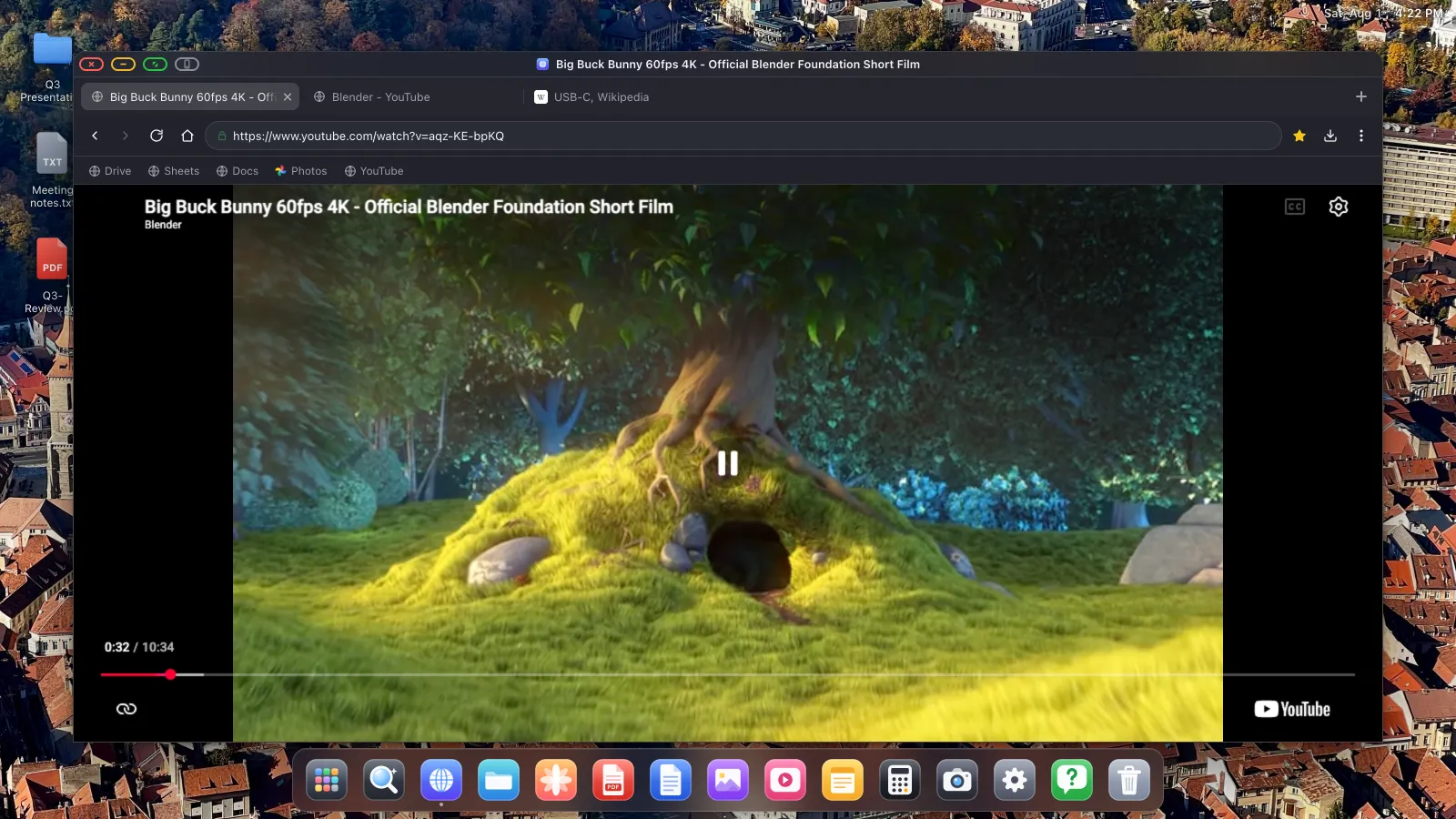
Zwei Dinge machen das Anmelden weniger mühsam. Erstens, importieren Sie Ihre Passwörter aus Safari, Chrome, Firefox oder Edge, wonach die Anmeldung nur ein Tipp ist. Zweitens bleibt Ihre Sitzung erhalten: XeOS behält Website-Cookies und -Speicher über Neustarts hinweg, sodass Sie sich einmal anmelden statt jedes Mal, wenn Sie anschließen.
Wenn Googles Anmeldeseite einen Klick auf etwas nicht annimmt, meist ein Consent-Feld oder ein eingebetteter Frame, ist das die iOS-Engine-Einschränkung, die in Gerätelayout-Modus beschrieben wird. Tippen Sie auf die graue Schaltfläche, erledigen Sie diesen einen Schritt auf dem Bildschirm des Telefons, kommen Sie direkt zurück.
Schritt 2: Werbeblockierung aktivieren
XeOS wird mit einem Werbeblocker ausgeliefert, der aus den Filterlisten von EasyList und uBlock gebaut und direkt in die Browser-Engine kompiliert ist. Er ist standardmäßig aktiv, also gibt es normalerweise nichts zu tun, aber der Schalter ist hier, falls Sie ihn brauchen.
Klicken Sie auf die ⋯-Schaltfläche rechts in der Symbolleiste:
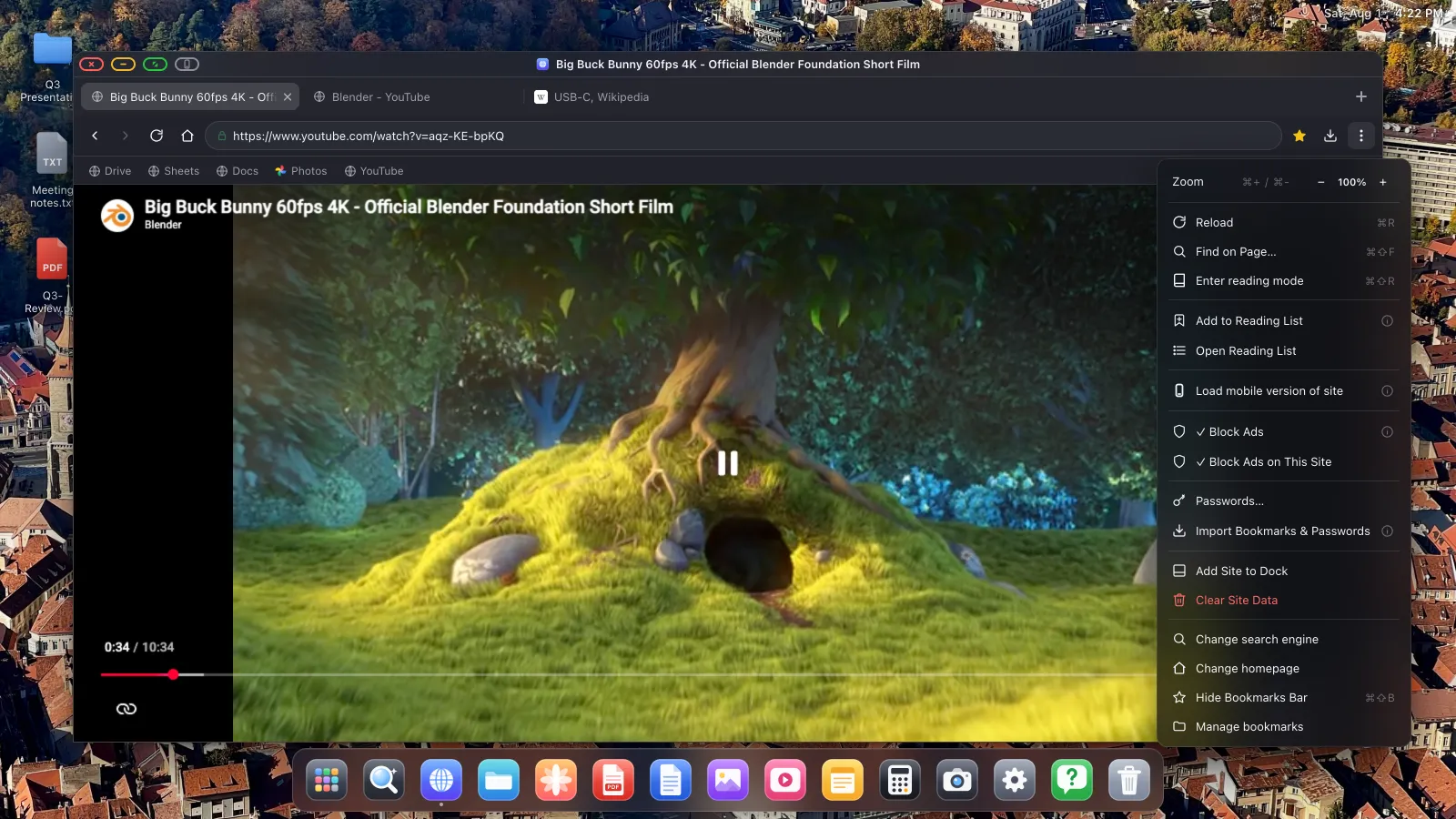
Block Ads ist der globale Schalter, der Werbung und Tracker auf allen Websites abdeckt, YouTube-Videowerbung eingeschlossen. Die Seite lädt neu, wenn Sie ihn ändern. Block Ads on This Site schaltet die Blockierung nur für eine Website aus, für den Fall, dass etwas, worauf Sie angewiesen sind, ohne seine Werbung kaputtgeht.
Bei YouTube gibt es noch eine kleine Extra-Erledigung: Wenn eine überspringbare Werbung erscheint, wird die Skip-Schaltfläche für Sie gedrückt, sodass ein unbeaufsichtigter Bildschirm nicht den ganzen Abend auf einem Werbe-Countdown hängen bleibt.
Schritt 3: In den Vollbildmodus wechseln
Es gibt hier zwei Vollbildmodi im Spiel, und sie tun unterschiedliche Dinge.
YouTubes eigene Vollbild-Schaltfläche
Die Schaltfläche in der unteren rechten Ecke des Players funktioniert wie an einem Computer und erweitert das Video, um den Seitenbereich des Browsers auszufüllen. XeOS handhabt das korrekt, selbst wenn eine Website ihr Video innerhalb eines eingebetteten Frames abspielt, woran viele mobile Browser scheitern.
Die grüne Schaltfläche des Fensters
Für das sauberste Ergebnis setzen Sie auch das Fenster in den Vollbildmodus. Klicken Sie auf die grüne Schaltfläche in der oberen linken Ecke:

Der Browser-Rahmen, das Dock und die Statuseinblendung verschwinden, YouTubes Player füllt den Browser, und der Browser füllt das Display, sodass jeder Pixel Ihres Fernsehers Video zeigt.
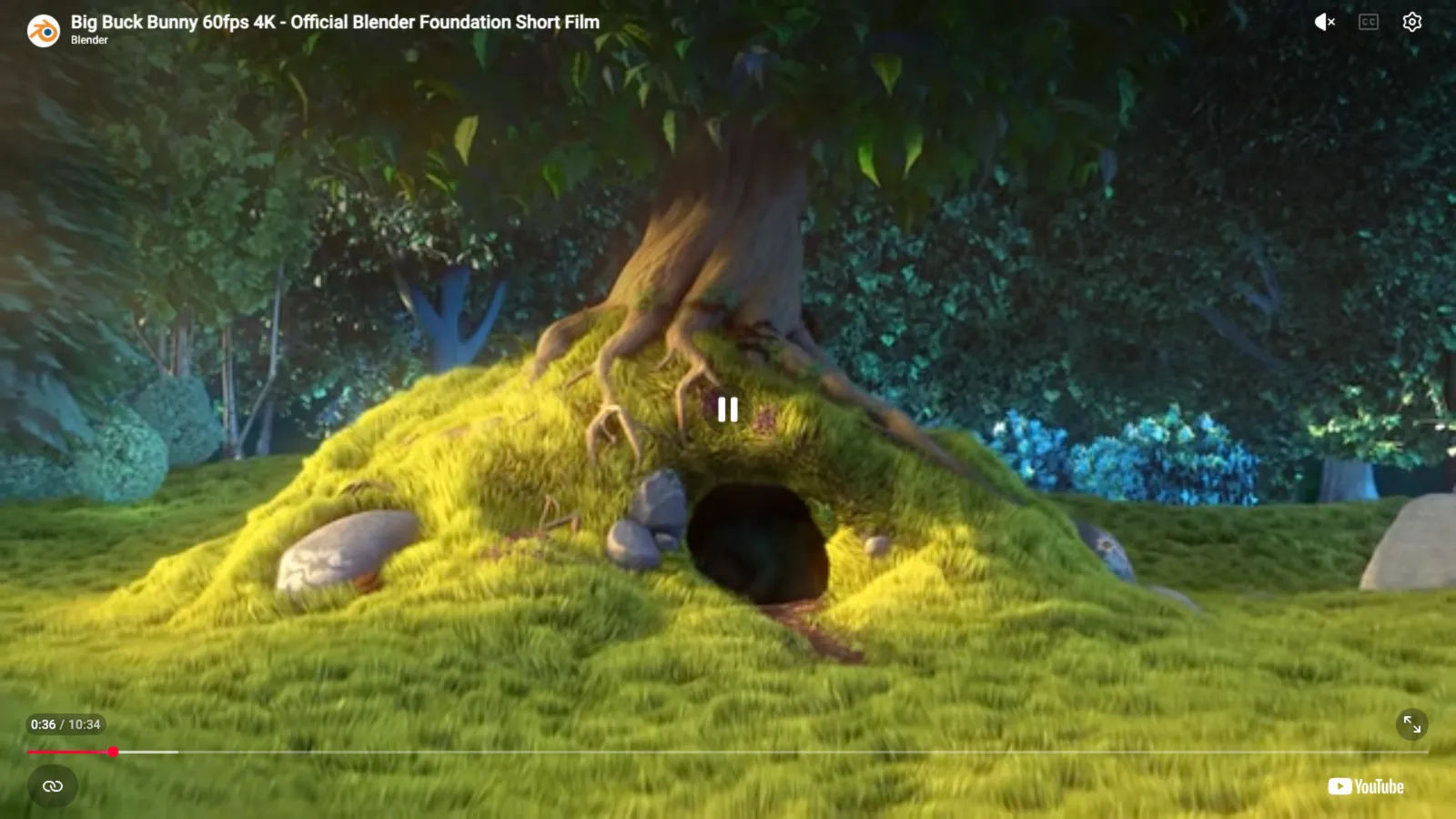

Um zurückzukommen, bewegen Sie den Zeiger an den oberen Bildschirmrand. Die Titelleiste gleitet herunter, und die grüne Schaltfläche bringt Sie hinaus.
Schritt 4: Den Ton richtig einstellen
Über HDMI läuft der Ton über dasselbe Kabel wie das Bild, sodass die Lautsprecher des Fernsehers ihn abspielen und nichts zu konfigurieren ist. Über AirPlay folgt der Ton dem AirPlay-Ziel. Wenn Sie ihn lieber über einen Bluetooth-Lautsprecher oder Kopfhörer hören möchten, verbinden Sie diese wie gewohnt in iOS; XeOS mischt sich in das ein, was iOS gerade routet.
Es zu einer Ein-Tipp-Erfahrung machen
Wenn das zur Gewohnheit wird, installieren Sie YouTube als eigene Dock-App. Öffnen Sie es, dann ⋯ › Add Site to Dock. Es bekommt ein Symbol im Dock und öffnet sich in seinem eigenen Fenster, sodass Sie den Browser ganz überspringen.

Sie können einen Tab auch in ein eigenes frei schwebendes Fenster lösen, wodurch ein Video in einem Fenster weiterlaufen kann, während Sie in einem anderen arbeiten.
Nützliche Extras beim Zusehen
- Zoom. Cmd + und Cmd − passen den Seitenzoom pro Website an, und die Einstellung wird gemerkt. Praktisch, um Kommentare vom Sofa aus zu lesen.
- Lesemodus. Cmd Shift R reduziert eine Seite auf ihren Text. Nutzlos für Video, nützlich für den Artikel, den Sie als Nächstes geöffnet haben.
- Leseliste. Speichern Sie eine Video-Seite über das ⋯-Menü, um sie später anzusehen.
- Downloads. Die Download-Schaltfläche in der Symbolleiste führt eine Downloadliste mit Fortschritt und Geschwindigkeiten.
XeOS: External Display Browser verwandelt ein iPhone oder iPad in einen vollständigen Desktop auf jedem Monitor, Fernseher oder Projektor.
Häufige Fragen
Funktioniert der Werbeblocker bei YouTube-Videowerbung?
Ja. Die Blockierung ist aus den Filterlisten von EasyList und uBlock in die Browser-Engine kompiliert, und überspringbare Werbung wird für Sie übersprungen, wenn sie erscheint.
Funktioniert das mit anderen Video-Websites?
Ja. Alles mit einer Website spielt auf dieselbe Weise ab. Die grüne Schaltfläche setzt es in den Vollbildmodus, und das Bild füllt das Panel.
Muss ich mich jedes Mal anmelden?
Nein. Sitzungen überstehen Neustarts. Cookies und Website-Speicher werden absichtlich bewahrt, sodass Sie angemeldet bleiben.
Kann ich das Telefon während der Wiedergabe als Fernbedienung nutzen?
Ja. Ohne angeschlossene Maus ist der Bildschirm des Telefons ein Trackpad, sodass Sie pausieren und spulen können, ohne den Fernseher zu berühren.
Warum habe ich immer noch einen schwarzen Rand auf meinem Fernseher?
Das ist normalerweise die eigene Overscan- oder Bildgrößen-Einstellung des Fernsehers und nicht die App. Stellen Sie die Bildgröße des Fernsehers auf „Just Scan“, „Screen Fit“ oder „1:1“, und prüfen Sie, ob die Auflösung unter Einstellungen › Display mit dem übereinstimmt, was der Fernseher meldet.
Weitere Anleitungen

So verbinden Sie Ihr iPhone oder iPad mit einem Monitor, Fernseher oder Projektor und füllen den Bildschirm
Lesen
So spielen Sie eine Foto-Diashow auf einem Fernseher von Ihrem iPhone oder iPad ab, auf zwei Arten
Lesen
So präsentieren Sie von Ihrem iPhone oder iPad, wenn Sie keinen Laptop dabeihaben
Lesen
XeOS: External Display Browser ausprobieren
Vollbild auf jedem externen Monitor, Fernseher oder portablen Display. Keine schwarzen Balken. Im App Store laden.