 External Display BrowserApps3 Min. Lesezeit
So installieren Sie Websites als Apps in Ihrem Dock
Gmail sechs Tabs tief vergraben ist niemandes Vorstellung von einem Computer. XeOS lässt Sie eine Website ins Dock installieren, wo sie ein eigenes Symbol und ein eigenes Fenster bekommt. YouTube, Sheets, Netflix, was auch immer Sie den ganzen Tag offen halten. Es dauert nur ein paar Sekunden pro Website.
Eine Website hinzufügen
- Öffnen Sie den Browser und navigieren Sie zur Website.
- Klicken Sie auf ⋯ in der Symbolleiste.
- Wählen Sie Add Site to Dock.
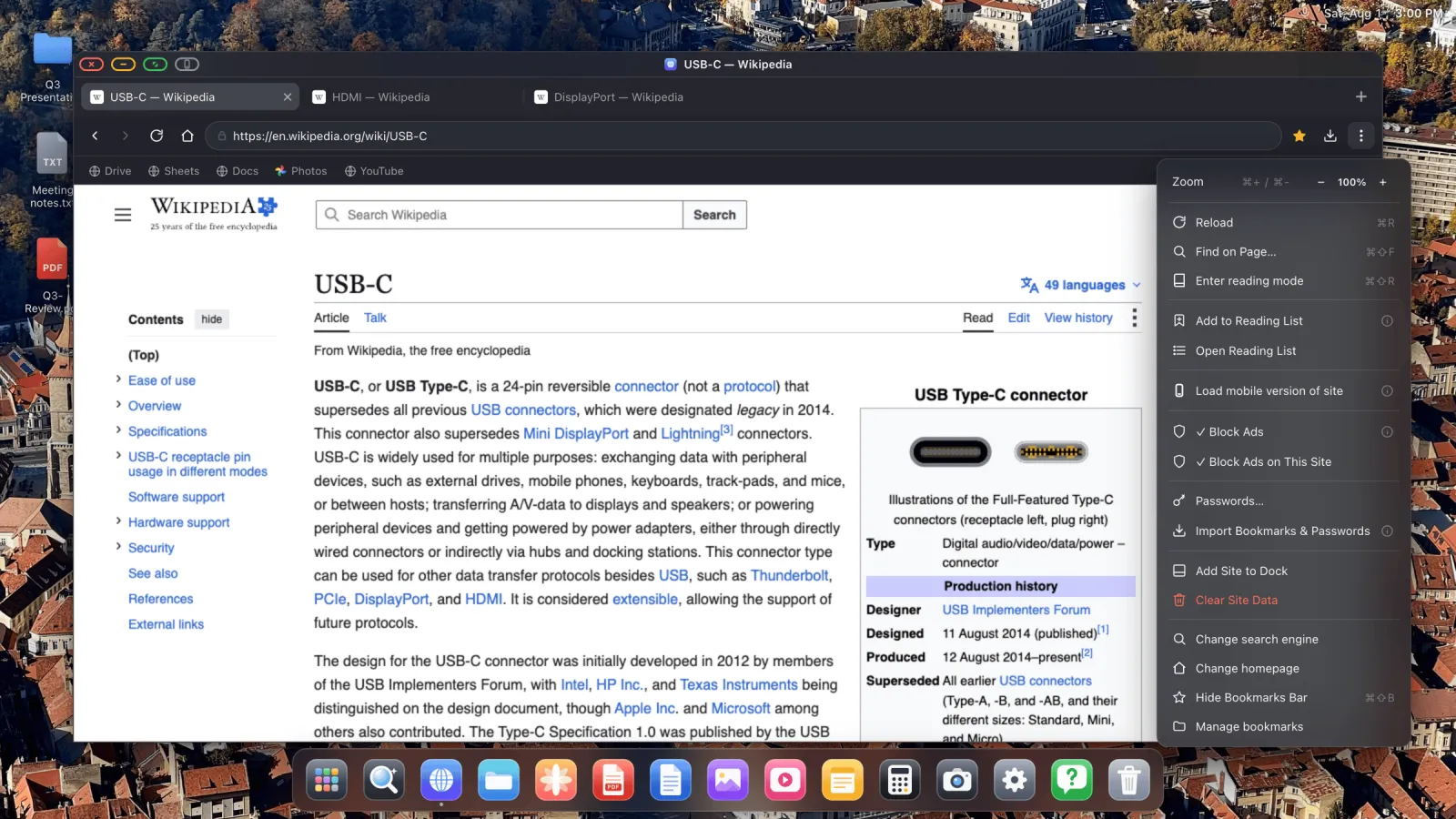
Die Website landet im Dock mit ihrem eigenen Favicon als Symbol. Klicken Sie darauf, und sie öffnet sich in einem eigenen, dedizierten Fenster, das die Website ohne umgebende Tableiste oder Adressleiste zeigt.

Neu anordnen und anpassen
Rechtsklick auf ein beliebiges Dock-Element, um es umzubenennen, das Symbol zu tauschen, es zu verschieben oder zu entfernen.
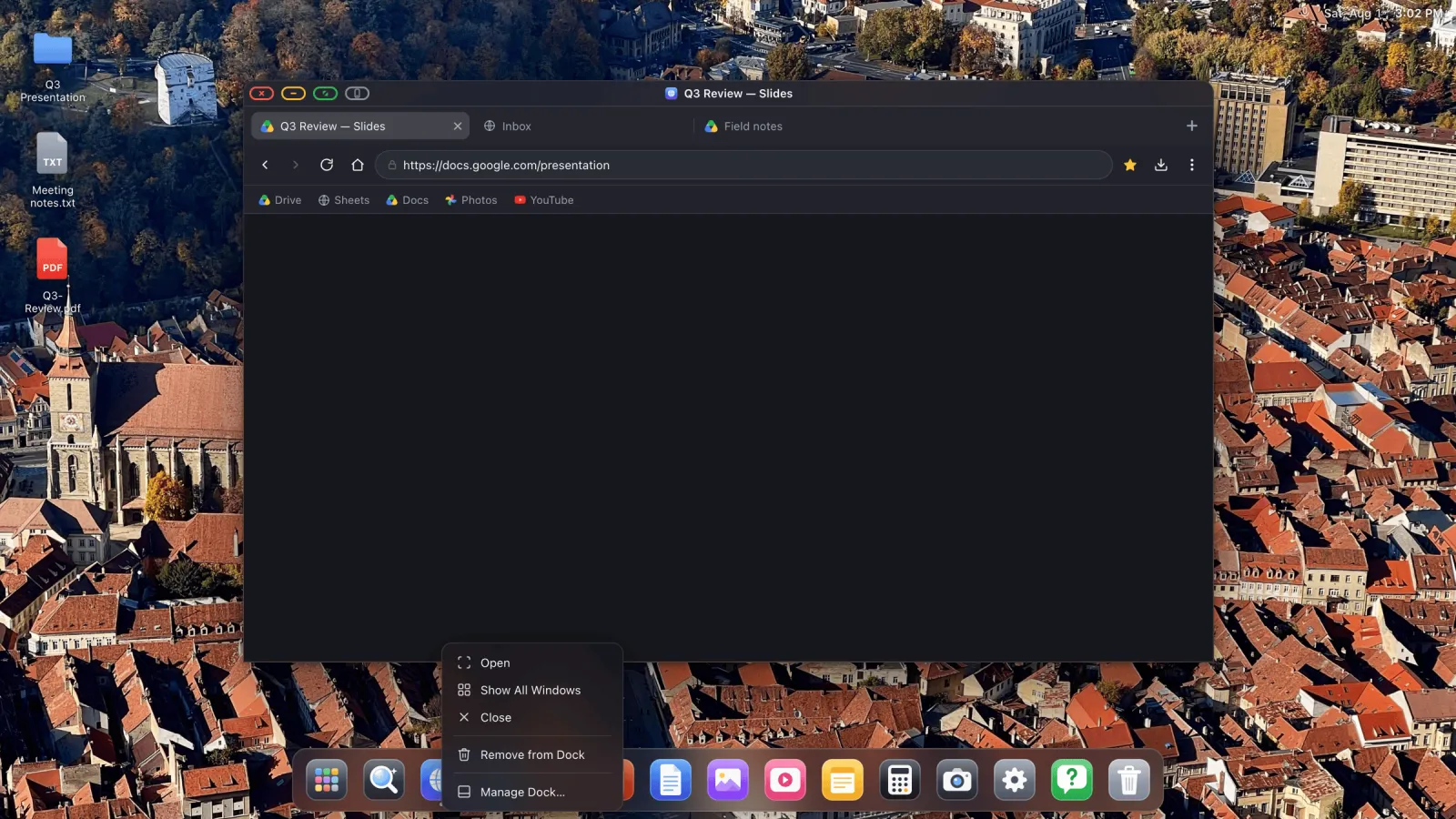
Entfernen gibt es in zwei Stärken. Hide from dock nimmt die Kachel weg, lässt die Website aber installiert. Uninstall Site wird sie richtig los.
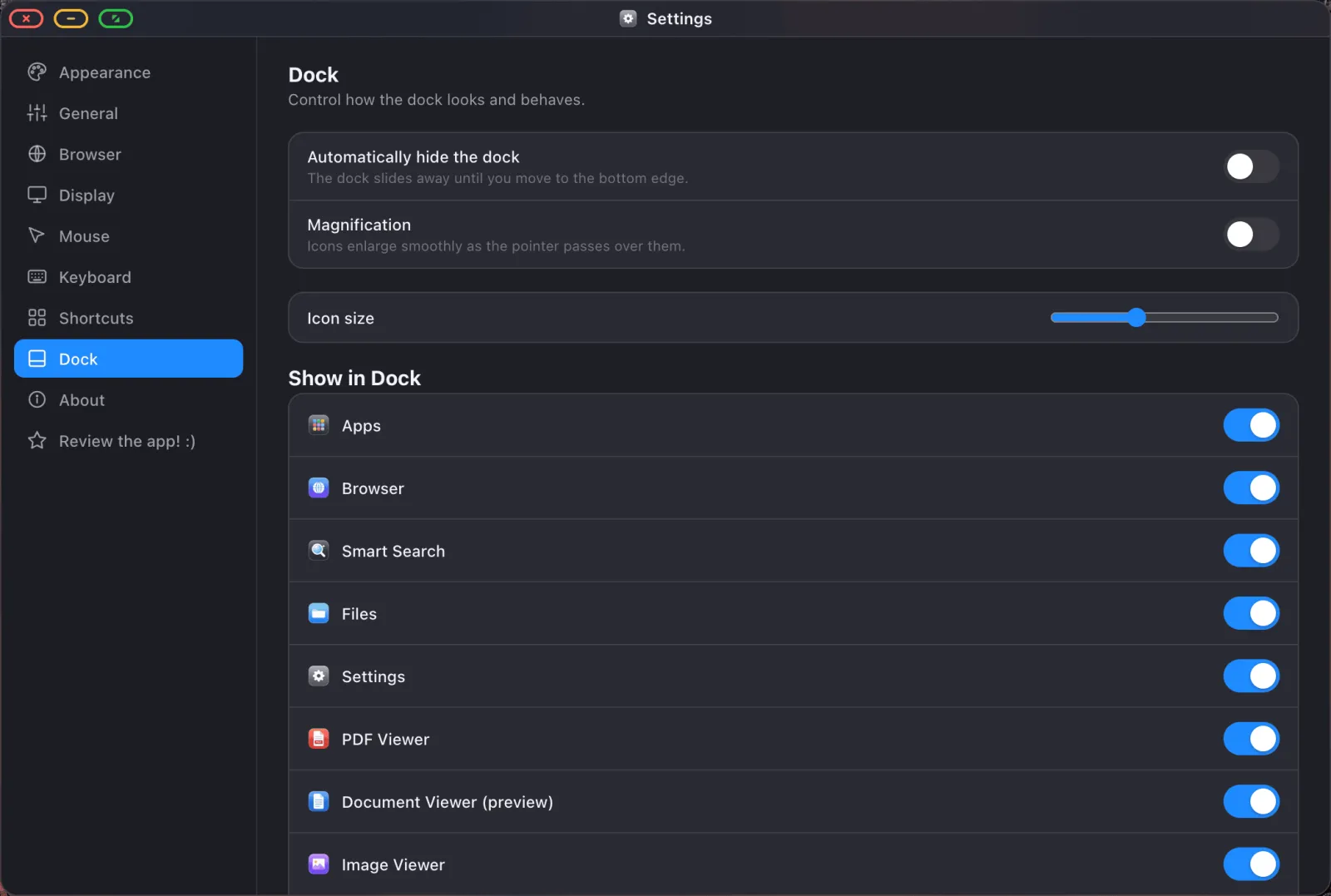
Integrierte Apps, die Sie nie anfassen, lassen sich auf dieselbe Weise ausblenden, und alles im Dock kann in beliebiger Reihenfolge gezogen werden, wie es Ihnen passt. Größe, Vergrößerung und automatisches Ausblenden finden Sie unter Einstellungen › Dock.
Die App-Schublade
Die erste Kachel im Dock öffnet die App-Schublade: alles Installierte, in einem Raster, mit einem Suchfeld. Nützlich, sobald Sie mehr Websites hinzugefügt haben, als das Dock fassen kann, ohne sie auf nichts zu schrumpfen.
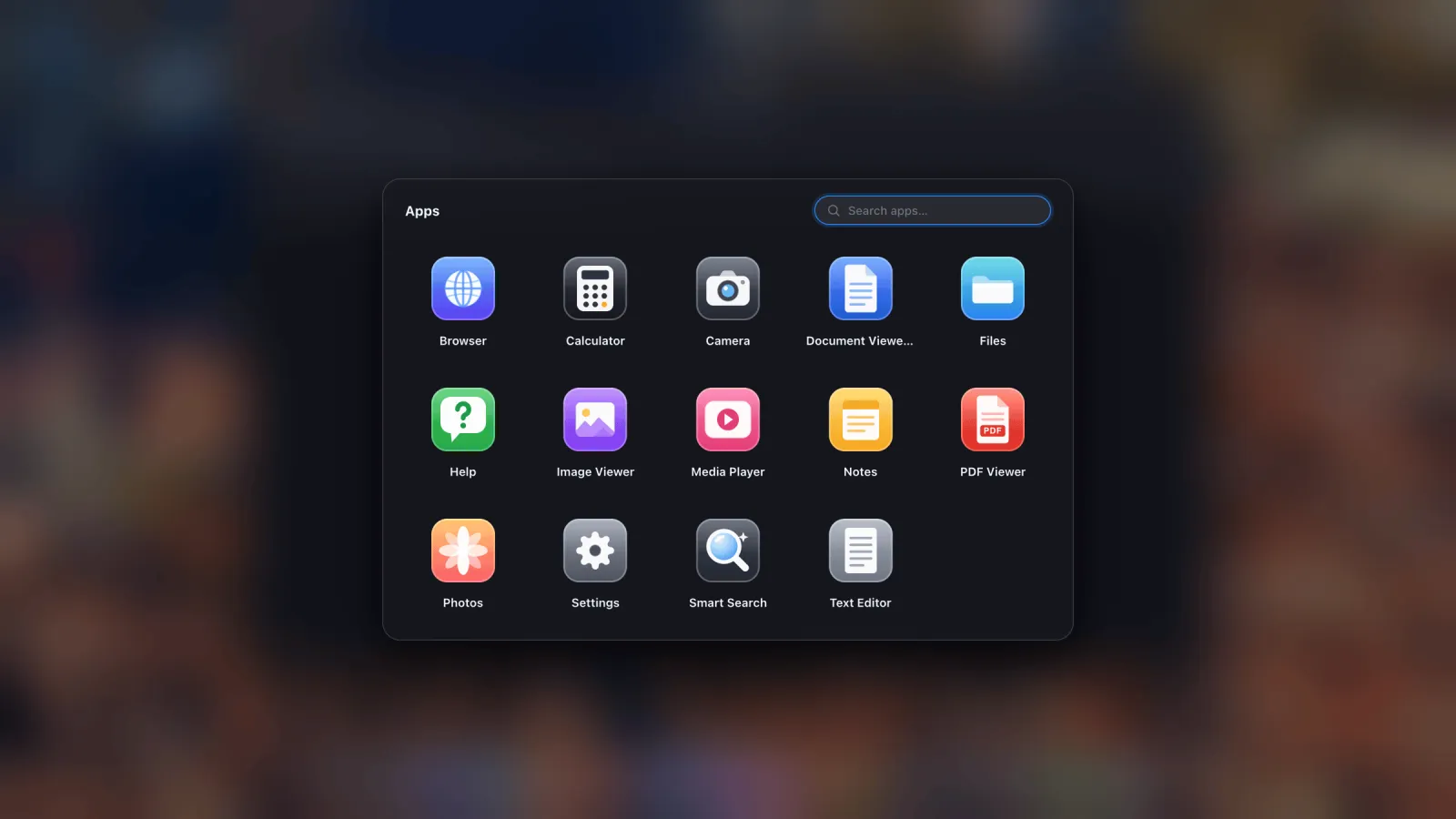
Ein Rechtsklick auf ein Symbol in der Schublade gibt Ihnen dieselben Optionen zum Umbenennen, neuen Symbol, Ausblenden und Deinstallieren wie das Dock.
Frei schwebende Fenster und losgelöste Tabs
Jeder Tab kann ein eigenes Fenster werden. Rechtsklick darauf und wählen Sie Open in Floating Window. Sie erhalten ein separates Fenster, das Sie verschieben, in der Größe ändern oder ins Vollbild schieben können, sodass ein Video in einer Ecke laufen kann, während Sie im Rest des Bildschirms arbeiten.
Eine installierte Website kann auch so eingestellt werden, dass sie standardmäßig als frei schwebendes Fenster öffnet, sodass ein Klick auf ihr Dock-Symbol direkt dorthin führt.
Dinge schnell finden
Drücken Sie Option Leertaste für die Sucheinblendung. Sie deckt Ihre Apps, Ihre installierten Websites und Ihre Dateien über alle eingebundenen Orte ab. Alles, was sie nicht erkennt, übergibt sie an eine Websuche.
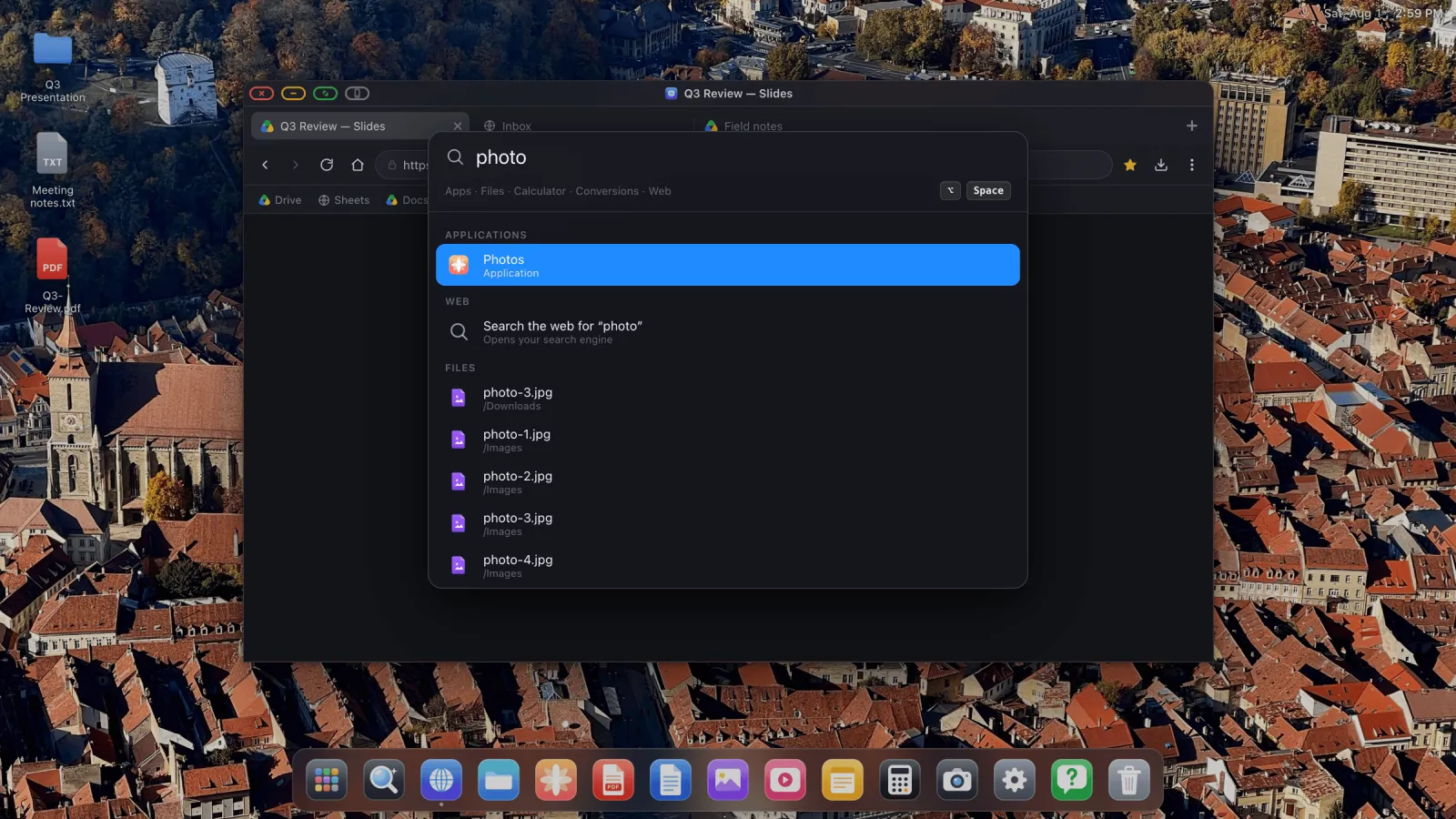
Um alles derzeit Geöffnete zu sehen, drücken Sie Strg ↑ (Option ↑ auf dem iPad) für die Übersicht, oder halten Sie Strg gedrückt und drücken Sie Tab, um durch die Fenster zu wechseln.

Ihre Sitzung kehrt zurück
Lassen Sie Fenster offen, und sie kehren zurück: gleiche Größe, gleiche Position, gleiche Stelle auf der Seite, beim nächsten Anschließen eines Displays. Installierte Websites und losgelöste Tabs eingeschlossen. Sie richten den Desktop einmal ein und denken dann nicht mehr darüber nach.
XeOS: External Display Browser verwandelt ein iPhone oder iPad in einen vollständigen Desktop auf jedem Monitor, Fernseher oder Projektor.
Häufige Fragen
Sind installierte Websites von den Tabs des Browsers getrennt?
Ja, jede bekommt ihr eigenes Fenster. Sie teilen sich Ihre Anmeldungen und Website-Daten, sodass Sie sich nicht zweimal anmelden müssen.
Kann ich das Symbol einer installierten Website ändern?
Ja. Rechtsklick darauf im Dock oder in der App-Schublade und legen Sie ein eigenes Symbol und einen eigenen Namen fest.
Wie bekomme ich eine integrierte App zurück, nachdem ich sie ausgeblendet habe?
Einstellungen › Dock listet die integrierten Apps auf und lässt Sie diese wieder anzeigen.
Kann ich auch einen Ordner ans Dock anheften?
Ja. Rechtsklick auf einen Ordner in der Files-Seitenleiste und wählen Sie Pin to Dock.
Weitere Anleitungen



XeOS: External Display Browser ausprobieren
Vollbild auf jedem externen Monitor, Fernseher oder portablen Display. Keine schwarzen Balken. Im App Store laden.