 External Display BrowseriPhone Duo4 Min. Lesezeit
iPhone Duo: Hier ist eine Alternative zu Samsung DeX
Mit dem iPhone Duo kann ein iPhone endlich zwei Apps gleichzeitig anzeigen. Was es immer noch nicht kann, ist das, was Samsung DeX seit 2017 macht: das Telefon in einen Desktop verwandeln, sobald du es an einen Monitor anschließt. Hier siehst du, wo das Duo aufhört und wie du schon heute einen Desktop im DeX-Stil auf einem externen Bildschirm bekommst, mit dem Display des Duo als zweitem Bildschirm daneben.
Was DeX kann und das Duo nicht
Schließ ein aktuelles Galaxy an einen Monitor an, und DeX ersetzt die Spiegelung durch einen Desktop: eine Taskleiste, größenveränderbare Fenster, die du stapeln und überlappen kannst, einen Mauszeiger, Tastaturkurzbefehle. Der Monitor wird in seiner eigenen Auflösung genutzt, und die Apps passen ihr Layout daran an.
Die große Multitasking-Funktion des Duo ist Split View. Auf dem Telefon selbst ist das ein klarer Fortschritt: zwei Apps nebeneinander auf dem inneren Display, zwei Fenster derselben App, gespeicherte App-Paare. Aber es endet bei zwei Bereichen und ändert nichts daran, was auf einem externen Bildschirm passiert.
Was du auf dem Monitor siehst
Schließ das Duo an einen Monitor an, und iOS spiegelt es. Du bekommst den Telefonbildschirm, Split View inklusive, auf den Monitor vergrößert. Das Bild behält die fast quadratische Form des inneren Displays und reicht daher nicht bis an die Ränder eines 16:9-Panels. Die zwei Apps behalten ihr Telefon-Layout, nur größer. Es gibt kein drittes Fenster, keine freie Anordnung, keine Taskleiste, nichts, was für den Schreibtisch gemacht ist, und Telefon und Monitor zeigen dasselbe Bild, du gewinnst also auch keinen zweiten Bildschirm.
| An einem externen Bildschirm | Samsung DeX | iPhone Duo |
|---|---|---|
| Nutzt den ganzen Bildschirm | Ja | Nein, eine Spiegelung des Telefons |
| Fenster gleichzeitig | Viele | Zwei, nebeneinander |
| Größenveränderbare, überlappende Fenster | Ja | Nein |
| Taskleiste oder Dock | Ja | Nein |
| Layout für einen Monitor | Ja | Nein, das Telefon-Layout vergrößert |
Nichts davon ist eine Einstellung, die du übersehen hast. iOS zeichnet nichts Eigenes für den Monitor, und Apple hat keinen Desktop-Modus für das iPhone veröffentlicht, ob faltbar oder nicht. Mehr dazu, was das Duo kann und was nicht, steht hier.
Ein Desktop auf dem Monitor, ein zweiter Bildschirm auf dem Duo
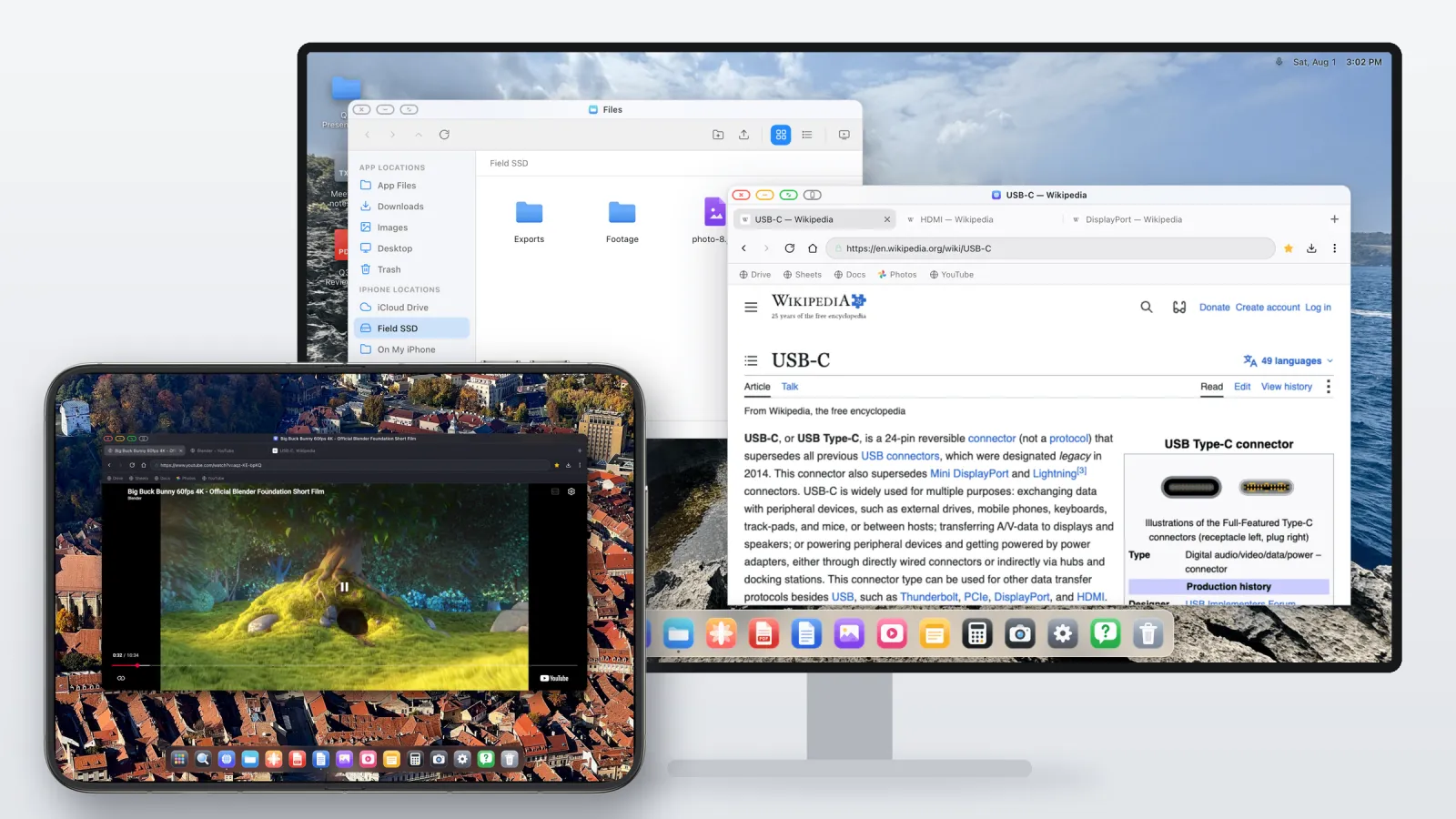
Die Alternative ist eine App, die den externen Bildschirm übernimmt und einen Desktop darauf zeichnet. XeOS: External Display Browser funktioniert so. Es rendert in der nativen Auflösung des Bildschirms, füllt ihn von Rand zu Rand und gibt dir Fenster, ein Dock und eigene Apps.
Auf dem Duo geht es noch einen Schritt weiter, als DeX es bei einem Telefon normalerweise tut. Statt das innere Display nur als Fernbedienung zu nutzen, kann XeOS es als zweiten Bildschirm mit eigenem Arbeitsbereich verwenden. Der Monitor hält deine Hauptfenster, das Duo ein Video, einen Chat, Notizen oder eine Referenzseite, und du ziehst Fenster von einem Bildschirm auf den anderen, wann immer du etwas größer oder aus dem Weg haben willst. Mit gekoppelter Maus wandert ein einziger Zeiger nahtlos über beide Bildschirme.

In DeX-Begriffen deckt es die Teile ab, die man tatsächlich nutzt:
- Fenster. So viele du brauchst, verschoben, skaliert, angedockt oder im Vollbild, mit App-Umschalter und Übersicht.
- Zwei Bildschirme. Monitor und inneres Display des Duo als getrennte Arbeitsbereiche, zwischen denen Fenster und Mauszeiger frei wechseln.
- Ein Desktop-Browser. Tabs, Lesezeichenleiste, Downloads, Passwortmanager, Lesemodus und ein standardmäßig aktiver Werbeblocker.
- Dateien. Ein Dateimanager mit iCloud Drive, Ordnern auf dem Telefon und USB-Laufwerken in der Seitenleiste.
- Dokumente. Ein PDF-Viewer mit Anmerkungen sowie Vorschau für Word, Excel und PowerPoint.
- Web-Apps im Dock. Gmail, Docs, Sheets oder YouTube als Apps mit eigenen Symbolen und Fenstern installiert. So funktioniert das.
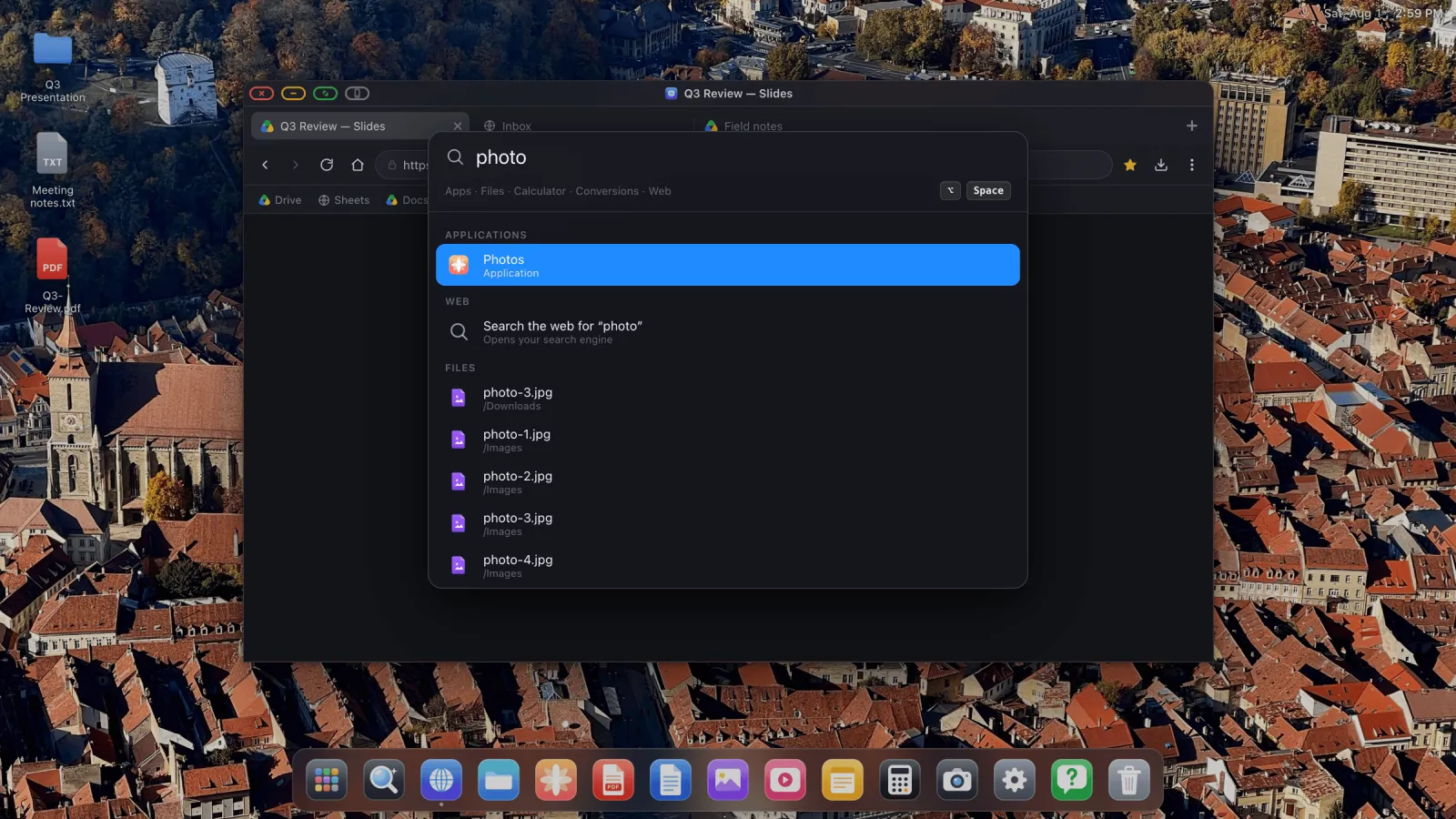
- Suche. Ein Kurzbefehl findet Apps, Dateien und Webergebnisse.
- Medien. YouTube, Netflix, Disney+ und mehr, randlos auf dem großen Bildschirm.
- Cloud-Gaming. Xbox Cloud Gaming, GeForce NOW oder Amazon Luna im Vollbild auf dem großen Bildschirm, mit einem Controller.

Wo es sich von DeX unterscheidet
DeX ist Teil von Samsungs Betriebssystem und kann deshalb jede Android-App in ein Fenster setzen. Keine iOS-App kann eine andere iOS-App beherbergen, daher kann XeOS das mit deinen iPhone-Apps nicht tun. Stattdessen bietet es eigene Apps plus das gesamte Web, auf beiden Bildschirmen, und das deckt beim Surfen, bei E-Mail, Dokumenten und Video den Großteil der Schreibtischarbeit ab.
Einrichtung mit dem Duo
- Schließ den Bildschirm an, mit einem USB-C-auf-HDMI-Kabel oder -Adapter oder per AirPlay.
- Öffne XeOS. Es übernimmt den externen Bildschirm im Querformat in der Auflösung, die du wählst.
- Klapp das Duo auf, um sein inneres Display als zweiten Bildschirm zu nutzen.
- Kopple Maus und Tastatur unter iOS-Einstellungen › Bluetooth. Der Zeiger wechselt zwischen Monitor und Duo-Display, und Eingaben gehen an das Fenster im Fokus.
- Leg die Websites, die du nutzt, ins Dock, damit sie sich als Apps öffnen. Die vollständige Einrichtungsanleitung findest du hier.
XeOS: External Display Browser macht aus einem iPhone oder iPad einen vollständigen Desktop auf jedem Monitor, Fernseher oder Beamer, und auf dem iPhone Duo kann es das innere Display als zweiten Bildschirm nutzen.
Häufige Fragen
Gibt es Samsung DeX für das iPhone Duo?
Nicht von Apple. Das Duo spiegelt auf einen externen Bildschirm. Apps von Drittanbietern sind der einzige Weg zu einem Desktop darauf.
Wie kann ich auf dem Duo trotzdem einen Desktop-Modus nutzen?
Mit XeOS: External Display Browser. Es bringt einen vollständigen Desktop auf den Monitor, mit größenveränderbaren Fenstern, Dock, Desktop-Browser und Dateimanager, und nutzt das innere Display des Duo als zweiten Bildschirm, mit einem Mauszeiger, der zwischen beiden wechselt.
Ist Split View nicht dasselbe?
Nein. Split View zeigt zwei Apps nebeneinander auf dem Telefon, und der Monitor bekommt eine größere Kopie davon. DeX nutzt den ganzen Bildschirm mit so vielen Fenstern, wie du willst.
Kann das Display des Duo ein zweiter Bildschirm neben dem Monitor sein?
Mit XeOS ja. Das innere Display bekommt einen eigenen Arbeitsbereich, und Fenster und Mauszeiger wechseln frei zwischen ihm und dem externen Bildschirm.
Braucht XeOS das Duo?
Nein. Der Desktop auf dem Monitor funktioniert mit jedem iPhone oder iPad, das Video ausgeben kann, auch mit älteren Lightning-Modellen über einen Digital AV Adapter.
Kann ich meine iPhone-Apps in seinen Fenstern ausführen?
Nein. iOS erlaubt keiner App, eine andere zu beherbergen. Du bekommst die eingebauten Apps und jede Website, auf Wunsch als App installiert.
Mehr aus dem Blog

Hat das iPhone Duo einen Desktop-Modus? Was sich geändert hat und was nicht
Lesen
Hat iOS 27 dem iPhone einen Desktop-Modus gebracht? Die echte Antwort, und was Sie stattdessen nutzen sollten
Lesen
Hat iOS 26 dem iPhone einen Desktop-Modus gebracht? Die echte Antwort, und was Sie stattdessen nutzen sollten
Lesen
XeOS: External Display Browser ausprobieren
Vollbild auf jedem externen Monitor, Fernseher oder portablen Display. Keine schwarzen Balken. Im App Store laden.