 External Display BrowserPräsentieren4 Min. Lesezeit
So präsentieren Sie von Ihrem iPhone oder iPad, wenn Sie keinen Laptop dabeihaben
Der Projektor läuft, der Raum wartet, und Ihr Laptop ist irgendwo anders. Mit Ihrem Telefon und einem Kabel können Sie trotzdem richtig präsentieren, im Vollbild, aus den Folien, die Sie bereits haben. Zwei Wege unten: Google Slides im Browser, und der integrierte Betrachter für eine PDF, die Sie vor der Abfahrt exportiert haben. Der zweite funktioniert ganz ohne Netzwerk.
Richten Sie das Display zuerst mit dem Verbindungsleitfaden ein. In einem Besprechungsraum wollen Sie meist USB-C auf HDMI, oder einen Lightning Digital AV Adapter bei älteren iPhones. Viele Räume haben noch immer nur VGA, was ein Lightning-auf-VGA-Adapter abdeckt.
Vor der Reise: Exportieren Sie Ihre Präsentation als PDF und legen Sie sie irgendwo ab, wo Sie offline darauf zugreifen können, entweder in den eigenen Files der App oder in einem eingebundenen Ordner. Konferenz-WLAN versagt. Eine PDF auf dem Gerät nicht.
Methode 1: Google Slides (oder PowerPoint im Web)
Der Browser in XeOS ist ein Desktop-Browser, sodass sich slides.google.com genau so verhält wie an einem Computer, mit Präsentationssteuerung und allem.
- Öffnen Sie den Browser und gehen Sie zu
slides.google.com(oderoffice.comfür PowerPoint). - Melden Sie sich an. Wenn Sie Ihre Passwörter importiert haben, dauert das Sekunden.
- Öffnen Sie Ihre Präsentation und starten Sie die Diashow über die eigene Present-Steuerung von Slides.
- Klicken Sie auf die grüne Schaltfläche in der Ecke des Fensters, damit das Fenster selbst in den Vollbildmodus wechselt, was Titelleiste, Tableiste und Dock entfernt und nur Ihre Folien auf dem Projektor lässt.

Blättern Sie mit den Pfeiltasten einer Bluetooth-Tastatur, mit einem Mausklick oder durch Tippen auf den Bildschirm Ihres Telefons als Trackpad durch die Folien. Wenn Sie fertig sind, bewegen Sie den Zeiger an den oberen Rand, um die Titelleiste zurückzuholen.
Wenn ein Steuerelement in Googles Oberfläche nicht auf einen Klick reagiert, ist das die Einschränkung durch eingebettete Frames, die in Gerätelayout-Modus beschrieben wird. Tippen Sie auf die graue Schaltfläche, erledigen Sie diesen einen Schritt auf dem Telefonbildschirm, wechseln Sie direkt zurück.
Methode 2: der integrierte Betrachter, aus einer PDF, ohne Netzwerk
Das ist die zuverlässige Variante. Exportieren Sie Ihre Präsentation vor der Abfahrt als PDF, und Sie können direkt vom Gerät präsentieren, ohne WLAN oder Anmeldung und ohne dass etwas geladen werden muss.
Die Datei aufs Gerät bringen
Drei Wege dorthin. Die Files-App hat eine Import-Schaltfläche, die den iOS-Dokumentenpicker öffnet. Sie können stattdessen einen Ordner einbinden, indem Sie XeOS auf iCloud Drive, einen Ordner auf Ihrem Telefon oder ein USB-Laufwerk verweisen, und die Datei dort öffnen, wo sie bereits liegt (der Leitfaden zu Laufwerken deckt das ab). Oder laden Sie sie herunter, aus E-Mail oder dem Web, direkt in Downloads.
Öffnen und in den Vollbildmodus wechseln
Doppelklick auf die PDF. Sie öffnet sich im integrierten Betrachter, der Seitennavigation, Zoom, eine Miniaturansicht-Seitenleiste, Suche und Annotation übernimmt.
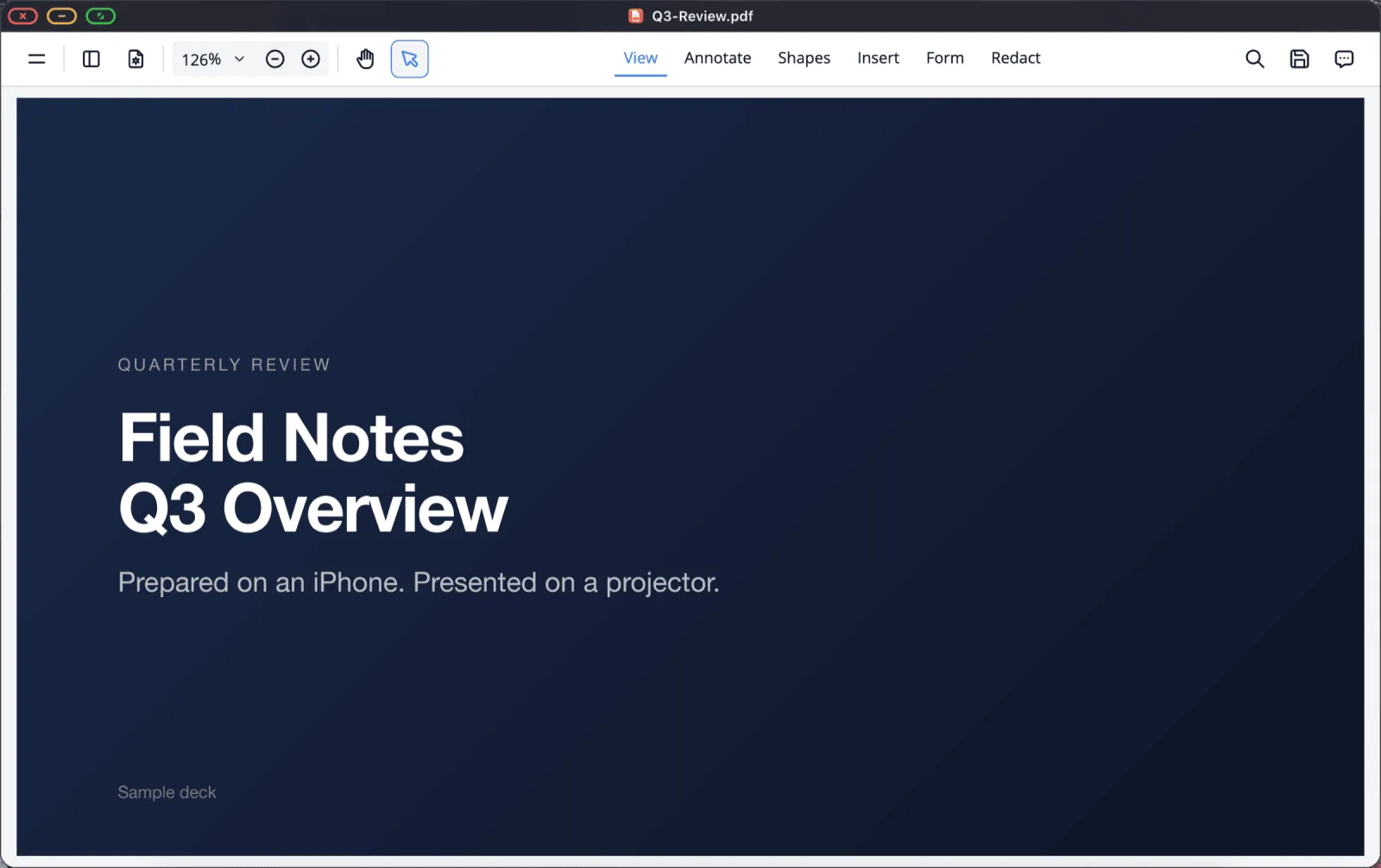
Klicken Sie dann auf die grüne Schaltfläche. Die Folie füllt den Projektor vollständig aus:
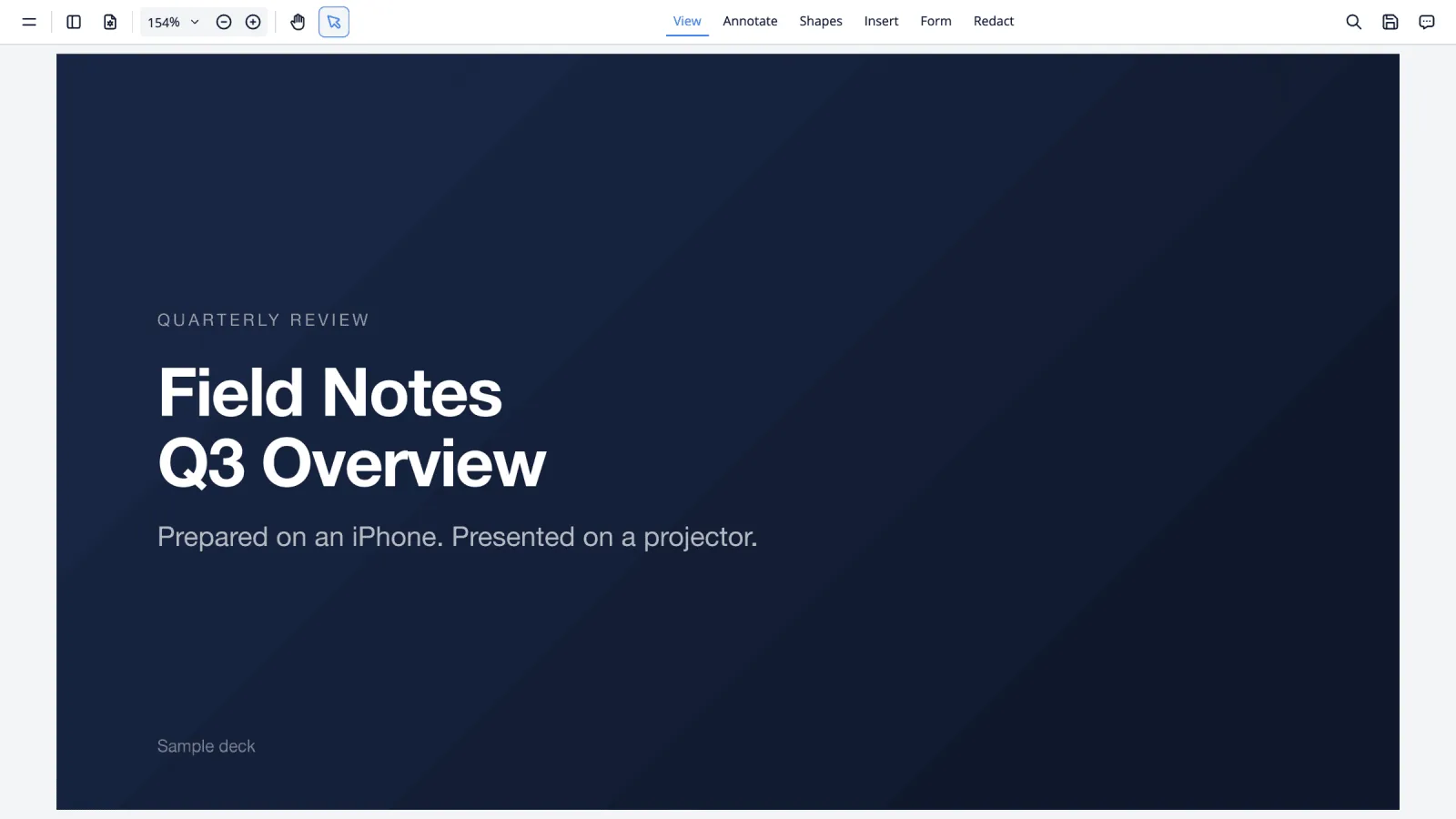
Blättern Sie mit den Pfeiltasten, Bild auf / Bild ab, einem Scrollrad, oder einem Wisch auf dem Telefon-als-Trackpad.
Die Folie an den Rahmen anpassen
Als PDF exportierte Präsentationen sind meist 16:9, was zu den meisten Projektoren genau passt. Wenn Ihre 4:3 ist, sehen Sie einen Streifen an jeder Seite, und das liegt am Format der Präsentation, nicht an etwas, das die App tut. Stellen Sie den Zoom des Betrachters so ein, dass er die Seitenbreite ausfüllt. Wenn der Projektor darüber hinaus seinen eigenen Rand hinzufügt, suchen Sie in dessen Bildgrößen-Einstellung nach „Just Scan“, „Screen Fit“ oder „1:1“.
Andere Dateitypen präsentieren
XeOS zeigt Word-, Excel- und PowerPoint-Dateien direkt in der Vorschau an, was den Fall abdeckt, in dem Ihnen jemand fünf Minuten vor Beginn eine .pptx auf einem USB-Stick in die Hand drückt. Es ist allerdings eine Vorschau. Die Treue ist gut genug, um daraus zu präsentieren, aber wenn das exakte Layout wichtig ist, ist PDF die sicherere Wahl.
Eine kurze Checkliste vor dem Start
- Präsentation als PDF exportiert und auf dem Gerät.
- Adapter und ein Ersatz-HDMI-Kabel in der Tasche. Räume haben oft das Kabel festgeschraubt und das falsche Ende frei.
- Multiport-Adapter, wenn der Vortrag lang ist, damit das Telefon während der Präsentation lädt.
- Nicht stören aktiviert, damit keine Benachrichtigung auf einem Vier-Meter-Bildschirm erscheint.
- Automatische Sperre deaktiviert, unter iOS-Einstellungen › Anzeige & Helligkeit.
- Inhaltsskalierung unter Einstellungen › Display überprüft. Ein Raum liest sich mit etwas größerer Darstellung besser.
XeOS: External Display Browser verwandelt ein iPhone oder iPad in einen vollständigen Desktop auf jedem Monitor, Fernseher oder Projektor.
Häufige Fragen
Kann ich Referentennotizen auf meinem Telefon sehen, während die Folien auf dem Projektor laufen?
Nicht als separate Referentenansicht. Das externe Display und das Telefon zeigen dieselbe Sitzung, und das Telefon fungiert als Ihr Trackpad. Notizen auf Papier oder auf einem zweiten Gerät sind die praktische Antwort.
Funktioniert es mit alten Projektoren?
Ja. Über VGA mit einem Lightning-auf-VGA-Adapter, oder HDMI bei allem Neueren. Ältere Projektoren bevorzugen oft 1280 × 720 oder 1920 × 1080, und Sie können den Modus unter Einstellungen › Display wählen.
Kann ich eine PDF während der Präsentation kommentieren?
Ja. Der Betrachter hat Annotationswerkzeuge, und Änderungen können direkt in der Datei gespeichert werden.
Was, wenn der Raum nur WLAN und kein Kabel hat?
Wenn es ein Apple TV oder ein AirPlay-fähiges Display gibt, spiegeln Sie dorthin über das Kontrollzentrum, und XeOS erkennt das Display automatisch.
Weitere Anleitungen

So verbinden Sie Ihr iPhone oder iPad mit einem Monitor, Fernseher oder Projektor und füllen den Bildschirm
Lesen
So sehen Sie YouTube im Vollbild auf einem Fernseher oder Monitor von Ihrem iPhone oder iPad
Lesen
So spielen Sie eine Foto-Diashow auf einem Fernseher von Ihrem iPhone oder iPad ab, auf zwei Arten
Lesen
XeOS: External Display Browser ausprobieren
Vollbild auf jedem externen Monitor, Fernseher oder portablen Display. Keine schwarzen Balken. Im App Store laden.