 External Display BrowseriPhone Duo5 Min. Lesezeit
Hat das iPhone Duo einen Desktop-Modus? Was sich geändert hat und was nicht
Kurz gesagt: nein. Das iPhone Duo bringt zum ersten Mal Split View aufs iPhone, sodass du zwei Apps nebeneinander auf dem inneren Display öffnen kannst. Mehr Multitasking gibt es nicht. Schließt du es an einen Monitor an, bekommst du weiterhin eine Spiegelung des Telefons, höchstens zwei Fenster, vergrößert und von schwarzen Flächen umgeben. Hier erfährst du, was das Duo wirklich mitbringt, was auf einem externen Bildschirm passiert und wie dir die App XeOS endlich einen echten Desktop-Modus mit mehreren Bildschirmen gibt.
Was das iPhone Duo mitbringt
Das Duo ist Apples erstes faltbares iPhone, und iOS 27 wurde rund um sein größeres inneres Display überarbeitet. Die wichtigste Multitasking-Funktion ist Split View, übernommen vom iPad: zwei Apps nebeneinander, ein verschiebbarer Trenner, zwei Fenster derselben App und gespeicherte App-Paare, zu denen du später zurückkehren kannst.
Für ein Telefon, das bisher immer nur eine App auf einmal gezeigt hat, ist das eine echte Verbesserung. Es ist aber auch bewusst einfach gehalten. Es gibt keine schwebenden Fenster, keine überlappenden Fenster, keine dritte App und keinen Stage Manager. Zwei Bereiche, die sich einen Bildschirm teilen, sind das ganze Konzept.
Was passiert, wenn du einen Monitor anschließt
Das Duo gibt Video wie die iPhones davor über USB-C aus, und was es sendet, ist eine Spiegelung des Telefonbildschirms. Apples Ankündigung erwähnt Videospiegelung und Videoausgabe, sagt aber nichts über einen erweiterten Desktop.
In der Praxis bedeutet das drei Dinge:
- Es nutzt nicht den ganzen Bildschirm. Das aufgeklappte innere Display ist viel näher an einem Quadrat als ein 16:9-Monitor oder -Fernseher, deshalb sitzt das gespiegelte Bild in der Mitte, links und rechts von schwarzen Flächen umgeben.
- Alles hat Telefongröße, nur größer. Split View auf dem Monitor sind dieselben zwei Bereiche wie auf dem Telefon, nur aufgeblasen. Text, Tasten und Abstände sind für die Hand gemacht, nicht für den Schreibtisch.
- Zwei Fenster bleiben die Grenze, über beide Bildschirme hinweg. Monitor und Telefon zeigen dasselbe. Du bekommst keinen zweiten Arbeitsbereich, nur eine größere Kopie derselben zwei Apps.
Einige Apps übernehmen den externen Bildschirm selbst, vor allem Videoplayer und Präsentations-Apps, und Apple hat Entwicklern neue Möglichkeiten gegeben, zusätzliche Inhalte auf einem zweiten Bildschirm anzuzeigen. Das ist aber Sache der einzelnen App. Es gibt keinen systemweiten Desktop, der erscheint, wenn du ein Kabel einsteckst.
Ist Split View also ein Desktop-Modus?
| Funktion | iPhone Duo an einem externen Bildschirm | Ein Desktop-Modus |
|---|---|---|
| Nutzt den ganzen Bildschirm in seiner eigenen Auflösung | Nein, eine Spiegelung des Telefons | Ja |
| Gleichzeitig geöffnete Fenster | Zwei, nebeneinander | So viele du brauchst |
| Fenster verschieben, skalieren und überlappen | Nein, nur der Trenner bewegt sich | Ja |
| Layout für einen Monitor | Nein, das Telefon-Layout vergrößert | Ja |
| Telefon und Monitor als zwei getrennte Bildschirme | Nein, beide zeigen dasselbe Bild | Ja |
| Dock, Launcher und Dateimanager auf dem Bildschirm | Nein | Ja |
Split View macht das Duo zu einem besseren Telefon. Es macht es aber nicht zu einem Computer, wenn es an einem Bildschirm hängt, und es ist nicht Apples Antwort auf Samsung DeX. Diese Antwort gibt es noch immer nicht. Die ausführliche Geschichte der Gerüchte um den Desktop-Modus steht hier.
Duo und Monitor als zwei Bildschirme nutzen
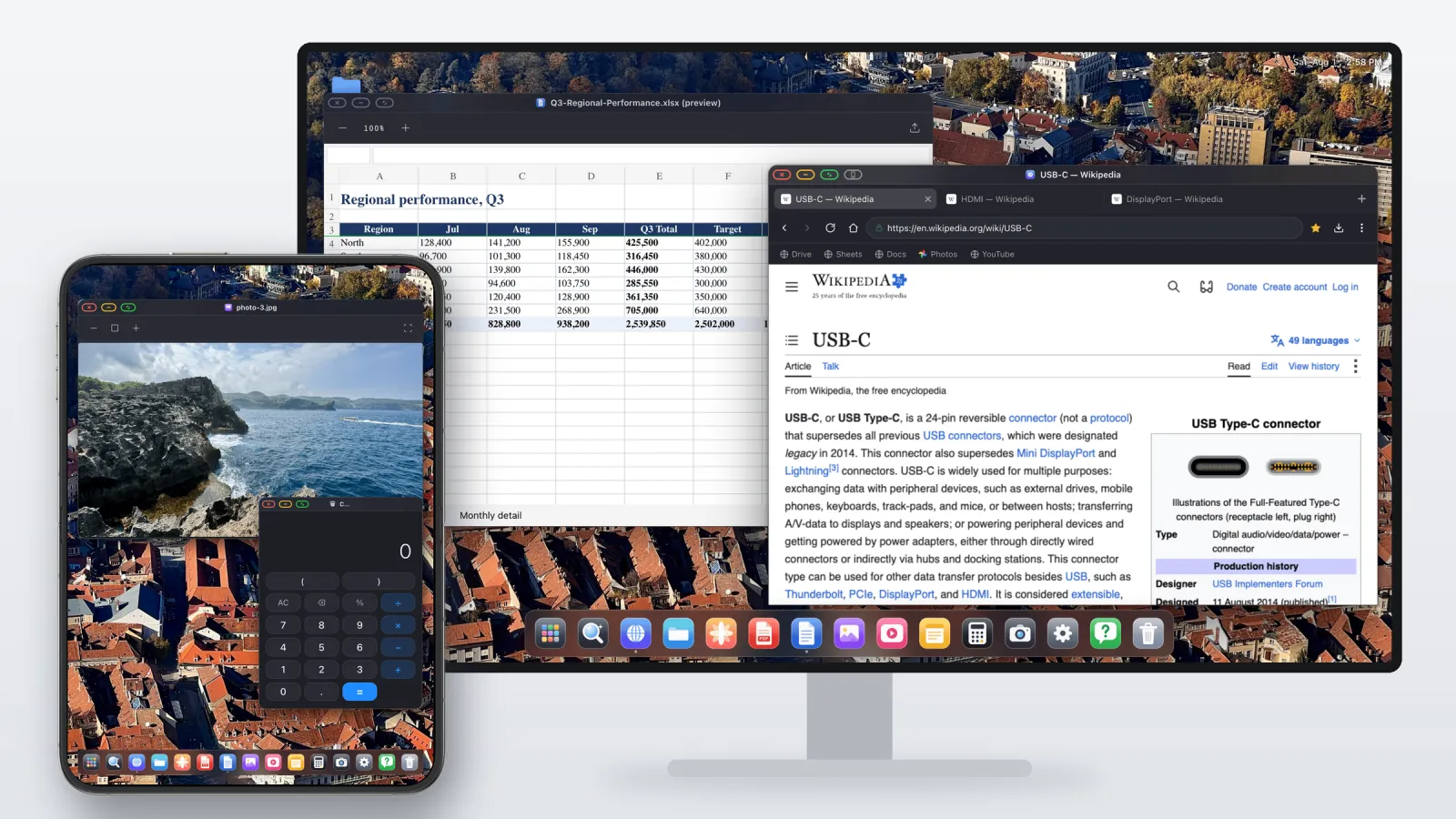
Weil iOS keinen Desktop für den Monitor zeichnet, bekommst du einen nur über eine App, die den externen Bildschirm übernimmt und selbst einen zeichnet. XeOS: External Display Browser macht genau das. Es rendert einen vollständigen Desktop in der nativen Auflösung des Bildschirms, von Rand zu Rand.
Auf dem Duo muss das innere Display dabei nicht untätig bleiben. XeOS kann es als zweiten Bildschirm mit eigenem Arbeitsbereich nutzen, neben dem Monitor statt als Kopie davon. So hast du zwei Desktops nebeneinander: den Monitor für die Hauptarbeit, das 7,6-Zoll-Display des Duo für alles, was du im Blick behalten willst, und Fenster, die zwischen beiden wandern.
- Zieh ein Fenster vom Monitor aufs Telefon, dort läuft es weiter, und hol es zurück, wenn du es auf dem großen Bildschirm brauchst.
- Jeder Bildschirm behält seine eigenen Fenster. Eine Tabelle und ein Browser auf dem Monitor, ein Dokument, ein Chat oder ein Rechner auf dem Duo.
- Ein Mauszeiger für beide Bildschirme. Mit gekoppelter Maus wandert der Zeiger nahtlos vom Monitor auf das Display des Duo und zurück, so wie zwischen zwei Monitoren an einem Computer.

Wo Split View bei zwei Bereichen aufhört, hat XeOS ganz normale Fenster. Du kannst mehrere öffnen, verschieben, in der Größe ändern, überlappen lassen, andocken, eines im Vollbild zeigen und per Tastatur zwischen ihnen wechseln.

Was dazugehört:
- Ein Desktop-Browser mit Tabs, Lesezeichenleiste, Downloads, gespeicherten Passwörtern, Lesemodus und eingebautem Werbeblocker.
- Ein Dateimanager, der iCloud Drive, Ordner auf dem Telefon und USB-Laufwerke einbinden kann.
- Ein PDF-Viewer mit Anmerkungen sowie eine Vorschau für Word-, Excel- und PowerPoint-Dateien.
- Fotos, Notizen, Rechner und ein Mediaplayer, dazu jede Website, installiert als eigene App im Dock.
- Ein großartiges Medienerlebnis: YouTube, Netflix, Disney+ und mehr, randlos auf dem großen Bildschirm.
- Cloud-Gaming im Vollbild auf dem großen Bildschirm, mit Xbox Cloud Gaming, GeForce NOW oder Amazon Luna und einem Controller.
- Maus, Tastatur und Kurzbefehle, erklärt in der Anleitung zur Eingabe.
Der Desktop auf dem Monitor funktioniert auch mit jedem anderen iPhone oder iPad, das Video ausgeben kann, und hängt daher weder von einem Faltgerät noch von einer künftigen iOS-Version ab. Das größere innere Display des Duo ist einfach das, was den Aufbau mit zwei Bildschirmen auf einem Telefon wirklich lohnend macht.
Was es nicht kann
Deine anderen iPhone-Apps bleiben in iOS. iOS erlaubt keiner App, eine andere zu beherbergen, deshalb ist XeOS eine eigene Umgebung plus das Web, auf beiden Bildschirmen. Für Surfen, Dokumente, E-Mail und Video deckt das das meiste ab, was man am Schreibtisch tut. Instagram oder deine Banking-App kommen damit aber nicht in ein Fenster.
XeOS: External Display Browser macht aus einem iPhone oder iPad einen vollständigen Desktop auf jedem Monitor, Fernseher oder Beamer, und auf dem iPhone Duo kann es das innere Display als zweiten Bildschirm nutzen.
Häufige Fragen
Hat das iPhone Duo einen Desktop-Modus?
Nein. Es hat Split View, das zwei Apps nebeneinander zeigt. An einem externen Bildschirm spiegelt es das Telefon.
Wie kann ich auf dem Duo trotzdem einen Desktop-Modus nutzen?
Mit XeOS: External Display Browser. Es bringt einen vollständigen Desktop auf den Monitor, mit größenveränderbaren Fenstern, Dock, Desktop-Browser und Dateimanager, und nutzt das innere Display des Duo als zweiten Bildschirm, mit einem Mauszeiger, der zwischen beiden wechselt.
Wie viele Apps kann das iPhone Duo gleichzeitig zeigen?
Zwei, in Split View. Dazu gehören auch zwei Fenster derselben App, etwa zwei Safari-Fenster.
Füllt Split View einen Monitor oder Fernseher aus?
Nein. Das gespiegelte Bild behält die Form des Telefons, deckt also nicht die volle Breite eines 16:9-Bildschirms ab, und das Layout ist das vergrößerte Telefon-Layout.
Kann ich das Display des Duo und einen Monitor als zwei getrennte Bildschirme nutzen?
Mit iOS allein nicht, das spiegelt nur. Mit XeOS schon: Monitor und inneres Display des Duo bekommen jeweils einen eigenen Arbeitsbereich, und Fenster und Mauszeiger wechseln frei zwischen ihnen.
Hat das iPhone Duo Stage Manager?
Nein. Stage Manager auf einem externen Bildschirm bleibt iPads mit Chips der M-Serie vorbehalten.
Welches Kabel brauche ich?
Ein USB-C-auf-HDMI-Kabel oder einen entsprechenden Adapter. AirPlay geht auch, aber ein Kabel hat weniger Verzögerung und kann das Telefon gleichzeitig laden.
Mehr aus dem Blog




XeOS: External Display Browser ausprobieren
Vollbild auf jedem externen Monitor, Fernseher oder portablen Display. Keine schwarzen Balken. Im App Store laden.