 External Display BrowseriPhone Duo3分で読めます
iPhone Duo:Samsung DeXの代わりになる選択肢
iPhone Duoで、iPhoneはようやく2つのアプリを同時に表示できるようになりました。それでもできないのが、Samsung DeXが2017年から実現していること、つまりモニターにつないだスマートフォンをデスクトップに変えることです。ここでは、Duoにできることの限界と、Duo自身の画面を2台目の画面として並べながら、外部ディスプレイでDeXのようなデスクトップを今すぐ使う方法を紹介します。
DeXにできて、Duoにできないこと
最近のGalaxyをモニターにつなぐと、DeXはミラーリングの代わりにデスクトップを表示します。タスクバー、重ねたり並べたりできるサイズ変更可能なウインドウ、カーソル、キーボードショートカット。モニターはその解像度のまま使われ、アプリもそれに合わせたレイアウトになります。
Duoの大きなマルチタスク機能はSplit Viewです。スマートフォンとしては明らかな前進で、内側の画面で2つのアプリを並べたり、同じアプリのウインドウを2つ開いたり、アプリの組み合わせを保存したりできます。しかし2つのペインが限界で、外部ディスプレイでの動作は何も変わりません。
モニターに映るもの
Duoをモニターにつなぐと、iOSは画面をミラーリングします。Split Viewも含めたiPhoneの画面が、そのまま拡大されて映ります。映像は内側の画面のほぼ正方形の形を保つため、16:9のパネルの端までは届きません。2つのアプリはiPhoneのレイアウトのまま、大きくなるだけです。3つ目のウインドウも、自由な配置も、タスクバーもなく、机で使うための工夫もありません。さらにiPhoneとモニターには同じ映像が映るので、2つ目の画面が増えるわけでもありません。
| 外部ディスプレイでは | Samsung DeX | iPhone Duo |
|---|---|---|
| 画面全体を使う | はい | いいえ、iPhoneのミラーリング |
| 同時に開けるウインドウ | 多数 | 2つ、横並び |
| サイズ変更・重ね表示できるウインドウ | はい | いいえ |
| タスクバーまたはDock | はい | いいえ |
| モニター向けのレイアウト | はい | いいえ、iPhoneのレイアウトを拡大 |
これは見落とした設定があるからではありません。iOSはモニター用に別の画面を描画せず、Appleは折りたたみかどうかにかかわらず、iPhone向けのデスクトップモードを出していません。Duoでできること、できないことの詳細はこちら。
モニターにはデスクトップ、Duoには2台目の画面
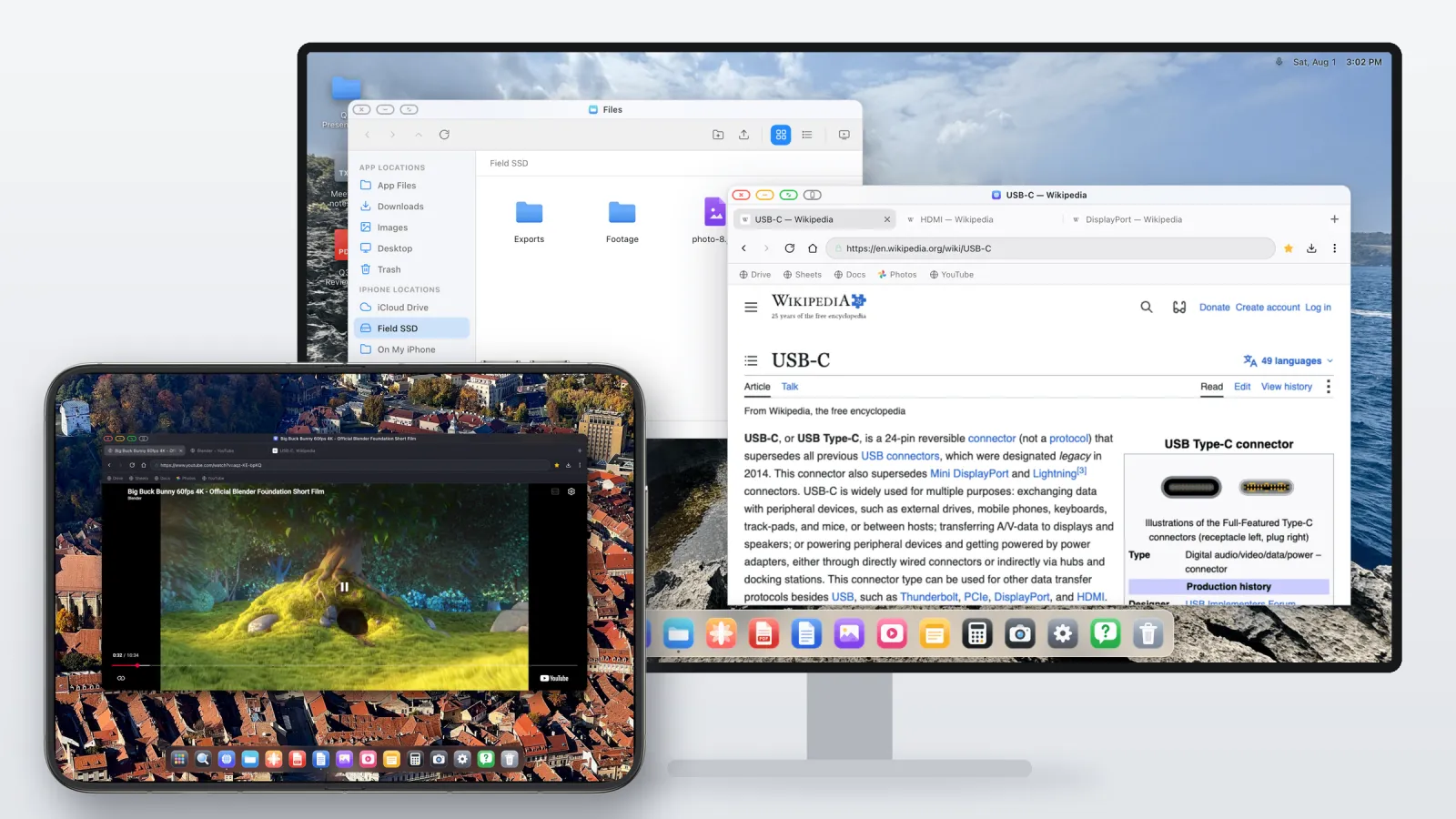
代わりの手段は、外部ディスプレイを引き受けてデスクトップを描くアプリです。XeOS: External Display Browserはその仕組みで動きます。ディスプレイ本来の解像度で描画し、画面を端から端まで使い、ウインドウ、Dock、独自のアプリを提供します。
Duoでは、DeXがスマートフォンで普段やることよりも一歩先を行きます。内側の画面をただのリモコンにするのではなく、XeOSはそれを独自のワークスペースを持つ2台目の画面として使えます。モニターにはメインのウインドウ、Duoには動画、チャット、メモ、参考ページを置き、もっと大きく見たいときや脇に寄せたいときは、いつでもウインドウを画面から画面へドラッグできます。マウスをペアリングすれば、1つのカーソルが2つの画面をシームレスに移動します。

DeXの感覚で言えば、実際によく使う部分をカバーしています。
- ウインドウ。必要なだけ開いて、移動、サイズ変更、スナップ、フルスクリーンが可能。アプリスイッチャーと一覧表示付き。
- 2つの画面。モニターとDuoの内側の画面を別々のワークスペースとして使い、ウインドウとカーソルは自由に行き来できます。
- デスクトップ用ブラウザ。タブ、ブックマークバー、ダウンロード、パスワードマネージャー、リーダーモード、標準で有効な広告ブロック。
- ファイル。サイドバーにiCloud Drive、iPhone内のフォルダ、USBドライブをマウントできるファイルマネージャー。
- 書類。注釈機能付きのPDFビューアと、Word、Excel、PowerPointのプレビュー。
- DockのWebアプリ。Gmail、Docs、Sheets、YouTubeを、独自のアイコンとウインドウを持つアプリとしてインストール。仕組みはこちら。
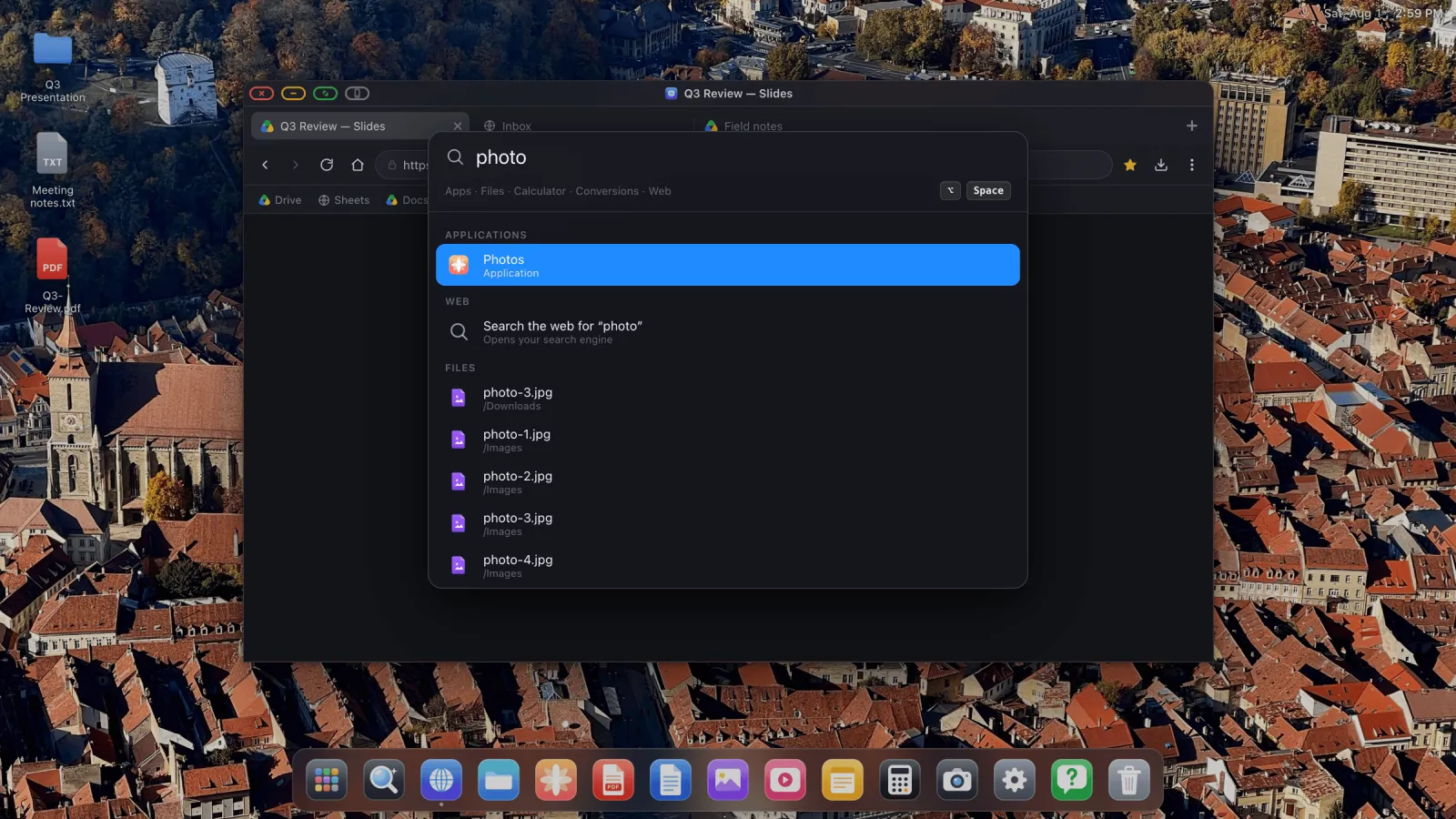
- 検索。1つのショートカットでアプリ、ファイル、Webの結果を検索。
- メディア。YouTube、Netflix、Disney+などを大画面いっぱいに。
- クラウドゲーム。Xbox Cloud Gaming、GeForce NOW、Amazon Lunaをコントローラーで、大画面のフルスクリーンで。

DeXとの違い
DeXはSamsungのOSの一部なので、あらゆるAndroidアプリをウインドウに表示できます。iOSアプリは別のiOSアプリを内部で動かせないため、XeOSがiPhoneアプリで同じことをするのは不可能です。その代わり、独自のアプリとWeb全体を2つの画面で提供し、ブラウジング、メール、書類、動画といった机での作業の大半をカバーします。
Duoでの設定方法
- ディスプレイをつなぐ。USB-C - HDMIケーブルまたはアダプタを使うか、AirPlayで接続します。
- XeOSを開く。選んだ解像度で、外部ディスプレイを横向きで引き受けます。
- Duoを開く。内側の画面を2台目の画面として使います。
- マウスとキーボードをペアリングする。iOSの 設定 › Bluetooth から行います。カーソルはモニターとDuoの画面を行き来し、入力はアクティブなウインドウに送られます。
- よく使うサイトをDockに追加する。アプリとして開けるようになります。詳しい設定ガイドはこちら。
XeOS: External Display Browserは、iPhoneやiPadをあらゆるモニター、テレビ、プロジェクターで使えるフルデスクトップに変え、iPhone Duoでは内側の画面を2台目の画面として使えます。
よくある質問
iPhone Duo用のSamsung DeXはありますか?
Appleからは提供されていません。Duoは外部ディスプレイにミラーリングするだけです。デスクトップを使う方法は、サードパーティ製アプリしかありません。
それでもDuoでデスクトップモードを使うには?
XeOS: External Display Browserを使います。サイズ変更できるウインドウ、Dock、デスクトップ用ブラウザ、ファイルマネージャーを備えたフルデスクトップをモニターに表示し、Duoの内側の画面を2台目の画面として使い、1つのカーソルで両方を行き来できます。
Split Viewと同じではないのですか?
違います。Split ViewはiPhone上で2つのアプリを並べるもので、モニターにはその拡大コピーが映るだけです。DeXは画面全体を、好きなだけのウインドウで使います。
Duoの画面をモニターの隣の2台目の画面にできますか?
XeOSならできます。内側の画面が独自のワークスペースを持ち、ウインドウとカーソルを外部ディスプレイとの間で自由に行き来させられます。
XeOSにはDuoが必要ですか?
いいえ。モニター上のデスクトップは、映像出力できるiPhoneやiPadならどれでも動作します。Digital AVアダプタを使えば、古いLightningモデルでも使えます。
そのウインドウでiPhoneアプリを動かせますか?
いいえ。iOSではアプリが別のアプリを内部で動かすことはできません。使えるのは内蔵アプリとあらゆるWebサイトで、Webサイトは好みでアプリとしてインストールできます。
ブログの他の記事




XeOS: External Display Browserを試してみる
外部モニター、テレビ、ポータブルディスプレイでフルスクリーン表示。黒帯なし。App Storeでダウンロード。