 External Display BrowseriPhone Duo3分で読めます
iPhone Duoはデスクトップモードに対応している? 変わったこと、変わらなかったこと
結論から言うと、対応していません。iPhone Duoで初めてiPhoneにSplit Viewが搭載され、内側の画面で2つのアプリを並べて開けるようになりました。マルチタスクの進化はそこまでです。モニターにつないでも、表示されるのは相変わらずiPhoneのミラーリングで、ウインドウは最大2つ、拡大されたうえに周りは黒い余白です。この記事では、Duoが実際に何をもたらしたのか、外部ディスプレイで何が起きるのか、そしてXeOSアプリでついに本物のマルチスクリーン・デスクトップモードを実現する方法を紹介します。
iPhone Duoで追加されたこと
DuoはAppleにとって初の折りたたみiPhoneで、iOS 27はその大きな内側の画面を前提に作り直されました。マルチタスクの目玉はiPadから受け継いだSplit Viewです。2つのアプリを並べて表示し、仕切りをドラッグして調整でき、同じアプリのウインドウを2つ開くことも、アプリの組み合わせを保存してあとで呼び出すこともできます。
これまで常にひとつのアプリしか表示できなかったiPhoneにとっては、確かな進歩です。ただし、意図的にシンプルに作られています。フローティングウインドウも、重なり合うウインドウも、3つ目のアプリも、ステージマネージャもありません。1つの画面を2つのペインで分け合う、それがすべてです。
モニターをつなぐと何が起きるか
DuoはこれまでのiPhoneと同じくUSB-Cで映像を出力し、送られるのはiPhoneの画面のミラーリングです。Appleの発表ではビデオミラーリングとビデオ出力には触れていますが、拡張デスクトップについては何も述べていません。
実際には、次の3つを意味します。
- 画面全体を使わない。広げた内側の画面は16:9のモニターやテレビよりずっと正方形に近いため、ミラーリングされた映像は中央に置かれ、左右に黒い余白が残ります。
- すべてがiPhoneサイズのまま、ただ大きいだけ。モニター上のSplit Viewは、iPhoneで見ているのと同じ2つのペインを拡大したものです。文字もボタンも余白も、机ではなく手のために設計されています。
- 2つの画面を合わせても、ウインドウは2つまで。モニターとiPhoneには同じものが映ります。2つ目のワークスペースが手に入るわけではなく、同じ2つのアプリが大きく表示されるだけです。
動画プレーヤーやプレゼンテーションアプリなど、一部のアプリは自ら外部ディスプレイを使いますし、Appleは開発者が2台目の画面に追加のコンテンツを表示するための新しい方法も用意しました。ただし、それはアプリごとの動作です。ケーブルを挿せば現れるような、システム全体のデスクトップはありません。
では、Split Viewはデスクトップモードなのか?
| 機能 | 外部ディスプレイにつないだiPhone Duo | デスクトップモード |
|---|---|---|
| 画面全体をその解像度で使う | いいえ、iPhoneのミラーリング | はい |
| 同時に開けるウインドウ | 2つ、横並び | 必要なだけ |
| ウインドウの移動、サイズ変更、重ね表示 | いいえ、動かせるのは仕切りだけ | はい |
| モニター向けのレイアウト | いいえ、iPhoneのレイアウトを拡大 | はい |
| iPhoneとモニターを別々の画面として使う | いいえ、両方に同じ映像 | はい |
| 画面上のDock、ランチャー、ファイルマネージャー | いいえ | はい |
Split ViewはDuoをより良いスマートフォンにします。しかし、画面につないだときにコンピューターに変えてくれるわけではなく、Samsung DeXに対するAppleの答えでもありません。その答えはまだ出ていません。デスクトップモードの噂の詳しい経緯はこちら。
Duoとモニターを2つの画面として使う
iOSはモニター用のデスクトップを描画しないため、デスクトップを手に入れる唯一の方法は、外部ディスプレイを引き受けて独自のデスクトップを描くアプリです。XeOS: External Display Browserはまさにそれを行います。ディスプレイ本来の解像度で、端から端までフルデスクトップを描画します。
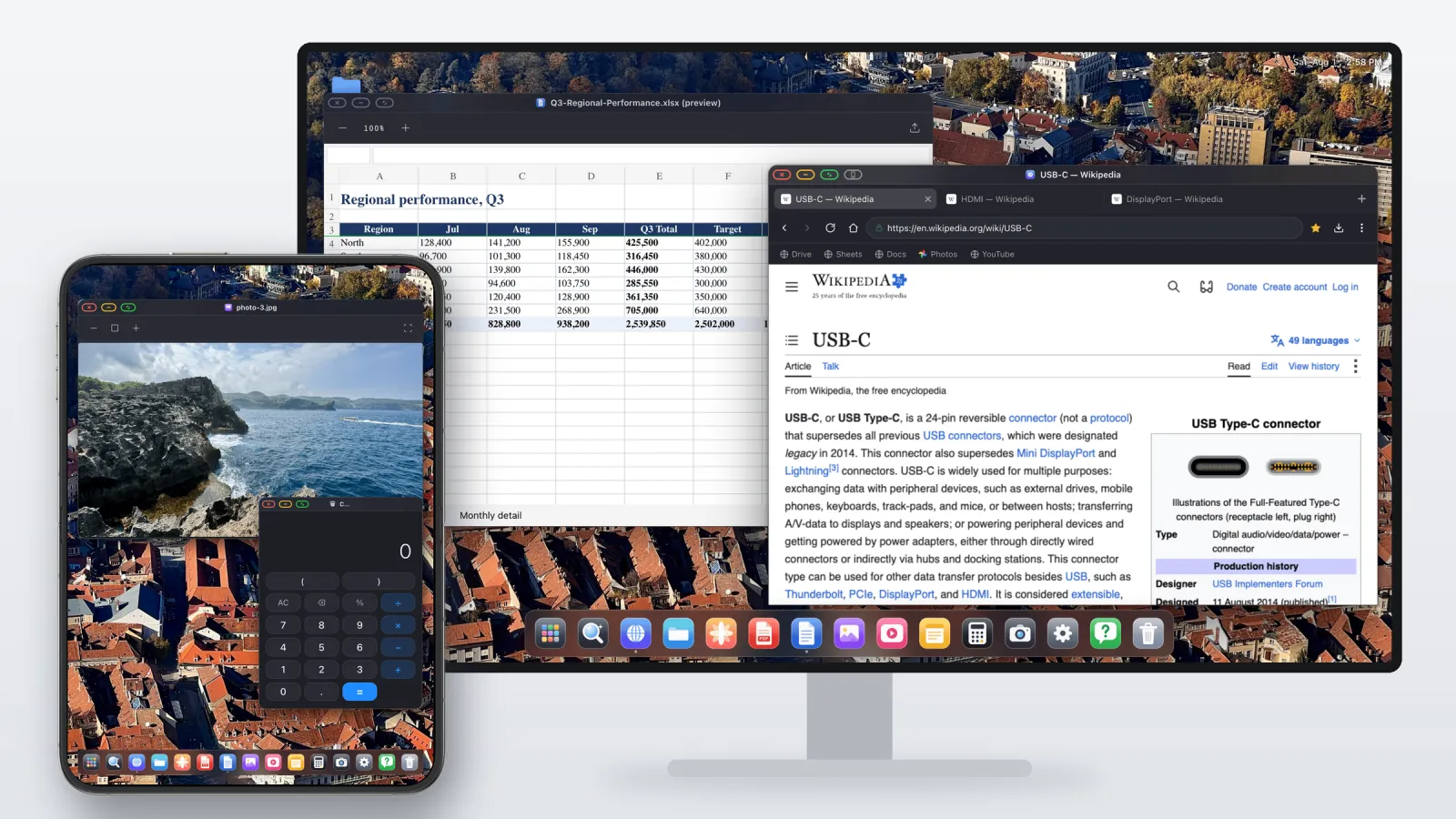
Duoでは、その間に内側の画面を遊ばせておく必要はありません。XeOSはそれを独自のワークスペースを持つ2台目の画面として使えます。モニターのコピーではなく、モニターの隣に並ぶ画面です。こうして2つのデスクトップが並びます。メインの作業はモニターで、常に見ておきたいものはDuoの7.6インチの画面で。ウインドウは2つの画面の間を行き来できます。
- モニターからiPhoneへウインドウをドラッグすれば、そのまま向こうで続けられ、大きな画面で必要になったら戻せます。
- それぞれの画面が自分のウインドウを保持。モニターにはスプレッドシートとブラウザ、Duoには書類、チャット、計算機。
- 2つの画面をまたぐ1つのカーソル。マウスをペアリングすれば、ポインターはコンピューターの2台のモニター間と同じように、モニターからDuoの画面へ、そしてまた戻るまでシームレスに移動します。

Split Viewが2つのペインで終わるところ、XeOSには普通のウインドウがあります。複数開いて、移動し、サイズを変え、重ね、スナップし、ひとつをフルスクリーンにし、キーボードで切り替えることができます。

主な機能:
- タブ、ブックマークバー、ダウンロード、保存済みパスワード、リーダーモード、広告ブロックを備えたデスクトップ用ブラウザ。
- iCloud Drive、iPhone内のフォルダ、USBドライブをマウントできるファイルマネージャー。
- 注釈機能付きのPDFビューアと、Word、Excel、PowerPointファイルのプレビュー。
- 写真、メモ、計算機、メディアプレーヤーに加え、Dockに独立したアプリとしてインストールできるあらゆるWebサイト。
- YouTube、Netflix、Disney+などを大画面いっぱいに映せる、充実したメディア体験。
- Xbox Cloud Gaming、GeForce NOW、Amazon Lunaとコントローラーで楽しむ、大画面でのフルスクリーンのクラウドゲーム。
- マウス、キーボード、ショートカット。詳しくは入力デバイスのガイドをご覧ください。
モニター上のデスクトップは、映像出力ができるほかのiPhoneやiPadでも動作するため、折りたたみ端末にも将来のiOSにも依存しません。Duoの大きな内側の画面は、スマートフォンで2画面構成を本当に使う価値のあるものにしてくれる存在です。
できないこと
ほかのiPhoneアプリはiOSに残ります。iOSではアプリが別のアプリを内部で動かすことはできないため、XeOSは独自の環境とWebを2つの画面で提供します。ブラウジング、書類、メール、動画といった机での作業の大半はこれでまかなえます。ただし、InstagramやバンキングアプリをウインドウとしてXeOS内で開くことはできません。
XeOS: External Display Browserは、iPhoneやiPadをあらゆるモニター、テレビ、プロジェクターで使えるフルデスクトップに変え、iPhone Duoでは内側の画面を2台目の画面として使えます。
よくある質問
iPhone Duoにデスクトップモードはありますか?
いいえ。2つのアプリを並べて表示するSplit Viewがあるだけです。外部ディスプレイではiPhoneの画面をミラーリングします。
それでもDuoでデスクトップモードを使うには?
XeOS: External Display Browserを使います。サイズ変更できるウインドウ、Dock、デスクトップ用ブラウザ、ファイルマネージャーを備えたフルデスクトップをモニターに表示し、Duoの内側の画面を2台目の画面として使い、1つのカーソルで両方を行き来できます。
iPhone Duoは同時にいくつのアプリを表示できますか?
Split Viewで2つです。Safariのウインドウを2つ開くなど、同じアプリのウインドウ2つも含みます。
Split Viewはモニターやテレビいっぱいに表示されますか?
いいえ。ミラーリングされた映像はiPhoneの形を保つため、16:9の画面の横幅全体は埋まらず、レイアウトもiPhoneのものを拡大しただけです。
Duoの画面とモニターを別々の2つの画面として使えますか?
iOSだけではミラーリングになるため使えません。XeOSなら可能です。モニターとDuoの内側の画面がそれぞれ独自のワークスペースを持ち、ウインドウとカーソルを自由に行き来させられます。
iPhone Duoにステージマネージャはありますか?
いいえ。外部ディスプレイでのステージマネージャは、今もMシリーズチップ搭載のiPadに限られています。
どんなケーブルが必要ですか?
USB-C - HDMIケーブルまたはアダプタです。AirPlayでも使えますが、ケーブルのほうが遅延が少なく、同時にiPhoneを充電することもできます。
ブログの他の記事




XeOS: External Display Browserを試してみる
外部モニター、テレビ、ポータブルディスプレイでフルスクリーン表示。黒帯なし。App Storeでダウンロード。