 External Display Browserプレゼン3分で読めます
ノートパソコンを持ってこなかったとき、iPhoneやiPadからプレゼンする方法
プロジェクターの電源は入り、会場は準備万端なのに、ノートパソコンだけがどこか別の場所にある。そんなときでも、iPhoneとケーブルさえあれば、手元にあるスライドでちゃんとフルスクリーンのプレゼンができます。方法は2つ。ブラウザでのGoogleスライドと、出発前に書き出しておいたPDF用の内蔵ビューアです。後者はネットワークが一切なくても動作します。
まず接続ガイドでディスプレイをセットアップしてください。会議室ではUSB-C to HDMIを使うのが一般的で、旧型のiPhoneであればLightning Digital AVアダプターを使います。VGAのみの会議室もまだ多く、そちらはLightning to VGAアダプターで対応できます。
出発前に:スライド資料をPDFに書き出し、アプリ自体のFilesや、マウント済みのフォルダなど、オフラインでもたどり着ける場所に置いておきましょう。会議場のWi-Fiは当てになりません。端末上のPDFなら失敗しません。
方法1:Googleスライド(またはWeb版PowerPoint)
XeOSのブラウザはデスクトップ用ブラウザなので、slides.google.comもパソコンと同じように、プレゼンター操作を含めてすべて動作します。
- ブラウザを開き、
slides.google.com(PowerPointならoffice.com)にアクセスします。 - サインインします。パスワードを取り込んであれば数秒で済みます。
- 資料を開き、スライド自体のPresent操作からスライドショーを開始します。
- ウィンドウの隅にある緑のボタンをクリックし、ウィンドウ自体をフルスクリーンにします。タイトルバー、タブバー、Dockがすべて消え、プロジェクターにはスライドだけが残ります。

スライドを進めるには、Bluetoothキーボードの矢印キー、マウスクリック、あるいはiPhoneの画面をトラックパッドとしてタップしてください。終わったら、ポインターを画面上端に移動するとタイトルバーが再表示されます。
Googleのインターフェース内のあるコントロールがクリックに反応しない場合、それはデバイスレイアウトモードで説明している埋め込みフレームの制約です。グレーのボタンをタップし、iPhoneの画面上でその1つの操作だけを行い、すぐにプロジェクター側へ戻ってください。
方法2:内蔵ビューアでPDFを使う、ネットワーク不要
こちらが確実な方法です。出発前にスライド資料をPDFに書き出しておけば、Wi-Fiもサインインも読み込み待ちも一切なく、端末単体でプレゼンできます。
ファイルを端末に入れる
方法は3通りです。Filesアプリには、iOSの書類選択画面を開くImportボタンがあります。代わりにフォルダをマウントして、iCloud Drive、iPhone上のフォルダ、USBドライブをXeOSに指定し、ファイルがある場所でそのまま開くこともできます(詳しくはドライブのガイド)。またはメールやWebからダウンロードして、直接Downloadsに保存する方法もあります。
開いてフルスクリーンにする
PDFをダブルクリックします。内蔵ビューアで開き、ページ送り、ズーム、サムネイルサイドバー、検索、注釈に対応しています。
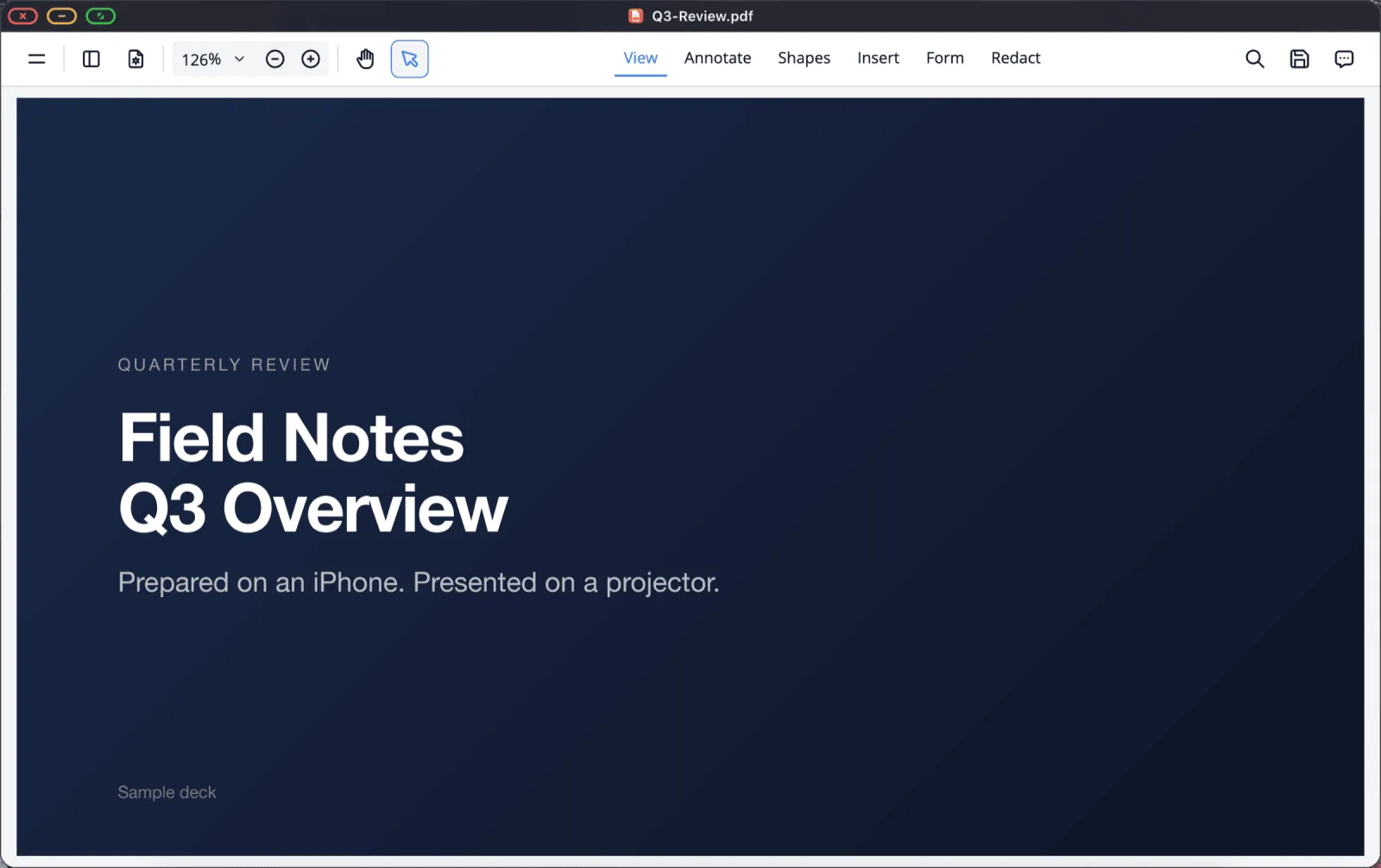
そして緑のボタンをクリックすると、スライドがプロジェクター全体を埋め尽くします。
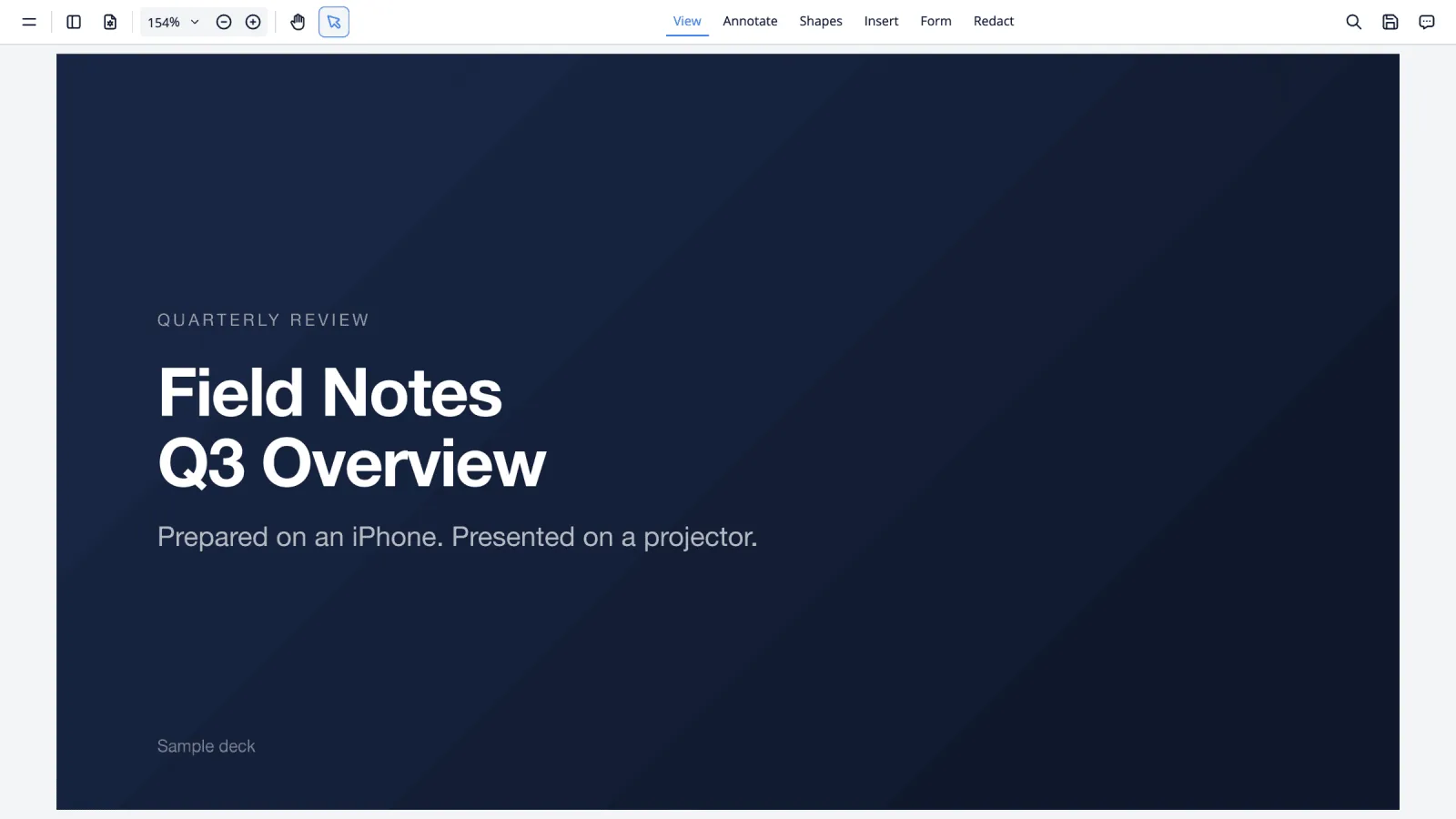
矢印キー、Page Up / Page Down、スクロールホイール、あるいはiPhoneのトラックパッド機能でのスワイプでページを送れます。
スライドを枠いっぱいに表示する
PDFに書き出したスライド資料は通常16:9で、ほとんどのプロジェクターの比率とぴったり一致します。資料が4:3の場合、両側に帯が入りますが、これはアプリの挙動ではなく資料自体の縦横比によるものです。ビューアのズームをページ幅に合わせて設定してください。それでもプロジェクター側が独自の枠を追加している場合は、プロジェクターの画面サイズ設定で「Just Scan」「Screen Fit」「1:1」などの項目を探してみてください。
その他のファイル形式のプレゼン
XeOSはWord、Excel、PowerPointファイルもそのままプレビューできるため、開始5分前に誰かからUSBメモリで.pptxを渡された、というような場面にも対応できます。ただしこれはあくまでプレビューです。プレゼンに使う分には十分な再現度ですが、正確なレイアウトが重要な場合はPDFの方が安全です。
簡単な事前チェックリスト
- スライド資料をPDFに書き出し、端末に入れてある。
- アダプターと予備のHDMIケーブルをバッグに入れてある。会議室ではケーブルが固定されていて、逆側の端子が合わないことがよくあります。
- 長時間の発表なら、プレゼン中も充電できるマルチポートアダプターを使う。
- 4メートルの画面に通知が出ないよう、おやすみモードをオンにしておく。
- iOSの設定 › 画面表示と明るさで、自動ロックをオフにしておく。
- 設定 › Displayでコンテンツスケールを確認する。会場では少し大きめの方が見やすくなります。
XeOS: External Display Browserは、あらゆるモニター、テレビ、プロジェクターの上で、iPhoneやiPadを完全なデスクトップに変えます。
よくある質問
プロジェクターにスライドを映しながら、iPhone側でプレゼンターノートを見られますか?
独立したプレゼンタービューとしては見られません。外部ディスプレイとiPhoneは同じセッションを表示しており、iPhone側はトラックパッドとして機能しています。紙のメモや別の端末を使うのが現実的な対処法です。
古いプロジェクターでも使えますか?
はい。Lightning to VGAアダプター経由のVGA接続や、それより新しい機種のHDMI接続に対応しています。古いプロジェクターは1280×720や1920×1080を好むことが多く、設定 › Displayでそのモードを選択できます。
プレゼン中にPDFへ注釈を付けられますか?
はい。ビューアには注釈ツールがあり、変更はファイルにそのまま保存できます。
会場にWi-Fiしかなくケーブルがない場合はどうすればいいですか?
Apple TVやAirPlay対応のスクリーンがあれば、コントロールセンターからそこにミラーリングすれば、XeOSが自動的にディスプレイを認識します。
他のガイド




XeOS: External Display Browserを試してみる
外部モニター、テレビ、ポータブルディスプレイでフルスクリーン表示。黒帯なし。App Storeでダウンロード。