 External Display Browser仕事と学習3分で読めます
iPhoneで学習・作業する方法:大画面でのGoogle Drive、Docs、Sheets、Officeファイル
スマホサイズのテキストボックスでレポートを書くのはつらいものです。24インチのモニターに本物のキーボードがあれば、それはただの執筆作業になります。このガイドでは、iPhoneやiPadからGoogle Drive、Docs、Sheetsを使う方法、メールで送られてくるWordやExcelのファイルを開く方法、そして書類をいつでも取り出せる場所に保管しておく方法を解説します。
まず接続ガイドでディスプレイをセットアップし、パスワードを取り込んでおけば、Googleへのサインインは1分ではなく1秒で済みます。
Google Drive、Docs、Sheets
XeOSのブラウザは、デスクトップサイズの画面上で動くデスクトップ用ブラウザであり、それだけでほとんどの作業がこなせます。Googleのウェブアプリは、簡略化されたモバイル版ではなく、フル機能のインターフェースを提供してくれます。Sheetsでは数式バーとフルメニューが使え、Docsではルーラー、アウトラインパネル、本格的なキーボードショートカットが使え、Driveはグリッド表示がフルに使えます。
- Dockからブラウザを開きます。
drive.google.comにアクセスし、サインインします。- 書類を開きます。ノートパソコンのときと同じように動作します。
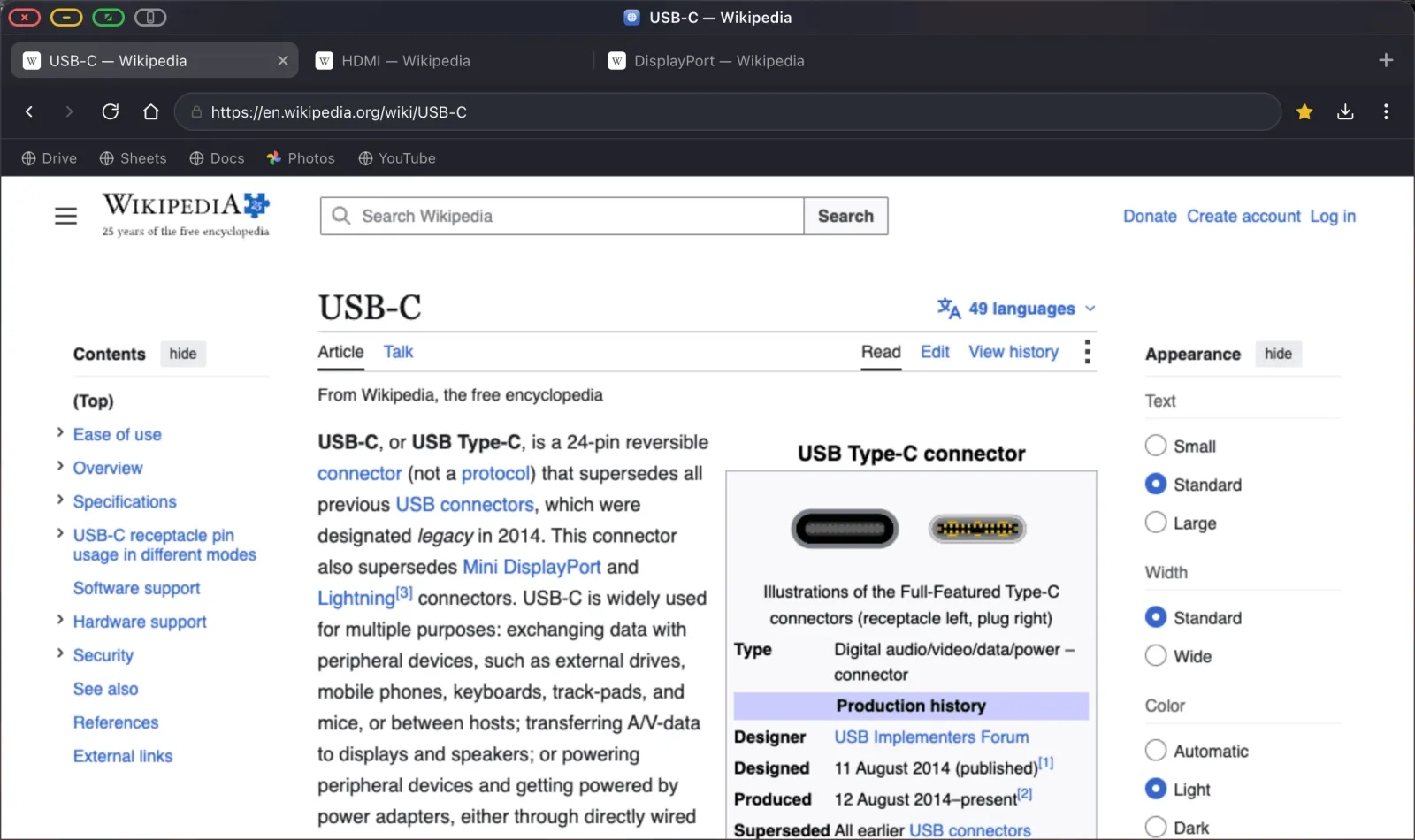
日々の使い勝手をよくする習慣がいくつかあります。Drive、Docs、Sheetsをブックマークバー(Cmd Shift Bで表示)に入れておけば、どれもクリック2回で開けます。さらに良いのは、⋯ › Add Site to DockでDockアプリとしてインストールすることです。それぞれに専用のアイコンとウィンドウが与えられ、Sheetsが6つのタブの奥に埋もれることもなくなります。BluetoothキーボードとGoogle自体のショートカットを使えば、作業速度の大部分はそこから生まれます。そして、Cmd +とCmd −でズームをサイトごとに記憶できることも覚えておいてください。デスクの向こうから読めるサイズにスプレッドシートを調整できます。
Googleのインターフェース内のコントロール(たいていはサインイン手順や埋め込みアドオン)がクリックに反応しない場合、それはデバイスレイアウトモードで説明しているフレームの制約です。グレーのボタンを押し、iPhone側でその手順だけを行い、すぐに戻ってきてください。
複数のウィンドウを、1つの画面で
ここでこそ、大画面の価値が発揮されます。タブを切り離して独立したフローティングウィンドウにすれば、参照元の隣にメモを、引用先の書類の隣にスプレッドシートを並べて表示できます。

どのタブでも右クリックしてOpen in Floating Windowを選べます。ウィンドウは画面端にドラッグするとスナップし、Ctrl Tabで開いているものすべてを切り替えられます。

Word、Excel、PowerPointファイル
メールで送られてくるファイルについては、XeOSがOffice文書を端末上で直接プレビューするため、アップロードもサインインも必要ありません。Files内で.docx、.xlsx、.pptxをダブルクリックすれば開きます。
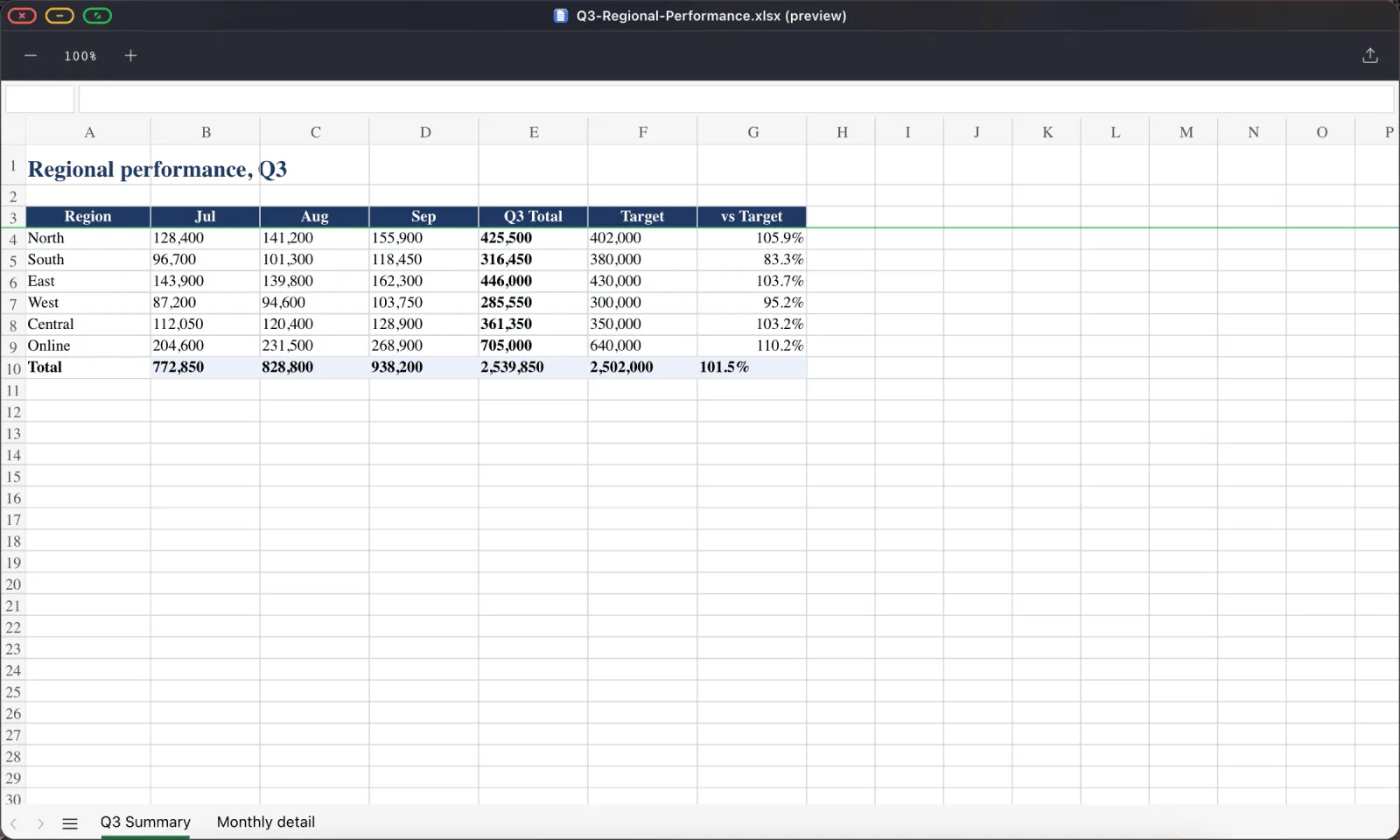
.xlsxワークブックを、十分に読める大画面で。スプレッドシートはシートタブを保持するため、複数シートのワークブックも問題なく移動できます。Word文書も見出し、リスト、表をそのまま保持します。
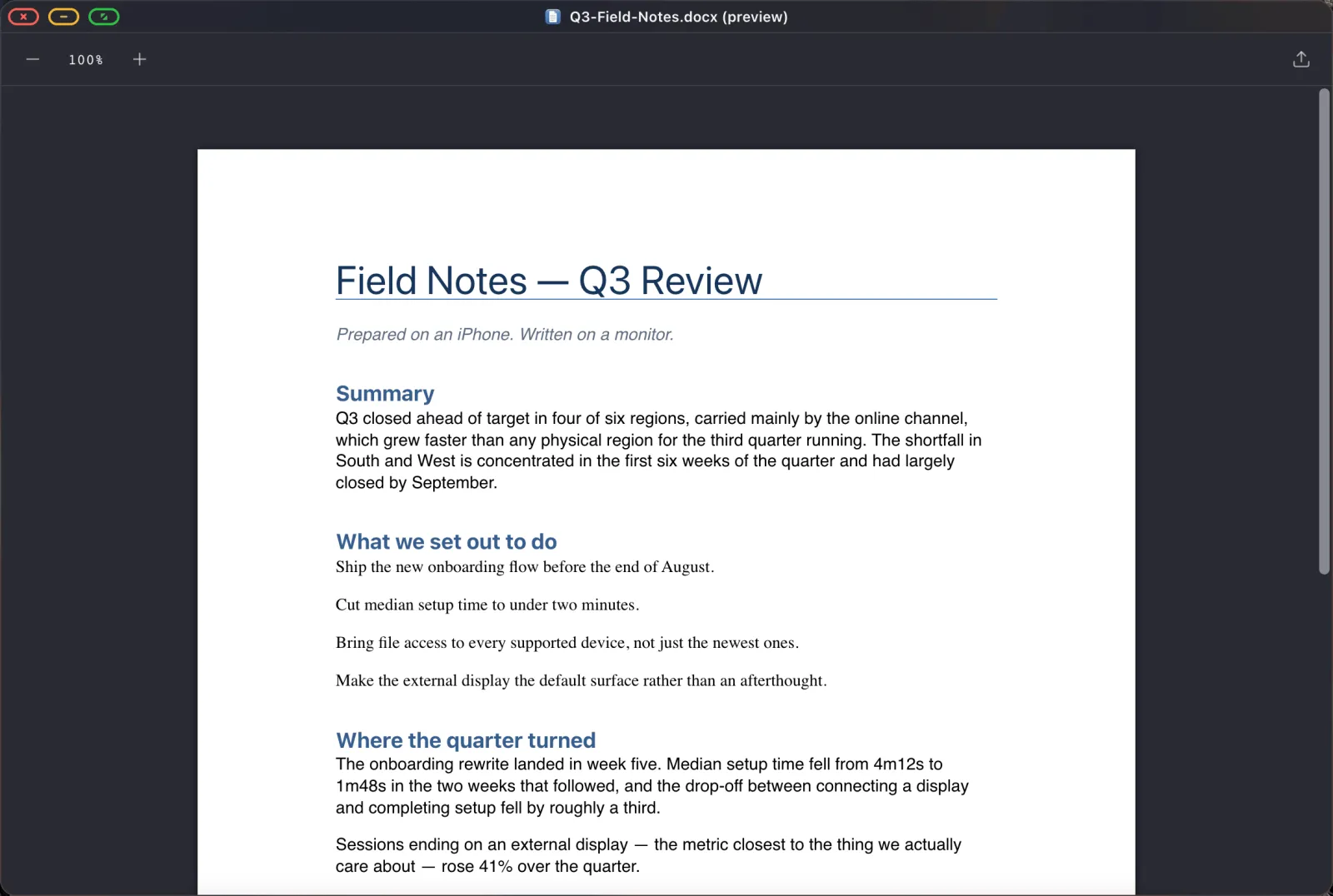
.docxレポート。ただし、これはあくまでプレビューであることは理解しておいてください。読む、確認する、そこからプレゼンするために作られたものであり、本格的な編集向けではありません。Officeファイルを編集する必要があるときは、ブラウザでGoogle DocsやSheetsで開いて作業し、そこから書き出してください。
PDFも、本格的に
PDFビューアはサムネイルプレビューではなく本格的なものです。ページサムネイル、検索、ズーム、テキスト選択とコピー、注釈ツールを備えています。
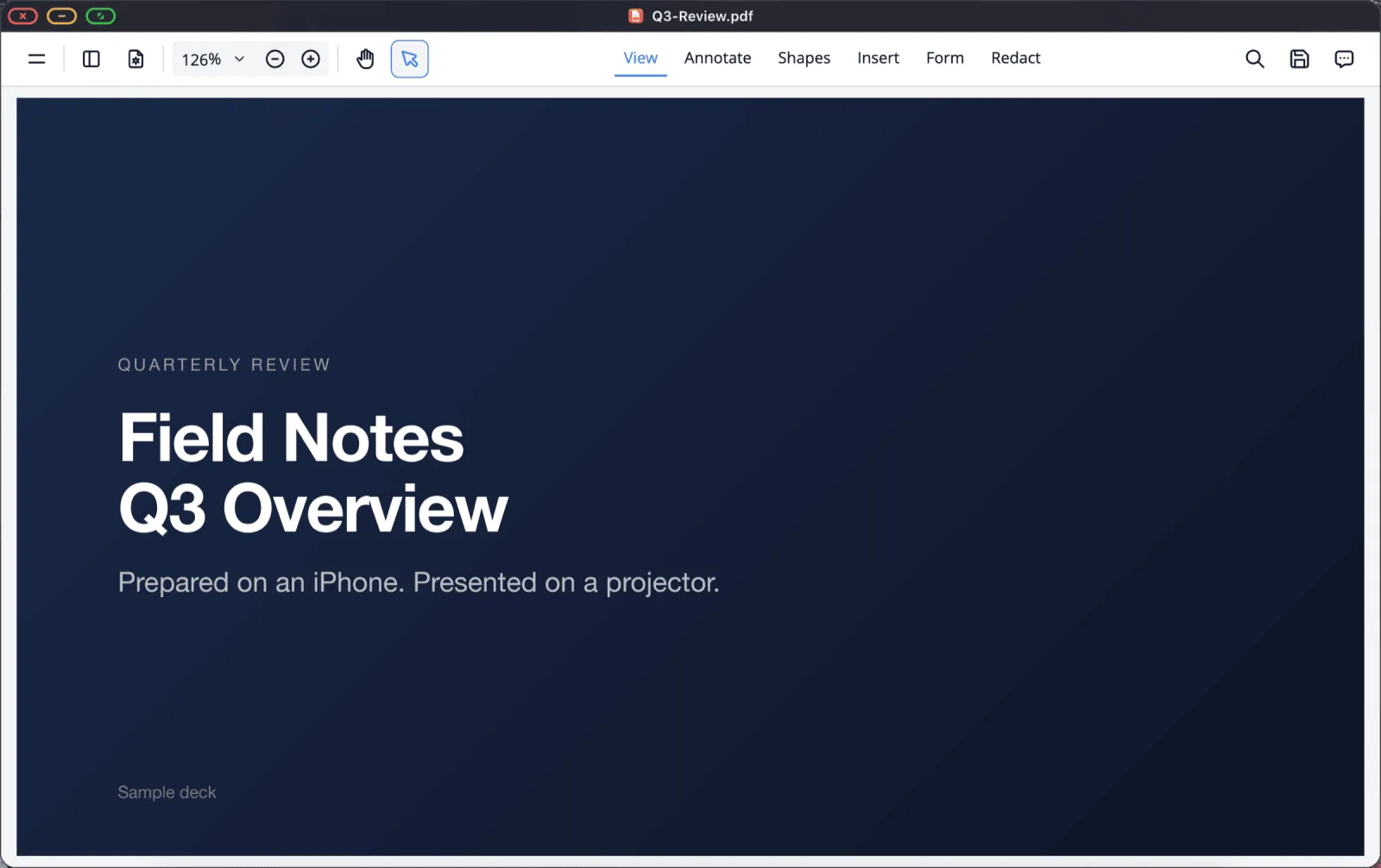
テキストを選択し、Cmd Cまたは右クリックメニューでコピーできます。システムのクリップボードに送られるため、隣のウィンドウのGoogle Docsにそのまま貼り付けられます。注釈や入力済みのフォームフィールドはファイルにそのまま保存され、Cmd Sで他のデスクトップアプリと同じように保存できます。
書類をどこに保管するか
作業フォルダをマウントする、この一手間だけで、デモから実際のワークフローに変わります。
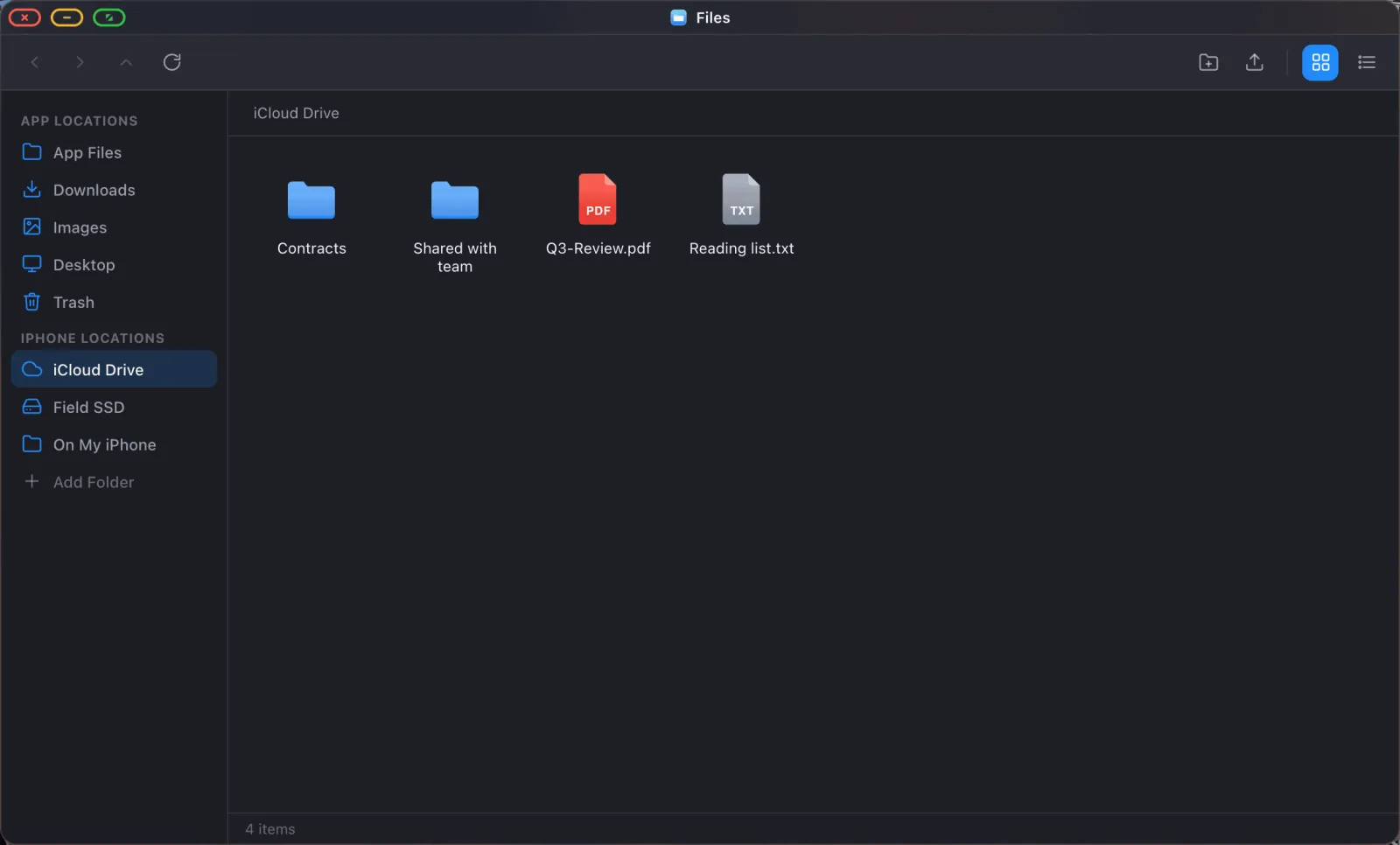
iCloud Driveのドキュメントフォルダをマウントすれば、ファイルを開いて作業し、保存するだけで、その変更は所有する他のすべての端末にも同期されます。iPhone上のフォルダや、大容量ファイル用のUSBドライブでも同じように使えます。
メモとすばやいキャプチャ
正式な書類にするほどでもない内容には、リッチテキスト対応の内蔵メモアプリと、コードや設定ファイル用のプレーンテキストエディタが用意されています。
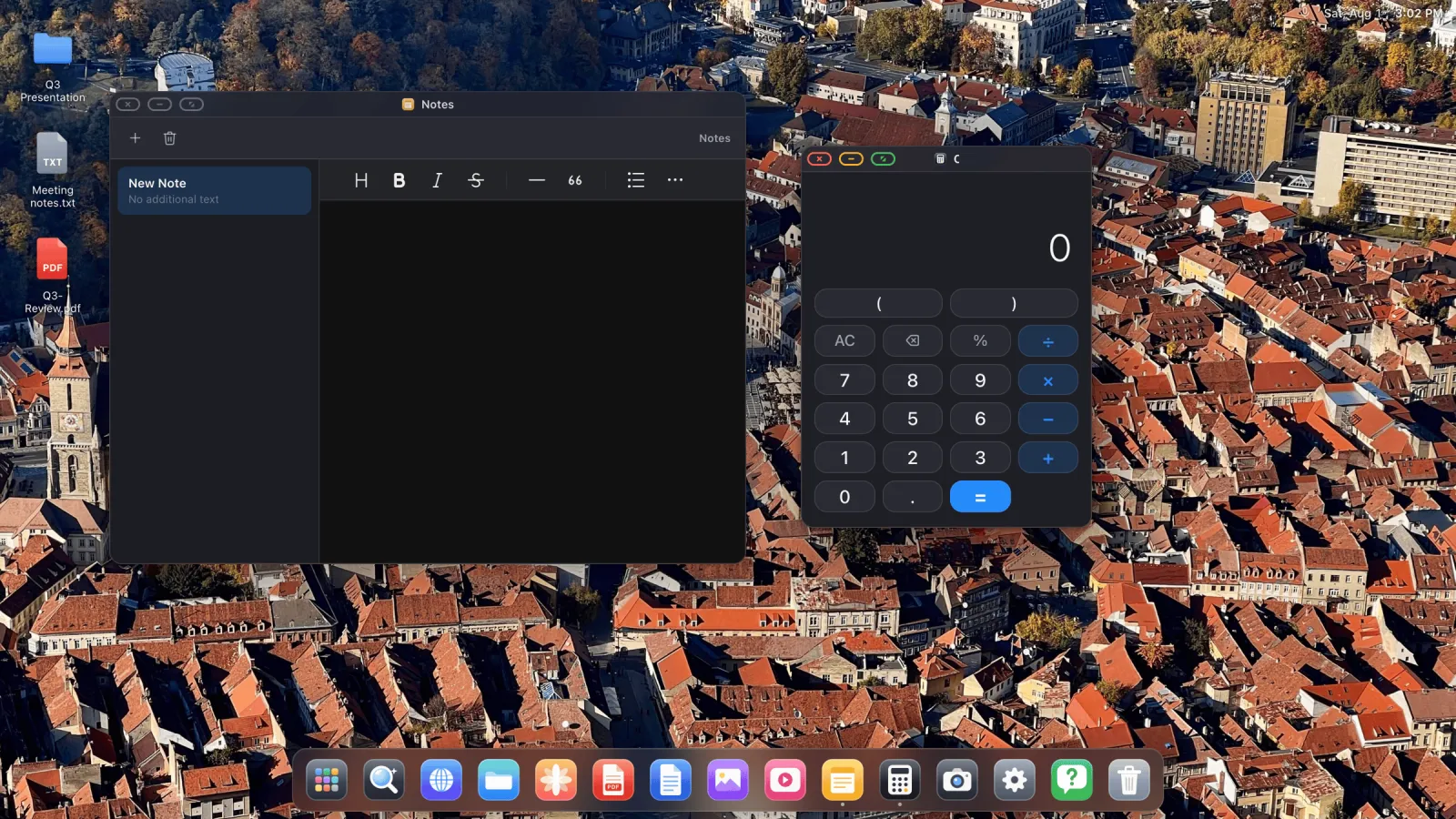
実用的な学習環境の組み方
- モニター、iPhoneを充電できるUSB-Cマルチポートアダプター、Bluetoothキーボードとマウス。
- Drive、Docs、SheetsをDockにアプリとして追加。
- 作業フォルダをiCloud Driveからマウント。
- 見つけた読み物はリーディングリストに保存。
- 設定 › Displayでコンテンツスケールを調整し、デスクからの距離で読みやすい文字サイズに。
それがポケットに入れて持ち運び、見つけたどんな画面にでもつなげられるワークステーションです。
XeOS: External Display Browserは、あらゆるモニター、テレビ、プロジェクターの上で、iPhoneやiPadを完全なデスクトップに変えます。
よくある質問
Wordファイルを直接編集できますか?
内蔵のOffice対応はプレビュー用で、読むこととプレゼンから使うことを想定しています。編集する場合は、ブラウザでGoogle DocsやSheetsでファイルを開いてください。
Google Docsのオフラインモードは使えますか?
Google自体のオフライン対応はブラウザのストレージに依存しており、サイトのストレージはここでも保持されます。ただし、確実にオフラインで作業したい場合は、PDFかローカルファイルの方が信頼できる選択肢です。
PDFからテキストをコピーして書類に貼り付けられますか?
はい。テキストを選択してCmd C、そして別のウィンドウに貼り付けてください。
スプレッドシートアプリは内蔵されていますか?
Excelファイル用のビューアと電卓はあります。本格的なスプレッドシート作業には、ブラウザのGoogle Sheetsが答えになります。
他のガイド




XeOS: External Display Browserを試してみる
外部モニター、テレビ、ポータブルディスプレイでフルスクリーン表示。黒帯なし。App Storeでダウンロード。