 External Display BrowserÉcran externe5 min de lecture
Comment utiliser votre iPhone avec un moniteur externe, en plein écran
La plupart des gens branchent un iPhone à un moniteur une fois, voient une image haute en forme de téléphone flottant entre deux bandes noires, et n'essaient plus jamais. Le moniteur va bien. Le câble va bien. C'est simplement ce que fait iOS standard. Voici ci-dessous la configuration qui utilise tout le panneau à la place : un bureau, à la résolution propre du moniteur, piloté depuis le téléphone dans votre main.
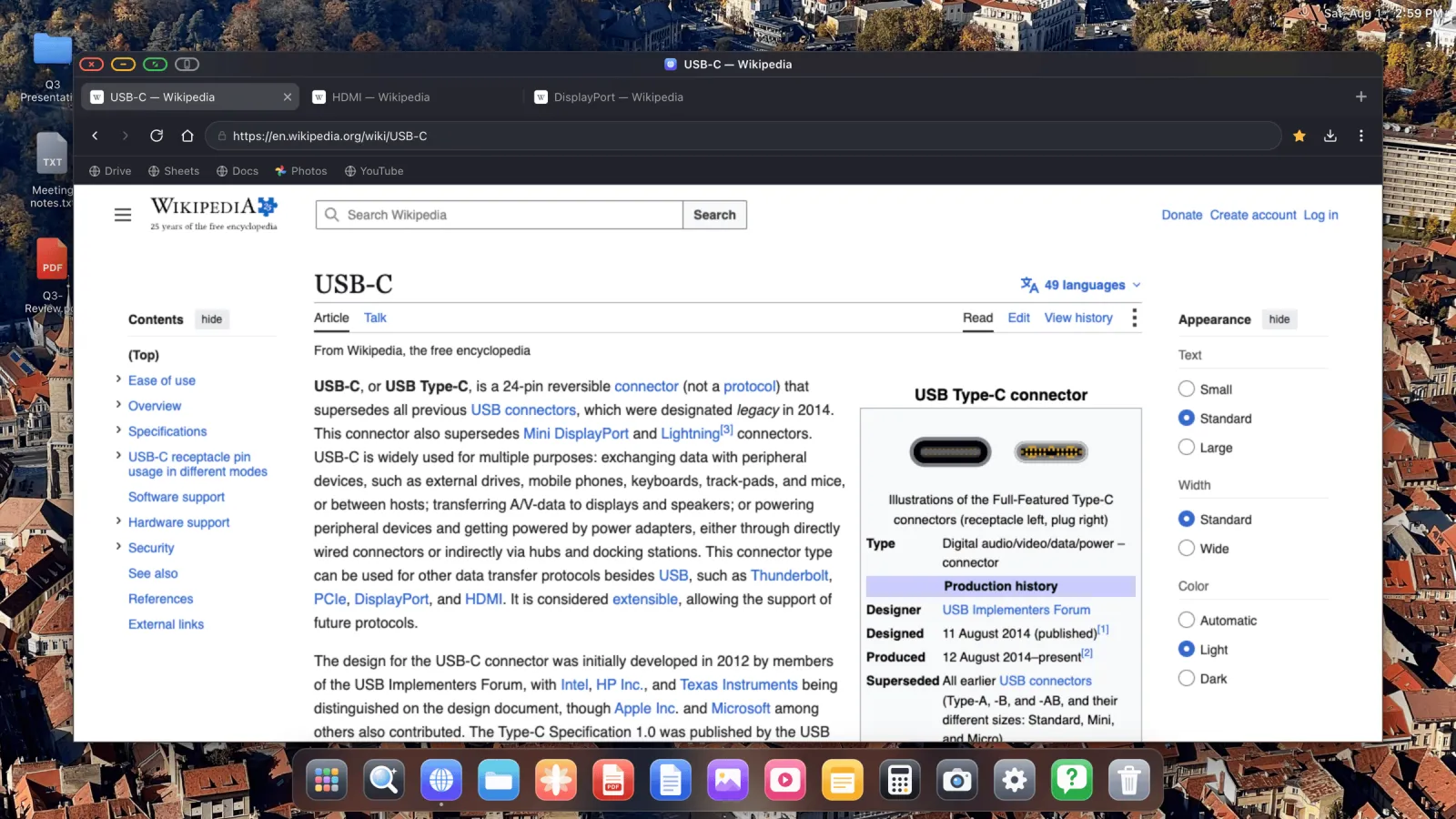
Ce dont vous avez besoin
- Un iPhone capable de transmettre de la vidéo, ce qui est le cas de presque tous. La liste est ci-dessous.
- Un câble ou un adaptateur pour votre port, ou un récepteur AirPlay si vous préférez le sans-fil.
- XeOS: External Display Browser depuis l'App Store.
- Une souris et un clavier Bluetooth. Facultatifs, et ils changent tout.
| Votre iPhone | Quoi acheter |
|---|---|
| iPhone 15 et modèles ultérieurs (USB-C) | Câble USB-C vers HDMI, USB-C vers USB-C si le moniteur reçoit la vidéo par USB-C, ou un hub multiport |
| iPhone 5 à 14 (Lightning) | Adaptateur Lightning Digital AV, puis n'importe quel câble HDMI |
| N'importe lequel des précédents, sans fil | Apple TV ou une TV compatible AirPlay, aucun câble du tout |
Si vous prévoyez de rester sur cette installation plus d'une heure, achetez le hub multiport plutôt que le simple câble. Un seul connecteur vous donne le HDMI, l'alimentation et un port USB-A pour un disque ou un dongle, et le téléphone se charge pendant qu'il pilote l'écran.
Configurez-le, étape par étape
- Branchez le téléphone sur le moniteur. Le moniteur s'allume en quelques secondes et affiche la recopie iOS standard, bandes noires comprises. C'est le point de départ, pas le résultat.
- Installez XeOS: External Display Browser depuis l'App Store et ouvrez-le avec l'écran toujours connecté. Il détecte l'écran tout seul.
- Choisissez la résolution. Le parcours de première utilisation lit les modes rapportés par votre moniteur et vous laisse choisir, exactement comme un système d'exploitation de bureau. 1920 × 1080 est le choix par défaut sûr.
- Réglez l'échelle du contenu. La résolution détermine le nombre de pixels disponibles, l'échelle détermine la taille apparente de tout ce qui y est affiché. 100 % à distance de bureau, 130-150 % si l'écran est à l'autre bout de la pièce.
- Associez une souris et un clavier dans Réglages iOS › Bluetooth avant le lancement. Sans eux, l'écran du téléphone devient un trackpad, ce qui fonctionne vraiment, mais une souris bon marché transforme cela en un ordinateur.

Pourquoi la recopie gaspille la majeure partie de votre moniteur
Cela se résume à la forme. Un écran d'iPhone est environ au format 19,5:9 et un moniteur au format 16:9. La recopie donne à l'écran une copie d'une image haute et étroite, et l'écran comble les côtés avec du noir pour l'ajuster. Vous finissez par n'utiliser qu'environ 60 % du panneau, et tout ce qui s'y trouve est dessiné à la taille dont a besoin un téléphone dans la main, pas à celle dont a besoin un écran situé à un mètre de distance.
Aucun réglage dans iOS ne résout cela, car iOS ne dessine rien pour le moniteur. XeOS ne recopie pas du tout. Il affiche son propre bureau à la résolution native de l'écran et désactive la compensation d'overscan, si bien que l'image atteint les bords du panneau.

Ce que vous obtenez sur le grand écran
- Un navigateur de bureau avec onglets, barre de favoris, téléchargements, gestionnaire de mots de passe, mode lecture et un bloqueur de publicités activé par défaut qui gère aussi les publicités vidéo de YouTube. Voir le guide du navigateur.
- Un plein écran pour tout. Le bouton vert de la fenêtre retire chaque élément d'interface, si bien que vidéo et diapositives remplissent le panneau d'un coin à l'autre.
- Un gestionnaire de fichiers capable de monter iCloud Drive, des dossiers du téléphone et des disques USB.
- Des visionneuses de documents : une visionneuse PDF avec annotation, plus un aperçu Word, Excel et PowerPoint.
- Des appels vidéo, avec caméra et microphone, sur Zoom web, Google Meet ou Teams.
- Des sites web installés comme applications, si bien que Gmail ou Sheets se place dans le dock avec sa propre icône. Voir ce guide.

Les deux boutons que vous utiliserez

Vert signifie plein écran, et vous l'utiliserez constamment. Gris est l'échappatoire. Certains contrôles de page intégrés, bannières de consentement et quelques cadres de connexion et de paiement, sont délibérément renforcés contre la saisie programmatique, et cela capture aussi un curseur venant d'un second écran. Touchez gris, effectuez cette étape sur le téléphone, revenez directement. Explication complète ici.
Modèles d'iPhone capables de transmettre de la vidéo
| Port | Modèles |
|---|---|
| Lightning | iPhone 5, 5c, 5s, 6, 6 Plus, 6s, 6s Plus, SE (1re gén.), 7, 7 Plus, 8, 8 Plus, X, XS, XS Max, XR, 11, 11 Pro, 11 Pro Max, SE (2e gén.), 12 mini, 12, 12 Pro, 12 Pro Max, 13 mini, 13, 13 Pro, 13 Pro Max, SE (3e gén.), 14, 14 Plus, 14 Pro, 14 Pro Max |
| USB-C | iPhone 15, 15 Plus, 15 Pro, 15 Pro Max, 16, 16 Plus, 16 Pro, 16 Pro Max, 17, 17 Plus, 17 Pro, 17 Pro Max, 18, 18 Pro, 18 Pro Max |
L'iPad fonctionne de la même façon, y compris les modèles auxquels Apple n'a jamais donné Stage Manager. Rien ici ne dépend d'une puce série M.
XeOS: External Display Browser transforme un iPhone ou iPad en véritable bureau complet sur n'importe quel moniteur, TV ou projecteur.
Questions fréquentes
Cela fonctionne-t-il sur un moniteur ultra-large ou 4K ?
Oui. L'application lit les modes rapportés par l'écran et s'affiche selon celui que vous choisissez, si bien que les panneaux ultra-larges et 4K se remplissent correctement.
Puis-je l'utiliser sans souris ?
Oui. Sans souris connectée, l'écran du téléphone devient un trackpad, vous pouvez donc pointer, cliquer et défiler avec le pouce.
Le téléphone se charge-t-il pendant qu'il pilote le moniteur ?
Sur USB-C, via un adaptateur multiport, oui. Sur Lightning, utilisez le port Lightning libre de l'adaptateur Digital AV.
Y a-t-il encore une bordure noire sur mon écran ?
C'est généralement le propre réglage d'overscan de l'écran plutôt que l'application. Réglez la taille d'image de la TV ou du moniteur sur « Just Scan », « Screen Fit » ou « 1:1 », et vérifiez que la résolution dans Réglages › Display correspond à ce que rapporte le panneau.
La configuration complète, avec plus de détails et chaque capture d'écran, se trouve dans le guide de connexion.
Plus d'articles du blog




Essayez XeOS: External Display Browser
Plein écran sur n'importe quel moniteur externe, TV ou écran portable. Sans bandes noires. Téléchargez sur l'App Store.